Как пользоваться 3D-принтером
Вы создали замечательный объект в программе Maker Bot, и теперь пришло время распечатать ваши объекты. Выполните следующие шаги перед загрузкой файла в 3D-принтер.
Шаг 1
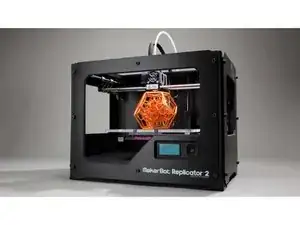
Убедитесь, что катушка с филаментом полная
Выберите сторону, из которой будет экструзироваться пластик (эту информацию нужно будет ввести при подготовке файла)
Не имеет значения, какую сторону вы выберете для экструзии.
Используйте очиститель в баллончике и бумажные полотенца, чтобы удалить остатки масла с платформы (накопление масла может привести к прилипанию пластика)
Шаг 2
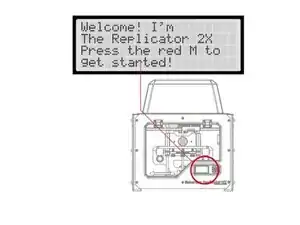
Нажмите кнопку меню и пролистайте варианты
Выберите пункт Utilities в меню
Выберите опцию Level Build Plate
Шаг 3
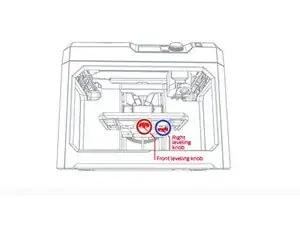
Платформа на Maker Bot должна быть идеально выровнена
Поверните переднюю регулировочную ручку, чтобы изменить наклон спереди назад
Поверните правую ручку, чтобы изменить наклон слева направо
Шаг 4
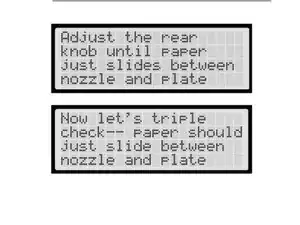
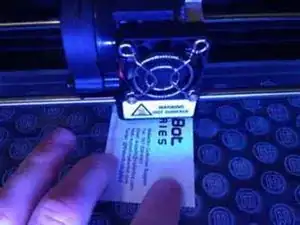
Нажмите кнопку "Begin Set-up" на панели управления, чтобы начать процесс проверки выравнивания платформы
Просуньте визитную карточку между экструдером и платформой, когда экструдер останавливается в четырёх контрольных точках на платформе
Убедитесь, что между экструдером и платформой достаточно места, чтобы вставить визитную карточку
Шаг 5
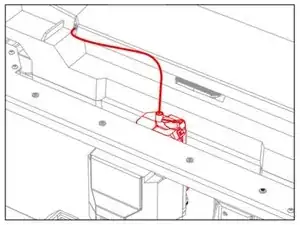
Стоп! Если филамент не выглядит как на изображении слева, обратитесь к стойке помощи — библиотекарь ECPL поможет вам загрузить умный экструдер
На панели управления выберите Start Extrusion
Когда вы увидите, что филамент начал выходить из сопла, выберите Stop Extrusion на панели управления
Пластик будет горячим, подождите 20 секунд, затем удалите его с платформы
Шаг 6
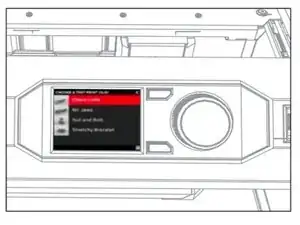
Прежде чем печатать ваш объект, следует запустить тестовый объект, чтобы убедиться, что 3D-принтер настроен правильно
С помощью диска выберите Test File 1 для дракона и Test File 2 для дорожного конуса
Нажмите диск — вы перейдёте на страницу с информацией о файле
Выберите Print
После завершения печати у вас должен получиться пластиковый дракон или пирамида высотой 1/2"
Дайте объекту остыть перед удалением
Шаг 7
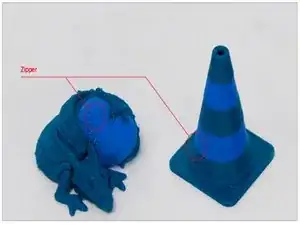
Ваш тестовый объект должен выглядеть как один из двух предметов слева
Обратите внимание на детали объекта; если что‑то выглядит неправильно, повторите настройку перед печатью вашего дизайна
Если тестовый объект идеален, переходите к печати вашего дизайна
Шаг 8
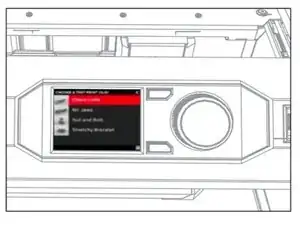
Если тестовые объекты идеальны, вы можете загрузить файл с вашим объектом в устройство
Вставьте флешку с файлом .makerbot, который вы хотите распечатать, в USB‑порт справа от панели управления
Выберите Upload File на ЖК‑панели
ЖК‑панель отобразит все совместимые файлы на флешке
Выберите файл, который хотите загрузить на MakerBot
Повторите шаг 6, выбрав файл с расширением .makerbot, который вы хотите распечатать
Шаг 9
Дождитесь остывания объекта перед его снятием с платформы (обычно достаточно 1–2 минут)
Когда объект остынет, снимите его с 3D‑принтера и внимательно осмотрите
Заключение
Чтобы собрать устройство обратно, выполните эти инструкции в обратном порядке.
Перевод руководства с ifixit.com