Универсальный инвертор подсветки
Вот моя версия решения «джугаад», чтобы вдохнуть новую жизнь в старое оборудование. Я получил несколько мониторов через федеральный аукцион. Это старые мониторы, и было решено, что любой ремонт будет неэкономичным. Бесплатно, полагаю :-) Я проверил два монитора Dell и заметил, что у них нет подсветки. Я также проверил блок питания и не нашёл явных неисправностей, т.е. конденсаторов, предохранителей и резисторов. Пока у меня не собран тестер MOSFET, я отложил дальнейшую диагностику блока питания. Я решил, что отличным проектом будет установка одного из «Универсальных инверторов подсветки», доступных на сайте онлайн-аукциона примерно за $4.00. Процесс будет одинаков для любого бренда ЖК-дисплея. Разница будет в способе сборки мониторов и расположении блока питания. Я старался сделать это руководство как можно более универсальным. В настоящее время я работаю над печатной платой, которая будет обеспечивать питание, а также регулировку яркости. Она будет сделана так, чтобы её можно было использовать с любым из универсальных инверторов. Но это уже другое руководство.
Шаг 1
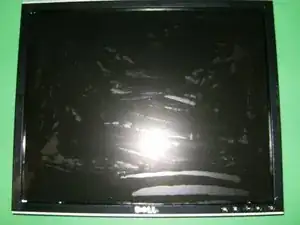
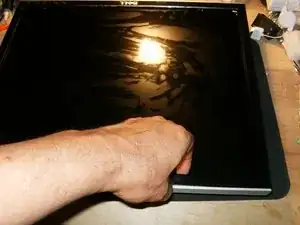
Итак, это один из мониторов Dell 1908FpB. Он поставлялся без подставки и каких-либо аксессуаров. ЖК-панель выглядит странно, ей просто нужна была тщательная очистка. Отсюда эти полосы.
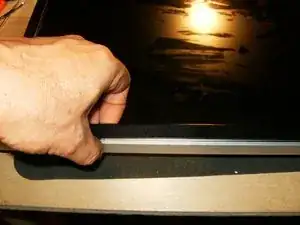
Первое, что нужно сделать — снять переднюю рамку. Она просто защёлкивается. Используйте кончики пальцев между рамкой и ЖК-панелью, чтобы выдавить рамку.
По краям бывает чуть плотнее. Снова же, всё, что требуется — выдавить защёлки кончиками пальцев.
Шаг 2
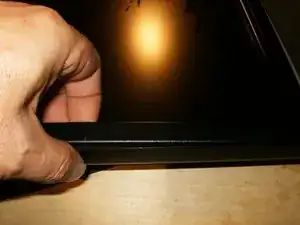
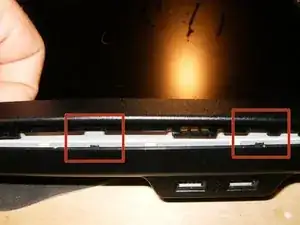
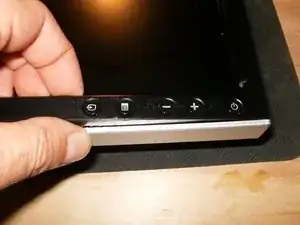
Этот крупный план показывает положение кончика пальца для снятия рамки.
Это одна из защёлок, за которую рамка цепляется за заднюю крышку, чтобы оставаться на месте.
Особенно нужно быть осторожным в районе панели с кнопками. Там проложен ленточный кабель, который подключается к этим кнопкам. Просто продолжайте расщёлкивать рамку, не снимая её полностью.
Шаг 3
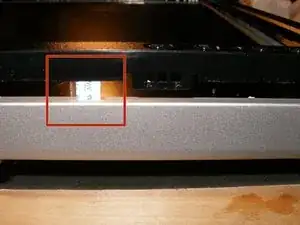
Вот ленточный кабель от панели кнопок. Просто разщёлкните переднюю рамку, но не снимайте её.
Когда передняя рамка полностью расщёлкнута, но не снята, переверните монитор.
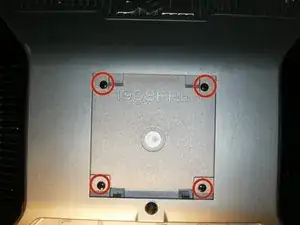
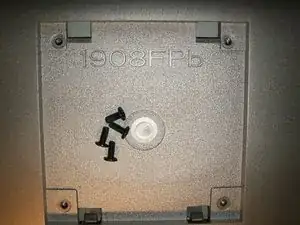
Снимите четыре винта Phillips с крепления VESA.
Четыре винта — M4x10 мм
Шаг 4
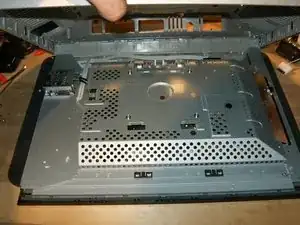
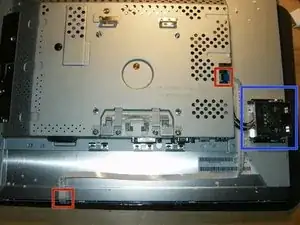
После того как четыре винта удалены и передняя рамка отщёлкнута, задняя крышка просто снимается.
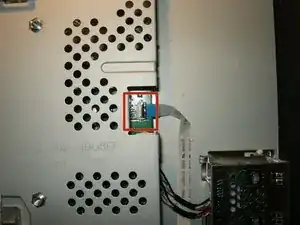
Вот ленточный кабель, идущий от передней панели кнопок, как он проложен и где подключается.
У этого монитора есть дополнительные 2 порта USB
Разъём ленточного кабеля нужно открыть, чтобы вынуть кабель. Откройте чёрную защёлку слева направо, чтобы открыть его.
Шаг 5
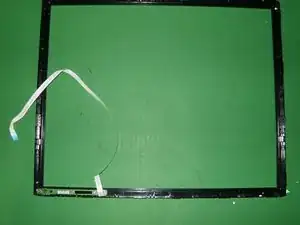
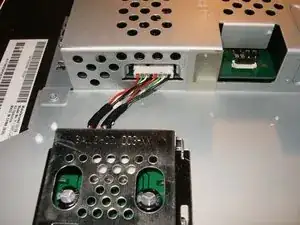
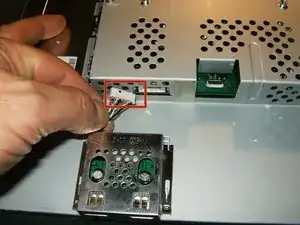
После отключения ленточного кабеля снимите переднюю рамку.
Дополнительные порты USB используют штекер push.
Снимите его, тянув за разъём Molex, а не за провода.
Шаг 6
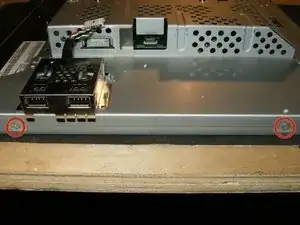
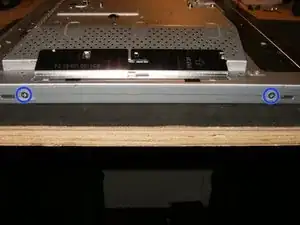
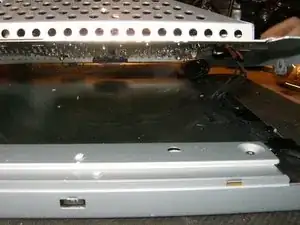
Снимите два винта Phillips справа
затем два слева.
Пока не удаляйте заднюю панель, просто аккуратно приподнимите её, чтобы открыть LVDS-кабель
Шаг 7
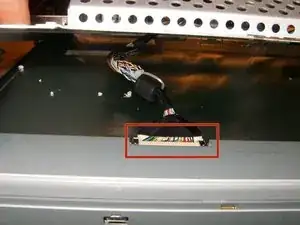
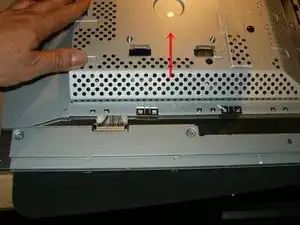
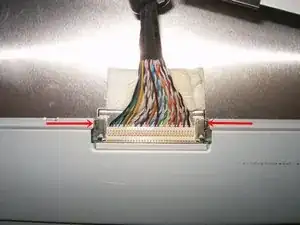
Вот разъём LVDS.
Подвиньте крышку панели вверх, чтобы получить хороший доступ к разъёму
Снимите LVDS-кабель, сжав концы внутрь
Шаг 8
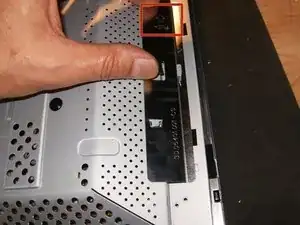
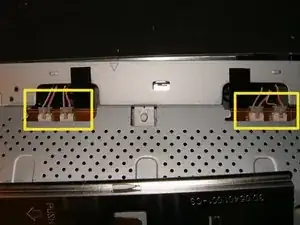
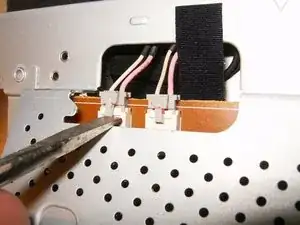
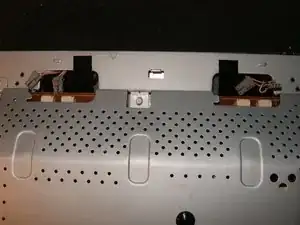
На этом мониторе было покрытие над разъёмами CCFL. Снимите его, просто сдвинув в направлении стрелки, нанесённой на нём.
Вот четыре разъёма для ламп CCFL.
Снимите разъёмы, подняв фиксирующую защёлку. Это можно сделать хорошими ногтями или небольшой отвёрткой, затем разъёмы разъедините.
Шаг 9
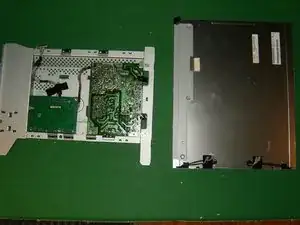
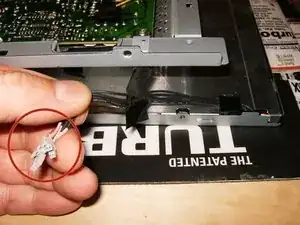
Все разъёмы CCFL сняты. Положение контактов на разъёмах CCFL не имеет значения. Они подойдут только в одном направлении в соединении.
После отключения CCFL отделите заднюю крышку от ЖК-панели
Панель имеет два разъёма в верхнем правом углу и два разъёма в нижнем правом углу.
Шаг 10
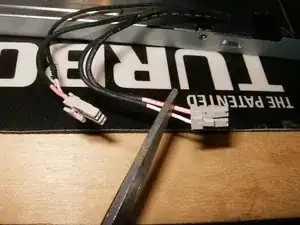
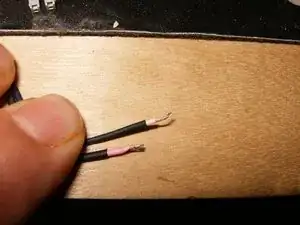
Разрушение! Просто используйте пару ножниц или любой другой режущий инструмент и отрежьте разъёмы. Оставьте около 1/2 до 3/4 дюйма кабеля на разъёме.
Снимите изоляцию с отрезанных концов.
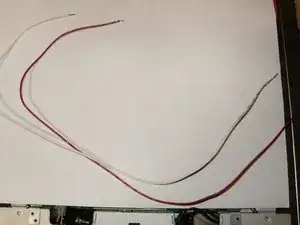
Используйте 2 провода 28 AWG. Длина этих проводов примерно 30 см. Снимите изоляцию со всех концов.
Шаг 11
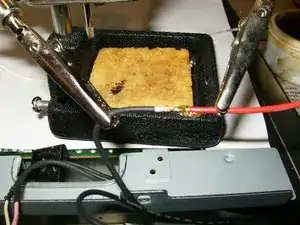
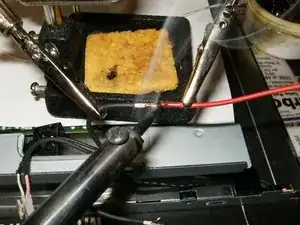
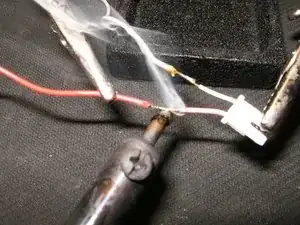
Пора паять. Это также можно выполнить с помощью других соединителей для проводов, но я предпочитаю паять.
Соедините концевые жилы встык, используйте флюс и припаяйте провода вместе.
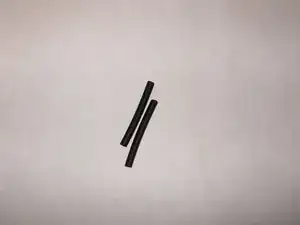
У меня осталось несколько кусочков термоусадки от других проектов, также можно использовать электроизоляционную ленту,
Шаг 12
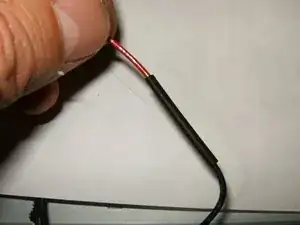
чтобы надеть на соединение проводов и обеспечить изоляцию.
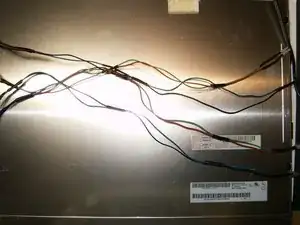
Продолжайте припой
пока все четыре контакта не будут выведены.
Повторите то же самое с разъёмами. Убедитесь, что вы соединяете соответствующие провода: розовый с розовым и белый с белым
Шаг 13
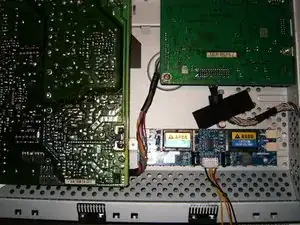
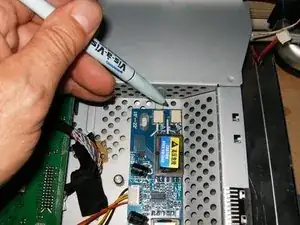
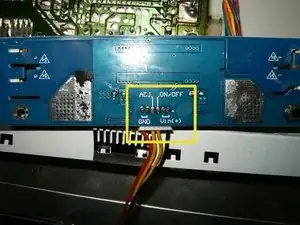
Найдите место для инвертора. В этой модели его предостаточно
Обведите контур инвертора маркером на корпусе. Это послужит ориентиром для крепления на липучку.
Перед установкой инвертора ещё раз осмотрите его нижнюю часть (в этой модели) на предмет схемы подключения.
Шаг 14
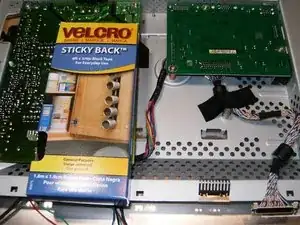
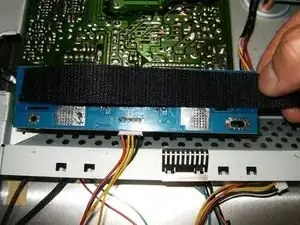
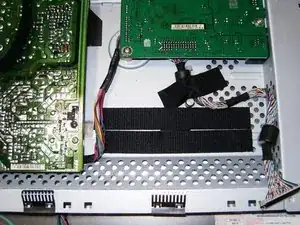
Инвертор будет прикреплён к корпусу с помощью липучки. Такая липучка продаётся в большинстве хозяйственных магазинов и у этой марки сзади имеется клейкая полоса.
Измерьте длину инвертора и вырежьте две полосы.
Приклейте две полосы липучки на отмеченное место в корпусе.
Шаг 15
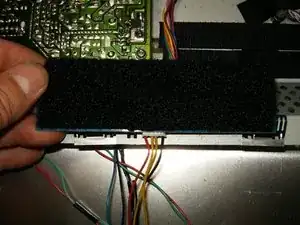
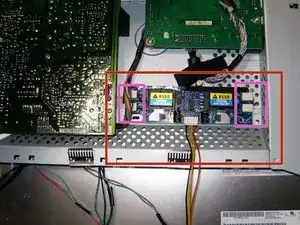
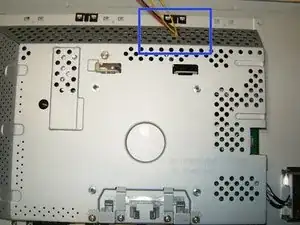
Теперь приклейте две полосы липучки на заднюю часть инвертора.
Поместите инвертор с липучкой в корпус. После правильной установки вставьте четыре разъёма подсветки в инвертор.
Монитор теперь готов к сборке. Проведите четыре провода от инвертора через отверстие в корпусе.
Шаг 16
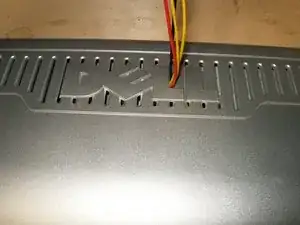
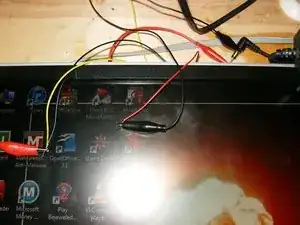
Ещё раз: четыре провода от инвертора необходимо провести через отверстие в задней части корпуса
Хорошо, теперь время теста. Соедините жёлтый провод включения с чёрным проводом Vin. Это будет положительное соединение, красный провод — земля и будет отрицательным. Этот инвертор рассчитан на 12–24 В, поэтому подойдёт старый адаптер от ноутбука.
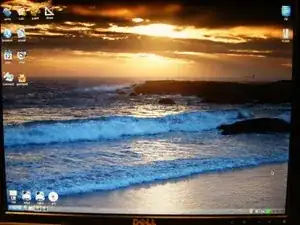
При подключённой линии данных к компьютеру и подаче питания на инвертор изображение отличное. Единственная проблема сейчас — питание монитора и подсветки раздельное. Я не нашёл подходящего источника питания на оригинальной плате питания. Также яркость нельзя регулировать при таком подключении.
Заключение
Чтобы снова собрать устройство, выполните эти действия в обратном порядке.
Перевод руководства с ifixit.com