Замена кнопок левой/правой мыши Logitech Wireless Gaming Mouse G700
Замена переключателя Omron D2FC-F-7N, расположенного под кнопками левой/правой клика в мыши Logitech G700/G700s.
Шаг 1
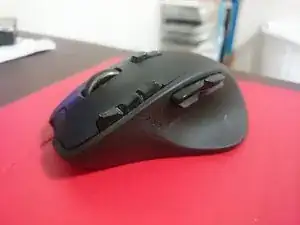
Это моя проверенная Logitech G700. На момент написания руководства она у меня уже около 7 лет! Пришло время, когда переключатель вышел из строя.
Шаг 2
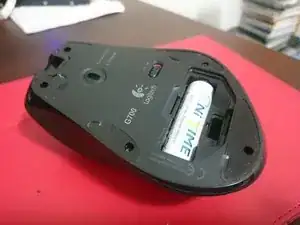
Начните с выключения мыши и снятия задней крышки батарейного отсека и самой батареи.
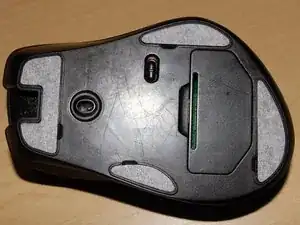
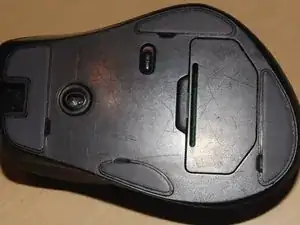
Затем снимите тефлоновые «ножки» мыши, чтобы получить доступ к пяти (5) винтам, скрепляющим верхнюю и нижнюю части корпуса мыши.
Если вы хотите сохранить наклейки пригодными для повторного использования, считайте лучше отклеивать только столько, сколько необходимо, чтобы добраться до винта. Большее отклеивание увеличит риск того, что клей останется на корпусе мыши, сделав наклейку неровной и нарушив трекинг мыши.
Если вы используете новые наклейки, обязательно очистите остатки клея. Я обнаружил, что клей, прилипший к снятой наклейке, очень полезен для удаления оставшегося клея.
Шаг 3
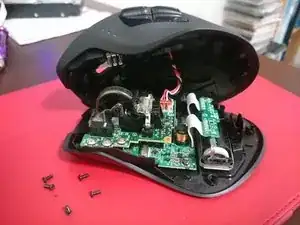
Используйте небольшой отвертку 2 или 3 мм, чтобы выкрутить пять винтов внизу.
Храните винты в безопасном месте!
Верхняя и нижняя части корпуса мыши должны легко разъединяться. Если нет, вставьте пластиковую лопатку, медиатор для гитары или даже ноготь в щель между глянцевым и матовым пластиком — крышка должна отстегнуться.
Когда верхняя крышка отделится, будьте осторожны, не тяните слишком сильно — имеется провод, соединяющий боковые кнопки с верхней печатной платой!
Шаг 4
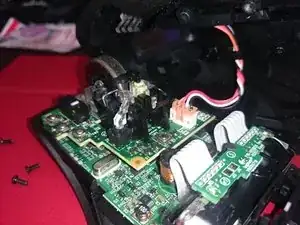
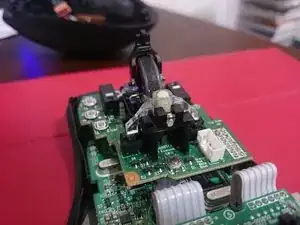
Разъём кабеля блока боковых кнопок может быть немного тугим. У меня он был ОЧЕНЬ плотным, но аккуратно покачайте коричневый разъём, и он должен выйти.
Шаг 5
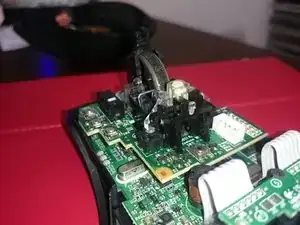
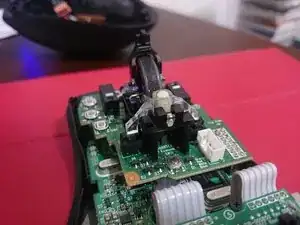
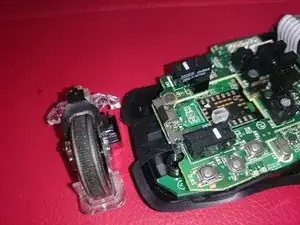
ВНИМАНИЕ: Будьте осторожны в этом разделе. Существует две почти микроскопические пружинки, являющиеся частью колеса прокрутки. НЕ переворачивайте мышь вверх ногами после удаления фиксирующего штифта, иначе Вы их ПОТЕРЯЕТЕ.
Поверните рычаг активации свободного вращения вверх (как видно на первой фотографии).
Отметьте ориентацию фиксирующего штифта: изогнутая часть направлена вниз, и вытяните его из гнезда (как видно на второй фотографии).
После извлечения фиксирующего штифта всё колесо прокрутки должно подняться из своего гнезда. Обратите внимание на пружинки (видны на третьей фотографии).
Не теряйте эти пружинки — они обеспечивают «отскок» при нажатии средней кнопки. Их почти невозможно найти при падении.
Храните фиксирующий штифт и пружинки в безопасном месте.
Шаг 6
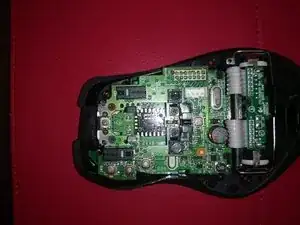
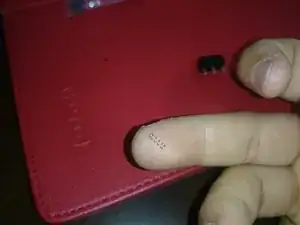
Здесь нужно снять четыре винта. Два винта расположены рядом с местом, где вы нашли пружинки, и ещё два фиксируют конструкцию колеса прокрутки к верхней плате.
На второй фотографии показаны пружинки... Не теряйте их!
Шаг 7
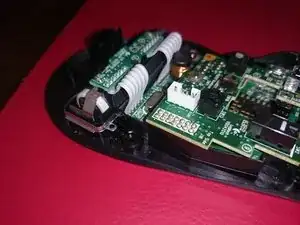
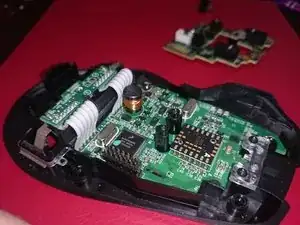
После снятия винтов с верхней платы пришло время выпаять контактные пины, соединяющие верхнюю плату с платой питания. Я предпочитаю использовать оплетку для выпаивания, но, думаю, подойдет и паяльник-отсос.
Осторожно, не допускайте контакта жала паяльника с пластиковой плоской гибкой шлейфом или белым разъёмом верхней крышки (виден на первой фотографии). Как видно, я немного подпалил шлейф...
После удаления припоя со всех пинов верхнюю плату можно легко приподнять.
Шаг 8
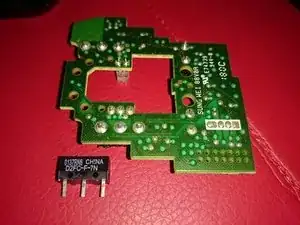
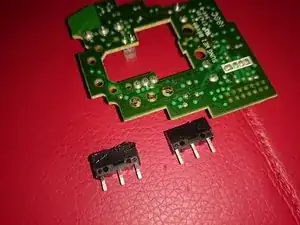
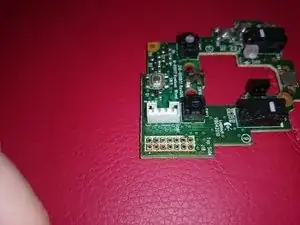
Сняв верхнюю плату, переверните её и выпаяйте переключатель Omron. (Обратите внимание на ориентацию переключателя!)
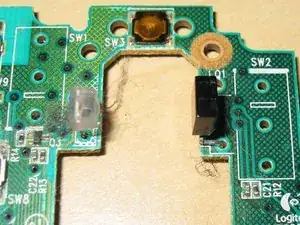
На вашей плате может быть маркировка, показывающая ориентацию переключателей (см. добавленную фотографию платы и кошачью шерсть!).
Удалите излишки припоя с посадочного места компонента Omron.
Установите новый переключатель так, чтобы белая кнопка клика была направлена в ту же сторону, что и у старого переключателя.
Небольшое нагревание корпуса переключателя допустимо (он всё равно неисправен), но старайтесь не касаться жалом паяльника соседних точек пайки при выпаивании/пайке.
Шаг 9
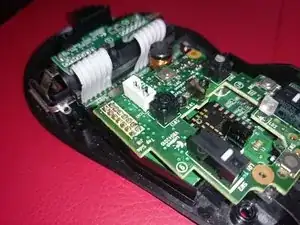
Снова установите и пропаяйте верхнюю плату, затем подключите мышь к компьютеру и проверьте, что она работает.
Совет: вам не нужно полностью собирать мышь, чтобы убедиться в работе нового переключателя. Подключите USB-кабель и попробуйте кликнуть заменённой кнопкой!
После сборки протестируйте дополнительно перед установкой ножек/скейтов.
Когда всё подтверждено работоспособным, соберите устройство в обратном порядке и подключите всё обратно — у вас снова будет рабочая мышь!
Заключение
Для повторной сборки устройства следуйте этим инструкциям в обратном порядке (кроме удаления и установки переключателя, разумеется).
Перевод руководства с ifixit.com