E. Duet 2 WiFi прошивка
Я покажу только, как настроить Duet 2 WiFi / клон Fysetc Duet 2 WiFi с последней стабильной версией Reprap Firmware v3 на ПК с Windows 10, поскольку у меня нет компьютера под Mac OSX или Linux.
Инструкции по настройке также можно найти здесь.
Вам потребуется загрузить последние версии прошивки с репозитория Duet3D на Github.
Последняя версия — 3.4.0
Этот шаг можно выполнить до или после установки платы.
Примечание: Во время выполнения этих шагов отключите всё от платы, включая блок питания
Шаг 1
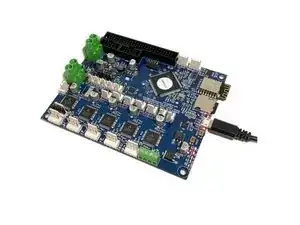
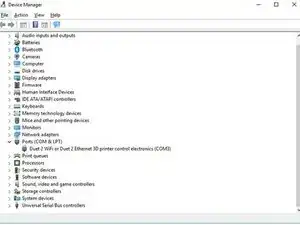
Подключите Duet к ПК с помощью прилагаемого USB-кабеля. Не подключайте дополнительные устройства или блок питания.
Windows: Скачайте и распакуйте файлы USB отсюда
Откройте Диспетчер устройств, щёлкнув правой кнопкой мыши по значку Пуск и выбрав «Диспетчер устройств».
Ищите устройства с жёлтым треугольником или «generic USB». Это означает, что драйвер Duet не установлен.
Щёлкните правой кнопкой мыши по устройству. Выберите «Установить драйвер» и укажите папку, в которую вы распаковали скачанные файлы драйвера. Нажимайте «Далее», пока драйвер не установится.
Шаг 2
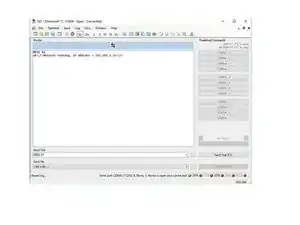
Для настройки сети нужно использовать терминальную программу, чтобы общаться с Duet через USB-кабель.
Рекомендуется скачать YAT. Другие терминальные программы могут работать, например PuTTY, но YAT показал себя наиболее надёжным.
Это потому, что программы-хосты для 3D-принтеров (такие как Pronterface) и другие терминальные программы могут отправлять все символы в верхнем регистре, что вызывает проблемы при изменении настроек WiFi, так как SSID и пароль чувствительны к регистру.
Шаг 3
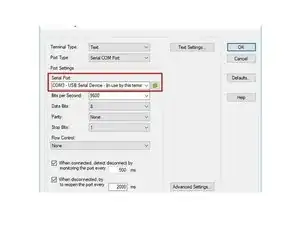
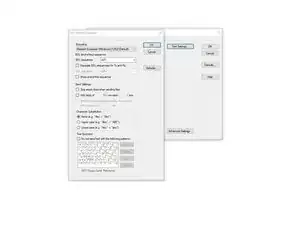
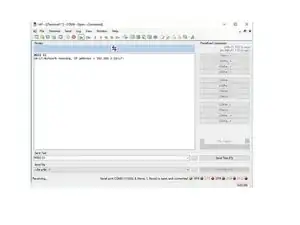
Скачайте и установите YAT с параметрами по умолчанию, затем откройте его. Если окно «Параметры терминала» не открылось автоматически, выберите меню «Terminal», затем «Settings»
Выберите COM-порт
Если вы не уверены в номере COM-порта, проверьте его через devmgmt.msc. Ваш Duet будет перечислен в разделе «Порты (COM и LPT)» как USB Serial Device (COM#) или похожим образом. Используйте COM# в YAT как Serial Port
Установите в YAT символ конца строки <LF>. Это улучшит читаемость сообщений от Duet. Нажмите «Text Settings» в «Terminal Settings» и измените «EOL sequence:» на <LF>. Нажмите «OK», чтобы закрыть Text Settings. Нажмите «OK» ещё раз, чтобы закрыть Terminal Settings.
Выберите меню «Terminal», затем «Open/Start», чтобы подключиться к Duet. Или нажмите зелёную галочку на панели инструментов. Вы можете увидеть много сообщений «WiFi reported error: no known networks found». Не беспокойтесь, это нормально и означает, что Duet работает!
Шаг 4
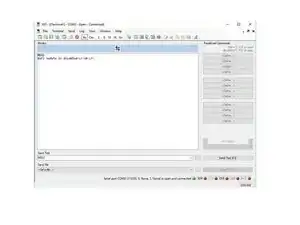
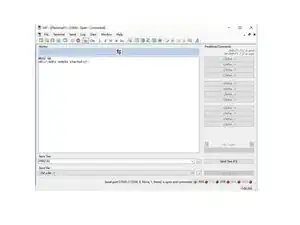
На вашем Duet WiFi либо есть синий светодиод на модуле WiFi, либо зелёный светодиод рядом с модулем. Он мигает один раз при подключении питания и горит постоянно при подключении к сети WiFi. У Duet 2 WiFi с внешней антенной нет светодиода WiFi. Если у вас Duet с внешней антенной, не забудьте подключить внешнюю антенну!
Если вы не отключили WiFi, вы можете получать много сообщений типа «WiFi reported error: no known networks found». По умолчанию WiFi включён, но ещё не настроен для подключения к сети. Чтобы остановить WiFi, отправьте M552 S-1
Отправьте M552, чтобы проверить статус. Должно появиться сообщение «WiFi module is disabled». Теперь установите его в режим ожидания, отправив команду M552 S0. Снова отправьте M552, чтобы убедиться, что он в режиме ожидания, затем продолжайте.
Шаг 5
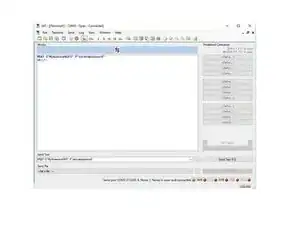
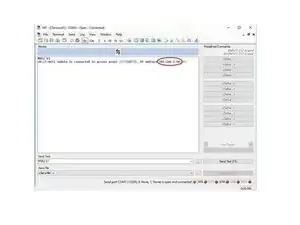
Используйте команду M587 как показано ниже. Подставьте SSID и пароль вашей сети. Введите точные символы SSID и пароля вашей сети с учётом регистра. Нужны простые двойные кавычки (не фигурные). После нажатия Enter дождитесь ответа «ok».
M587 S"your-network-ssid" P"your-network-password"
Любые двойные кавычки должны быть прямыми двойными кавычками. Фигурные двойные кавычки не работают и вызовут ошибку. Также, если вы не используете YAT для связи с Duet и в SSID или пароле есть буквы разных регистров или апострофы, смотрите примечание в словаре Gcode для M587.
Duet WiFi может подключаться только к сети 2.4GHz
Отправьте M552 S1 для подключения к WiFi. Duet подтвердит подключение и выведет IP-адрес контроллера (запомните IP-адрес для последующего использования). Синий светодиод на модуле WiFi будет мигать при подключении, затем должен гореть постоянно после подключения. Если SSID вашего роутера скрыт или вы хотите подключиться к конкретному SSID, отправьте M552 S1 P"my_SSID"
Если возникла ошибка, проверьте введённые SSID и пароль в команде M587. Убедитесь, что WiFi находится в режиме ожидания перед отправкой M587, с помощью M552 S0. Отправьте M587, чтобы получить список запомненных сетей, хотя в нём не отображается пароль.
Не сохраняйте M587 в config.g, так как это сохраняется постоянно. Выполнять эту команду при каждом запуске платы не требуется. Команда M552 S1 запускает сетевой модуль и её нужно выполнять при каждом включении платы.
На этом этапе ваш Duet должен быть в сети WiFi. Следующий шаг — подключение к Duet Web Control (DWC)
Шаг 6
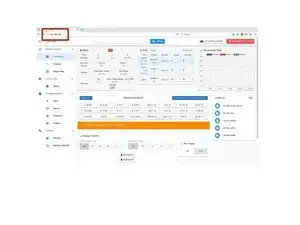
Duet Web Control (также известный как DWC) — это пользовательский интерфейс, используемый по сети в браузере для настройки и управления Duet. Руководство по использованию DWC здесь: Duet Web Control v2 and v3 (DWC) Manual
Откройте браузер и введите IP-адрес, присвоенный Duet на шаге 5
Теперь, когда мы подключились к WiFi и DWC, можно обновить прошивку
Шаг 7
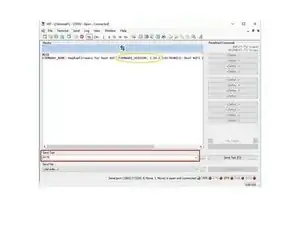
Проверьте версию прошивки, выполнив M115 в окне терминала
Если Firmware_Version 3.0.0 или выше — переходите к шагу 9
Если версия прошивки старше v3, нужно обновить её до RRF v3.0.0, поскольку бинарные файлы слишком большие для установки программой IAP для RRF v1 и v2.
Шаг 8
Загрузите "Duet2and3Firmware-3.0.zip" с их GitHub. Не распаковывайте файл.
Загрузите и установите этот файл через Duet Web Control.
Когда установка завершится, отправьте M115, чтобы проверить, что версия прошивки теперь RRF v3
Теперь, когда на вашей плате RRF v3.0.0, можно продолжить установку последней версии. Вы должны иметь возможность обновить прошивку, загрузив "Duet2and3Firmware-3.x.zip" в DWC и установив обновление прошивки.
Последний релиз с их GitHub
После завершения установки прошивки проверьте, что RRF, DWC и Duet WiFi Server — последние версии.
Загрузите файлы конфигурации Duet с моего GitHub
Шаг 9
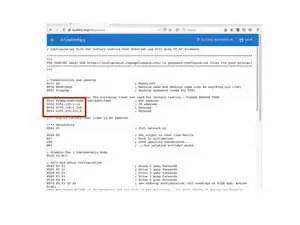
Перейдите к config.g через вкладку System > config.g
Убедитесь, что M552 S1 находится ближе к началу и перед ней нет символа ";". Если перед ней стоит ";", эта строка будет проигнорирована.
Вы можете настроить Duet на использование фиксированного IP-адреса. Обратите внимание, что при использовании фиксированного адреса следует следить за тем, чтобы он не конфликтовал с другими устройствами в сети. Измените строку M552 P192.168.1.14 на IP-адрес, который вы хотите использовать, например M552 P192.168.0.15
Перезагрузите плату. Duet должен автоматически подключиться к вашей Wi‑Fi сети, и вы сможете получить доступ к DWC
Шаг 10
Если вам нужна дополнительная помощь, перейдите по ссылке [linkhttps://docs.duet3d.com/User_manual/RepR...]
Перевод руководства с ifixit.com