Замена верхнего гибкого кабеля Sony A7 II
Этот гид служит продолжением для начала процесса фактической замены верхнего гибкого кабеля. Я постараюсь провести вас через все этапы с подробными шагами и изображениями.
Шаг 1
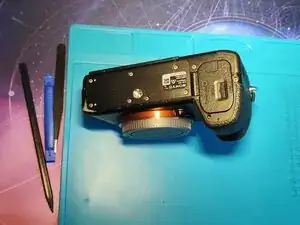
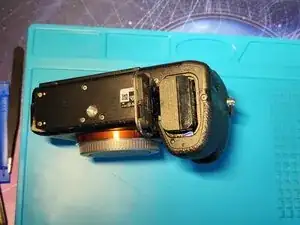
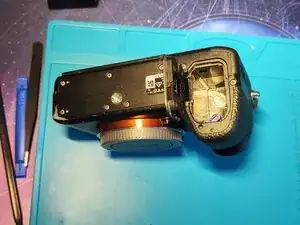
Сначала начните с извлечения батареи после открытия дверцы батарейного отсека с помощью синего замка.
Убедитесь, что вы закрыли ее после удаления батареи, чтобы не повредить ее во время разборки.
Шаг 2
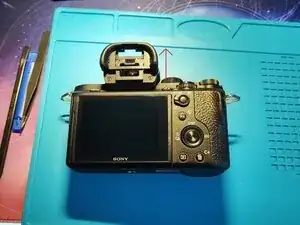
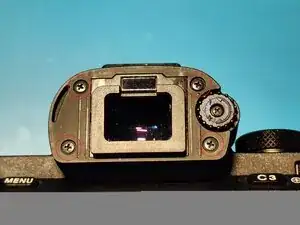
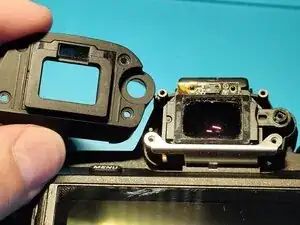
Удалите окуляр, сдвинув его от себя (смотрите стрелку на изображении для направления)
Удалите 5 винтов с помощью отвертки P00 (это все, что вам нужно на протяжении всей разборки, Sony был добр и использовал только P00 во всей камере:))
4 винта, отмеченные красными кругами, одинакового размера, это меньшие винты.
Винт справа, отмеченный синим, длиннее и держит регулятор диоптрий. Убедитесь, что вы его не потеряли!
Шаг 3
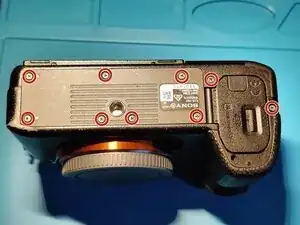
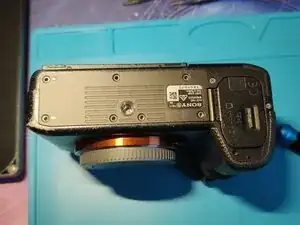
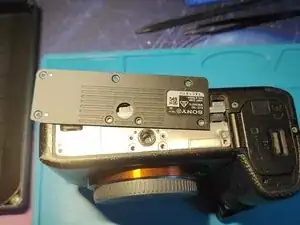
Удалите все (всего 9) винтов, отмеченные красными кругами, они все одинаковые.
Примечание: На следующих шагов будут винты, которые такие же, как отмеченные. В гиде будет написано позже, что "Это те же винты, показанные на Шаге 3.".
Снимите нижнюю панель.
Шаг 4
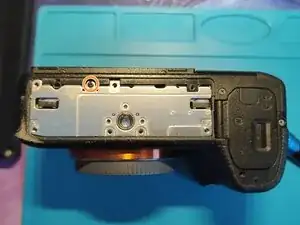
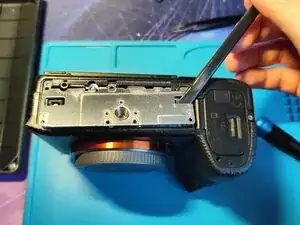
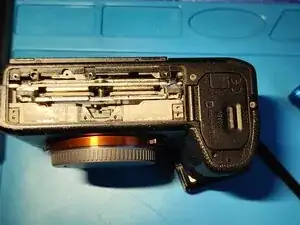
Удалите один маленький винт, отмеченный оранжевым кругом.
Сначала удалите винт, а затем осторожно подденьте панель. Если винт упадет, его, вероятно, поймает магнит IBIS - что занимает много времени для удаления.
Отложите панель в сторону.
Шаг 5
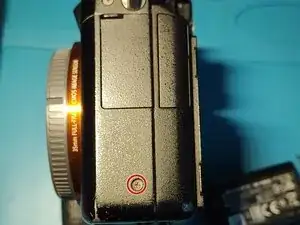
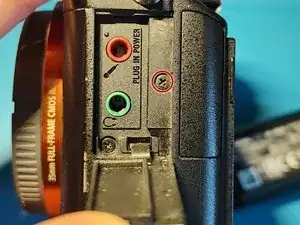
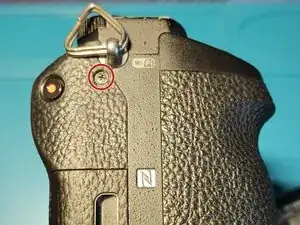
Удалите винты (всего 3), отмеченные красными кругами с помощью отвертки P00. Это те же винты, показанные на Шаге 3.
Более подробные шаги:
Сначала удалите один винт на левой стороне камеры отмеченный красным кругом.
Осторожно откройте пластиковую дверь, закрывающую разъемы для микрофона и наушников, и удалите один винт, отмеченный красным кругом. Осторожно закройте пластиковую дверь.
Наконец, удалите один винт на правой стороне камеры отмеченный красным кругом.
Шаг 6
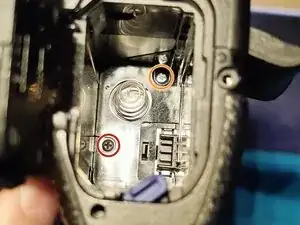
Удалите 2 различных винта с помощью отвертки P00.
Винт, отмеченный красным, является коротким черным.
Винт, отмеченный оранжевым, является длинным серебристым.
Шаг 7
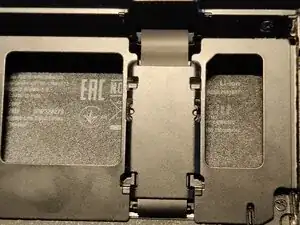
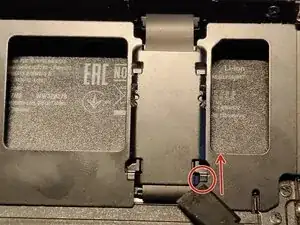
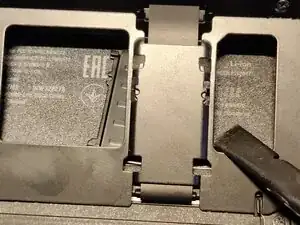
Полностью откройте экран (90 градусов) и поставьте экран камеры вверх.
Осторожно приложите давление к отмеченному месту на Изображении 2 с помощью поддевателя, как показано (или всего, что может помочь) в направлении стрелки.
Снимите защиту, которая выпала на место.
Примечание: При повторной сборке постарайтесь совместить эти маленькие "ножки" с отверстиями, из которых вы их вынули, убедитесь, что эти маленькие вкладки совмещены как прежде. Затем осторожно вставьте их на место.
Шаг 8
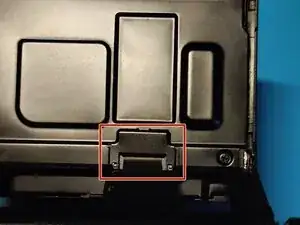
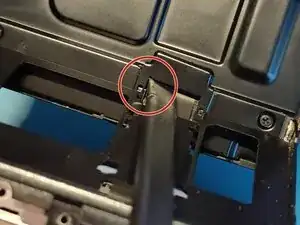
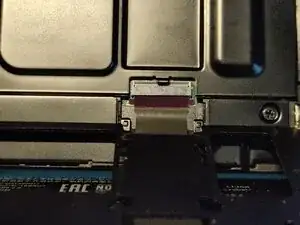
Поверните камеру так, чтобы видеть заднюю часть дисплея. Найдите часть, отмеченную прямоугольником на Изображении 1.
Осторожно приложите давление к месту, отмеченному красным кругом на Изображении 2. Убедитесь, что не прикладываете давление непосредственно на гибкий кабель, это, скорее всего, его повредит.
Примечание: При повторной сборке просто вставьте его с противоположной стороны, как вы его выталкивали. Он должен щелкнуть на место благодаря тем двум небольшим вкладкам на конце.
Шаг 9
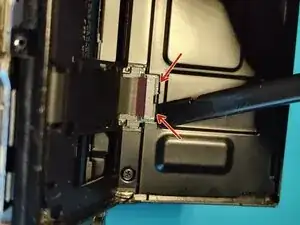
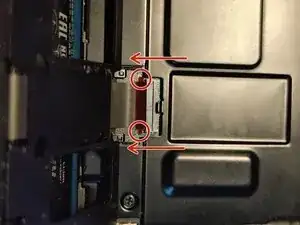
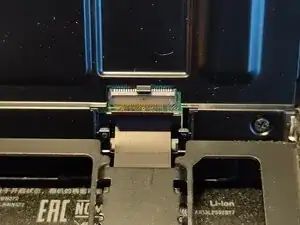
Осторожно откройте фиксирующую защелку FPC с обоих сторон, отмеченную стрелками.
Осторожно нажмите на обе отмеченные точки в направлении стрелок.
Аккуратно удалите гибкий кабель.
Примечание: Гибкий кабель немного приклеен к направляющей металла на самом дисплейном каркас, убедитесь, что вы удаляете его аккуратно. - показано на Шаге 10
Совет: Поставьте одну или две капли изопропилового спирта за клей, он должен впитаться в адгезив и освободить его намного легче без повреждения гибкого кабеля.
Как только изопропиловый спирт высохнет, адгезив снова должен быть клейким.
Шаг 10
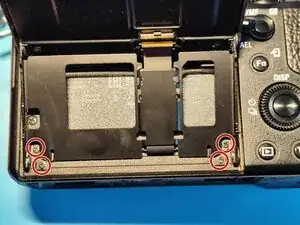
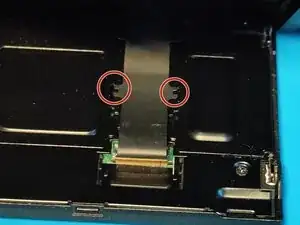
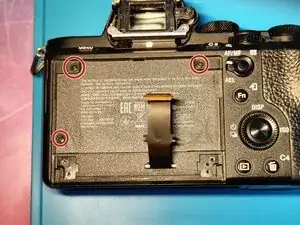
Удалите 4 крошечных винта, отмеченных красными кругами на Изображении 1, с помощью отвертки P00.
Осторожно снимите дисплей вместе с механизмом петли, убедитесь, что вы удалили гибкий кабель с задней стороны механизма петли.
Аккуратно потяните гибкий кабель от механизма петли. Вы можете помочь, подталкивая кабель снизу. Убедитесь, что отключили кабель от тех 2 точек, отмеченных красными кругами на Изображении 2.
Кабель немного приклеен к механизму петли (как упоминалось в Шаге 9)
Шаг 11
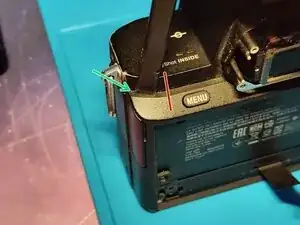
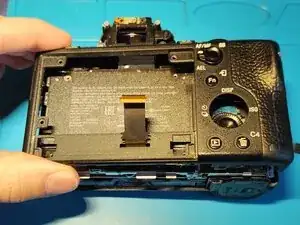
Удалите 3 черные винта, отмеченные красными кругами, с помощью отвертки P00.
Осторожно вставьте свой инструмент для поддевания, как показано на рисунке 2 (отмеченном зеленой стрелкой). Убедитесь, что не вставляете его за красную линию, так как это может повредить гибкий кабель, соответствующий кнопке "MENU".
Примечание: Вы можете поддевать в любом другом месте, например, с нижней стороны, просто убедитесь, что не повредите никакие гибкие кабели.
Осторожно проведите гибкий кабель ЖК-дисплея через отверствие и снимите переднюю оболочку.
Примечание: Убедитесь, что переключатель AF/MF / AEL установлен на AEL перед установкой на место. Если этого не сделать, при переключении с AF/MF на AEL он сначала сработает мимо маленького триггера и может изогнуть пластиковую деталь или повредить переключатель.
Огромное спасибо Адаму Макадону за это замечание!
Шаг 12
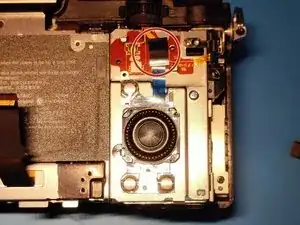
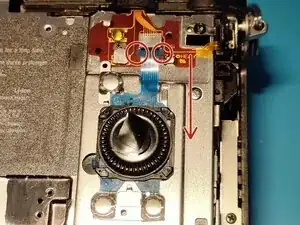
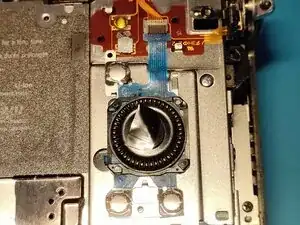
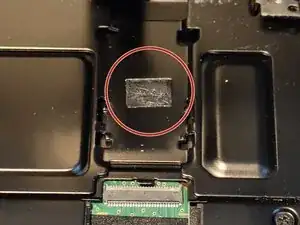
Удалите ленту, закрывающую разъем FPC, отмеченный на рисунке 1.
Примечание: Я обычно просто кладу его на колесико прокрутки, чтобы не потерять, и чтобы он оставался липким.
Осторожно вытяните гибкий кабель через 2 небольших язычка, отмеченных красными кругами на рисунке 2. Убедитесь, что тянете в направлении стрелки.
Во! Гибкий кабель вынут!
Шаг 13
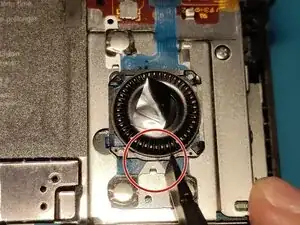
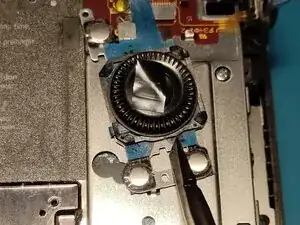
Осторожно приложите давление с помощью инструмента для поддевания на место, отмеченное на рисунке 1.
Во! Он выскакивает на место!
Шаг 14
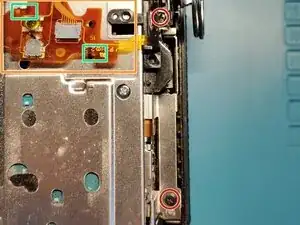
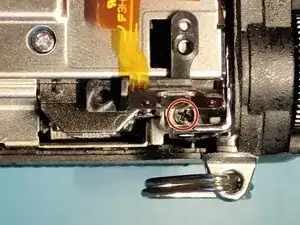
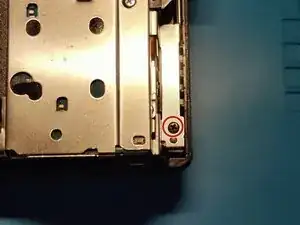
Сначала выдвиньте гибкий кабель, отмеченный оранжевым прямоугольником, из металлических зажимов, отмеченных зелеными прямоугольниками, чтобы вы могли позже удалить весь металлический кронштейн.
Удалите 2 винта, отмеченные красными кругами на правой стороне камеры.
Примечание: Будьте осторожны при удалении верхнего винта, осторожно отведите ribbon-кабель в сторону.
Примечание: Следите за винтами - проще всего собрать их по порядку, так вы сможете легко собрать всё обратно, просто сделав это в обратном порядке.
Шаг 15
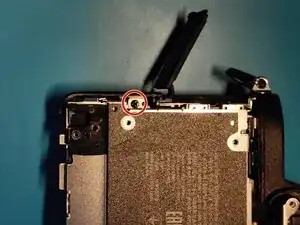
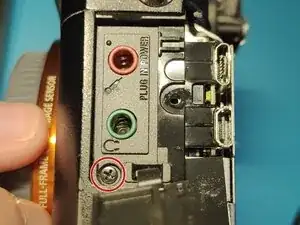
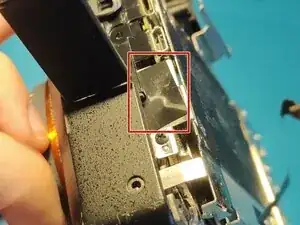
Удалите винты , отмеченные красными кругами; второй, вероятно, будет немного труднее удалить из-за магнитов IBIS.
Вы можете использовать пинцет или более сильный магнит, чтобы достать винт из отверстия.
Осторожно удалите черную ленту, удерживающую металлический кронштейн на месте, поддевая ее пластиковым инструментом для поддевания. Убедитесь, что эту ленту вы сохранили; она вам пригодится при сборке.
Шаг 16
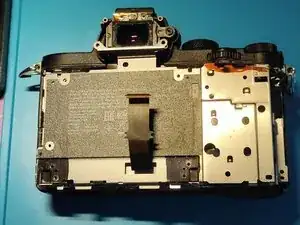
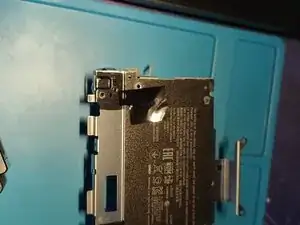
Осторожно удалите металлический кронштейн, следя за тем, чтобы гибкий кабель ЖК-дисплея проходил через отверстие, предназначенное для этого.
Примечание: Левую сторону металлического кронштейна может быть немного сложнее удалить; внимательно посмотрите на левую сторону и аккуратно покачайте его.
Я рекомендую положить ленту на сам металлический кронштейн, чтобы точно ее не потерять.
Шаг 17
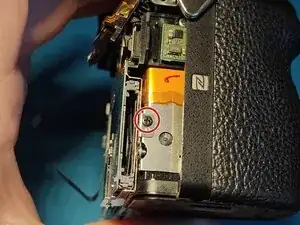
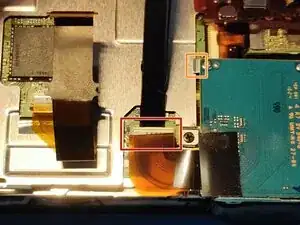
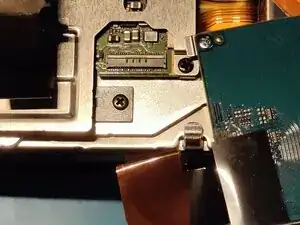
Удалите один винт, удерживающий считыватель SD-карт на месте, отмеченный красным кругом.
Поднимите зажим на разъеме, который находится на основной плате.
Примечание: Я бы рекомендовал сделать это, гораздо проще при сборке, если вам нужно заменить считыватель SD-карт, очевидно, его необходимо удалить со стороны самого считывателя SD-карт - поднимите ленту и удалите ее с этой стороны.
Примечание: Во время сборки убедитесь, что металлическая часть, отмеченная оранжевым прямоугольником на рисунке 2, находится сверху металлического кронштейна, а не под ним.
Шаг 18
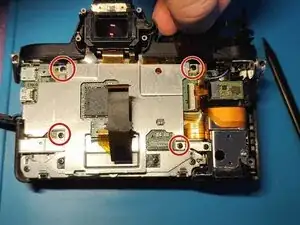
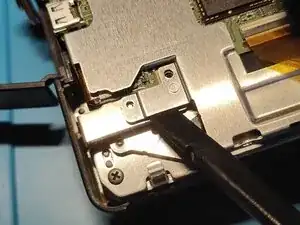
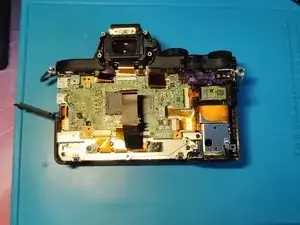
Удалите 4 черные винты , отмеченные красными кругами, и аккуратно подденьте металлический кронштейн, как показано на рисунке 2.
Шаг 19
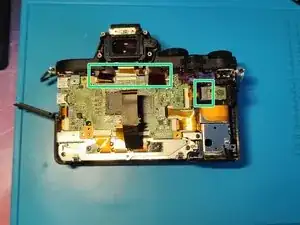
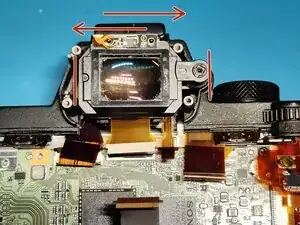
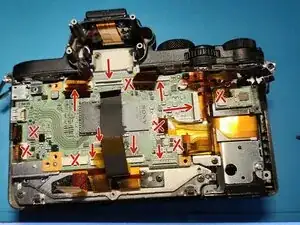
Примечание: Если вы здесь, чтобы заменить верхний гибкий кабель, вам нужно только удалить EVF и отключить кабели, отмеченные зелеными прямоугольниками.
Таким образом вы уменьшаете риск повреждения других гибких кабелей на основной плате (например, кабеля сенсора и кабеля ibis, которые нельзя заменить самостоятельно).
Если вы здесь для дальнейшего разбора, поднимите зажимы на разъемах и отключите все гибкие кабели, следя за тем, чтобы не порвать ни один из них.
После отключения гибких кабелей, чтобы удалить EVF, положите указательный и большой пальцы на две стороны, отмеченные двумя красными линиями. Держите крепко и начинайте медленно покачивать из стороны в сторону, слегка потянув вверх на EVF.
Примечание: Вам не нужно удалять гибкий кабель ЖК-дисплея с основной платы, вы можете оставить его там, как есть, если вам не нужно его заменить, очевидно.
Что касается разъемов: Если разъем не имеет зажима, он отмечен буквой X на рисунке 3. Если у разъема есть зажим, стрелка указывает на сам зажим, вы должны открывать его так же, как указывает стрелка.
Шаг 20
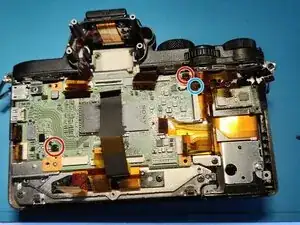
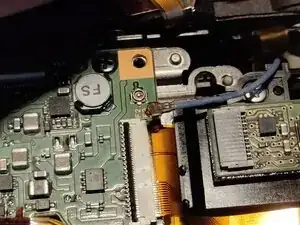
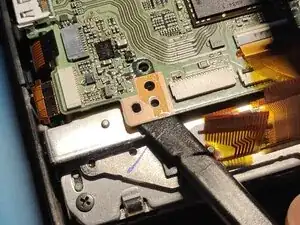
Примечание: Если вы здесь, чтобы заменить верхний шлейф в вашей камере, пропустите к Шагу 21. Убирая материнскую плату, вам это делать не нужно.
Если вы пришли удалить материнскую плату, уберите 2 винта с красными кругами, которые её держат, и отключите Wi-Fi кабель от платы, поддев его лопаткой и немного подняв.
Используя лопатку, поднимите материнскую плату и осторожно извлеките её из камеры.
Следите за тем, чтобы не повредить гибкие кабели в процессе.
Шаг 21
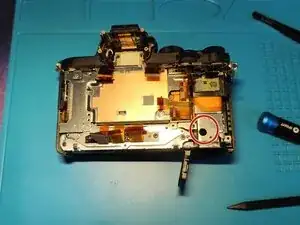
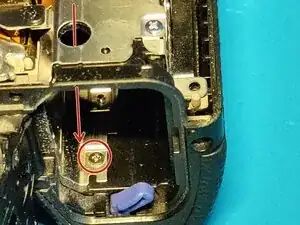
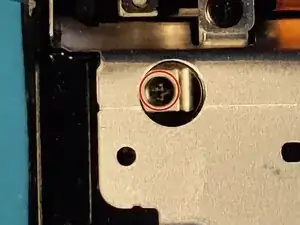
Найдите отсек для батареи и большое отверстие в нем.
Вставьте отвертку через него и аккуратно выкрутите винт.
Шаг 22
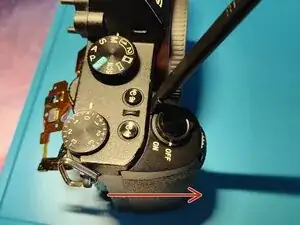
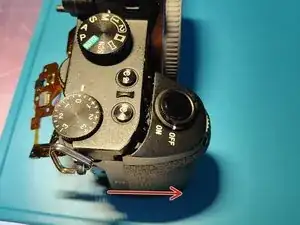
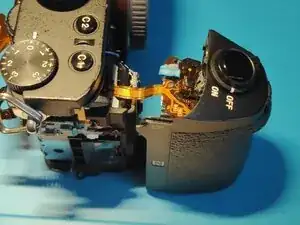
Вставьте лопатку, как показано на первой картинке, и аккуратно потяните ручку в направлении стрелки.
Помните, что нельзя тянуть слишком сильно; гибкий кабель соединяет ручку с верхним блоком, не рискуйте его порвать.
Шаг 23
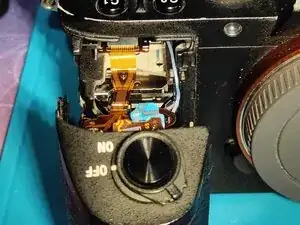
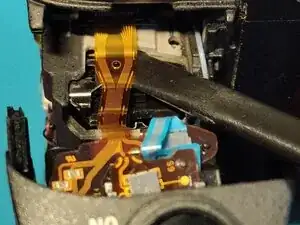
Осторожно подденьте под гибкий кабель там, где в нем есть отверстие, и аккуратно извлеките его из разъема.
Шаг 24
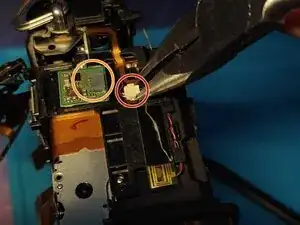
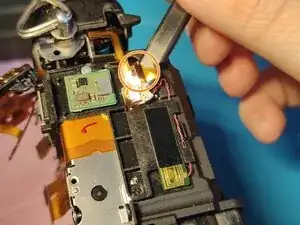
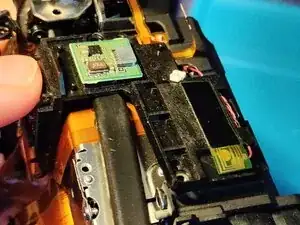
Осторожно отключите гибкий кабель от маленькой платы, отмеченной оранжевым кругом - на изображении он уже отключен.
Аккуратно отключите кабель от разъема JST (отмеченный красным кругом) с помощью плоскогубцев, убедитесь, что НЕ ТЯНУТЕ за разъем, так как он легко отрывается от гибкого кабеля. Удалите его, как показано на картинке.
Вставьте лопатку под гибкий кабель, чтобы отделить его от корпуса, так как он зафиксирован клеем.
Примечание: Это часть верхнего гибкого кабеля; если у вас есть замена, скорее всего, она будет с клеем на этой части.
Шаг 25
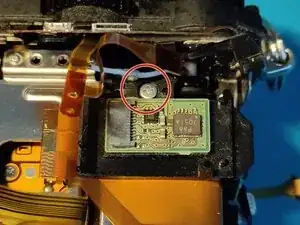
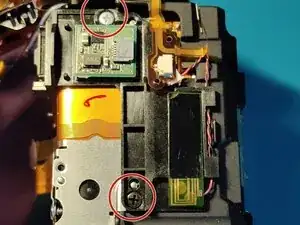
Примечание: Если вы здесь, чтобы заменить верхний шлейф, пропустите Шаг 26, так как этот шаг ненужен для удаления верхнего шлейфа.
Уберите два серебряных и один черный винт, удерживающие пластиковую скобу на месте. (отмеченные красными кругами)
Осторожно подденьте пластиковую скобу лопаткой и уберите её в сторонку.
Шаг 26
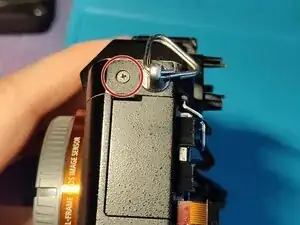
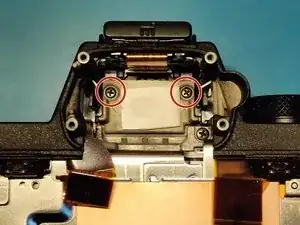
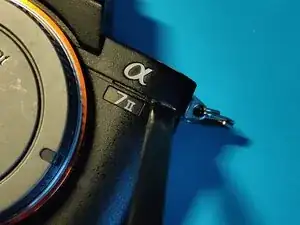
Уберите один винт слева и два винта в месте, откуда убирали EVF (отмеченные красными кругами).
Осторожно подденьте, как показано на Фото 3, и аккуратно поднимите верхний блок. Гибкий кабель всё ещё прикреплён, его удалят на последнем шаге.
Шаг 27
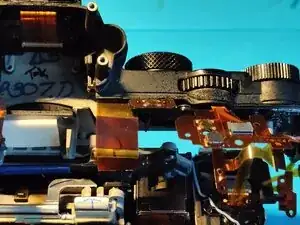
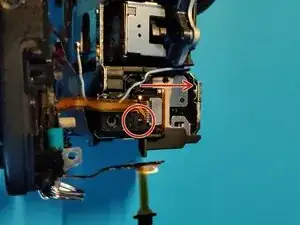
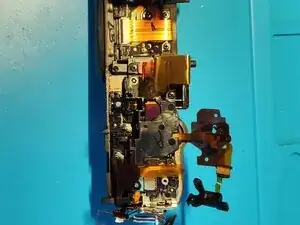
Осторожно наклоните верхний блок к лицевой стороне (где находится дисплей) камеры и найдите последний гибкий кабель, который закреплён.
Подденьте гибкий кабель - в нем есть отверстие, которое удерживает его на месте, затем надавите, как показывает стрелка.
Наконец, извлеките верхний блок и протрите слёзы радости от успеха.
Чтобы продолжить процесс замены, пожалуйста, ознакомьтесь с последующим руководством на моем профиле.
Шаг 28
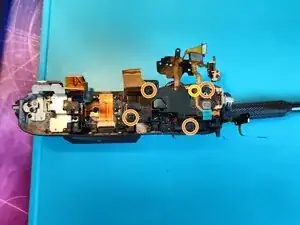
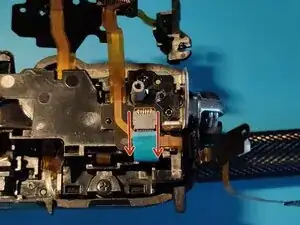
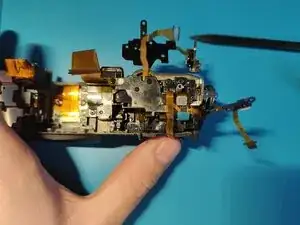
Наконец, вы можете начать замену верхнего шлейфа в вашем A7 II! Пожалуйста, убедитесь, что НЕ ВЫБРАСЫВАЙТЕ СТАРЫЙ ГИБКИЙ КАБЕЛЬ, ВАМ ПРИДЕТСЯ ПЕРЕНОСИТЬ НЕКОТОРЫЕ ЧАСТИ!
Найдите синий кабель и аккуратно извлеките его из разъема. Потяните в направлении стрелок, как показано.
Удалите всего 5 винтов, отмеченных оранжевыми кругами на Фото 1. Имейте в виду, что под одним из гибких кабелей есть "скрытый" винт, этот винт отмечен жёлтым кругом.
Я настоятельно рекомендую приобрести FixMat от iFixit, чтобы вы могли легко разместить их в том же порядке, что и в верхней части, так вы точно будете знать, какой винт куда ставить.
Обычно я этого не делаю, только во время выполнения этой части, так как винтов не так много.
Шаг 29
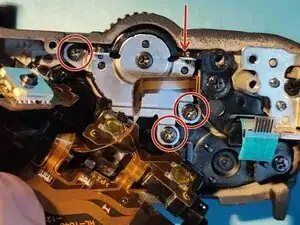
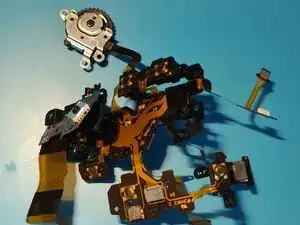
После удаления винтов, удерживающих пластиковую скобу, осторожно проведите синий гибкий кабель через отверстие и отодвиньте пластиковую скобу в сторону.
Примечание: При сборке убедитесь, что вы снова проведете этот синий гибкий кабель через это отверстие, пытаясь вернуть пластиковую скобу на место.
Удалите 3 винта, отмеченных красными кругами на Фото 1. Запоминайте, куда какой винт идет - я могу только порекомендовать то же, что и в Шаге 1.
Надавите на колесо прокрутки снаружи, как показывает стрелка на Фото 1.
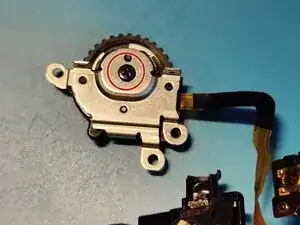
Удалите один винт, удерживающий металлическую скобу, закрывающую колесо прокрутки на Фото 3, также посмотрите, как он собран. Следите за этим винтом, он вам понадобится на следующем шаге.
Шаг 30
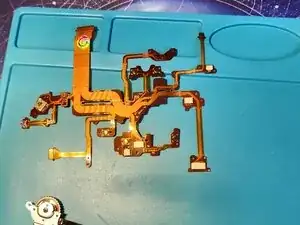
Вот как выглядит новый гибкий кабель, только что привезенный из Китая. Он не совсем похож на тот, который вы только что вынули из камеры, не так ли?
Да, над ним еще нужно поработать.
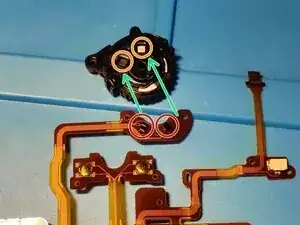
Возьмите колесо прокрутки, которое вы ранее сняли в Шаге 3, и совместите два черных элемента (датчиков?) на гибком кабеле с отверстиями на самом колесе прокрутки, которые помечены кругами и стрелками на Рисунке 2.
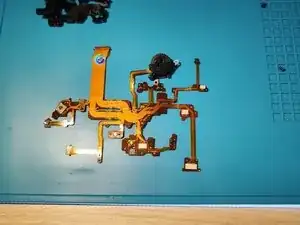
Закрепите металлическую скобу, удерживающую колесо на месте, с помощью винта, который вы сняли в Шаге 3. Пожалуйста, установите гибкий кабель в точном положении, как показано на Рисунке 3, затем переходите к следующему шагу и следуйте каждому шагу с осторожностью.
Начинается оригами.
Шаг 31
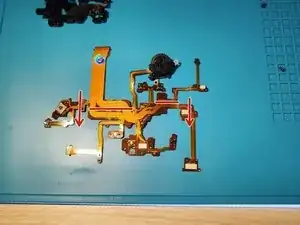
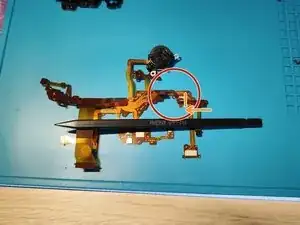
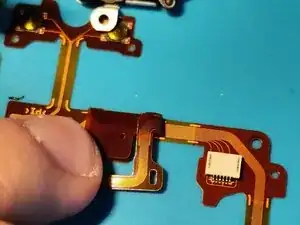
Сгибите гибкий кабель вдоль красных линий, в направлении красных стрелок, как показано на Рисунке 1. Вы должны получить то, что видно на Рисунке 2.
Сфокусируйтесь на части, отмеченной красным кругом на Рисунке 2. Согните этот маленький гибкий кабель вдоль оранжевой линии в направлении стрелки, как показано на Рисунке 2.
Примечание: Если гибкий кабель прозрачный, это обычно означает, что вы можете согнуть эту часть.
В результате у вас должно получиться то, что видно на Рисунке 3.
Шаг 32
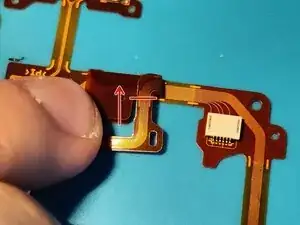
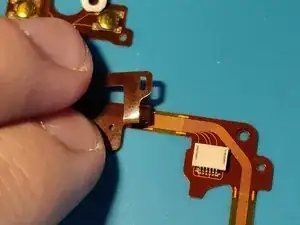
Согните тот же маленький гибкий кабель вдоль красной линии в направлении стрелки, как показано на Рисунке 1.
В результате у вас должно получиться то, что видно на Рисунке 2.
Шаг 33
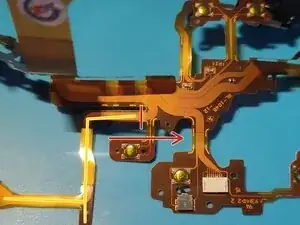
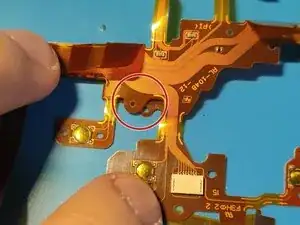
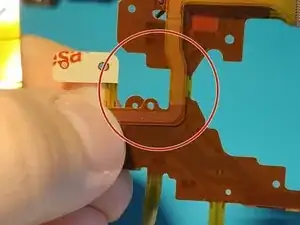
Согните небольшую часть гибкого кабеля, отмеченную желтыми линиями, вдоль красной линии в направлении стрелки, как показано на Рисунке 1.
Убедитесь, что вы сгибаете ее под гибким кабелем, а не над ним.
Вы должны получить то, что видно на Рисунке 2 (лицевая сторона) и на Рисунке 3 (обратная сторона).
Шаг 34
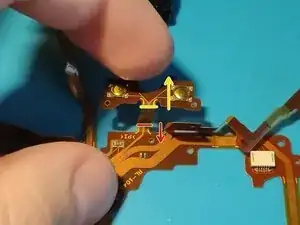
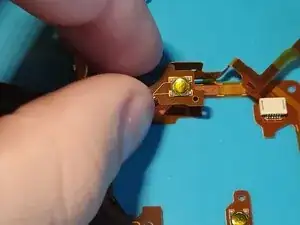
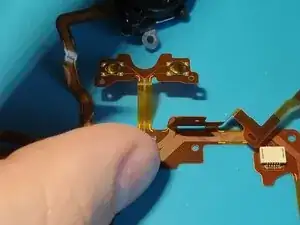
Согните эту часть гибкого кабеля в двух местах, в направлении стрелок, соответствующих цвету.
Вам не нужно сгибать её слишком сильно, просто слегка, чтобы она оставалась на месте. Всё равно она войдет в своё место в пластиковую скобу, этот шаг просто облегчит вашу задачу.
Шаг 35
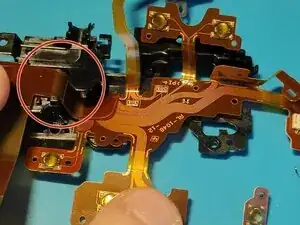
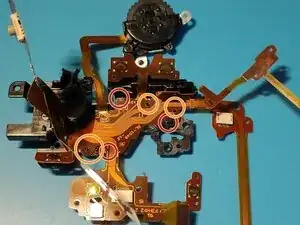
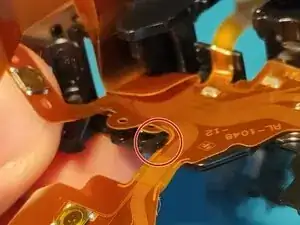
Как я и спрашивал в первом шаге, вы должны оставить свой старый гибкий кабель по двум причинам: вы можете проверить, новый ли он в том же состоянии & вам нужно перенести некоторые детали.
Если вы еще не сделали это, снимите старый гибкий кабель с пластиковой скобы и попробуйте вставить новый. Убедитесь, что большая часть слева вставляется в нужное место - помеченное красным кругом на Рисунке 1.
Есть крошечные черные пластиковые элементы, под которые вам нужно вставить гибкий кабель, вы можете увидеть их, помеченные красными кругами на Рисунке 2.
Существуют маленькие черные "шипы", которые должны совпадать с некоторыми отверстиями на самом гибком кабеле, они помечены оранжевыми кругами на Рисунке 2.
Примечание: Я настоятельно рекомендую надавить на них как только вы успешно вставили новый гибкий кабель под черные пластиковые держатели.
Убедитесь, что гибкий кабель находится под пластиковыми держателями, как видно на Рисунке 3, например.
Шаг 36
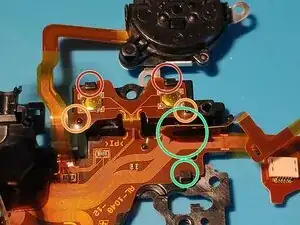
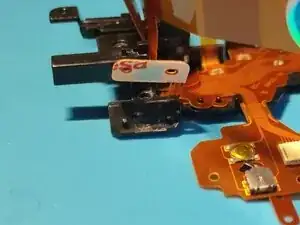
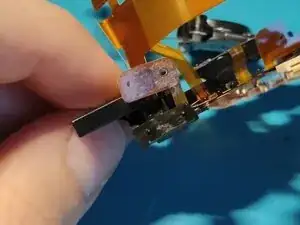
Вставьте гибкий кабель под 2 пластиковых крепления и надавите на концы, чтобы вставить маленькие "шипы" в отверстия гибкого кабеля.
Убедитесь, что маленькая часть гибкого кабеля - отмеченная зеленым кругом - находится под пластиковым креплением, фиксируя её на месте. Также убедитесь, что маленький шип проходит через отверстие в гибком кабеле.
Удалите маленький клейкий элемент с кнопки "Меню" и вставьте её на место. Убедитесь, что 2 отверстия совпадают и вставьте шипы через отверстия.
Шаг 37
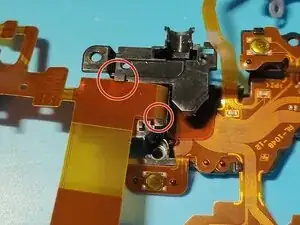
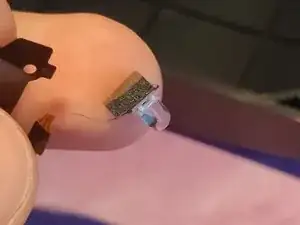
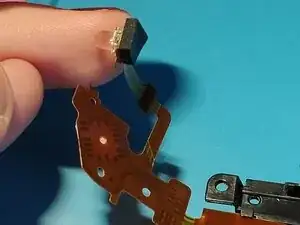
Проведите гибкий кабель под пластиковыми креплениями, отмеченными красными кругами, как показано на Рисунке 1.
Найдите светодиод вспомогательной подсветки AF на старом гибком кабеле и аккуратно снимите черную губку с задней стороны и перенесите её на новый.
Шаг 38
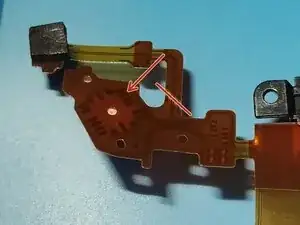
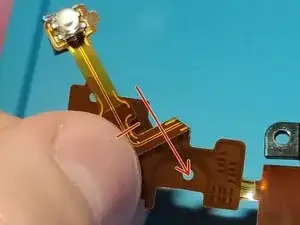
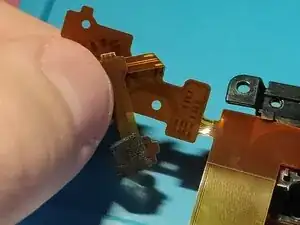
Согните весь гибкий кабель вдоль красной линии в направлении стрелки, как видно на Рисунке 1. Вы должны получить то, что видно на Рисунке 2.
Согните весь гибкий кабель вдоль красной линии в направлении стрелки, как видно на Рисунке 2. Вы должны получить то, что видно на Рисунке 3.
Примечание: Гибкий кабель должен находиться над другим кабелем, а не под ним.
Шаг 39
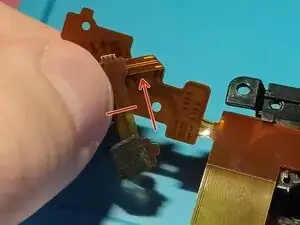
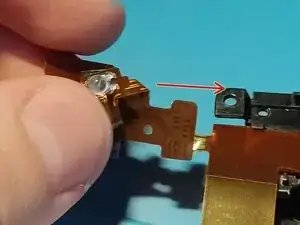
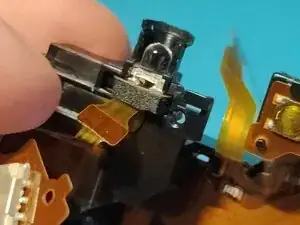
Согните весь гибкий кабель вдоль красной линии в направлении стрелки, как видно на Рисунке 1. Вы должны получить то, что видно на Рисунке 2.
Согните весь гибкий кабель и установите светодиод вспомогательной подсветки в место, как видно на Рисунке 3, затем переходите к следующему шагу.
Шаг 40
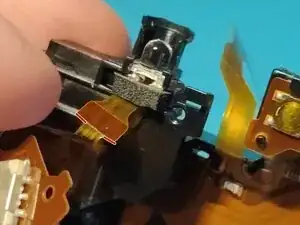
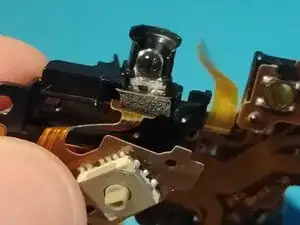
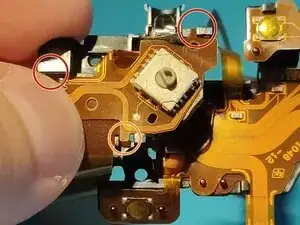
Аккуратно нажмите на часть гибкого кабеля, которая отмечена красными линиями на изображении 1, и попытайтесь вставить её в отверстие.
Верхняя часть гибкого кабеля должна находиться примерно на уровне верхней части черного поролона — как показано на изображении 2.
Аккуратно вставьте часть селектора режима гибкого кабеля под пластиковые вкладки, отмеченные красными кругами на изображении 3. Часть, отмеченная оранжевым кругом, должна находиться между 2 пластиковыми вкладками.
Шаг 41
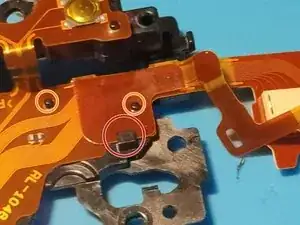
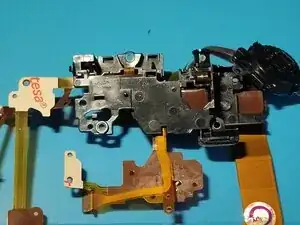
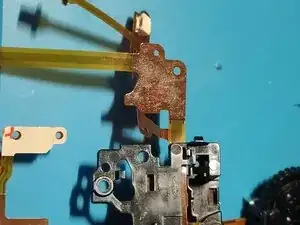
Убедитесь, что вы снова проверили правильность прокладки гибкого кабеля под пластиковой вкладкой, отмеченной красным кругом, и успешно вставили пластиковые "шипы" через отверстия гибкого кабеля — отмеченные оранжевыми кругами — на изображении 1.
Снимите защитную плёнку с части гибкого кабеля, отмеченной красным кругом на изображении 2. Это откроет клейкий слой ниже.
Шаг 42
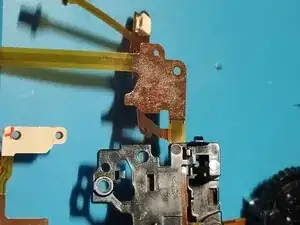
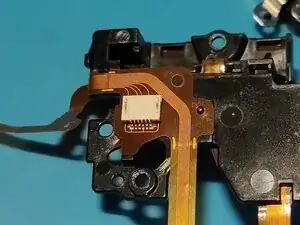
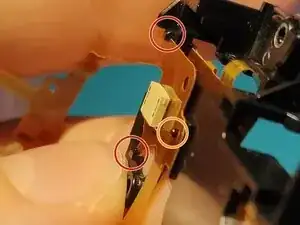
После удаления защитной плёнки, закрывающей клей, крепко прижмите её к поверхности, как показано на изображении 2.
Пожалуйста, убедитесь, что пластиковый "шип" выровнен с направляющим отверстием на гибком кабеле — отмеченным оранжевым кругом — и также находится под пластиковыми вкладками — отмеченными красными кругами — как показано на изображении 3.
Шаг 43
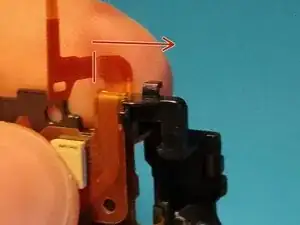
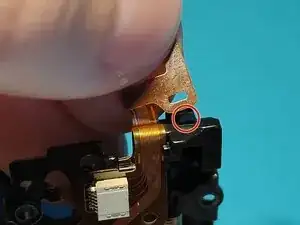
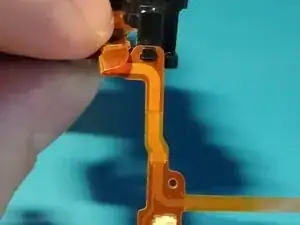
Согните гибкий кабель вдоль красной линии в направлении стрелки, как показано на изображении 1. Вы должны были выполнить этот шаг ранее, так что сейчас это должно быть проще.
Наложите отверстие на маленькую пластиковую вкладку — отмеченную красным кругом на изображении 2 — вы должны оказаться как на изображении 3.
Примечание: Во время сборки это может ослабнуть, убедитесь, что вы обращаете внимание на то, чтобы всё было правильно. Если это произошло, попробуйте настроить его. Вы также можете слегка поднять всю верхнюю сборку, исправить её, а затем вернуть на место.
Шаг 44
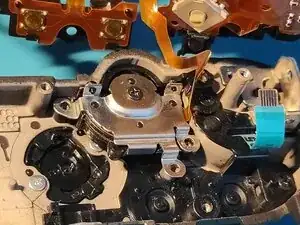
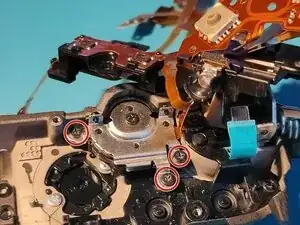
И вы закончили с самой оригамией, теперь время вернуть её в верхнюю сборку.
Сначала вставьте колесико прокрутки на место и убедитесь, что гибкий кабель располагается правильно — проверьте изображение 1.
Закрепите 3 винта, чтобы зафиксировать его, в местах, отмеченных красными кругами на изображении 2.
Шаг 45
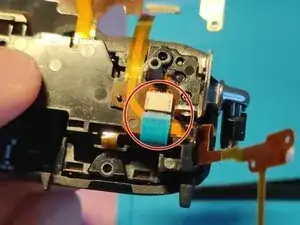
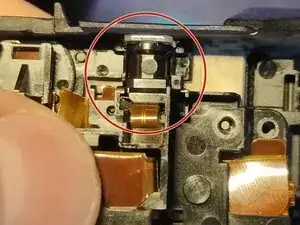
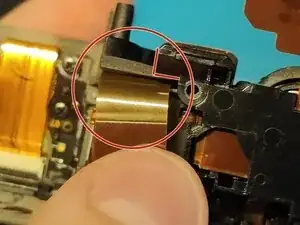
Протяните синий гибкий кабель через отверстие в пластике и подключите его на место/попробуйте сохранить его в отверстии, пока вы возвращаете гибкий кабель на место.
Убедитесь, что лампа помощи AF полностью на своем месте, как видно на изображении 2.
Убедитесь, что широкий гибкий кабель, который вы видите на изображении 3, идет под кнопкой, а не над ней.
Шаг 46
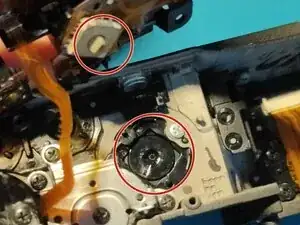
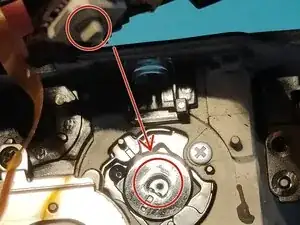
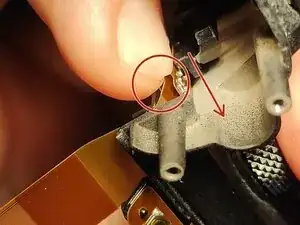
Прежде чем вставить весь новый гибкий кабель на место, проверьте, чтобы колесо селектора режимов было выровнено со переключателем на самом гибком кабеле.
Если это не так, пожалуйста, поверните колесо селектора режимов, пока оно не станет на место — см. изображение 2 в качестве примера.
Аккуратно вставьте гибкий кабель на место, если он успешно вставился, удерживайте пальцем пластиковую часть над колесом селектора режимов.
Другим пальцем оказайте небольшое давление на место, которое вы видите, отмеченное на изображении 3, в направлении стрелки.
Если вы всё сделали успешно, вы должны почувствовать, что он хорошо зафиксировался. Даже если он зафиксирован, настоятельно рекомендую протестировать его перед полной сборкой.
Примечание: Просто вставьте EVF, ручку и всю сборку, этого будет достаточно, чтобы протестировать, сработало ли оно. Если оно не работает мгновенно, попробуйте сделать снимок, затем попробуйте снова или оказать давление на большой гибкий кабель справа.
Шаг 47
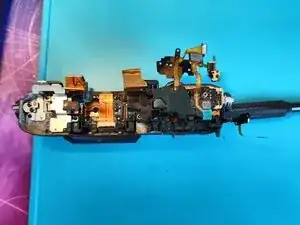
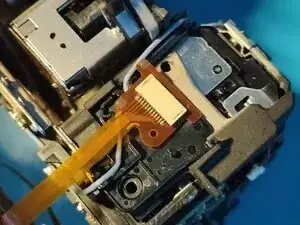
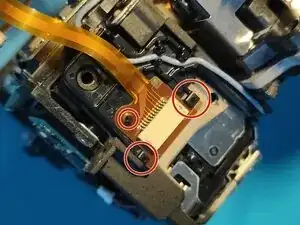
Наконец, закрутите 5 винтов для фиксации пластикового элемента на месте.
Наклоните всю верхнюю сборку к себе и вставьте гибкий кабель, который вы видите — примерно в области захвата — на место.
Он проходит под 2 пластиковыми вкладками и также имеет направляющее отверстие, как видно на изображении 3.
Шаг 48
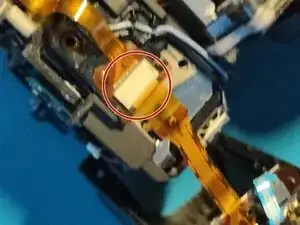
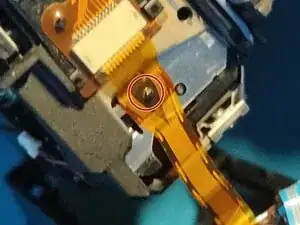
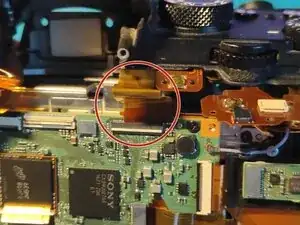
Извините за плохое качество фотографий для этого шага, я только что заметил это, когда делал инструкцию.
Вставьте гибкий кабель от ручки в разъем, отмеченный красным кругом на изображении 1.
После успешного подключения, используйте направляющее отверстие на гибком кабеле ручки и нажмите на него, чтобы он зафиксировался на месте.
Наконец, вы можете начать вставлять всю сборку на место. Вставьте гибкий кабель, который вы видите, отмеченный красным кругом на изображении 3. Убедитесь, что он изогнут так, как видно. (Как и тот, который был, когда вы его разбирали)
Примечание: Вам нужно обращать внимание на множество деталей в этом шаге, поэтому делайте всё медленно. На что именно нужно обращать внимание?
Гибкий кабель справа (тот, который вам нужно было зацепить за пластиковую вкладку — Шаг 16).
Широкий гибкий кабель идет под кнопкой, а не над ней — Шаг 18
И, наконец, не порвите гибкий кабель ручки.
Шаг 49
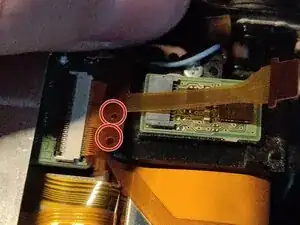
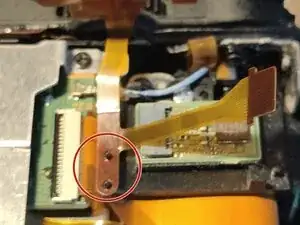
Если всё работает, значит, Вы успешно завершили работу! Начните разбирать A7 II в обратном порядке и, пожалуйста, проверьте этот и следующий шаг, они всё еще важны.
Убедитесь, что используете направляющие отверстия и нажимаете на гибкий кабель, как показано на Картинке 1 -> 2.
Шаг 50
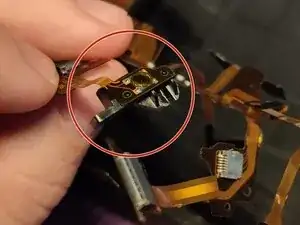
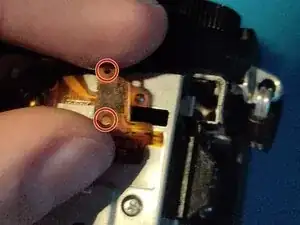
В заключение, удалите маленький пластиковый элемент со старого сломанного гибкого кабеля и перенесите его на новый.
Этот пластиковый элемент удерживает кнопку записи на месте.
Удалите защитную пленку с нового гибкого кабеля и, используя направляющие отверстия, надёжно зафиксируйте его на месте.
Продолжайте сборку камеры, надеюсь, инструкция упростила ремонт. Поздравляю, если Вы дошли до этого момента!
Заключение
Чтобы собрать устройство обратно, следуйте этим инструкциям в обратном порядке.
Перевод руководства с ifixit.com