Замена ЖК-экрана Dell Venue 11 Pro
Чтобы успешно снять ЖК-экран, сначала необходимо удалить несколько компонентов внутри устройства. В качестве предварительных действий требуется вынуть аккумулятор, рамку, порт HDMI, динамики, порт USB и материнскую плату. После выполнения этих действий ЖК-экран можно легко снять, следуя соответствующим шагам.
Шаг 1
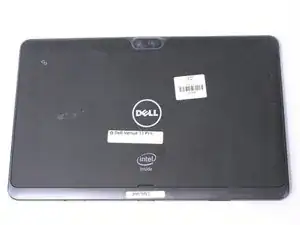
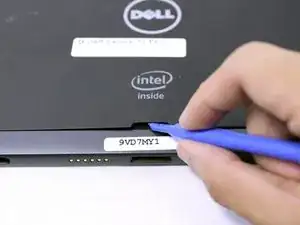
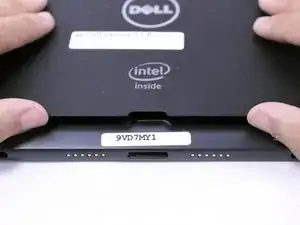
Переверните устройство на заднюю сторону. На выемке в нижней части планшета поднимите заднюю крышку пальцами.
Шаг 2
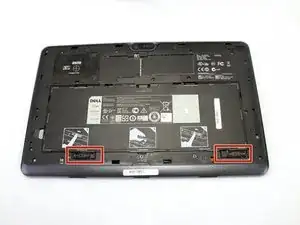
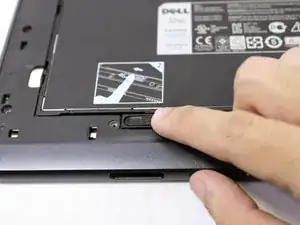
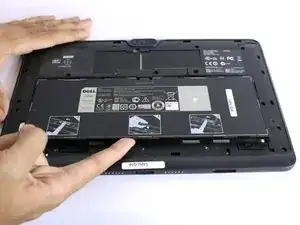
Под аккумуляторным блоком находятся два фиксирующих механизма. Сдвиньте КАЖДЫЙ фиксатор ВЛЕВО, пока не услышите щелчок. Поднимите аккумулятор снизу вверх и извлеките его.
Шаг 3
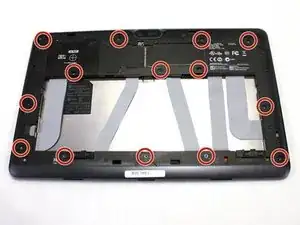
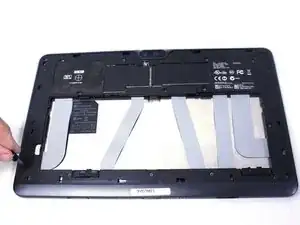
Используйте отвертку Philips #000, чтобы выкрутить четырнадцать винтов 2.5 мм, отмеченных на планшете.
Эти винты очень маленькие. Поместите винты в контейнер или на магнитный коврик, чтобы предотвратить их потерю.
Шаг 4
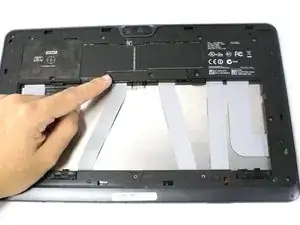
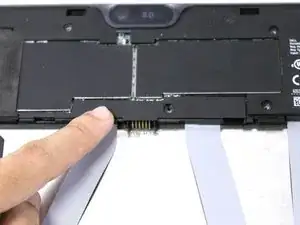
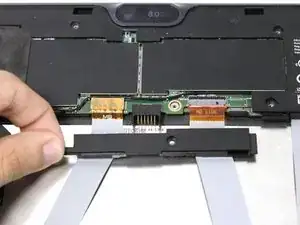
Сдвиньте крышку на двух средних ленточных кабелях, чтобы снять её. Она должна открыть оранжевые разъёмы кабелей.
Шаг 5
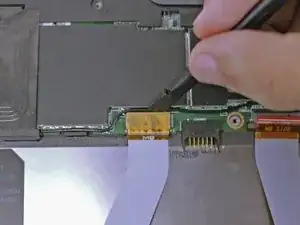
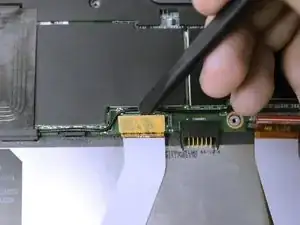
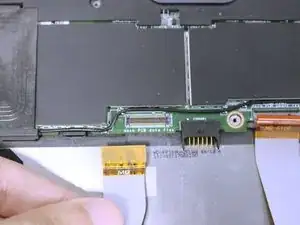
Чтобы отсоединить левый ленточный кабель от материнской платы, подденьте плоским концом медиатора край разъёма с защёлкой и поднимите разъём вертикально вверх.
Два ленточных кабеля подключают порты клавиатурного модуля к материнской плате. Повреждение любого из кабелей может привести к неисправностям мобильной клавиатуры Dell.
Шаг 6
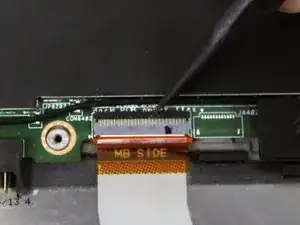
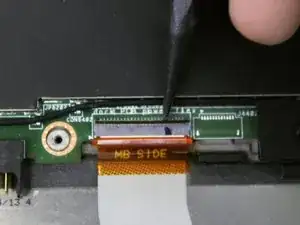
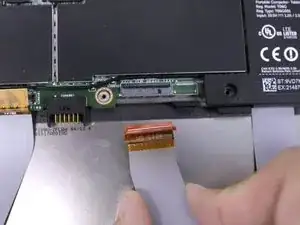
Правый ленточный кабель подключён к ZIF‑разъёму. Используйте плоский конец медиатора, чтобы приподнять маленькую фиксирующую планку, затем вытяните кабель.
Вытягивание ленточного кабеля до разблокирования разъёма может повредить кабель.
Шаг 7
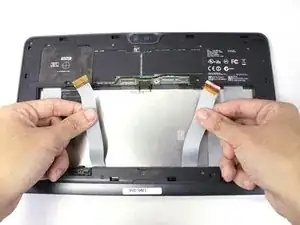
Между корпусом устройства и двумя отключёнными ленточными кабелями находятся клейкие полоски. Оттяните каждый кабель от устройства лишь настолько, чтобы разорвать клейкие соединения.
Шаг 8
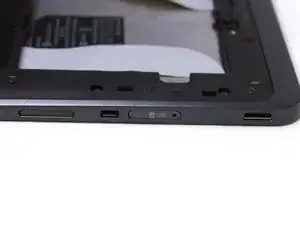
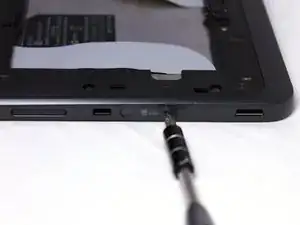
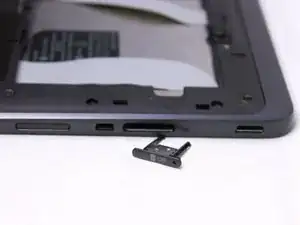
Используйте шиловидный инструмент, чтобы нажать в отверстие на SIM‑карте, затем извлеките лоток для SIM‑карты.
Шаг 9
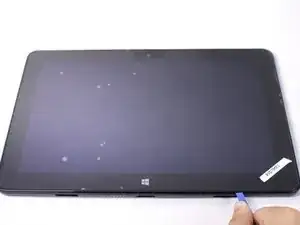
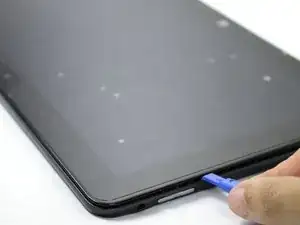
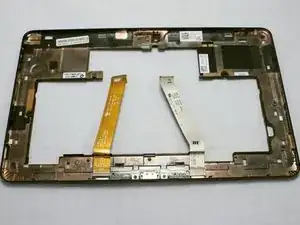
Вставьте пластиковый инструмент для открывания между экраном и рамкой и проведите инструментом по периметру, чтобы отделить рамку от планшета.
Шаг 10
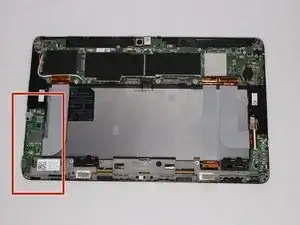
Определите расположение порта HDMI — он находится в левой нижней части планшета.
Если Вы заменяете только материнскую плату, пропустите шаг 14.
Шаг 11
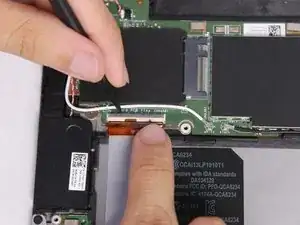
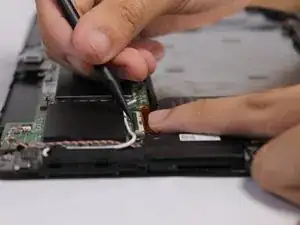
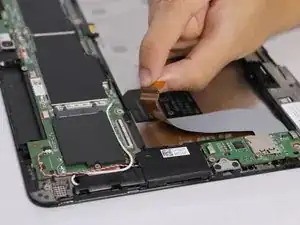
Подденьте кончик пластикового медиатора между фиксатором ZIF‑разъёма и поднимите фиксатор. Вытяните ленточный кабель.
Шаг 12
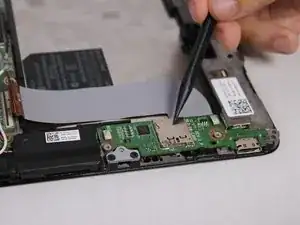
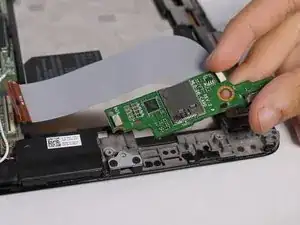
Поднимите мини‑плату HDMI пальцами и извлеките её.
Шаг 13
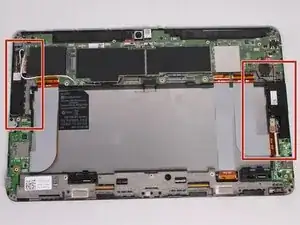
Найдите правый и левый динамики, подлежащие замене. В этом руководстве начнём с левого динамика, затем перейдём к правому.
Если Вы заменяете только материнскую плату, пропустите шаги 17 и 19.
Шаг 14
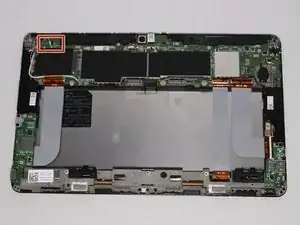
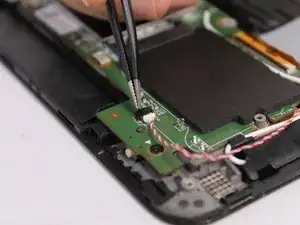
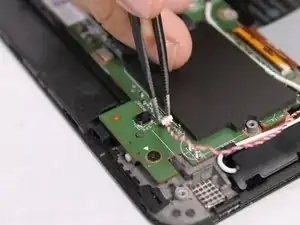
Пинцетом отсоедините красно‑белый разъём кабеля от печатной платы.
Ноутбук повернут на 130 градусов против часовой стрелки для лучшего обзора.
Шаг 15
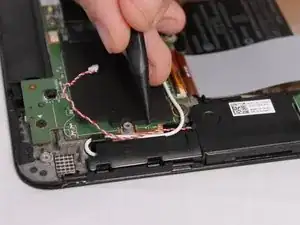
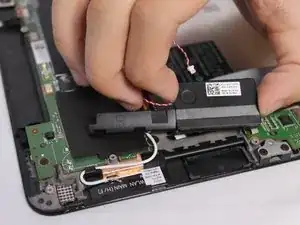
После отсоединения кабеля поднимите правый динамик пальцами вверх и извлеките его.
Шаг 16
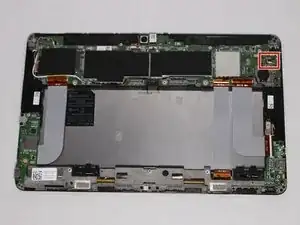
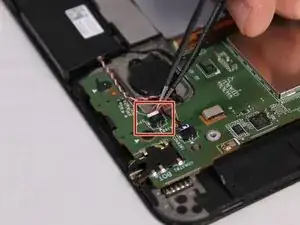
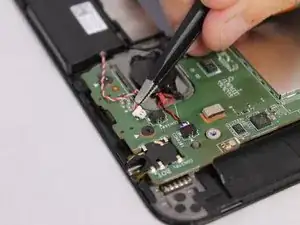
С правой стороны пинцетом отсоедините красно‑белые провода от разъёма.
Устройство повернуто на 130 градусов по часовой стрелке для лучшего обзора.
Шаг 17
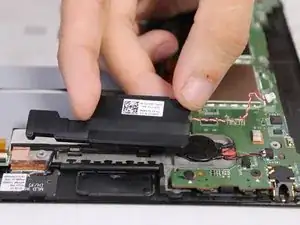
Поднимите правый динамик вверх пальцами, чтобы снять его.
Шаг 18
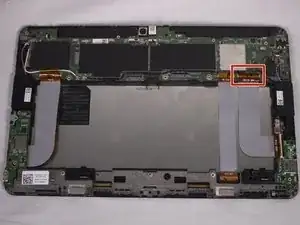
Начните с удаления верхнего ZIF USB‑ленточного разъёма.
Если Вы заменяете только материнскую плату, пропустите шаги 23, 24 и 25.
Шаг 19
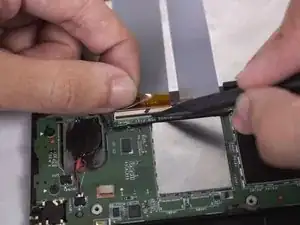
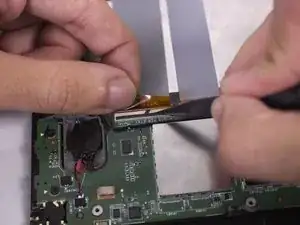
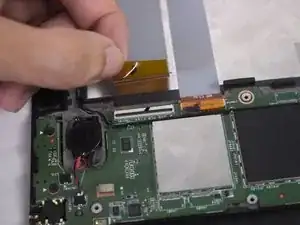
Чтобы отсоединить ленточный кабель, поднимите вверх чёрный фиксатор. Затем потяните ленточный кабель назад, чтобы извлечь его.
Шаг 20
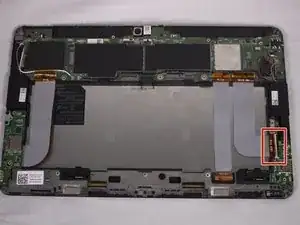
Затем необходимо отсоединить ленточный кабель, подключённый к порту USB, расположенному здесь.
Шаг 21
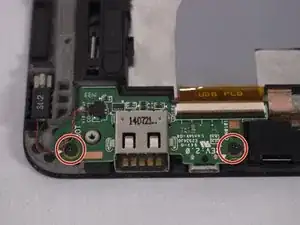
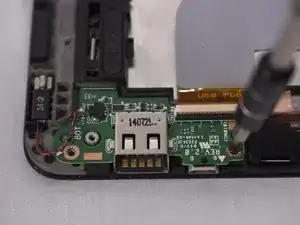
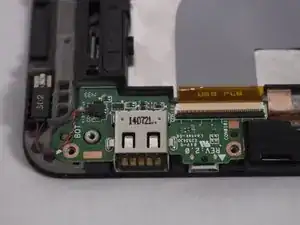
Используя отвёртку Philips #000, извлеките два винта длиной 2,5 мм в отмеченных местах.
Шаг 22
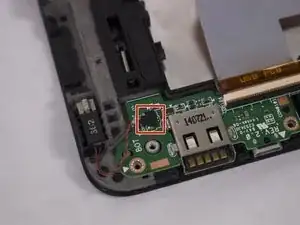
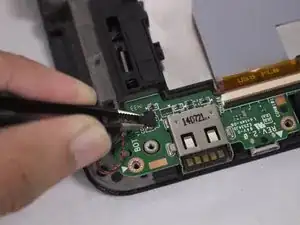
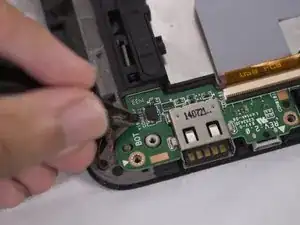
Используя пинцет, отсоедините разъём от печатной платы.
Шаг 23
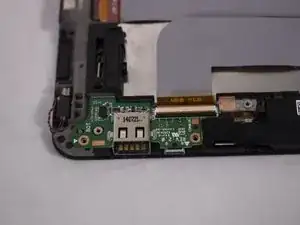
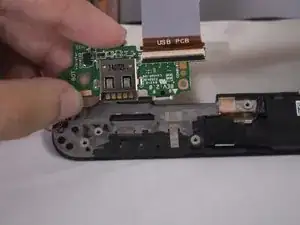
После отключения всех компонентов снимите плату порта USB пальцами.
Шаг 24

Это планшет с удалёнными mini HDMI, динамиками и портом USB. Если вы планируете заменить только материнскую плату, все предыдущие компоненты будут отключены от платы, но останутся на планшете.
Сначала необходимо отсоединить выделенный здесь ленточный кабель.
Шаг 25
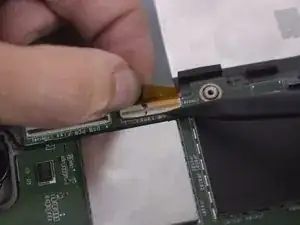
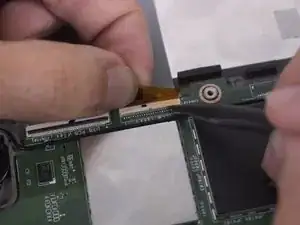
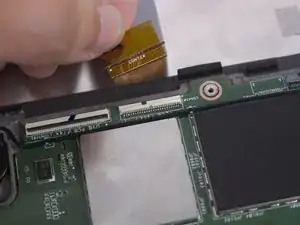
Используйте заострённый конец лопатки, чтобы приподнять фиксатор ZIF. Затем потяните ленточный кабель назад, чтобы отсоединить его.
Шаг 26
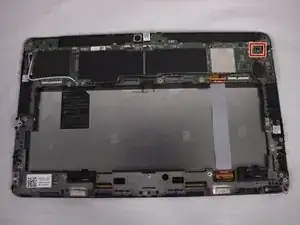
Теперь необходимо отсоединить маленький провод батареи, расположенный здесь на устройстве.
Шаг 27
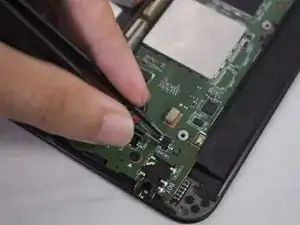
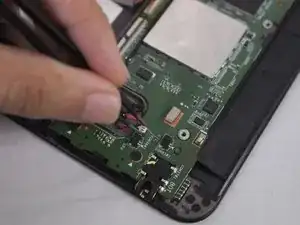
Чтобы отсоединить провод, захватите его пинцетом и потяните назад.
Шаг 28
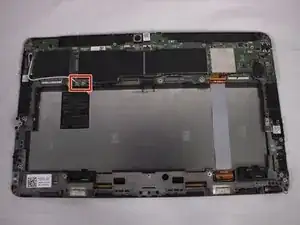
Далее необходимо отсоединить чёрный и белый коаксиальные кабели. Начнём с чёрного кабеля.
Шаг 29
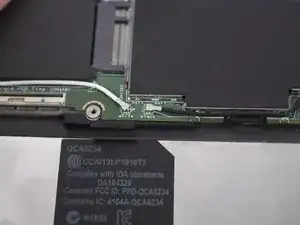
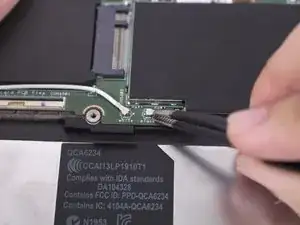
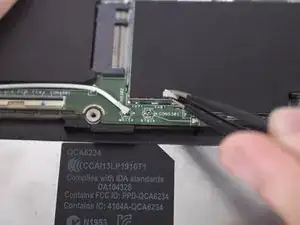
Снова используйте пинцет, чтобы захватить чёрный коаксиальный разъём и потянуть вверх для отключения.
Шаг 30
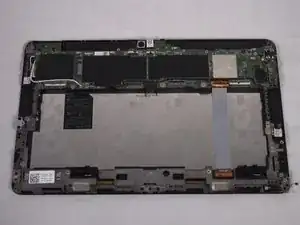
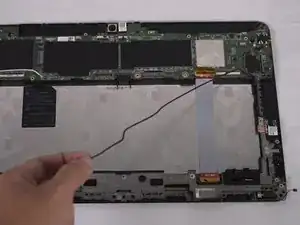
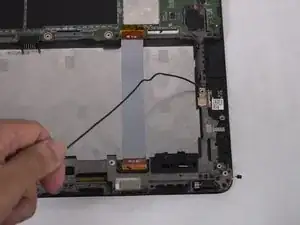
Теперь снимите чёрный кабель с материнской платы пальцами.
Шаг 31
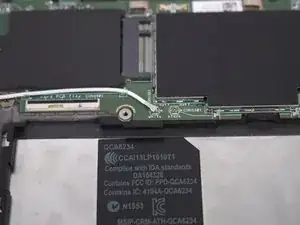
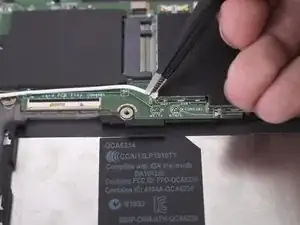
Далее снимите белый коаксиальный разъём, используя пинцет и потянув разъём вверх.
Шаг 32
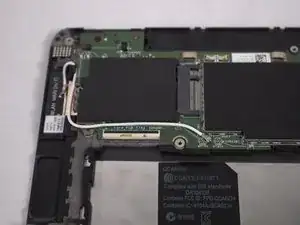
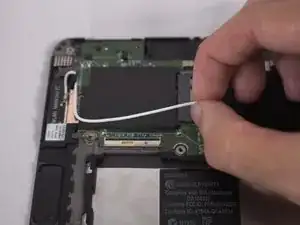
Далее просто отведите белый провод от материнской платы пальцами.
Шаг 33
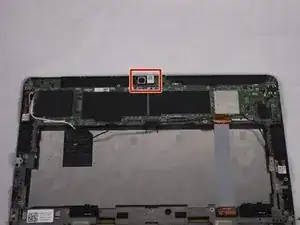
Теперь обратите внимание на два разъёма ZIF в верхней части. Левый ленточный кабель подключается к веб-камере, правый ленточный кабель — к задней камере.
Шаг 34
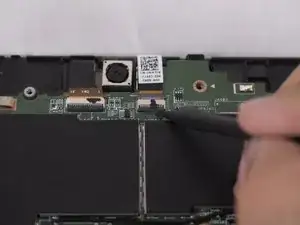
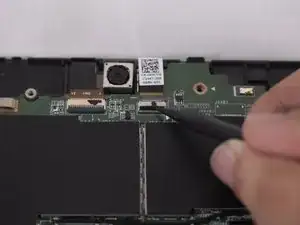
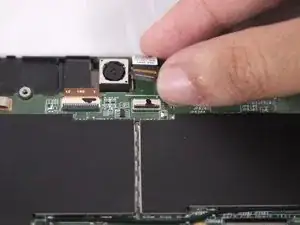
Чтобы снять правый ленточный кабель, используйте заострённый конец лопатки, чтобы перевернуть чёрный фиксатор ZIF вверх. Затем потяните ленточный кабель назад, чтобы отсоединить его.
Шаг 35
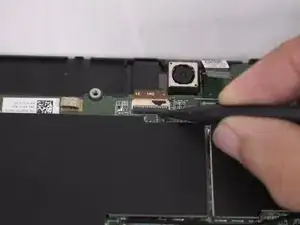
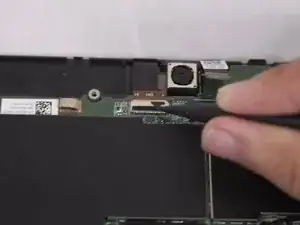
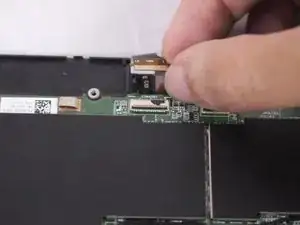
Чтобы снять левый ленточный кабель, используйте заострённый конец лопатки, чтобы перевести чёрный фиксатор ZIF в поднятое положение. Затем просто потяните кабель назад, чтобы извлечь его.
Шаг 36
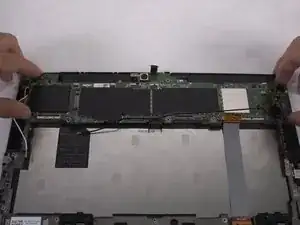
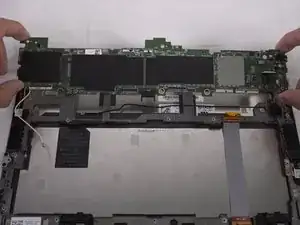
Наконец, материнскую плату можно поднять вручную и вынуть.
Шаг 37
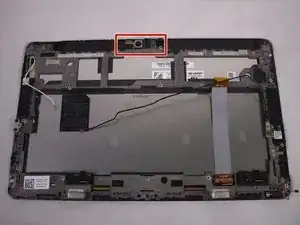
Теперь перейдём к задней веб-камере, расположенной в верхней части корпуса.
Шаг 38
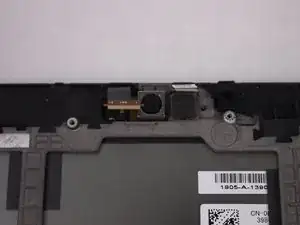
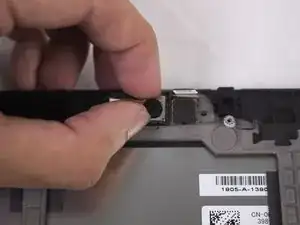
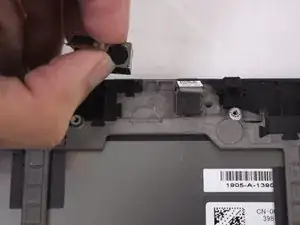
Поднимите заднюю камеру пальцами.
Шаг 39
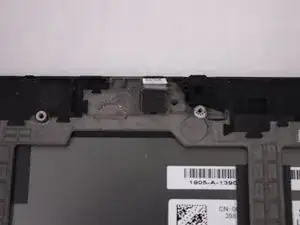
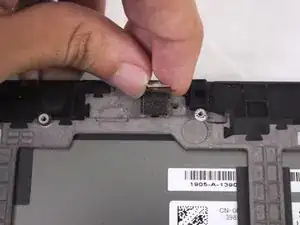
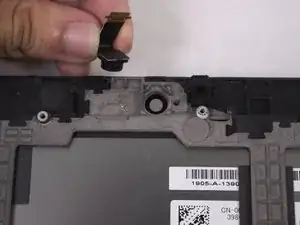
Поднимите переднюю камеру пальцами.
Шаг 40
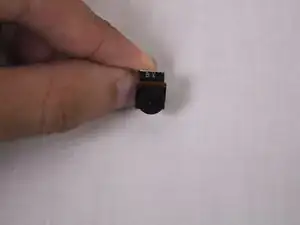
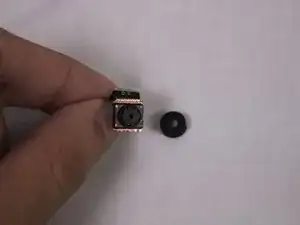
Будьте осторожны при снятии передней камеры вместе с резиновой накладкой. Накладка может легко слететь при малейшем движении.
Шаг 41
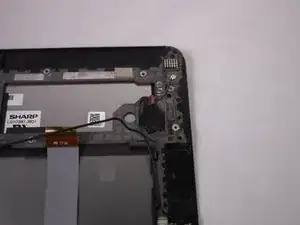
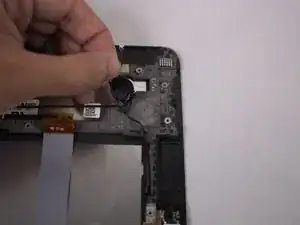
Возьмите маленький блок батареи руками и поднимите вверх, чтобы извлечь.
Между батареей и корпусом сильный клей. Возможно потребуется приложить значительную силу, действуйте осторожно.
Шаг 42
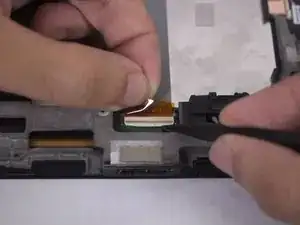
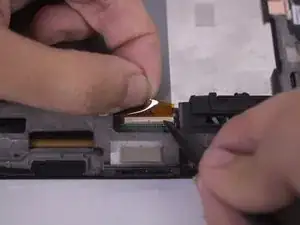
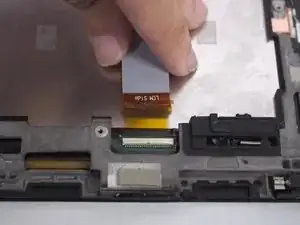
Теперь перенесём внимание на нижнюю правую часть задней крышки, где шлейф закреплён на своём месте.
Используя острый конец пластикового лопатки, поднимите зажим ZIF, чтобы освободить шлейф, и потяните назад для отделения.
Шаг 43
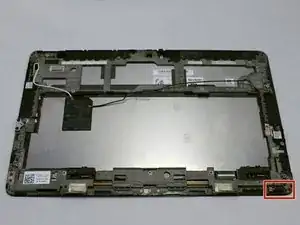
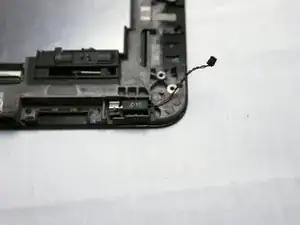
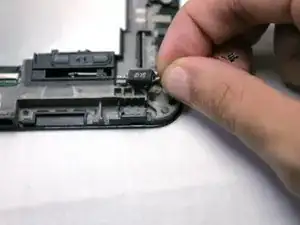
Найдите вибромотор в нижнем правом углу корпуса экрана. Возьмитесь за мотор за кабель и потяните вверх, чтобы снять.
Шаг 44
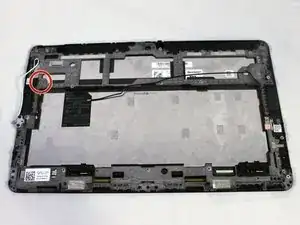
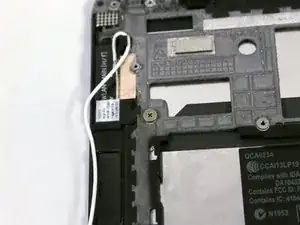
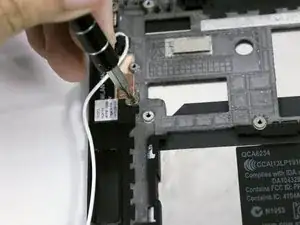
Последний шаг — снять бронзовый винт 2,5 мм с помощью отвертки Phillips #000.
Заключение
Для сборки устройства следуйте этим инструкциям в обратном порядке.
Перевод руководства с ifixit.com