Замена USB-порта на Dell XPS 10
Замена USB-порта требует немного работы, однако это легче, чем припаивать новый порт к существующей плате. Как и при большинстве ремонтов этого устройства, процесс относительно прост, единственное, что потребуется — это пара инструментов. Также единственной опасностью стоит отметить, что желательно не использовать металлические инструменты, если это возможно, так как это печатная плата с электрическими соединениями, которые могут коротнуть. Например, если металлическая лопатка соединит два компонента на плате, это может сделать плату бесполезной.
Шаг 1
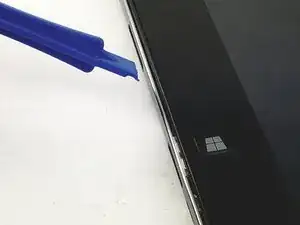
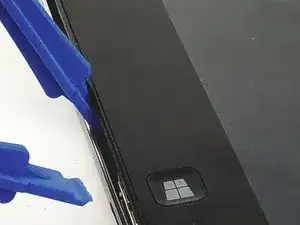
Вставьте один из пластиковых открывателей в щель на боковой стороне устройства с кнопкой Windows.
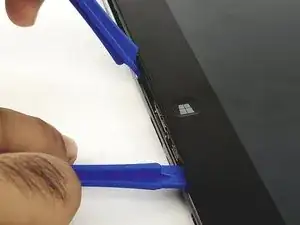
Вставьте другой пластиковый открыватель, направленный в противоположную сторону, в щель рядом с первым и подденьте заднюю крышку немного за раз или проведите ими по краю по мере необходимости.
Наконец, проведите двумя пластиковыми открывателями по всему корпусу, пока он не откроется.
Шаг 2
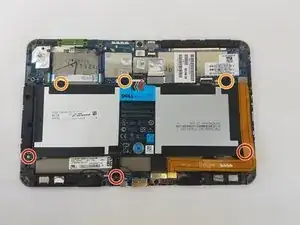
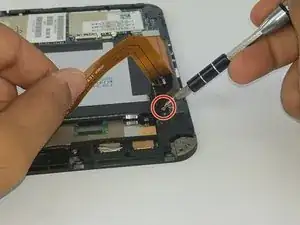
Открутите три черные винта длиной 4 мм с помощью отвертки PH 0 (один из которых находится под золотым шлейфом).
Открутите три серых винта длиной 3 мм той же отверткой (отвертка PH 0).
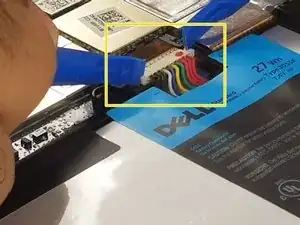
Отсоедините разъем, соединяющий аккумулятор с материнской платой.
Убедитесь, что используете пластиковый открыватель вместо металлической лопатки, чтобы избежать случайного короткого замыкания компонентов.
Шаг 3
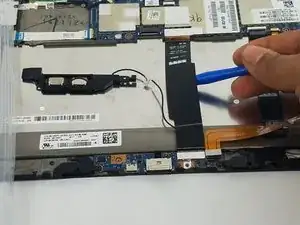
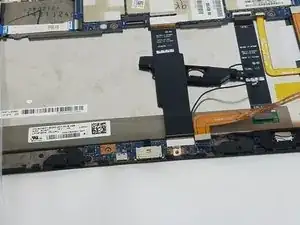
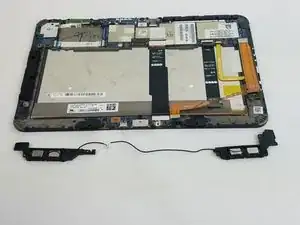
Используйте пластиковые открыватели, чтобы приподнять черный кабель, показанный на фотографии.
Переместите один конец динамика на другую сторону, и динамик выйдет.
Шаг 4
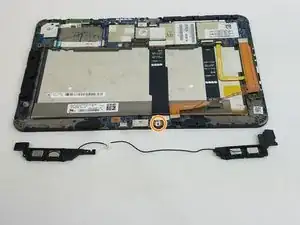
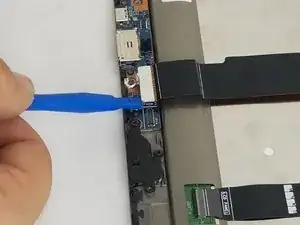
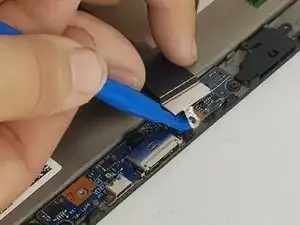
Открутите показанный на фотографии винт.
Уберите серебряную ленту с помощью пластикового инструмента, как показано на фотографии.
Примечание: будьте осторожны при снятии ленты, так как она хрупкая.
Шаг 5
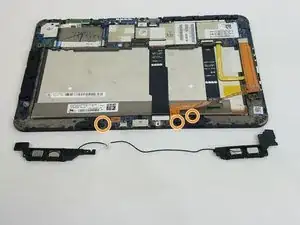
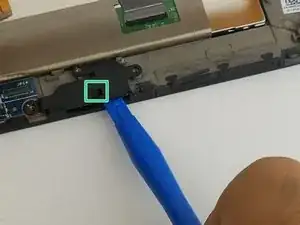
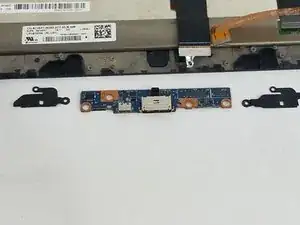
Открутите три винта, показанные на фотографии.
Вин
Перевод руководства с ifixit.com
Читайте также
- Замена динамиков Dell XPS 10
- Замена материнской платы Dell XPS 10
- Замена передней и задней камеры Dell XPS 10
- Замена аккумулятора Dell XPS 10
- Как сбросить / восстановить планшет на Windows
- Как войти в режим FACTORY RESET, если устройство не запускается
- Замена USB-порта Dell Venue 11 Pro
- Замена динамиков Dell Venue 11 Pro
- Замена HDMI-разъёма Dell Venue 11 Pro
- Замена ЖК-экрана Dell Venue 11 Pro
- Апгрейд оперативной памяти Dell XPS 18
- Замена задней крышки Dell XPS 18
- Замена аккумулятора Dell XPS 18
- Замена HDD/SSD в Dell XPS 18
- Внутренний кожух Dell XPS 18
- Замена левых и правых динамиков Dell XPS 18
- Замена опорных ножек Dell XPS 18
- Замена плоской платы управления Dell XPS 18
- Замена беспроводной WLAN-карты Dell XPS 18
- Dell XPS 18 Беспроводные провода WLAN