Замена динамиков Dell XPS 10
Если звук на вашем планшете Dell XPS 10 искажается или отсутствует полностью, и вы уже исключили другие возможные причины, следуйте данной инструкции, чтобы заменить динамики. Для выполнения работы потребуется несколько инструментов, перечисленных справа. В остальном ремонт достаточно простой, особых рисков не представляет.
Если вы не уверены, нужно ли заменять динамики, сначала выполните диагностику устройства. Убедитесь, что на устройстве установлены все обновления программного обеспечения, и перезагрузите его. Перейдите в настройки, проверьте, не отключен ли звук, и убедитесь, что аудиовыход не подключён к другому устройству. Если после выполнения этих действий проблема с искажением или отсутствием звука сохраняется, замените динамики.
Перед началом ремонта обязательно выключите устройство и отключите его от зарядного устройства.
Шаг 1
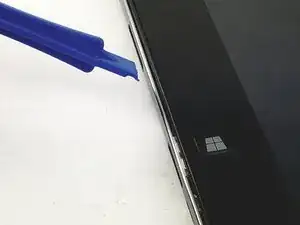
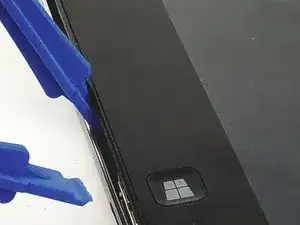
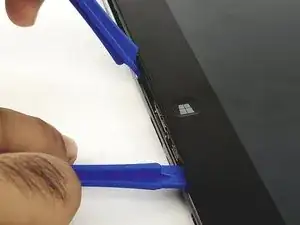
Вставьте один из пластиковых инструментов для вскрытия в щель на боковой стороне устройства с кнопкой Windows.
Вставьте второй пластиковый инструмент для вскрытия противоположной стороной в щель рядом с первым и поддевайте заднюю крышку постепенно, продвигаясь дальше по периметру, или перемещайте инструменты вдоль края по мере необходимости.
В итоге пройдитесь двумя пластиковыми инструментами по всему корпусу, пока он не откроется.
Шаг 2
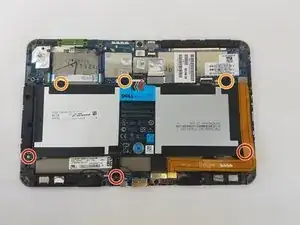
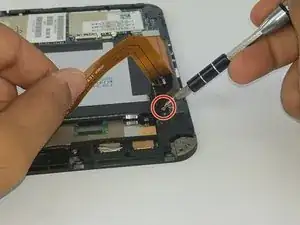
Открутите три чёрных винта длиной 4 мм крестовой отвёрткой размера PH 0 (один из них находится под золотистым шлейфом).
Открутите три серых винта длиной 3 мм той же отвёрткой (крестовой отвёрткой размера PH 0).
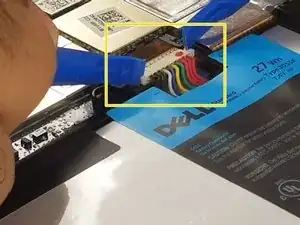
Отсоедините разъём, соединяющий аккумулятор с материнской платой.
Обязательно используйте пластиковый инструмент для вскрытия, а не металлический, чтобы случайно не замкнуть компоненты.
Шаг 3
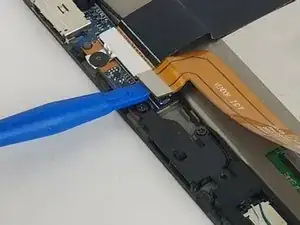
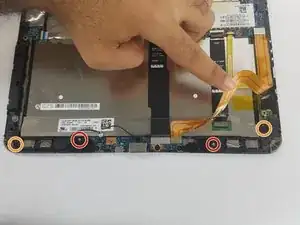
Используйте инструменты для вскрытия, чтобы отключить золотистый/оранжевый шлейф.
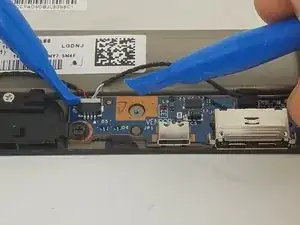
Используйте инструменты для вскрытия, чтобы отключить динамики от материнской платы.
Открутите отвёрткой Phillips #0 два винта длиной 4 мм.
Открутите отвёрткой Phillips #0 два винта длиной 3 мм.
Не пропустите винт под золотистым/оранжевым шлейфом.
Шаг 4
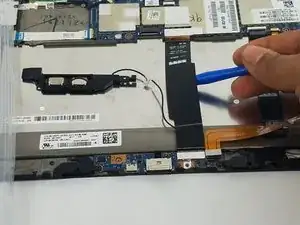
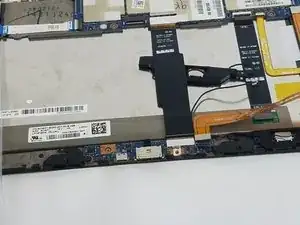
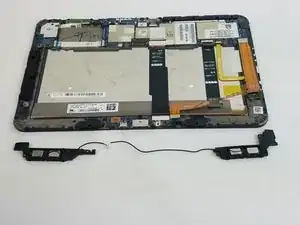
Поднимите чёрный кабель с помощью пластиковых инструментов.
Придерживая кабель в поднятом положении, сдвиньте один конец динамика под кабелем на другую сторону и извлеките динамик.
Завершение
Чтобы собрать устройство, следуйте инструкциям в обратном порядке.
Перевод руководства с ifixit.com