Замена материнской платы Dell Venue 11 Pro
Если ваше устройство работает некорректно, самопроизвольно выключается или возникают проблемы с какими-либо компонентами, причина может быть в материнской плате. Это руководство проведёт вас по шагам замены материнской платы устройства Dell Venue 11 Pro. Вам потребуется выполнить руководства по замене аккумулятора и рамки, а также отдельные части руководств по замене разъёма Mini HDMI, динамиков и USB-порта.
Шаг 1
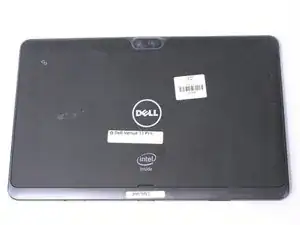
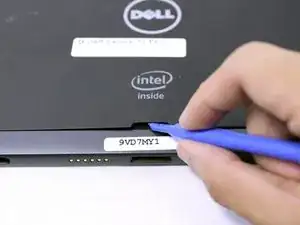
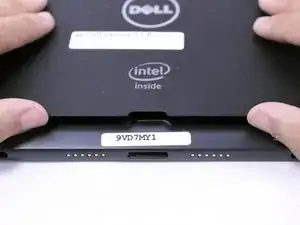
Переверните устройство задней стороной вверх. На выемке в нижней части планшета поднимите заднюю крышку пальцами.
Шаг 2
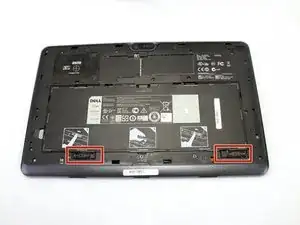
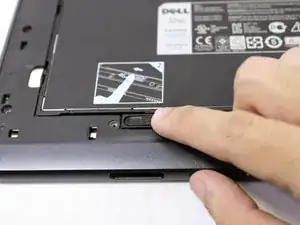
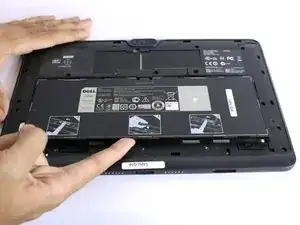
Под аккумуляторным блоком находятся два фиксирующих механизма. Сдвиньте КАЖДЫЙ фиксатор в ЛЕВО до щелчка. Поднимите аккумулятор снизу вверх и извлеките его.
Шаг 3
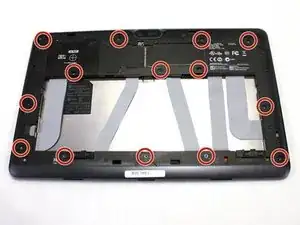
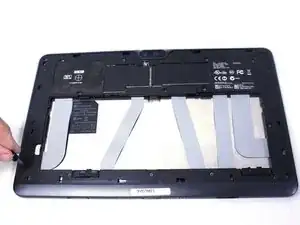
Отверткой Phillips #000 открутите четырнадцать винтов 2,5 мм, отмеченных на планшете.
Эти винты крайне мелкие. Положите винты в контейнер или на магнитный коврик, чтобы избежать их потери.
Шаг 4
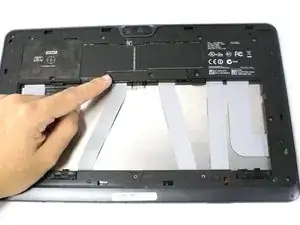
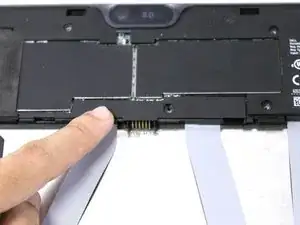
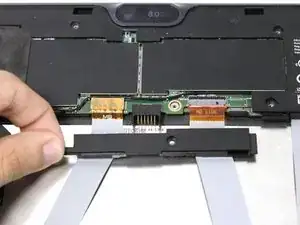
Сдвиньте крышку на двух средних ленточных кабелях, чтобы снять её. Она откроет оранжевые разъёмы кабелей.
Шаг 5
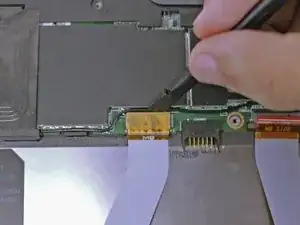
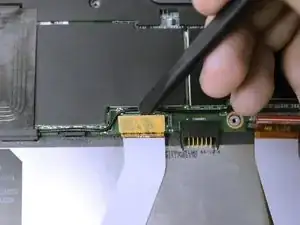
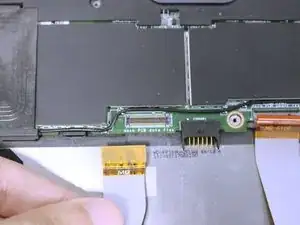
Чтобы отсоединить левый ленточный кабель от материнской платы, подведите плоский конец лопатки под край клик-коннектора и подденьте коннектор строго вверх.
Два ленточных кабеля соединяют порты подключения клавиатуры с материнской платой. Повреждение любого из кабелей может вызвать проблемы с мобильной клавиатурой Dell.
Шаг 6
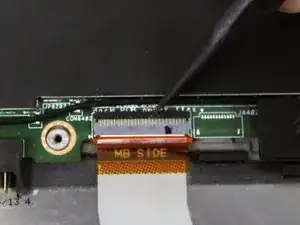
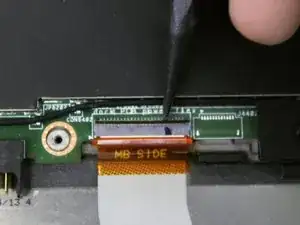
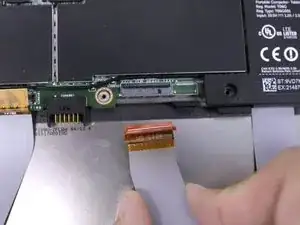
Правый ленточный кабель имеет ZIF-разъём. Используйте плоский конец лопатки, чтобы поднять маленькую запорную защёлку, затем вытяните кабель.
Вытягивание ленточного кабеля до разблокировки разъёма может повредить кабель.
Шаг 7
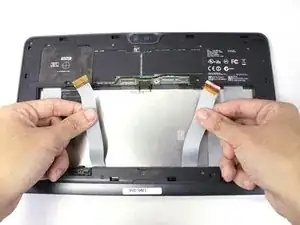
Между устройством и двумя отсоединёнными ленточными кабелями находятся клеевые полоски. Отведите каждый кабель от устройства настолько, чтобы разорвать клеевое соединение.
Шаг 8
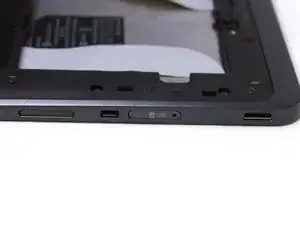
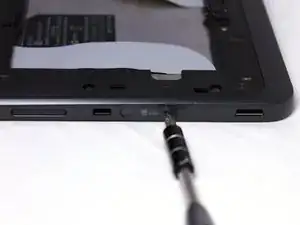
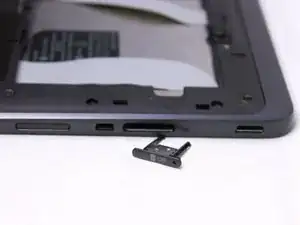
Вставьте пробойник в отверстие на слоте SIM-карты и выдвиньте лоток SIM-карты.
Шаг 9
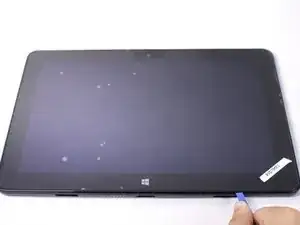
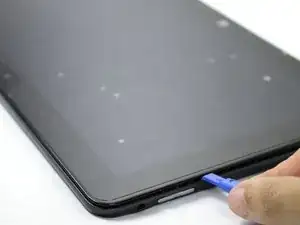
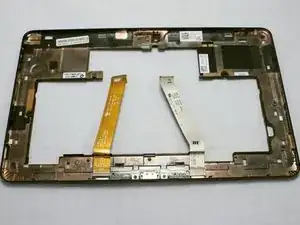
Вставьте пластиковый инструмент для вскрытия между экраном и рамкой и проведите им по краям, чтобы отделить рамку от планшета.
Шаг 10
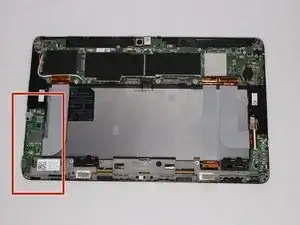
Определите расположение разъёма HDMI — он находится в левой нижней части планшета.
Если вы заменяете только материнскую плату, пропустите шаг 14.
Шаг 11
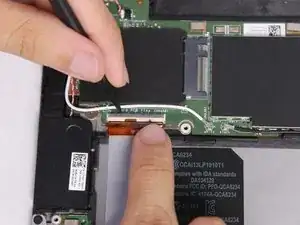
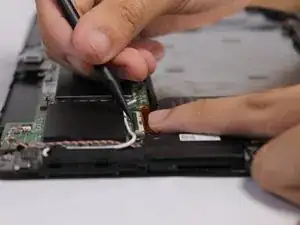
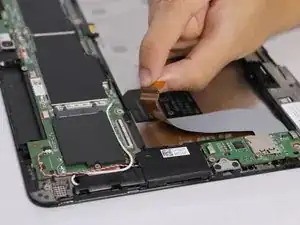
Подденьте кончик пластиковой лопатки между замком ZIF-разъёма и поднимите замок. Вытяните ленточный кабель.
Шаг 12
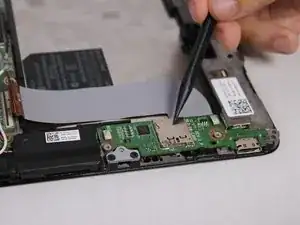
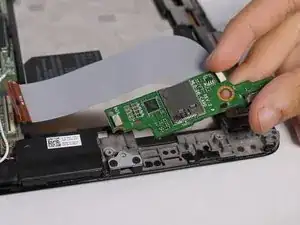
Поднимите и извлеките плату мини HDMI, используя пальцы.
Шаг 13
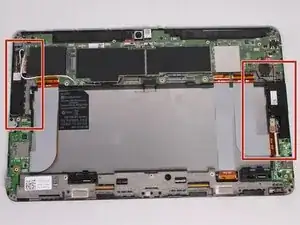
Найдите правый и левый динамики, подлежащие замене. В этом руководстве мы начнём с левого динамика, затем перейдём к правому.
Если вы заменяете только материнскую плату, пропустите шаги 17 и 19.
Шаг 14
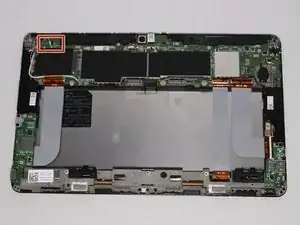
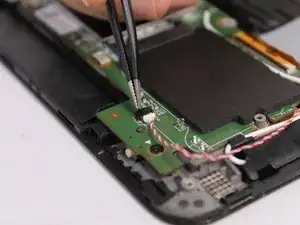
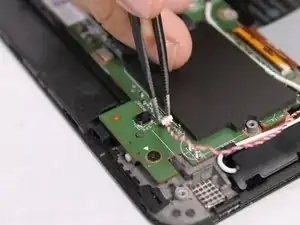
Пинцетом отсоедините красно-белый кабельный разъём от платы.
Ноутбук повернут на 130 градусов против часовой стрелки для лучшего обзора.
Шаг 15
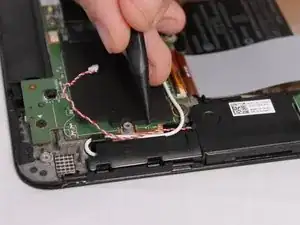
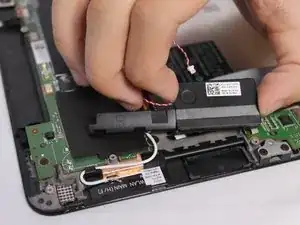
После отсоединения кабеля поднимите правый динамик пальцами и извлеките его.
Шаг 16
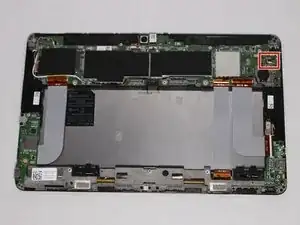
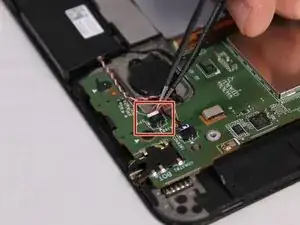
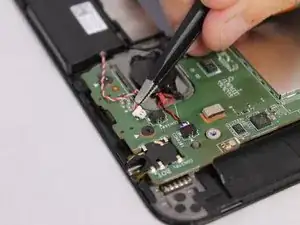
С правой стороны пинцетом отсоедините красно-белые кабели от разъёма.
Это устройство повернуто на 130 градусов по часовой стрелке для лучшего обзора.
Шаг 17
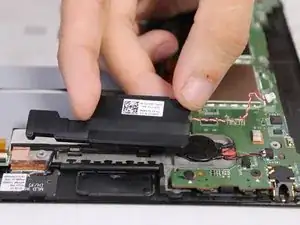
Поднимите правый динамик вверх пальцами, чтобы извлечь его.
Шаг 18
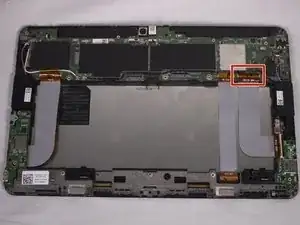
Начните с удаления верхнего USB-ленточного разъёма типа ZIF.
Если вы заменяете только материнскую плату, пропустите шаги 23, 24 и 25.
Шаг 19
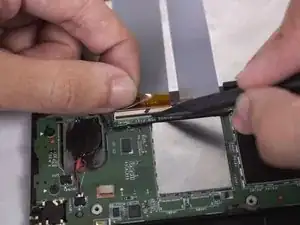
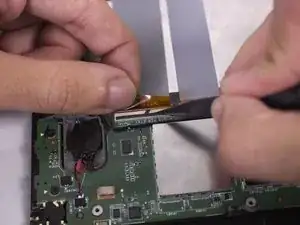
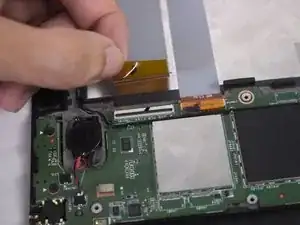
Чтобы снять ленточный кабель, поднимите чёрный фиксатор вверх. Затем потяните ленточный кабель назад, чтобы извлечь его.
Шаг 20
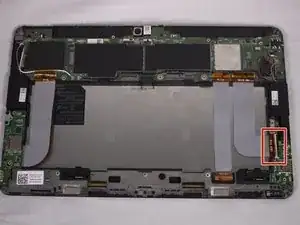
Далее необходимо снять ленточный кабель, подключённый к USB-порту, расположенному здесь.
Шаг 21
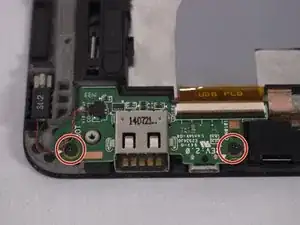
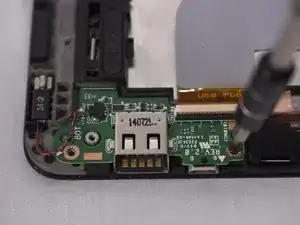
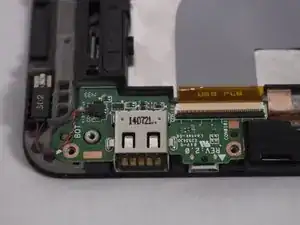
Отвинтите два винта 2,5 мм крестовой отвёрткой Phillips #000, как показано.
Шаг 22
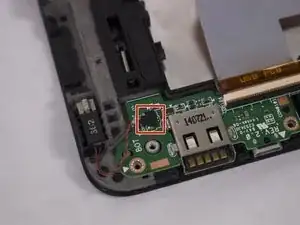
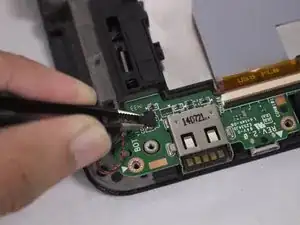
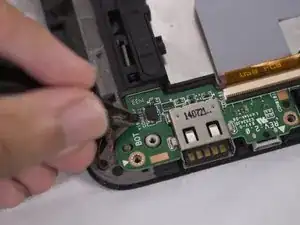
С помощью пинцета отсоедините разъём от печатной платы.
Шаг 23
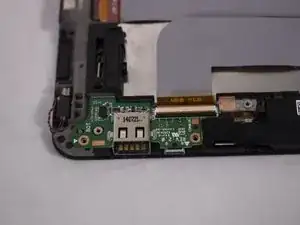
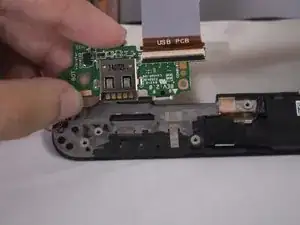
После отсоединения всех элементов извлеките плату USB-порта пальцами.
Шаг 24

Это планшет с удалёнными mini HDMI, динамиками и USB-портом. Если вы хотите заменить только материнскую плату, все перечисленные компоненты будут отключены от платы, но останутся на планшете.
Сначала необходимо отключить выделенный здесь ленточный кабель.
Шаг 25
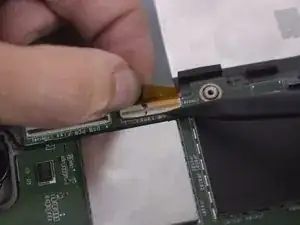
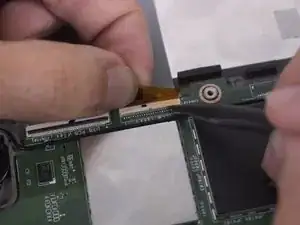
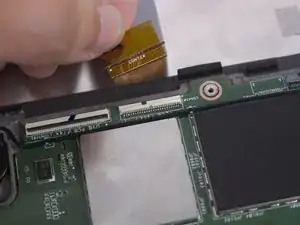
Используйте остроконечный конец лопатки, чтобы приподнять фиксатор ZIF. Затем потяните ленточный кабель назад, чтобы отсоединить его.
Шаг 26
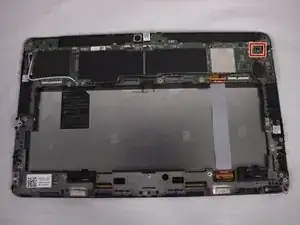
Теперь необходимо отсоединить здесь небольшой провод батареи на устройстве.
Шаг 27
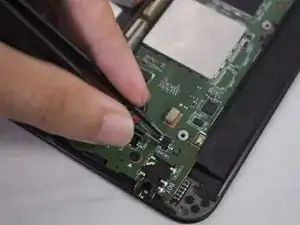
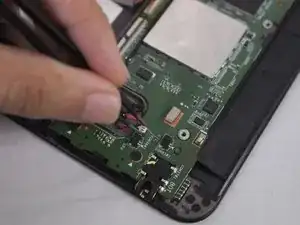
Чтобы отсоединить провод, захватите его пинцетом и потяните назад.
Шаг 28
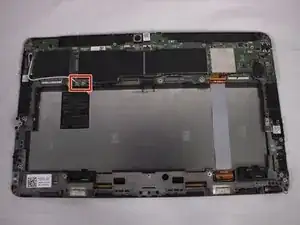
Далее нужно отсоединить чёрный и белый коаксиальные кабели. Начнём с чёрного кабеля.
Шаг 29
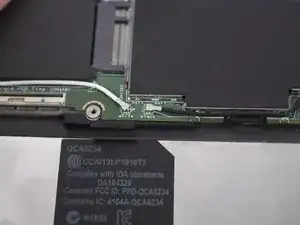
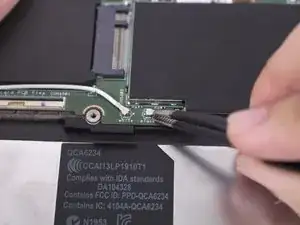
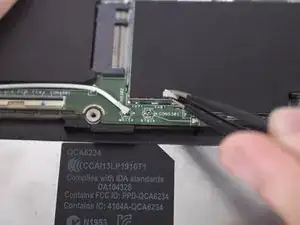
Снова используйте пинцет, чтобы захватить чёрный коаксиальный разъём и потянуть вверх для отсоединения.
Шаг 30
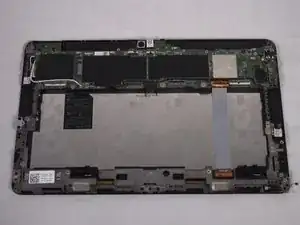
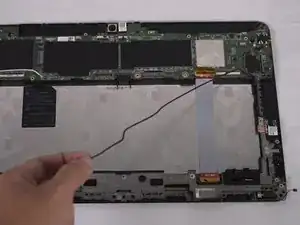
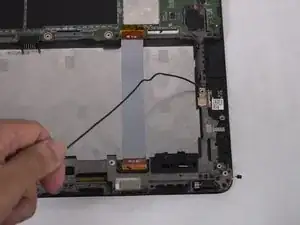
Теперь снимите чёрный кабель с материнской платы пальцами.
Шаг 31
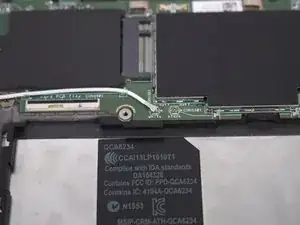
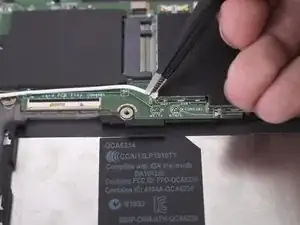
Теперь снимите белый коаксиальный разъём, используя пинцет и потянув разъём вверх.
Шаг 32
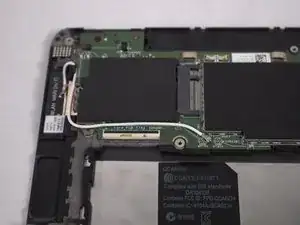
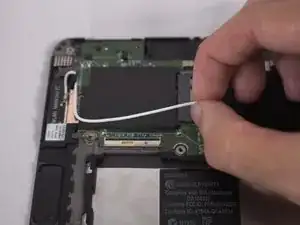
Далее просто отведите белый провод от материнской платы пальцами.
Шаг 33
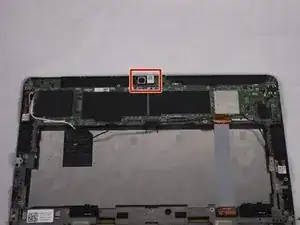
Теперь обратите внимание на два разъёма ZIF в верхней части. Левый ленточный кабель подключён к веб-камере, правый ленточный кабель — к задней камере.
Шаг 34
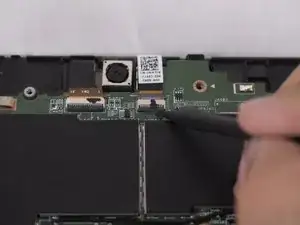
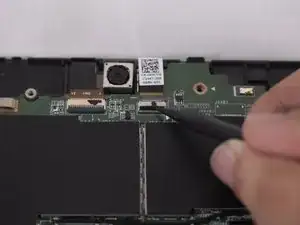
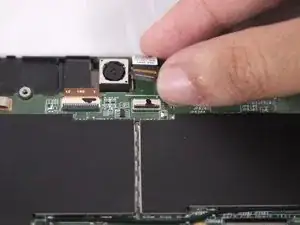
Чтобы снять правый ленточный кабель, используйте остроконечный конец лопатки, чтобы перевернуть чёрный фиксатор ZIF вверх. Затем потяните ленточный кабель назад для отключения.
Шаг 35
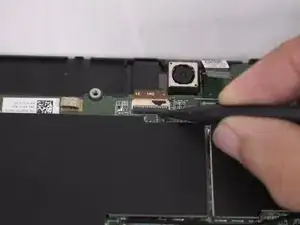
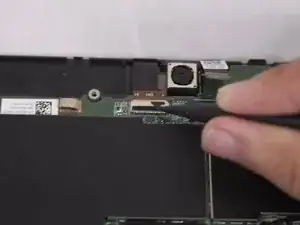
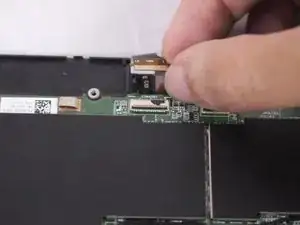
Чтобы снять левый ленточный кабель, используйте остроконечный конец лопатки, чтобы перевести чёрный фиксатор ZIF в верхнее положение. Затем просто потяните его назад, чтобы вынуть.
Шаг 36
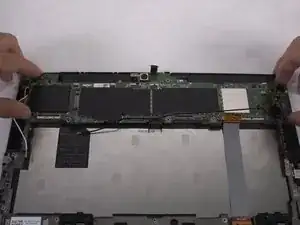
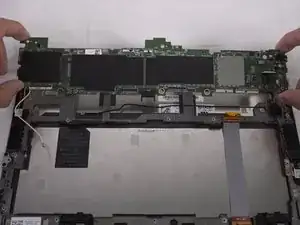
Наконец, материнскую плату можно поднять и вынуть вручную.
Заключение
Чтобы собрать устройство, выполните эти инструкции в обратном порядке.
Перевод руководства с ifixit.com