Замена динамика Dell Latitude ST
Если вы не слышите звук из устройства, сначала проверьте настройки звука, чтобы убедиться, что громкость не отключена. Если громкость увеличена, возможно, динамик забит грязью. Для удаления грязи можно использовать ватную палочку или зубочистку для очистки области. Если звук по-прежнему отсутствует, потребуется заменить динамики планшета. Следуйте шагам этого руководства, чтобы заменить динамик на вашем устройстве
Шаг 1
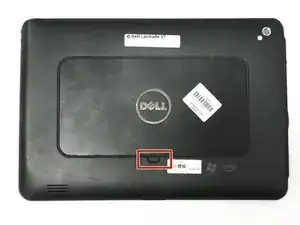
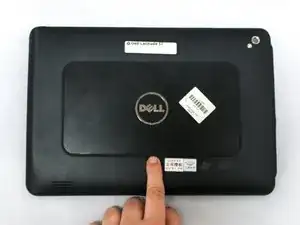
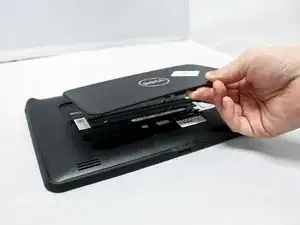
Найдите защёлку задней панели.
Нажмите на защёлку, чтобы снять панель.
Шаг 2
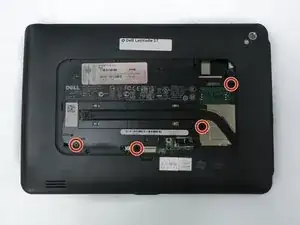
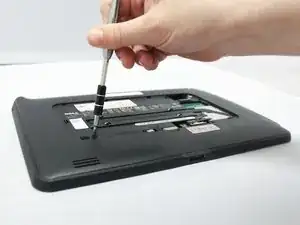
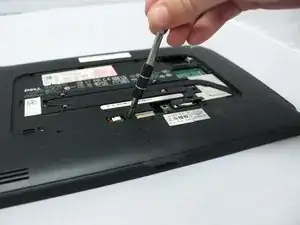
Отвинтите четыре винта 6 мм с крестообразной шлицей (Phillips) №0, крепящие внутреннюю панель к устройству.
Шаг 3
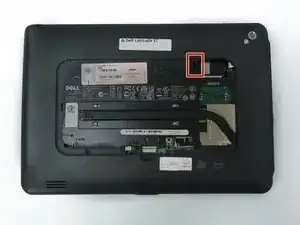
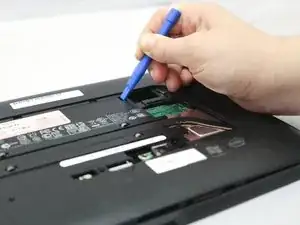
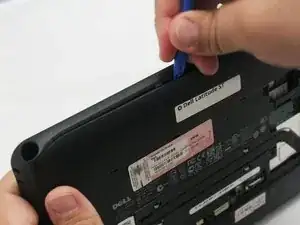
Используйте синюю пластиковую лопатку, чтобы нажать на защёлку, расположенную на задней стороне устройства.
Проведите лопаткой по краям корпуса, чтобы отсоединить защёлки и снять рамку.
Шаг 4
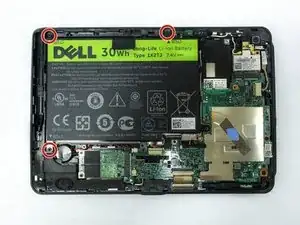
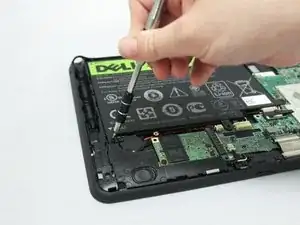
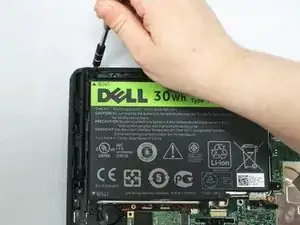
Снимите три винта 6 мм с крестообразной шлицей (Phillips) №0, крепящие аккумулятор.
Шаг 5
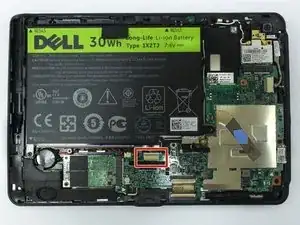
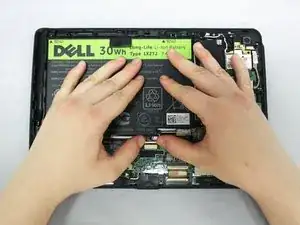
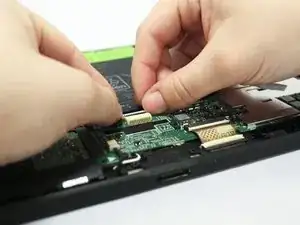
С помощью рук или пластикового инструмента отсоедините белый кабель аккумулятора.
Толкните вперёд верхнюю часть кабеля, чтобы отсоединить его от устройства.
Шаг 6
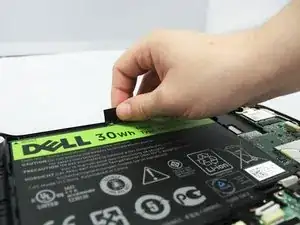
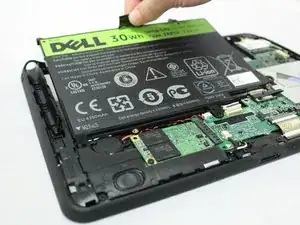
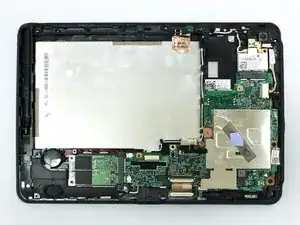
Поднимите чёрную язычок в верхней части аккумулятора, чтобы извлечь аккумулятор из устройства.
Шаг 7
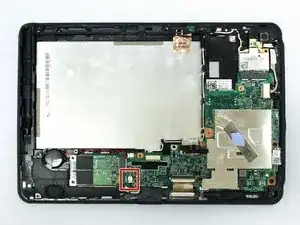
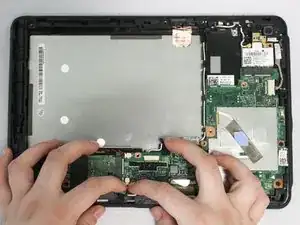
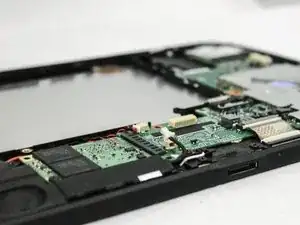
С помощью рук или пластикового инструмента отсоедините белый разъём динамика от его гнезда внизу платы.
Шаг 8
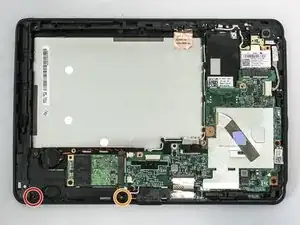
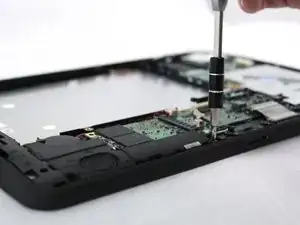
Отвинтите винт 6 мм с крестообразной шлицей (Phillips) №0 с левой стороны динамика.
Отвинтите винт 3 мм с крестообразной шлицей (Phillips) №0 с правой стороны динамика.
Шаг 9
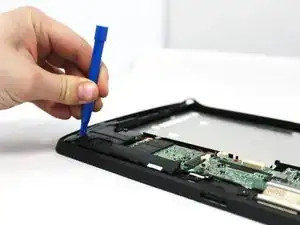
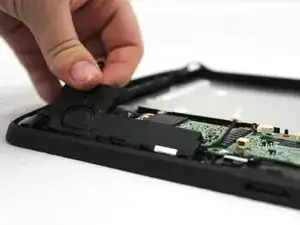
Используя пластиковый инструмент, подденьте динамик и извлеките его из устройства.
Заключение
Для сборки устройства выполните эти инструкции в обратном порядке.
Перевод руководства с ifixit.com