Замена задней камеры Samsung Galaxy Tab 10.1
В этом руководстве вы узнаете, как снять и заменить заднюю камеру на Samsung Galaxy Tab 10.1. Сломанная задняя камера затрудняет съёмку красивых пейзажей или семейных собраний. Сначала необходимо выполнить несколько подготовительных шагов!
Шаг 1
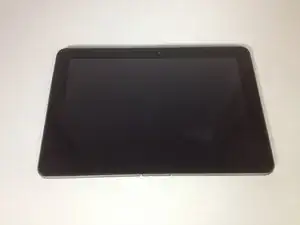
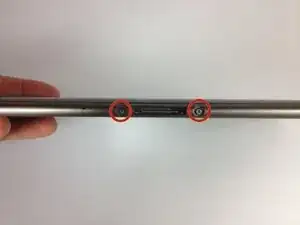
Разместите нижнюю часть планшета перед собой.
Удалите два винта 4,1 мм возле разъёма зарядки с помощью отвёртки Tri-Wing.
Если эти винты закрыты пластиковыми защёлками, используйте тонкие пинцеты, чтобы поддеть и извлечь защёлки.
В модели GT-P7500 этот шаг пропускается, так как в этой модели этих двух винтов нет.
Шаг 2
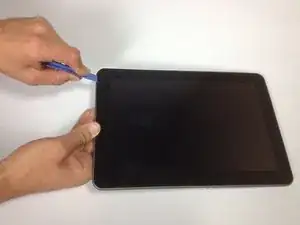
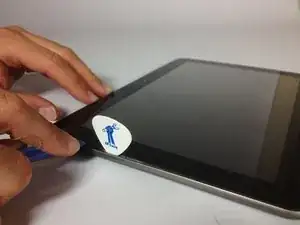
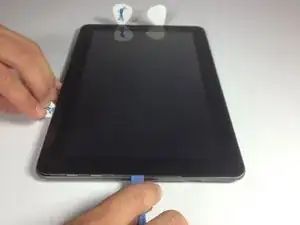
Начните посередине левой стороны и вставьте пластиковый инструмент для открытия между задней панелью и передним модулем.
Осторожно проведите пластиковым инструментом вдоль левого и верхнего края, чтобы отжать заднюю панель от остальной части устройства.
Поместите плоские пластиковые фиксаторы вдоль стороны, которую вы уже отжали, чтобы задняя панель оставалась отделённой от остальной части устройства.
Работайте аккуратно: чрезмерное усилие при поддевании может треснуть экран.
Шаг 3
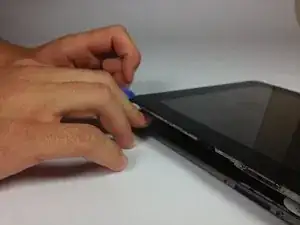
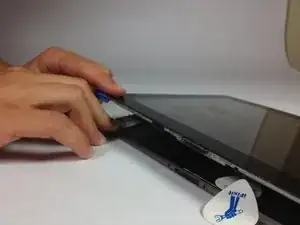
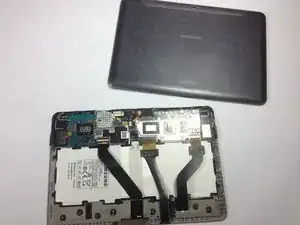
С помощью пластиковых инструментов продолжайте осторожно проходить вдоль правого и нижнего краёв, затем поднимите экран от задней панели.
Шаг 4
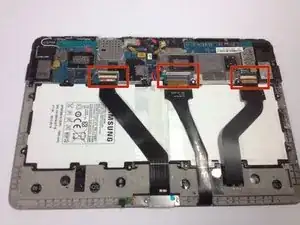
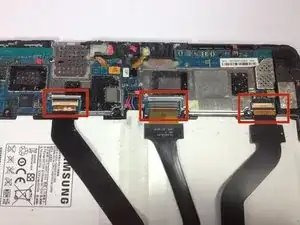
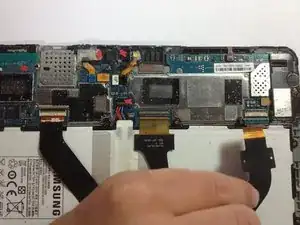
Поднимите фиксирующие язычки на ZIF-разъёмах, которые удерживают три большие плоские шлейфа.
Осторожно вытяните три плоских шлейфа из их разъёмов на материнской плате.
Шаг 5
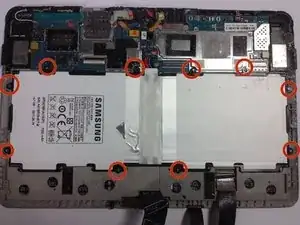
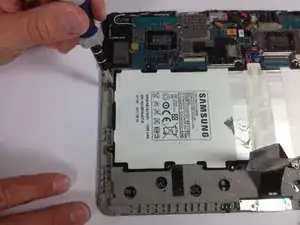
Удалите десять винтов Phillips #00 длиной 3 мм, окружающих аккумулятор.
Шаг 6
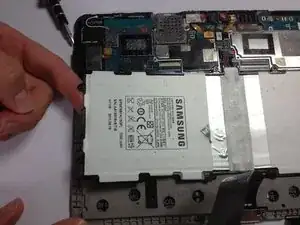
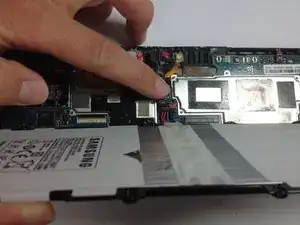
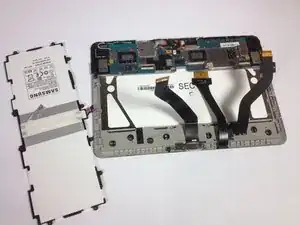
Подденьте край аккумулятора пальцем или лопаткой.
Отсоедините аккумулятор, удерживая материнскую плату прижатой вниз и аккуратно поднимая аккумулятор вверх.
Шаг 7
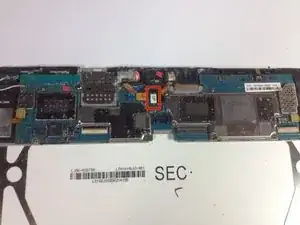
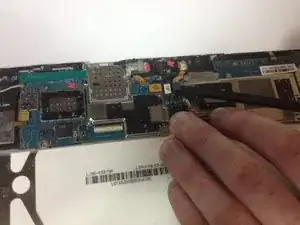
Используйте лопатку, чтобы поддеть белый разъём проводки задней камеры.
Шаг 8
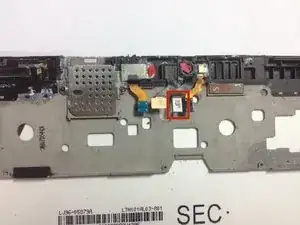
Возьмите белый разъём пальцами и поднимите его из гнезда.
На фотографиях мы сняли материнскую плату, чтобы было лучше видно, но для выполнения этого шага это не обязательно.
Заключение
Для сборки устройства следуйте этим инструкциям в обратном порядке.
Перевод руководства с ifixit.com