Замена задней камеры iPad Mini CDMA
Используйте это руководство для замены задней камеры.
Шаг 1


Рекомендуем очистить микроволновую печь перед использованием, так как мусор на дне может прилипнуть к iOpener.
Поместите iOpener в центр микроволновой печи.
Для микроволновых печей с каруселью: Убедитесь, что платформа свободно вращается. Если ваш iOpener застрянет, он может перегреться и сгореть.
Шаг 2

Разогрейте iOpener в течение тридцати секунд.
В зависимости от мощности вашей микроволновой печи, может потребоваться больше или меньше времени. iOpener достаточно нагрет, когда его едва можно касается.
Во время процедуры ремонта, когда iOpener остывает, разогревайте его в микроволновке еще по тридцать секунд.
Будьте осторожны, чтобы не перегреть iOpener во время ремонта. Перегрев может привести к разрыву iOpener. Не пытайтесь нагревать выше 100˚C.
Никогда не трогайте iOpener, если он выглядит вздутым.
Если iOpener все еще слишком горяч, чтобы его трогать, продолжайте использовать его, пока он не остынет немного перед повторным нагревом. Правильно нагретый iOpener должен оставаться теплым до 10 минут.
Шаг 3

Удалите iOpener из микроволновки, держась за один из двух плоских краев, чтобы избежать горячего центра.
iOpener будет очень горячим, поэтому будьте осторожны при обращении с ним. При необходимости используйте прихватку.
Шаг 4


Если у вас нет микроволновки, выполните этот шаг, чтобы нагреть iOpener в кипящей воде.
Наполните кастрюлю или сковороду достаточным количеством воды, чтобы полностью погрузить iOpener.
Доведите воду до кипения. Выключите огонь.
Поместите iOpener в горячую воду на 2-3 минуты. Убедитесь, что iOpener полностью погружен в воду.
Используйте щипцы, чтобы извлечь нагретый iOpener из горячей воды.
Тщательно высушите iOpener полотенцем.
iOpener будет очень горячим, поэтому держите его только за боковые вкладки.
Ваш iOpener готов к использованию! Если необходимо повторно нагреть iOpener, доведите воду до кипения, выключите огонь и поместите iOpener в воду на 2-3 минуты.
Шаг 5
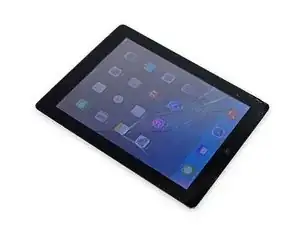
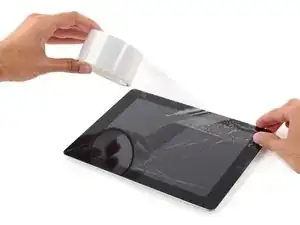
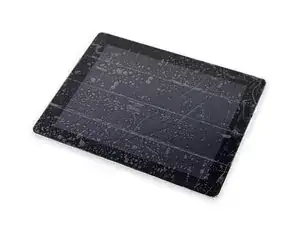
Если стекло вашего дисплея треснуто, предотвратите дальнейшее повреждение и нанесение вреда во время ремонта, заклеив стекло.
Наложите перекрывающиеся полоски прозрачной упаковочной ленты на дисплей iPad до полного покрытия экрана.
Это поможет удержать стеклянные осколки и обеспечит структурную целостность при поддевании и lifting дисплея.
Старайтесь следовать остальной части руководства, как описано. Однако, после того как стекло треснуло, оно, вероятно, продолжит трескаться во время работы, и вам может понадобиться металлический подъемник для выемки стекла.
Носите защитные очки, чтобы защитить глаза, и будьте осторожны, чтобы не повредить LCD экран.
Шаг 6
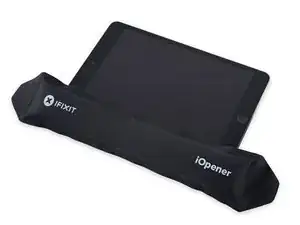
Держась за вкладку, поместите разогретый iOpener на сторону iPad слева от сборки кнопки «Домой».
Дайте iOpener постоять примерно пять минут, чтобы размягчить клей под стеклом.
Шаг 7
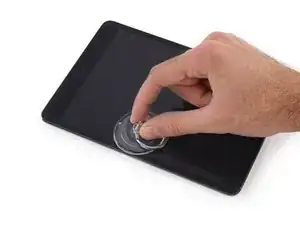
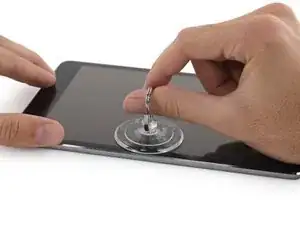
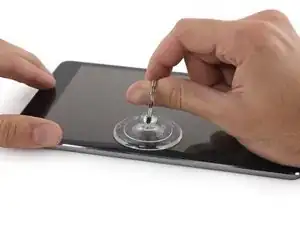
Бережно разместите присоску на нагретой стороне на полпути вверх.
Убедитесь, что присоска полностью плоская на экране для получения плотного упора.
Держите iPad одной рукой, потяните за присоску, чтобы слегка отделить стекло передней панели от заднего корпуса.
Будьте осторожны, чтобы поднять стекло только достаточно, чтобы вставить открывающий инструмент—все большее может привести к трещине стекла.
Шаг 8
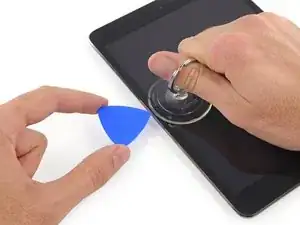
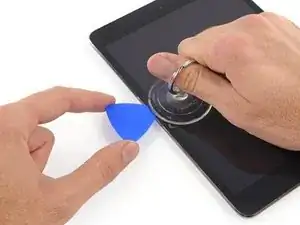
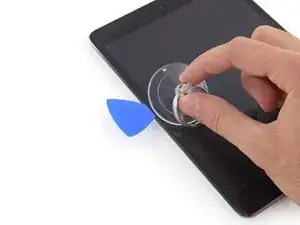
Держа стекло приподнятым с помощью присоски, вставьте кончик открывающего инструмента в зазор между стеклом и корпусом iPad.
Не вставляйте открывающий инструмент глубже, чем черная рамка по бокам дисплея. Слишком глубокая вставка может повредить LCD.
Потяните за пластиковый выступ присоски, чтобы освободить вакуумный упор и уберите присоску с дисплейного модуля.
Шаг 9
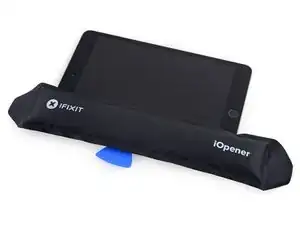
Повторно нагрейте и примените iOpener.
Будьте осторожны, чтобы не перегреть iOpener во время процедуры ремонта. Всегда ждите не менее десяти минут перед повторным нагревом iOpener.
Дайте ему отдохнуть несколько минут, чтобы повторно нагреть левый край iPad.
Шаг 10
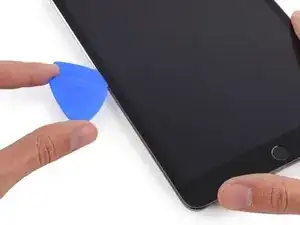
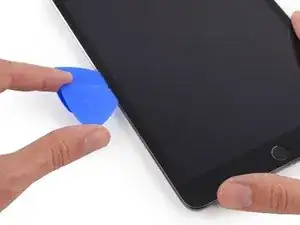
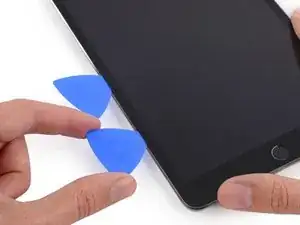
Поместите второй открывающий инструмент рядом с первым и проводите инструментом вдоль края iPad, освобождая клей по мере продвижения.
Во время остальной части процедуры, если вы столкнетесь с существенным сопротивлением при вставке инструментов под стекло, остановитесь и повторно нагрейте ту секцию, с которой вы работаете. Принуждение инструментов может привести к трещине стекла.
Шаг 11
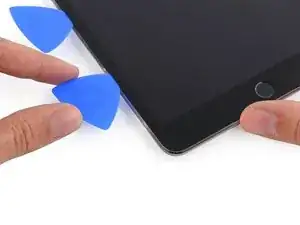
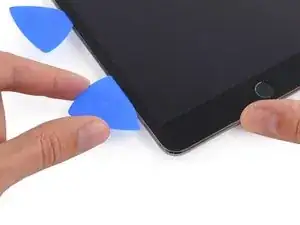
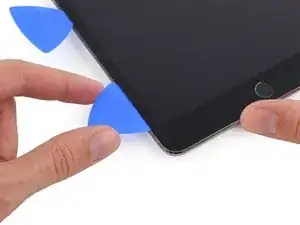
Продолжайте перемещать открывающий инструмент вниз по стороне дисплея, чтобы освободить клей.
Если открывающий инструмент застревает в клее, "катите" инструмент вдоль стороны iPad, продолжая освобождать клей.
Шаг 12
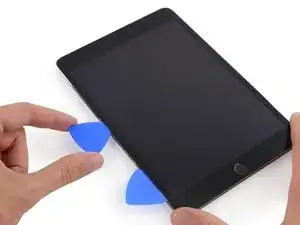
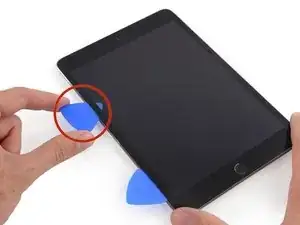
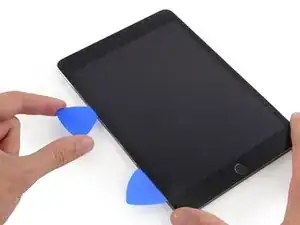
Возьмите первую лопатку, которую вы вставили, и двигаете её вверх к верхнему углу iPad.
Если вы видите конец открывающей лопатки через переднее стекло, не паникуйте — просто немного вытяните лопатку. Скорее всего, всё будет в порядке, но старайтесь избегать этого, так как это может оставить клей на передней части ЖК-дисплея, который трудно оттереть.
Шаг 13
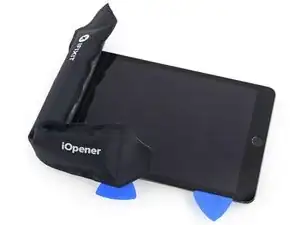
Разогрейте iOpener и положите его на верхний край iPad, над фронтальной камерой.
Будьте осторожны, чтобы не перегревать iOpener во время ремонтной процедуры. Подождите как минимум десять минут перед повторным разогревом iOpener.
Если у вас гибкий iOpener, вы можете согнуть его, чтобы одновременно нагреть верхний левый угол и верхний край.
Шаг 14
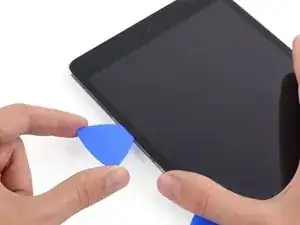
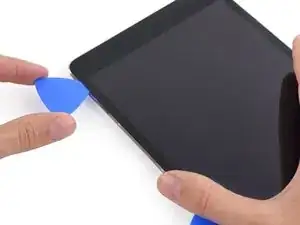
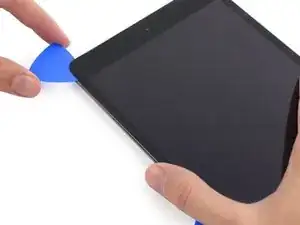
Протяните открывающую лопатку вокруг верхнего левого угла iPad, чтобы отделить клей.
Шаг 15
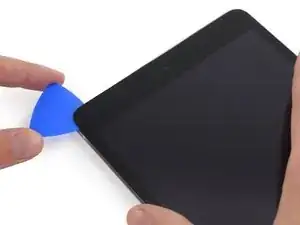
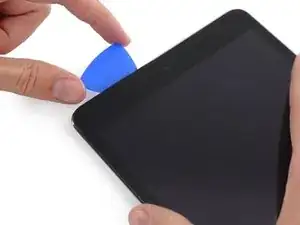
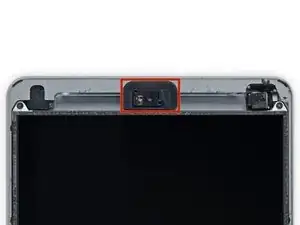
Протяните открывающую лопатку вдоль верхнего края iPad, остановившись чуть перед камерой.
На третьем изображении показано, где находится фронтальная камера и корпус в iPad.
Избегайте проведения открывающей лопатки через фронтальную камеру, так как это может повредить объектив или оставить клей на нем. Следующие шаги подробно опишут, как лучше избежать нарушения работы фронтальной камеры.
Шаг 16
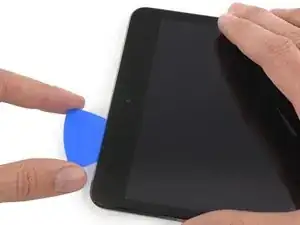
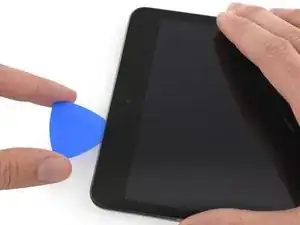
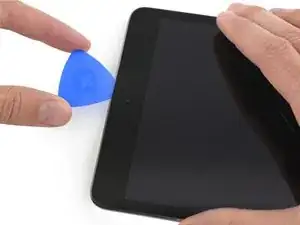
Чуть вытяните лопатку и аккуратно проведите её кончиком по верхней части секции фронтальной камеры.
Шаг 17
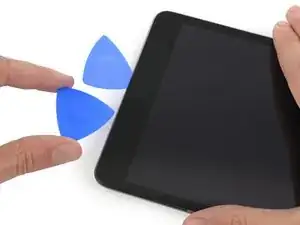
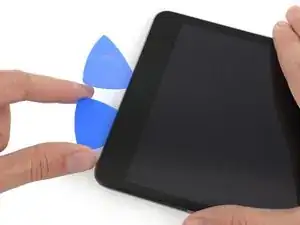
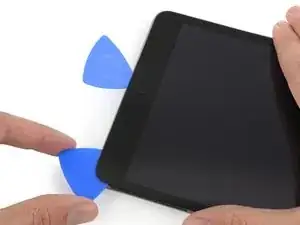
Оставьте открывающую лопатку в iPad чуть дальше фронтальной камеры.
Возьмите вторую лопатку и вставьте её слева от камеры, где только что находилась первая лопатка. Протяните её обратно к углу, чтобы полностью разрезать оставшийся клей.
Оставьте вторую лопатку на месте, чтобы предотвратить повторное склеивание углового клея по мере его остывания.
Шаг 18
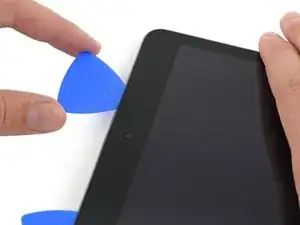
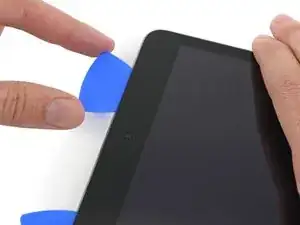
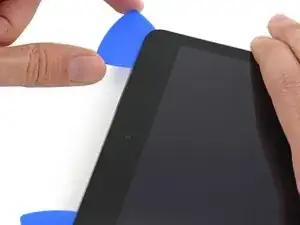
Вставьте предыдущую лопатку глубже в iPad и проведите её от камеры к углу.
Шаг 19
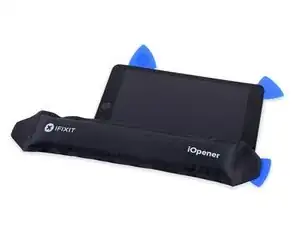
Оставьте три лопатки в углах iPad, чтобы предотвратить повторное приклеивание клея передней панели.
Разогрейте iOpener и положите его на оставшуюся длинную сторону iPad — вдоль кнопок громкости и блокировки.
Шаг 20
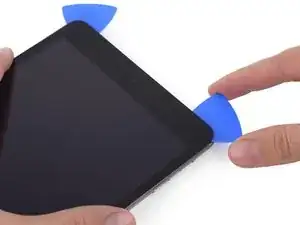
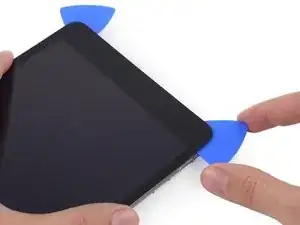
Протяните верхнюю правую открывающую лопатку вокруг угла, чтобы полностью освободить верхний край стекла.
Оставьте эту лопатку на месте, чтобы предотвратить повторное склеивание клея, и возьмите новую лопатку для следующего шага.
Шаг 21
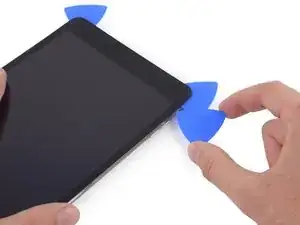
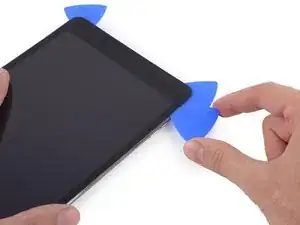
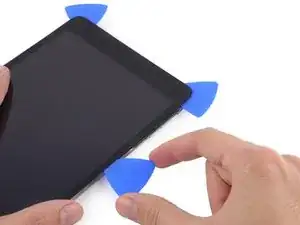
Вставьте новую открывающую лопатку и протяните её к середине правого края iPad, освобождая клей по мере движения.
Шаг 22
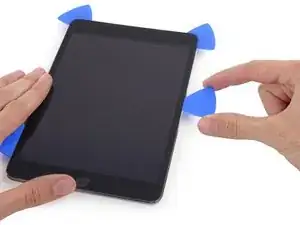
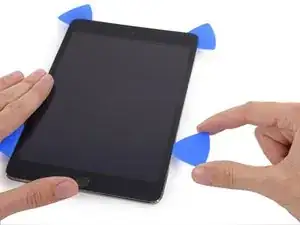
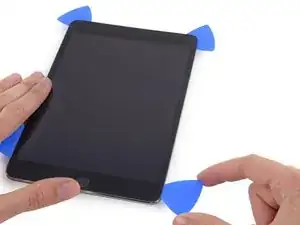
Продолжайте проводить лопаткой вниз по правому краю iPad, освобождая клей.
Шаг 23
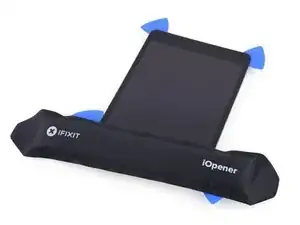
Оставьте открывающие лопатки на месте и разогрейте iOpener.
Помните, что не следует перегревать iOpener — не чаще чем раз в десять минут.
Установите разогретый iOpener на конце кнопки «Домой» iPad и позвольте ему полежать несколько минут, чтобы размягчить клей под стеклом.
Шаг 24
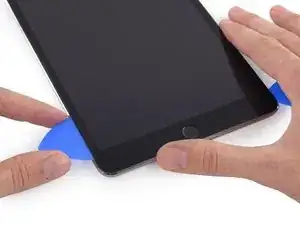
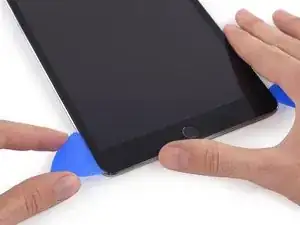
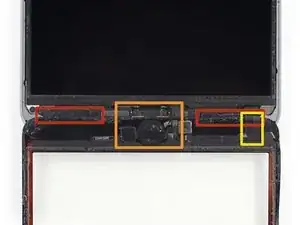
Протяните нижнюю левую лопатку к нижнему левому углу, чтобы разрезать клей на этом углу.
Оставьте лопатку в углу. Не пытайтесь поддеть дальше и не удаляйте лопатку из iPad.
Есть довольно много вещей, которые следует избегать под нижней рамкой, так что внимательно изучите третье изображение:
Антенны
Камера «Домой»
Шлейф цифроизолятора
Следующие шаги укажут, где поддеть, чтобы избежать повреждения этих компонентов. Нагревайте и поддевайте только там, где указано.
Шаг 25
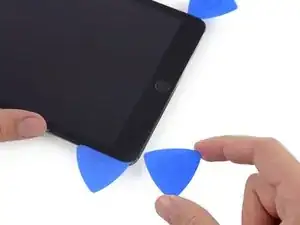
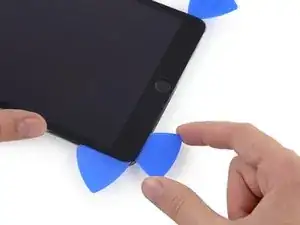
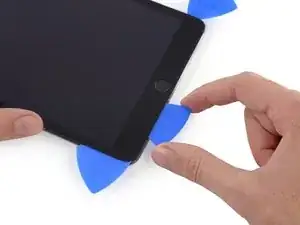
Оставьте лопатку с последнего шага на месте, чтобы предотвратить повторное склеивание клея.
С новой лопаткой аккуратно проведите по левой антенне, остановившись до камеры «Домой».
Соскребайте лопатку только с внешнего края к центру iPad. Не двигайте лопатку обратно к внешнему краю, так как это может повредить антенну.
Если вам нужно провести лопаткой по нижней части более одного раза, уберите её и вновь вставьте на внешнем крае, затем двигайтесь внутрь.
Оставьте лопатку на месте перед тем, как продолжить.
Шаг 26
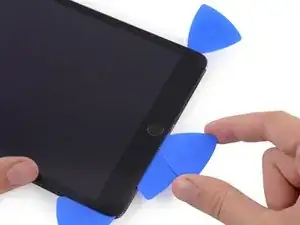
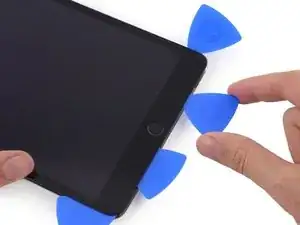
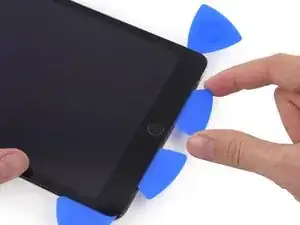
Вставьте кончик еще одного инструмента рядом с предыдущим инструментом и выньте его под кнопку «Домой».
Остановитесь примерно за 2.5 см от правого края, чтобы не повредить кабель сенсора.
Вставьте инструмент немного глубже и продвигайте его назад к кнопке «Домой».
Обязательно двигайте инструмент только к центру iPad, когда он полностью вставлен; в противном случае вы можете повредить антенну под стеклом.
Шаг 27
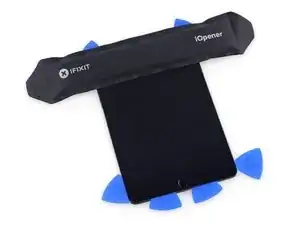
Разогрейте и повторно приложите iOpener к верхней рамке iPad.
Шаг 28
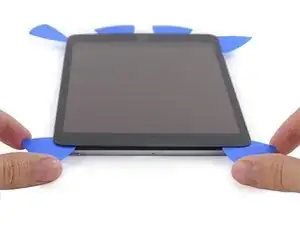
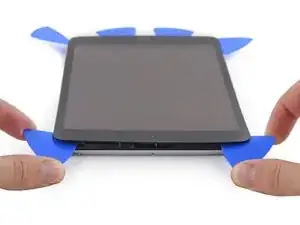
Будьте очень осторожны на этом шаге. Не спешите и убедитесь, что клей горячий и мягкий, и что вы прошли через весь клей с помощью инструмента для открывания. Не бойтесь остановиться и снова нагреть.
В верхней части iPad, противоположной кнопке «Домой», у вас должен быть инструмент вставлен в каждую угол. Поверните инструменты, чтобы немного поднять стекло, отделяя остатки клея по всем четырем краям.
Если вы сталкиваетесь с значительным сопротивлением, перестаньте поворачивать. Оставьте инструменты на месте, снова нагрейте и повторно приложите iOpener к проблемным областям, и вновь пройдите инструментом по месту, где клей прилип.
Шаг 29
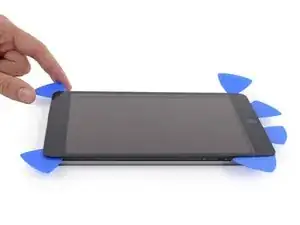
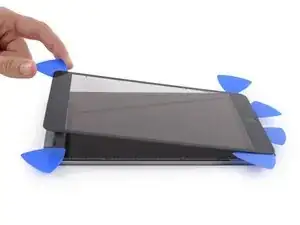
Медленно и осторожно поднимайте, чтобы дополнительно отделить клей вдоль нижнего края.
Шаг 30
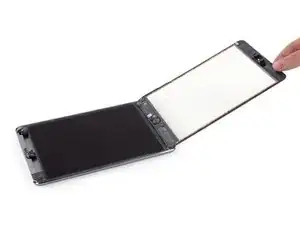
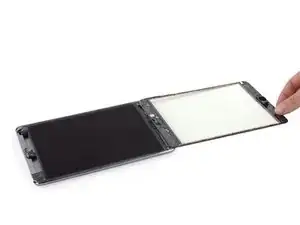
Когда весь клей будет отделен, откройте переднее стекло, как страницу книги, и положите его на рабочую поверхность.
Если вы повторно используете сборку передней панели во время сборки, вам нужно будет заменить клей для дисплея. Используйте наше руководство по нанесению клея для дисплея, чтобы повторно нанести клей для дисплея и заново запечатать устройство.
Шаг 31
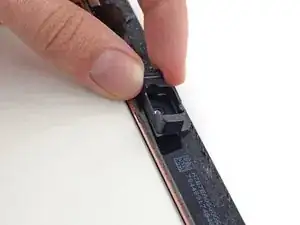
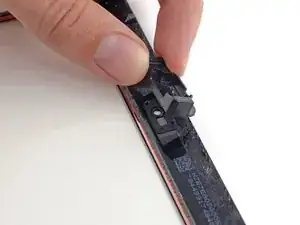
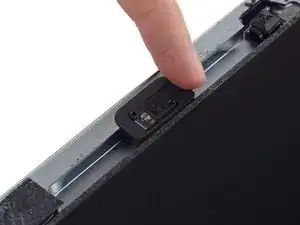
Корпус фронтальной камеры может прилипнуть к передней панели; приподнимите корпус и верните его на место над камерой, чтобы защитить ее.
Поднимите корпус камеры с одного края, чтобы освободить его от клея, и удалите его с передней панели.
Верните корпус фронтальной камеры в его углубление в заднем корпусе.
Шаг 32
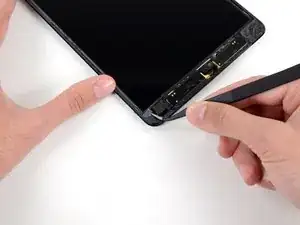
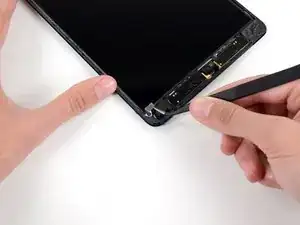
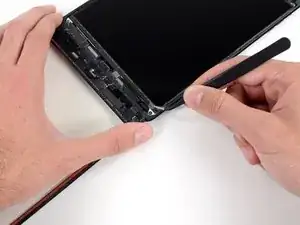
Маленькие кусочки поролоновой ленты закрывают верхние и нижние правые винты, крепящие ЖК-дисплей к заднему корпусу.
Используйте пинцет, чтобы отогнуть и удалить прямоугольный кусочек поролоновой ленты, закрывающий верхний правый винт ЖК-дисплея.
Удалите треугольную ленту, закрывающую нижний правый винт ЖК-дисплея.
Шаг 33
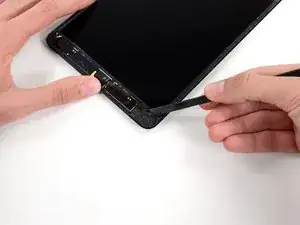
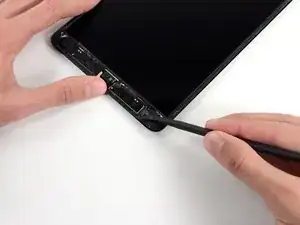
Верхний левый винт ЖК-дисплея может быть закрыт клеевой лентой от передней панели.
Если лента присутствует, используйте плоский конец инструмента для открывания, чтобы приподнять ленту и удалить ее, обнажая винт ЖК-дисплея под ним.
Шаг 34
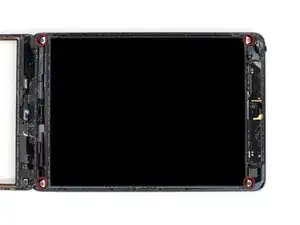
Удалите четыре винта Phillips #000 по 3.9 мм, крепящие ЖК-дисплей к заднему корпусу.
Шаг 35
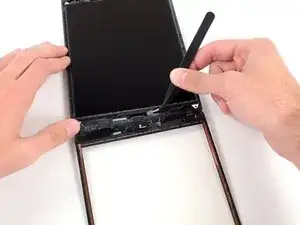
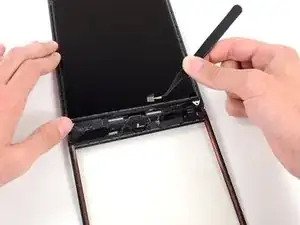
Используйте пару пинцетов, чтобы отогнуть маленький кусочек ленты, соединяющей рамку ЖК-дисплея с правым динамиком.
Шаг 36
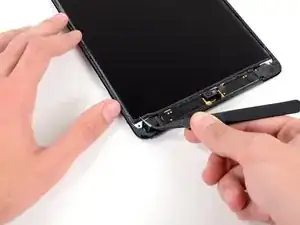
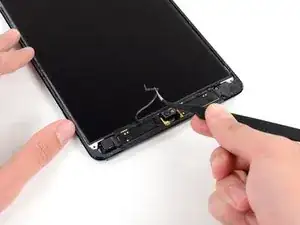
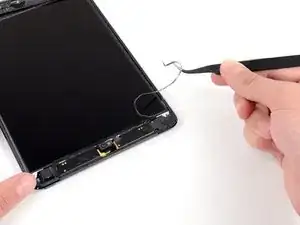
Тонкая полоска поролоновой ленты на рамке ЖК-дисплея закрывает кусок ленты, соединяющий ЖК-дисплей с панелью под ним. Чтобы продолжить, вам нужно будет разорвать и приподнять часть поролоновой ленты, чтобы открыть ленту, скрытую под ней.
Используйте пару тонких пинцетов, чтобы приподнять верхнюю часть поролоновой ленты вокруг ЖК-дисплея.
Будьте осторожны, чтобы не касаться ЖК-дисплея пинцетами, так как вы можете повредить экран.
Используйте пинцеты, чтобы приподнять поролоновую ленту, чтобы открыть верхнюю часть ЖК-дисплея.
Шаг 37
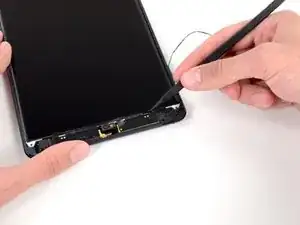
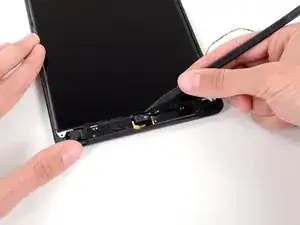
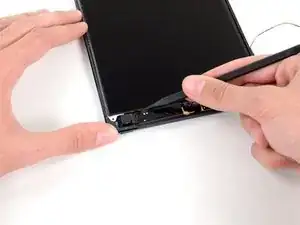
Вставьте кончик инструмента для открывания между рамкой ЖК-дисплея и лентой на верхней части ЖК-дисплея.
Сдвигайте инструмент вдоль зазора между рамкой ЖК-дисплея и лентой, отделяя ленту от рамки ЖК-дисплея.
Шаг 38
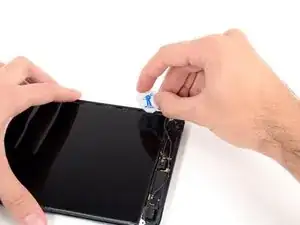
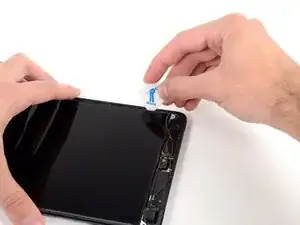
ЖК-дисплей приклеен к металлической крышке ЖК-дисплея за ним по верхнему, левому и правому краям. Чтобы безопасно ослабить этот клей, вы будете использовать гитарный медиатор, чтобы сдвинуть ЖК-дисплей на пару миллиметров влево и вправо несколько раз.
Вставьте гитарный медиатор в зазор между ЖК-дисплеем и задним корпусом, рядом с верхней частью левой стороны ЖК-дисплея.
Наклоните медиатор слегка от iPad, достаточно, чтобы расширить зазор между ЖК-дисплеем и задним корпусом.
Шаг 39
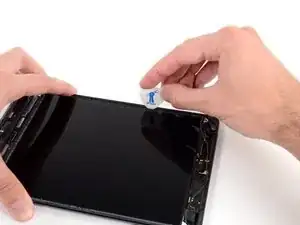
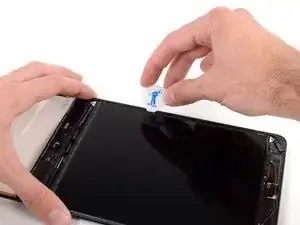
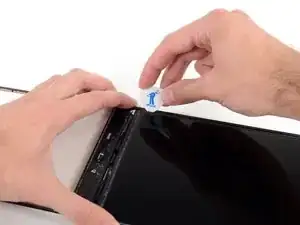
Вставьте гитарный медиатор в три других места по левой стороне ЖК-дисплея и наклоните его в каждом месте, чтобы сдвинуть ЖК-дисплей к правой стороне заднего корпуса.
Шаг 40
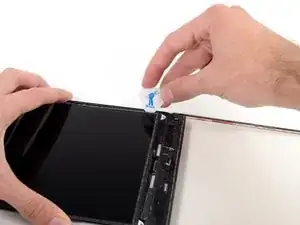
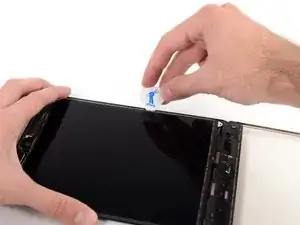
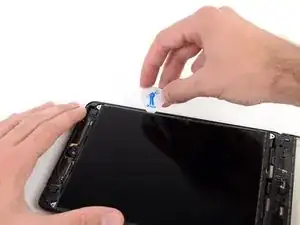
Теперь переключитесь на правую сторону ЖК-дисплея и приподнимайте медиатор в нескольких местах вдоль стороны, чтобы сдвинуть ЖК-дисплей обратно влево.
Повторите этот и предыдущий шаг несколько раз, пока ЖК-дисплей не будет легко двигаться влево и вправо.
Шаг 41
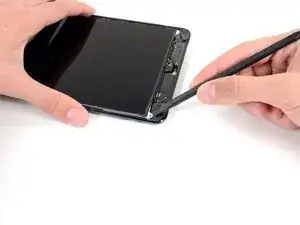
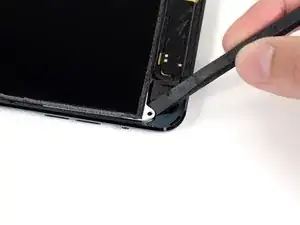

В следующих шагах вы будете вставлять лопатку между ЖК-экраном и металлической задней панелью, чтобы полностью отделить ЖК-экран от клея под ним.
Вставьте плоский конец лопатки между рамкой ЖК-экрана и металлической задней панелью.
Убедитесь, что лопатка находится между рамкой ЖК-экрана и задней панелью, а не под панелью. Подъем панели повредит ее, так как она прикреплена к заднему корпусу под ЖК-экраном.
Шаг 42
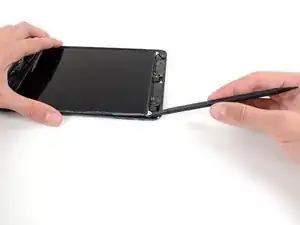
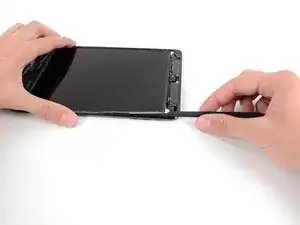
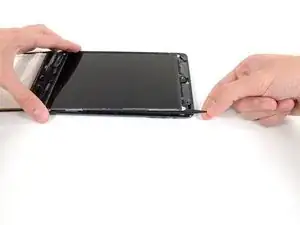
Начните с верхнего правого угла устройства, вставив лопатку между рамкой ЖК-экрана и металлической задней панелью, что отсоединит клей по мере продвижения.
Цель состоит в том, чтобы отделить клей, а не поднимать ЖК-экран, поэтому держите заостренный конец лопатки как можно ниже, чтобы предотвратить изгибание ЖК-экрана.
Если вставка лопатки вызывает изгиб угла ЖК-экрана, повторите шаги с гитарной вилкой, чтобы еще больше ослабить клей.
Шаг 43
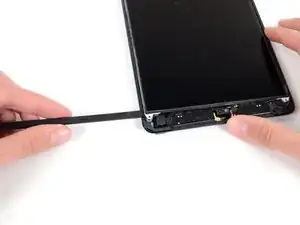
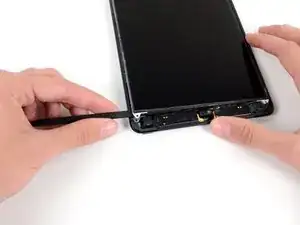
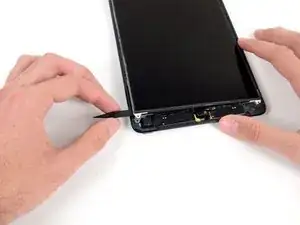
Повторите предыдущую процедуру вдоль верхней части ЖК-экрана.
Вставьте плоский конец лопатки между рамкой ЖК-экрана и металлической задней панелью и аккуратно продвигайте лопатку по верхней части устройства, отделяя клей.
Шаг 44
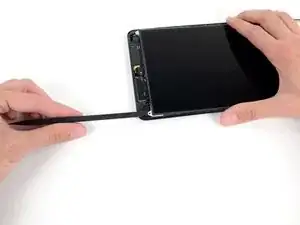
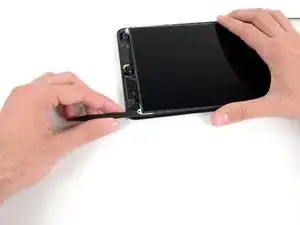
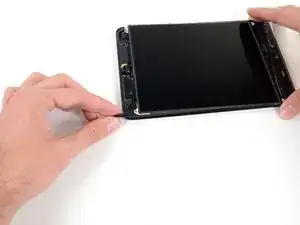
Продолжите с левой стороны ЖК-экрана: вставьте плоский конец лопатки между ЖК-экраном и защитной панелью и вставьте лопатку так далеко, как это возможно.
На этом этапе ЖК-экран должен быть ослаблен от клея, который его держит. Если это не так, повторно вставьте лопатку с правой стороны или сверху, чтобы полностью освободить ЖК-экран.
Шаг 45
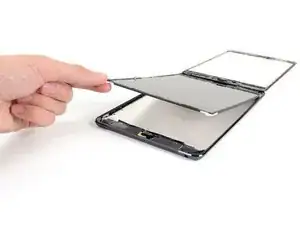
Поднимите ЖК-экран на несколько сантиметров от заднего корпуса, чтобы убедиться, что он свободен от клея.
Шаг 46
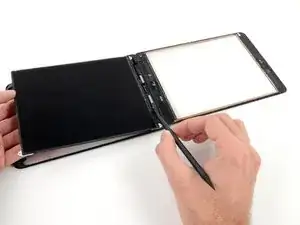
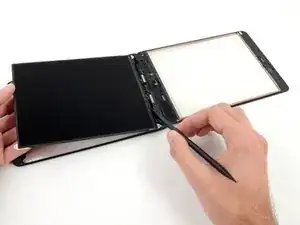
Две широкие полоски ленты соединяют ЖК-экран с динамиками.
Держа ЖК-экран одной рукой, вставьте плоский конец лопатки в зазор между этой лентой и левым динамиком.
Аккуратно оттяните ЖК-экран от динамиков, одновременно вращая лопатку наружу, чтобы отделить ленту от динамика.
Шаг 47
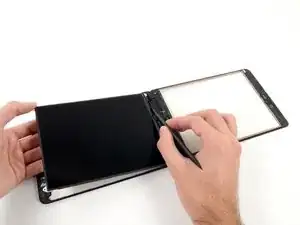
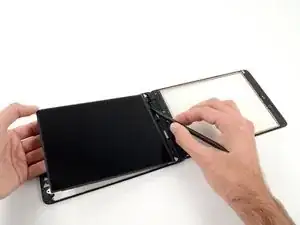
Вставьте плоский конец лопатки в зазор между правым динамиком и лентой ЖК-экрана.
Оттягивая ЖК-экран от динамиков, вращайте лопатку наружу, расширяя зазор и освобождая ленту от динамика.
Шаг 48
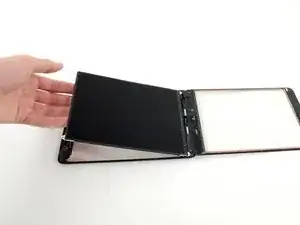
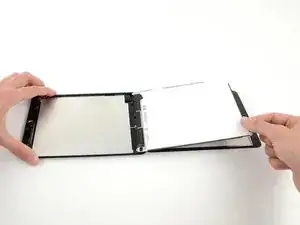
Переверните ЖК-экран и положите его на стекло передней панели.
Не пытайтесь удалить ЖК-экран из iPad, так как он все еще подключен кабелем данных.
Шаг 49
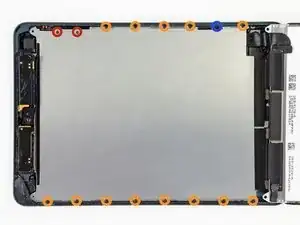
Удалите следующие винты, крепящие защитную панель ЖК-экрана к заднему корпусу iPad:
Два винта 2,6 мм Phillips #00
Тринадцать винтов 1,7 мм Phillips #00
Один дополнительный винт 1,7 мм Phillips #00 на некоторых устройствах.
Шаг 50
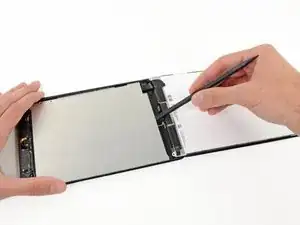
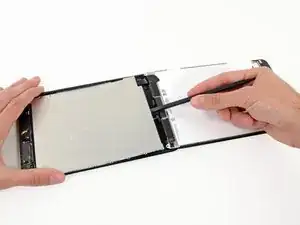
Вставьте плоский конец лопатки под центр защитной панели ЖК-экрана с нижней части iPad.
Приподнимите лопатку, чтобы освободить панель от боков заднего корпуса.
Шаг 51
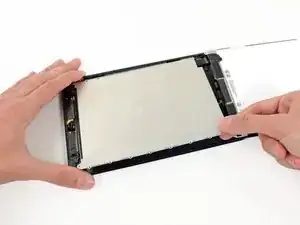
Уберите защитную панель ЖК-экрана с iPad.
Шаг 52
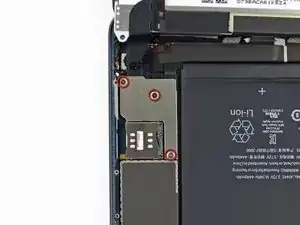
Удалите три винта 1,3 мм Phillips #00, крепящие защитную панель разъема к материнской плате.
Убедитесь, что вы не заменяете эти три винта другими винтами, особенно винтами, крепящими защитную панель ЖК-экрана к заднему корпусу iPad. Любые немного более длинные винты могут испортить винтовые отверстия и привести к непоправимому повреждению материнской платы.
Шаг 53
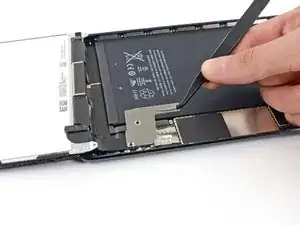
Используйте пинцет, чтобы схватить и удалить защитную панель разъема с iPad.
Шаг 54
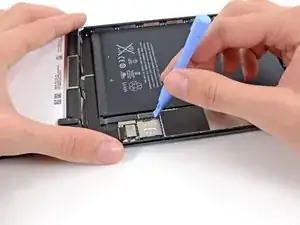
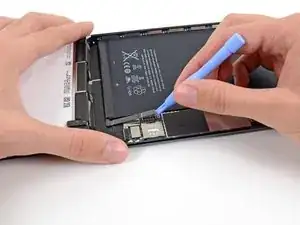
Используйте пластиковый инструмент для открытия, чтобы аккуратно приподнять разъем батареи из его гнезда на материнской плате.
Будьте очень осторожны, чтобы поднять только разъем батареи, а не само гнездо. Если вы поднимете гнездо материнской платы, вы можете полностью сломать разъем.
Шаг 55
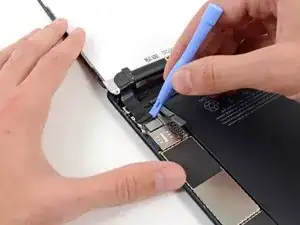
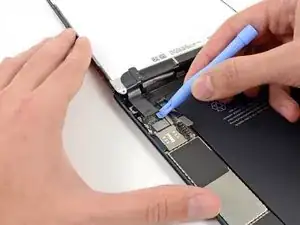
Используйте пластиковый инструмент для открытия, чтобы приподнять разъем ЖК-экрана из его гнезда на материнской плате.
Не поднимайте против большого интегрального схемы рядом с разъемом, иначе вы можете сломать его. Аккуратно поднимайте с боковой стороны разъема, как показано.
Шаг 56
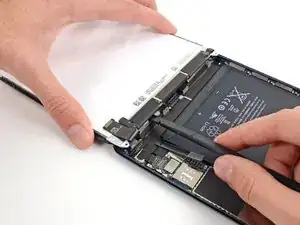
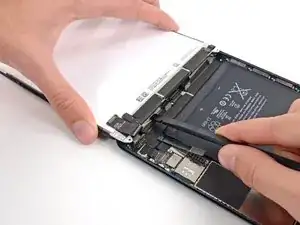
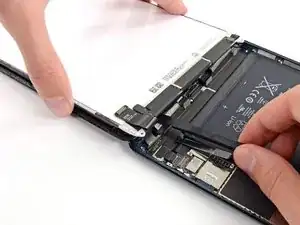
ЖК-экран все еще связан с остальной частью iPad двумя широкими полосками клеевой ленты, которые проходят от внутренней стороны заднего корпуса до нижней рамки ЖК-экрана.
Держа ЖК-экран одной рукой, вставьте плоский конец лопатки между ЖК-экраном и лентой с правой стороны iPad.
Проведите лопаткой наружу, отделяя ленту, одновременно аккуратно поднимая ЖК-экран, чтобы оторвать его от ленты.
Может помочь поворот лопатки, чтобы расширить зазор до конца и отделить ЖК-экран от ленты.
Шаг 57
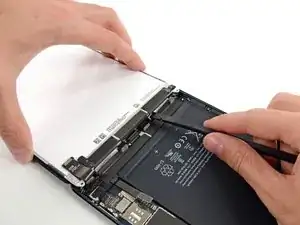
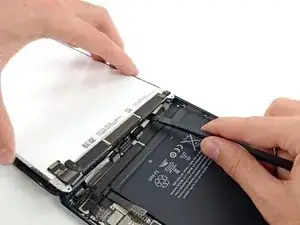
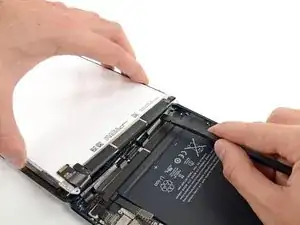
Удерживая ЖК-дисплей одной рукой, перейдите на левую сторону iPad и повторите процедуру предыдущего шага, чтобы отделить второй кусок скотча.
Вставьте плоский конец лопатки между рамкой ЖК-дисплея и скотчем и сдвиньте наружу, аккуратно поднимая ЖК-дисплей.
Шаг 58
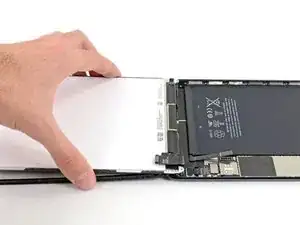
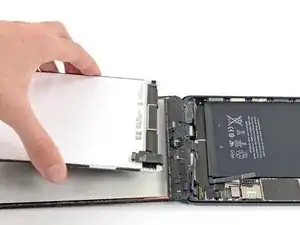
Поднимите и снимите ЖК-дисплей с iPad Mini.
Шаг 59
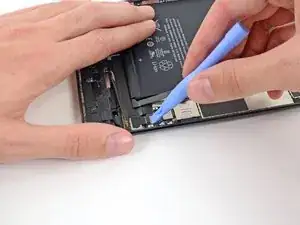
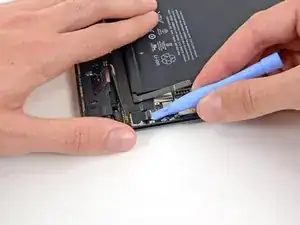
Будьте очень осторожны, чтобы не прилагать усилие к разъему цифрового датчика, а не к разъему. Разъем и разъем очень хрупкие, и если вы повредите любой из них, ваш цифровой датчик не будет работать.
Чтобы минимизировать напряжение на разъеме, пытайтесь поддевать с короткой стороны разъема, а не с длинной, как показано на этих изображениях.
Аккуратно подденьте разъем цифрового датчика от его разъема на плате.
Шаг 60
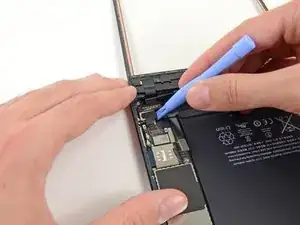
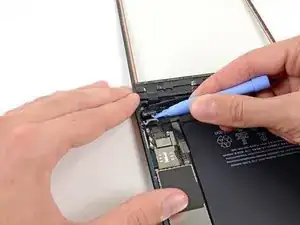
Аккуратно подденьте плату кабеля цифрового датчика от заднего корпуса.
Шаг 61
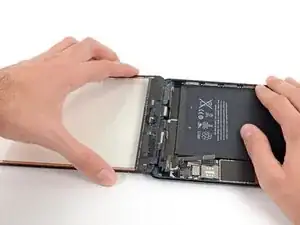
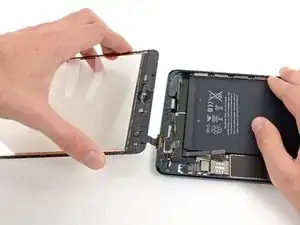
Поднимите и снимите переднюю панель с iPad.
Шаг 62
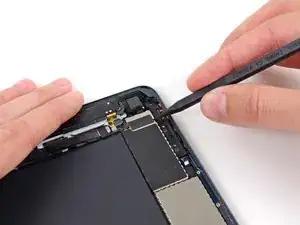
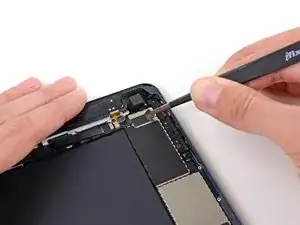
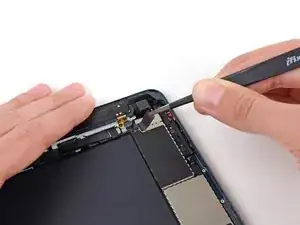
Используя кончик лопатки, начните отрывать правую сторону черного скотча, покрывающего маленькую металлическую скобу.
Снимите скотч до конца с помощью пинцета и удалите его со скобы.
Шаг 63
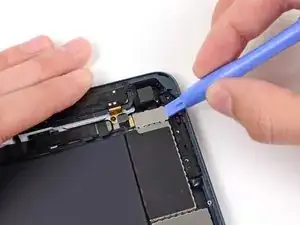
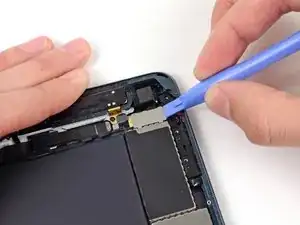
Используйте пластиковый инструмент для открытия, чтобы слегка сдвинуть металлическую скобу влево.
Шаг 64
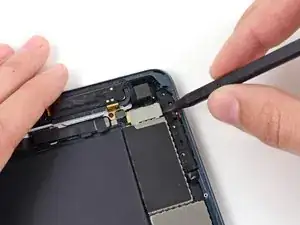
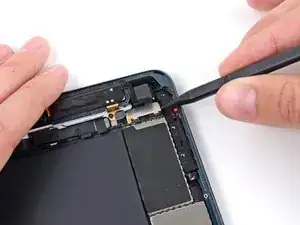
Используйте кончик лопатки, чтобы приподнять нижнюю часть металлической скобы.
Шаг 65
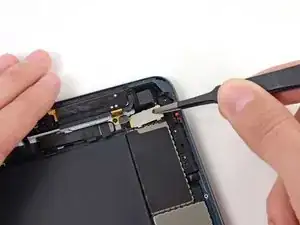
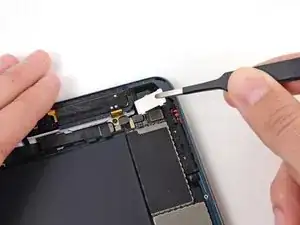
Возьмите скобу с помощью пинцета и поднимите ее из iPad.
Во время сборки сначала зафиксируйте верхний край пластины на месте, затем опустите нижнюю часть в ее пазы.
Шаг 66
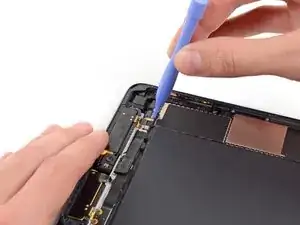
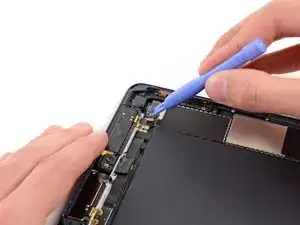
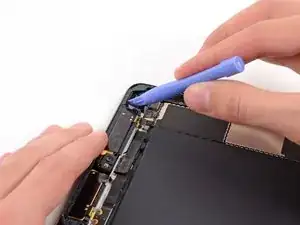
Используйте пластиковый инструмент для открытия, чтобы поддеть разъем антенного кабеля в верхнем правом углу из разъема на плате.
Аккуратно согните кабель, чтобы он не мешал задней камере.
Шаг 67
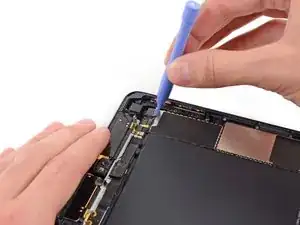
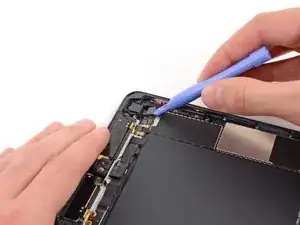
Подденьте разъем задней камеры из его разъема на плате.
Шаг 68
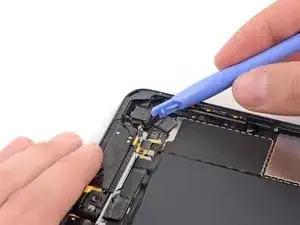
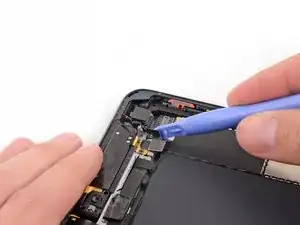
Выровняйте кабель задней камеры, чтобы открыть доступ к корпусу камеры.
Шаг 69
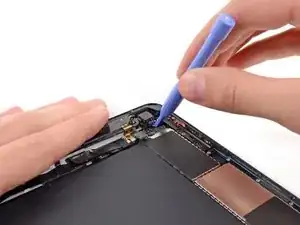
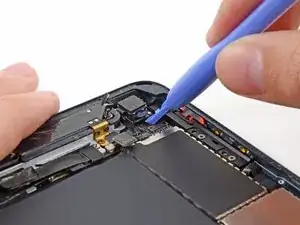
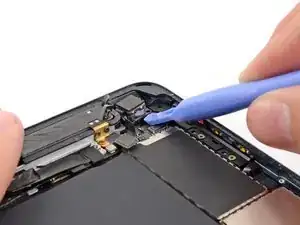
Вставьте край пластикового инструмента для открытия в щель под металлической рамкой задней камеры.
Аккуратно подденьте камеру и рамку от заднего корпуса.
Шаг 70
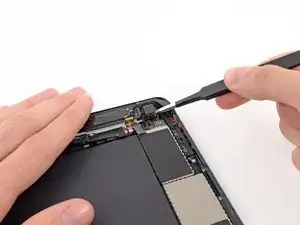
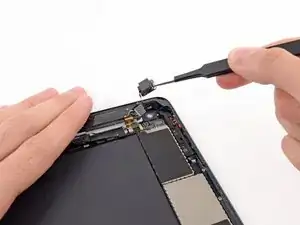
Удалите заднюю камеру из iPad.
Заключение
Чтобы собрать устройство, выполните эти инструкции в обратном порядке.
Перевод руководства с ifixit.com