Замена ЖК‑дисплея iPad Mini CDMA
Используйте это руководство для замены ЖК‑дисплея.
Шаг 1


Рекомендуем очистить микроволновую печь перед началом — грязь на дне может прилипнуть к iOpener.
Поместите iOpener в центр микроволновой печи.
Для микроволн с вращающейся тарелкой: убедитесь, что тарелка свободно вращается. Если iOpener застрянет, он может перегреться и вспыхнуть.
Шаг 2

Нагрейте iOpener в течение тридцати секунд.
В зависимости от мощности вашей микроволновки может потребоваться больше или меньше времени. iOpener достаточно нагрет, когда он едва слишком горячий, чтобы дотронуться.
В процессе ремонта по мере остывания iOpener подогревайте в микроволновке дополнительно по тридцать секунд за раз.
Не допускайте перегрева iOpener во время ремонта. Перегрев может привести к разрыву iOpener. Не нагревайте выше 100˚C (212˚F).
Никогда не трогайте iOpener, если он вздутый.
Если iOpener всё ещё слишком горяч в центре, продолжайте работать, ожидая дополнительного охлаждения перед повторным нагревом. Правильно нагретый iOpener остаётся тёплым до 10 минут.
Шаг 3

Достаньте iOpener из микроволновки, держась за один из двух плоских торцов, чтобы избежать горячего центра.
iOpener будет очень горячим, поэтому будьте осторожны при обращении. При необходимости используйте прихватку для духовки.
Шаг 4


Если у вас нет микроволновки, выполните этот шаг, чтобы нагреть iOpener в кипящей воде.
Налейте в кастрюлю или сковороду столько воды, чтобы полностью погрузить iOpener.
Доведите воду до кипения. Выключите огонь.
Поместите iOpener в горячую воду на 2–3 минуты. Убедитесь, что iOpener полностью погружён.
Выложите нагретый iOpener из горячей воды щипцами.
Тщательно высушите iOpener полотенцем.
iOpener будет очень горячим, поэтому держите его только за торцевые вкладки.
Ваш iOpener готов к использованию! Если нужно подогреть снова, вскипятите воду, выключите огонь и поместите iOpener в воду на 2–3 минуты.
Шаг 5
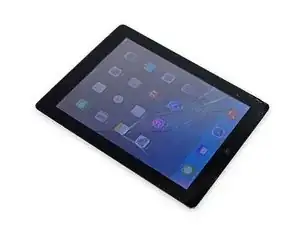
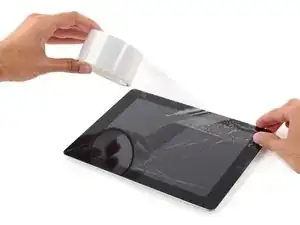
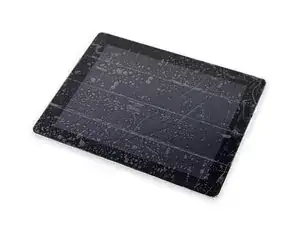
Если стекло дисплея треснуло, предотвратите дальнейшее разрушение и травмы, заклеив стекло лентой.
Наклейте перекрывающиеся полосы прозрачной упаковочной ленты на экран iPad до полного покрытия передней панели.
Это удержит осколки стекла и обеспечит жёсткость при поддевании и подъёме дисплея.
Старайтесь следовать остальной части руководства как указано. Однако при разбитом стекле оно, вероятно, продолжит трескаться в процессе, и возможно придётся использовать металлический инструмент для поддевания, чтобы вынуть стекло.
Наденьте защитные очки для защиты глаз и будьте осторожны, чтобы не повредить ЖК‑дисплей.
Шаг 6
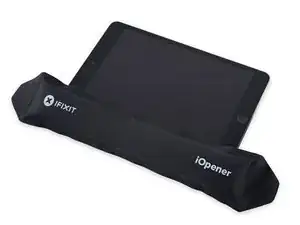
Держа за вкладку, поместите нагретый iOpener сбоку iPad слева от узла кнопки «Домой».
Оставьте iOpener примерно на пять минут, чтобы смягчить клей под стеклом.
Шаг 7
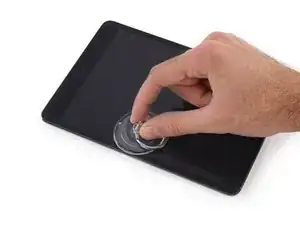
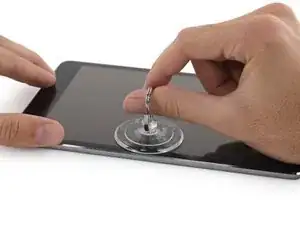
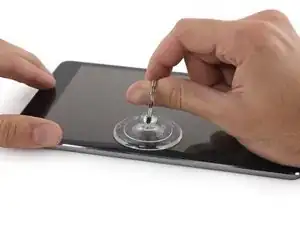
Аккуратно установите присоску на нагретой стороне примерно посередине.
Убедитесь, что присоска полностью прилегает к экрану, чтобы получить плотное уплотнение.
Удерживая iPad одной рукой, потяните присоску вверх, чтобы слегка отделить переднее стекло от заднего корпуса.
Поднимайте стекло только настолько, чтобы вставить инструмент для поддевания — слишком сильное оттягивание может привести к трещинам в стекле.
Шаг 8
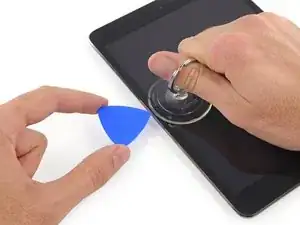
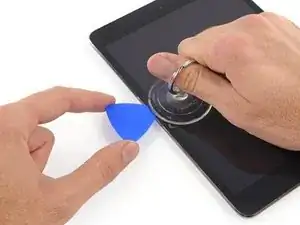
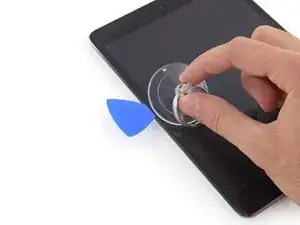
Удерживая стекло присоской, вставьте острие инструмента для открывания в зазор между стеклом и корпусом iPad.
Не вставляйте инструмент глубже чёрной рамки по краю дисплея. Слишком глубокое введение может повредить ЖК‑дисплей.
Оттяните пластиковый штифт присоски, чтобы нарушить вакуумное уплотнение, и снимите присоску с узла дисплея.
Шаг 9
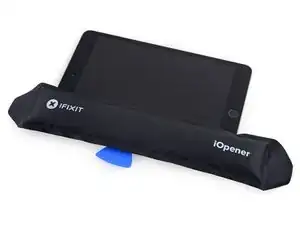
Повторно нагрейте и снова приложите iOpener.
Не перегревайте iOpener во время ремонта. Всегда ждите как минимум десять минут перед повторным нагревом iOpener.
Дайте ему постоять несколько минут, чтобы повторно разогреть левый край iPad.
Шаг 10
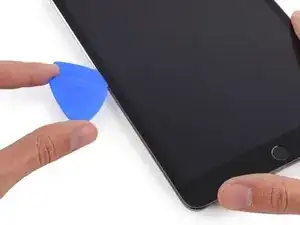
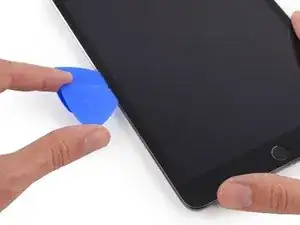
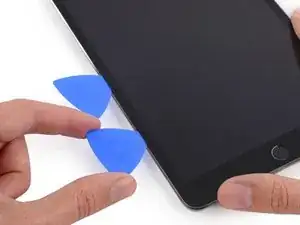
Вставьте вторую лопатку рядом с первой и проведите по краю iPad, освобождая клей по ходу движения.
Если при прокладывании лопаток под стеклом вы встретите значительное сопротивление, остановитесь и прогрейте участок. Принуждение лопаток может привести к трещинам в стекле.
Шаг 11
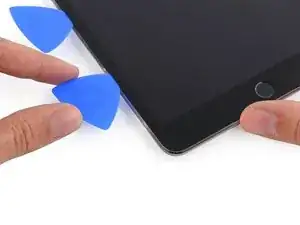
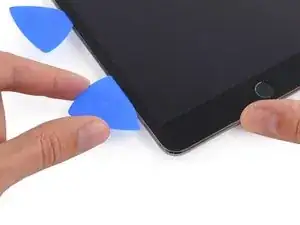
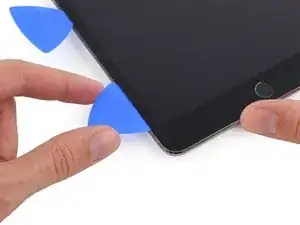
Продолжайте перемещать лопатку по стороне дисплея, чтобы отвязать клей.
Если лопатка застряла в клее, «прокатывайте» её вдоль боковой стороны iPad, продолжая освобождать клей.
Шаг 12
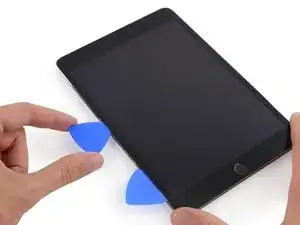
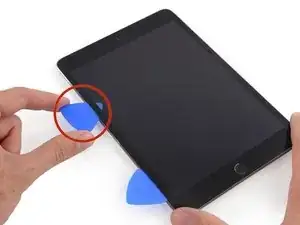
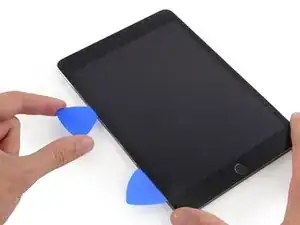
Возьмите первую вставленную медиатор и сдвиньте её вверх к верхнему углу iPad.
Если вы видите кончик медиатора через переднее стекло, не паникуйте — просто немного вытащите медиатор. Скорее всего, всё будет в порядке, но старайтесь избегать этого, так как на переднюю сторону ЖК-экрана может попасть клей, который трудно удалить.
Шаг 13
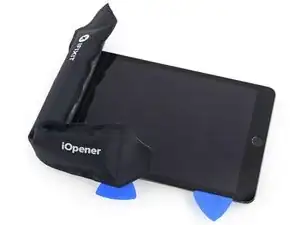
Повторно нагрейте iOpener и поместите его на верхний край iPad, над фронтальной камерой.
Будьте осторожны, чтобы не перегреть iOpener во время ремонта. Подождите не менее десяти минут перед повторным нагревом iOpener.
Если у вас гибкий iOpener, вы можете согнуть его, чтобы одновременно прогреть и верхний левый угол, и верхний край.
Шаг 14
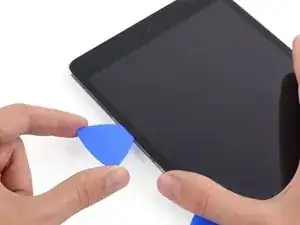
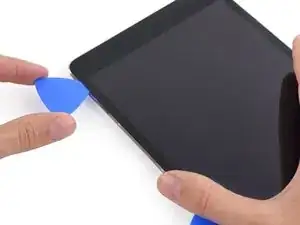
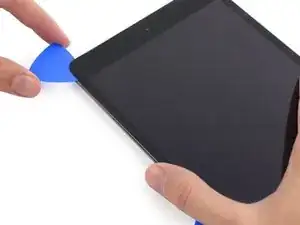
Продвиньте медиатор вокруг верхнего левого угла iPad, чтобы разрезать клей.
Шаг 15
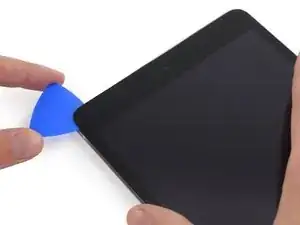
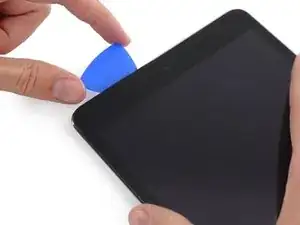
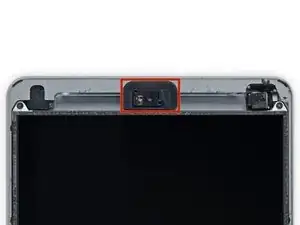
Проведите медиатором вдоль верхнего края iPad, останавливаясь незадолго до камеры.
Третье изображение показывает, где находятся фронтальная камера и её крепление в iPad.
Избегайте проведения медиатора прямо над фронтальной камерой, так как вы можете размазать клей по линзе или повредить камеру. В следующих шагах описано, как лучше всего избежать повреждения фронтальной камеры.
Шаг 16
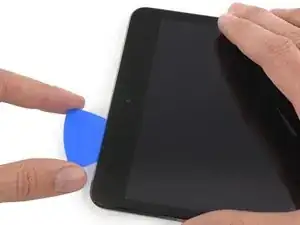
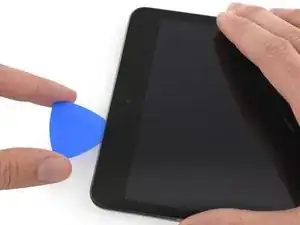
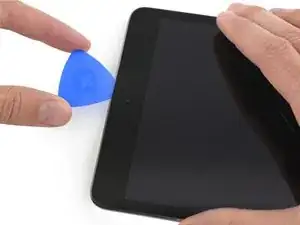
Немного вытащите медиатор и аккуратно проведите его самой острой частью вдоль верхней части участка с фронтальной камерой на верхнем крае.
Шаг 17
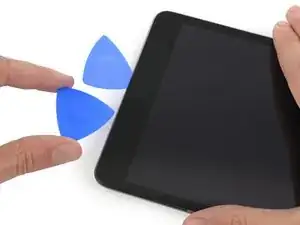
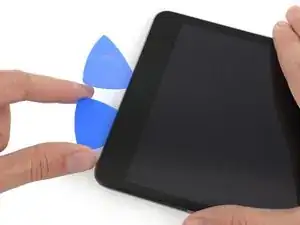
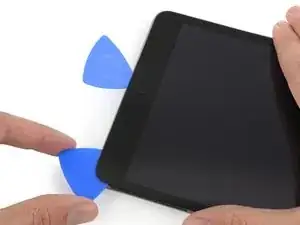
Оставьте медиатор в iPad чуть дальше фронтальной камеры.
Возьмите второй медиатор и вставьте его слева от камеры, там, где только что был первый. Проведите его назад к уголку, чтобы полностью перерезать оставшийся клей.
Оставьте второй медиатор на месте, чтобы клей в углу не слипся снова по мере остывания.
Шаг 18
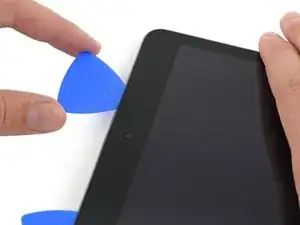
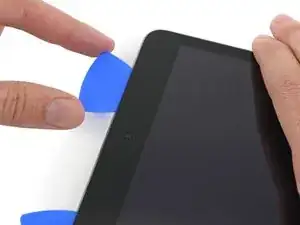
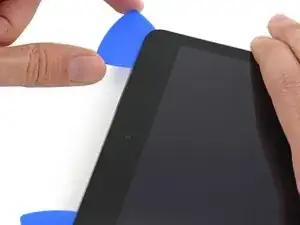
Вставьте предыдущий медиатор глубже в iPad и сдвиньте его от камеры к углу.
Шаг 19
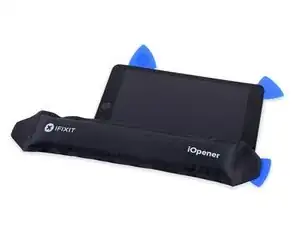
Оставьте три медиатора в углах iPad, чтобы предотвратить повторное склеивание фронтальной панели.
Повторно нагрейте iOpener и поместите его на оставшуюся длинную сторону iPad — вдоль кнопок громкости и блокировки.
Шаг 20
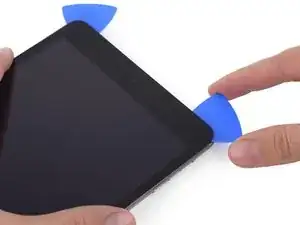
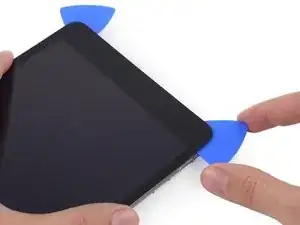
Проведите верхний правый медиатор вокруг угла, чтобы полностью освободить верхний край стекла.
Оставьте этот медиатор на месте, чтобы клей не слипся снова, и возьмите новый медиатор для следующего шага.
Шаг 21
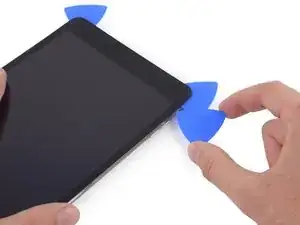
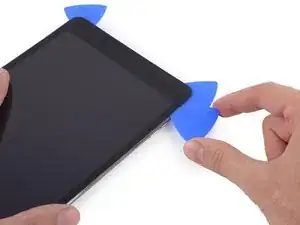
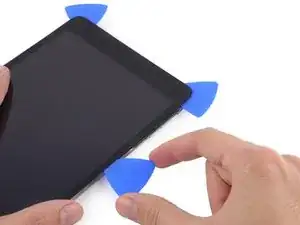
Вставьте новый медиатор и продвиньте его к середине правого края iPad, освобождая клей по мере продвижения.
Шаг 22
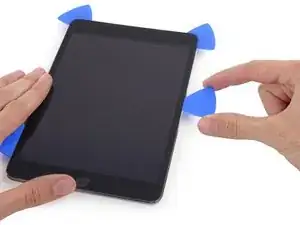
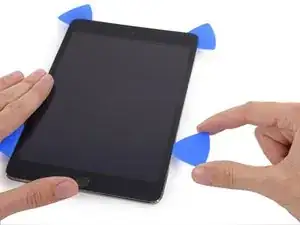
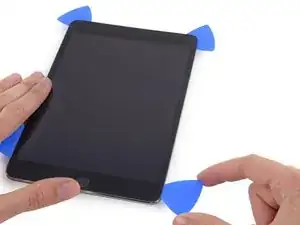
Продолжайте сдвигать медиатор вниз по правому краю iPad, освобождая клей.
Шаг 23
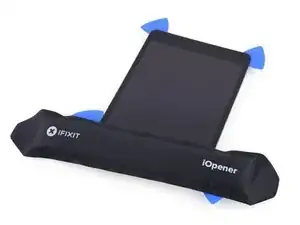
Оставьте медиаторы на месте и повторно нагрейте iOpener.
Помните, не перегревайте iOpener — не чаще чем раз в десять минут.
Установите разогретый iOpener на сторону iPad с кнопкой «Домой» и оставьте на несколько минут, чтобы размягчить клей под стеклом.
Шаг 24
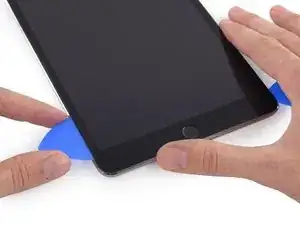
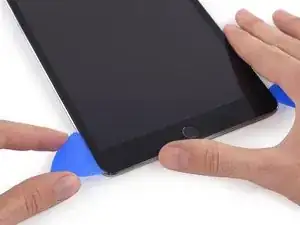
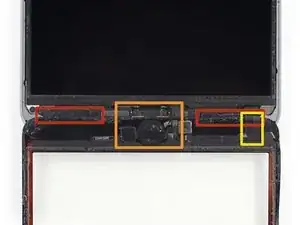
Сдвиньте нижний левый медиатор к нижнему левому углу, чтобы перерезать клей в этом углу.
Оставьте медиатор в углу. Не поддёргивайте дальше и не извлекайте медиатор из iPad.
Под нижней рамкой находится множество компонентов, которых следует избегать, поэтому внимательно изучите третье изображение:
Антенны
Отверстие под кнопку «Домой»
Кабель дигитайзера
В следующих шагах будет указано, где можно поддеть, чтобы не повредить эти компоненты. Применяйте тепло и поддёвывайте только там, где указано.
Шаг 25
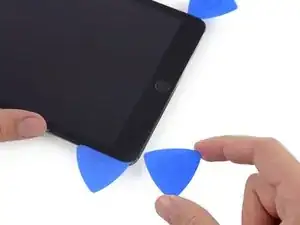
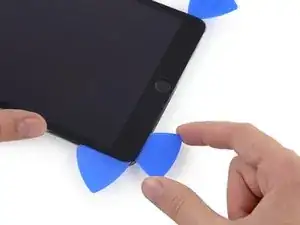
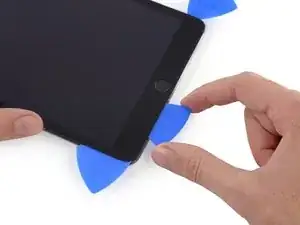
Оставьте медиатор из предыдущего шага на месте, чтобы клей не слипся снова.
С новым медиатором аккуратно проведите по левой антенне, останавливаясь перед кнопкой «Домой».
Проводите медиатор только от внешнего края к центру iPad. Не возвращайте медиатор обратно к внешнему краю, так как такое движение может повредить антенну.
Если нужно провести медиатор по нижнему участку более одного раза, выньте его и снова вставьте у внешнего края, затем сдвигайте внутрь.
Оставьте медиатор на месте перед продолжением.
Шаг 26
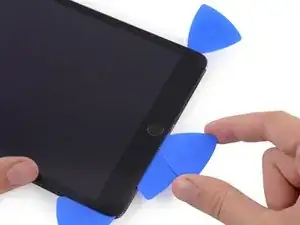
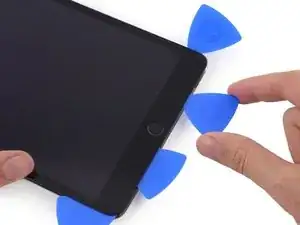
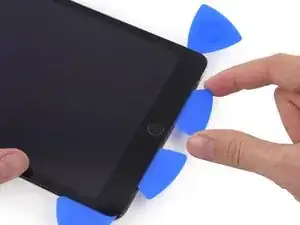
Вставьте кончик последней медиаторной лопатки рядом с лопаткой из предыдущего шага и проведите её под кнопкой «Домой».
Остановитесь примерно в дюйме от правой стороны, чтобы не перерезать кабель дигитайзера.
Вставьте лопатку немного глубже и сдвиньте её обратно в сторону кнопки «Домой».
Опять же, убедитесь, что вы сдвигаете лопатку к центру iPad только когда она полностью вставлена; в противном случае вы можете повредить антенну под стеклом.
Шаг 27
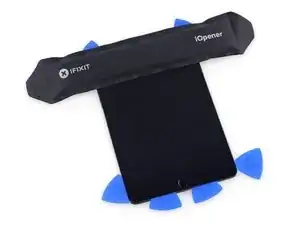
Повторно разогрейте и приложите iOpener к верхней кромке iPad.
Шаг 28
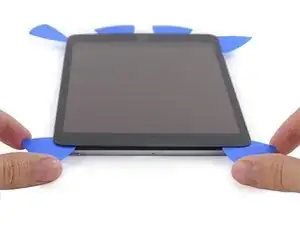
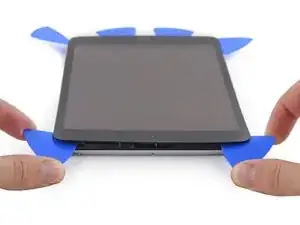
Будьте очень осторожны на этом этапе. Не спешите и убедитесь, что клей горячий и мягкий, и что вы прошли всю клейкую ленту лопаткой. Не стесняйтесь остановиться и подогреть заново.
На верхней части iPad, напротив кнопки «Домой», у вас должна быть лопатка в каждом углу. Поверните лопатки, чтобы слегка приподнять стекло, отделяя последний слой клея по всем четырём краям.
Если вы почувствуете значительное сопротивление, прекратите скручивать. Оставьте лопатки на месте, подогрейте и снова приложите iOpener к проблемным участкам, затем ещё раз проведите лопаткой через место, где клей прилип.
Шаг 29
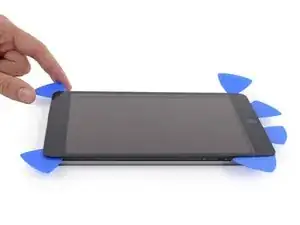
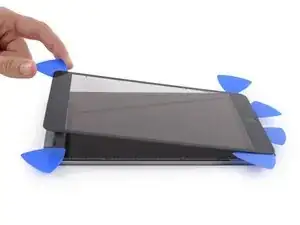
Поднимайте медленно и аккуратно, чтобы дальше отделять клей вдоль нижнего края.
Шаг 30
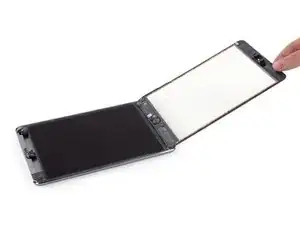
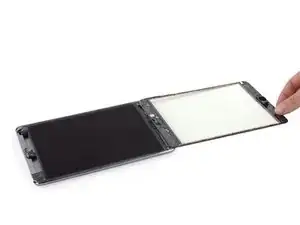
После отделения всего клея откройте переднее стекло как страницу книги и положите его на рабочую поверхность.
Если вы планируете повторно использовать сборку передней панели при сборке, вам потребуется заменить клей дисплея. Используйте наше руководство по нанесению клея для дисплея, чтобы заново нанести клей и запечатать устройство.
Шаг 31
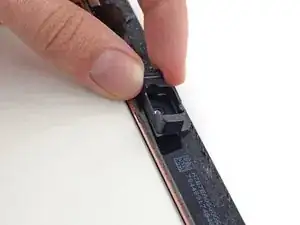
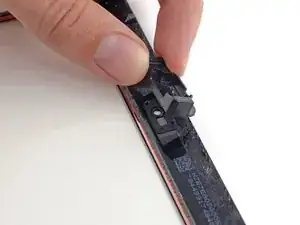
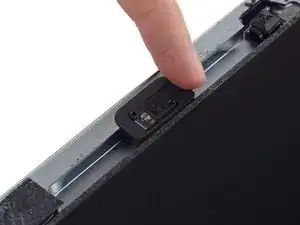
Корпус фронтальной камеры может прилипнуть к передней панели; оторвите корпус и положите его обратно над камерой для защиты.
Подденьте корпус камеры с одного края, чтобы освободить его от клея, и снимите с передней панели.
Верните корпус фронтальной камеры в его гнездо в заднем корпусе.
Шаг 32
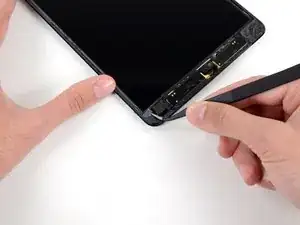
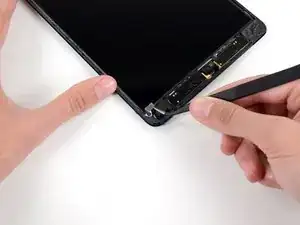
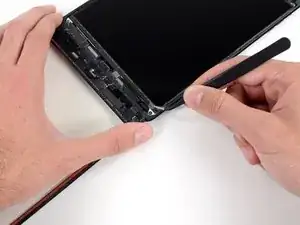
Небольшие кусочки поролоновой ленты закрывают верхний и нижний правые винты, крепящие ЖК к заднему корпусу.
Используйте пинцет, чтобы подклеить и снять прямоугольный кусок поролоновой ленты, закрывающий верхний правый винт ЖК.
Удалите треугольный кусок ленты, закрывающий нижний правый винт ЖК.
Шаг 33
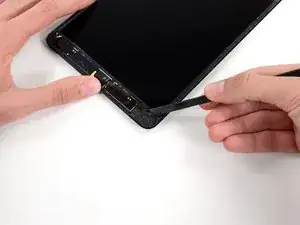
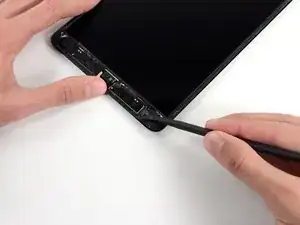
Верхний левый винт ЖК может быть закрыт клеевой лентой от передней панели.
Если лента присутствует, используйте плоский конец лопатки, чтобы поддеть ленту и отвести её в сторону, оголив винт ЖК под ней.
Шаг 34
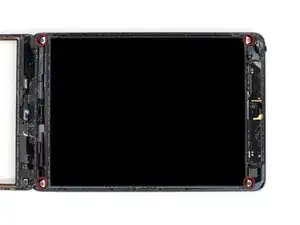
Снимите четыре винта Phillips #000 длиной 3,9 мм, крепящие ЖК к заднему корпусу.
Шаг 35
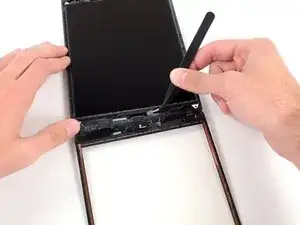
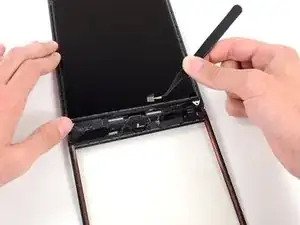
С помощью пинцета оторвите небольшой кусочек ленты, соединяющий рамку ЖК с правым динамиком.
Шаг 36
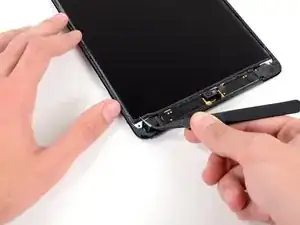
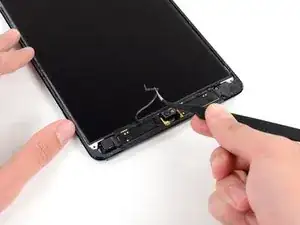
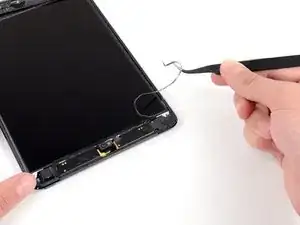
Тонкая полоска поролоновой ленты на рамке ЖК покрывает кусок ленты, соединяющий ЖК с панелью под ним. Чтобы продолжить, вам придётся надорвать и оторвать часть поролоновой ленты, чтобы оголить скрытую под ней ленту.
Используйте пару тонких пинцетов, чтобы оттянуть верх поролоновой ленты вокруг ЖК.
Будьте осторожны, не касайтесь ЖК пинцетом, так как вы можете повредить дисплей.
Используйте пинцет, чтобы оторвать поролоновую ленту и оголить верхнюю часть ЖК.
Шаг 37
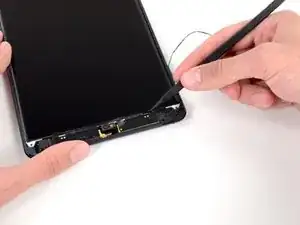
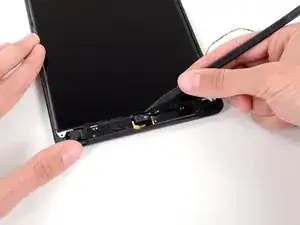
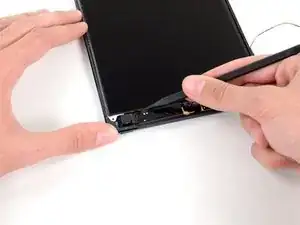
Вставьте кончик лопатки между рамкой ЖК и лентой на верхней части ЖК.
Проведите лопаткой вдоль зазора между рамкой ЖК и лентой, отделяя ленту от рамки ЖК.
Шаг 38
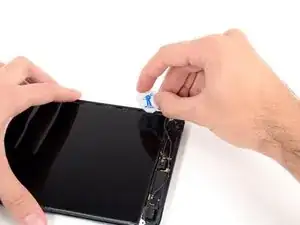
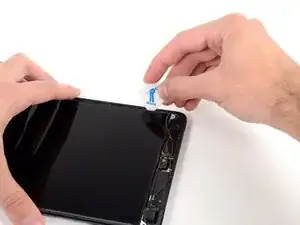
ЖК приклеен к металлической защитной пластине ЖК позади него по верхнему, левому и правому краям. Чтобы безопасно ослабить этот клей, вы будете использовать медиатор, чтобы сдвинуть ЖК на несколько миллиметров влево и вправо несколько раз.
Вставьте медиатор в зазор между ЖК и задним корпусом, рядом с верхней частью левой стороны ЖК.
Слегка согните медиатор от iPad, ровно настолько, чтобы расширить зазор между ЖК и задним корпусом.
Шаг 39
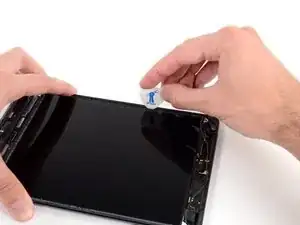
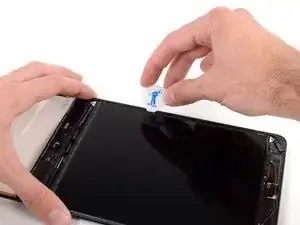
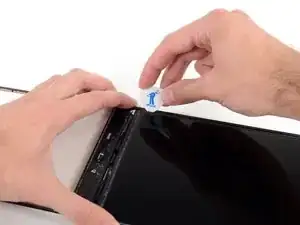
Вставьте медиатор ещё в трёх местах вдоль левой стороны ЖК и согните его в каждом месте, чтобы сдвинуть ЖК вправо относительно заднего корпуса.
Шаг 40
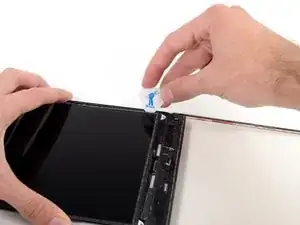
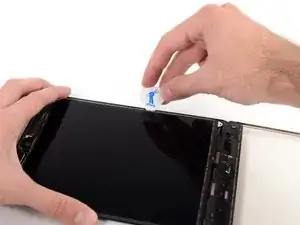
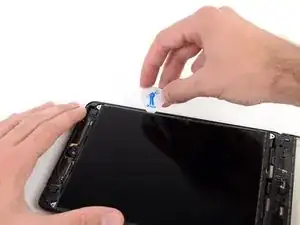
Теперь перейдите к правой стороне ЖК и подденьте медиатором в нескольких местах вдоль стороны, чтобы сдвинуть ЖК обратно влево.
Повторите этот и предыдущий шаг несколько раз, пока ЖК не начнёт легко перемещаться влево и вправо.
Шаг 41
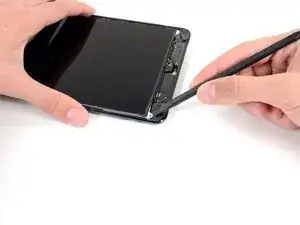
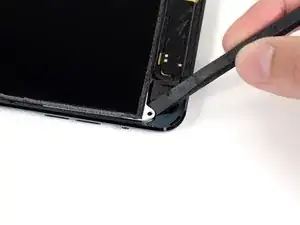

На следующих шагах вы будете просовывать лопатку между ЖК-дисплеем и металлической задней пластиной, чтобы полностью отделить ЖК-дисплей от клея под ним.
Вставьте плоский конец лопатки между рамкой ЖК-дисплея и металлической задней пластиной.
Убедитесь, что лопатка попадает между рамкой ЖК-дисплея и задней пластиной, а не под пластину. Поддевание пластины повредит её, так как она прикручена к задней крышке под ЖК-дисплеем.
Шаг 42
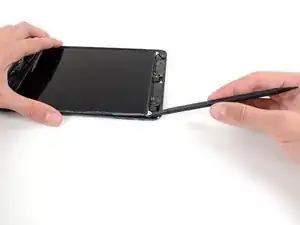
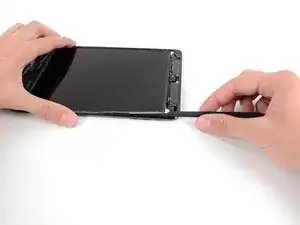
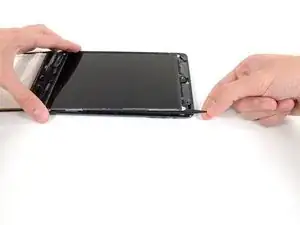
Начиная с правого верхнего угла устройства, просуньте лопатку между рамкой ЖК-дисплея и металлической задней пластиной — по мере продвижения вы будете отделять клей.
Цель — отделить клей, а не поднимать ЖК-дисплей, поэтому держите заострённый конец лопатки как можно ниже, чтобы предотвратить изгиб дисплея.
Если при вставке лопатки угол ЖК-дисплея начинает сгибаться вверх, повторите шаги с медиатором, чтобы дополнительно ослабить клей.
Шаг 43
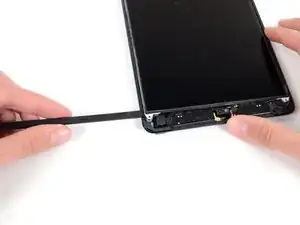
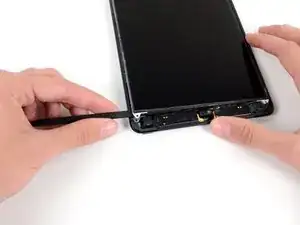
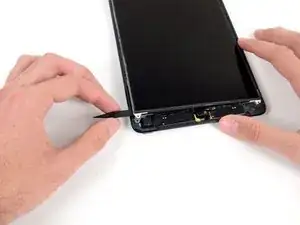
Повторите предыдущую процедуру вдоль верхней части ЖК-дисплея.
Вставьте плоский конец лопатки между рамкой ЖК-дисплея и металлической задней пластиной и аккуратно протолкните лопатку вдоль верхней части устройства, отделяя клей.
Шаг 44
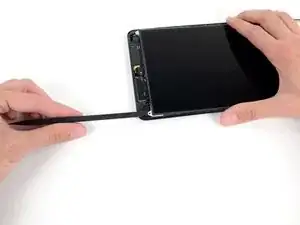
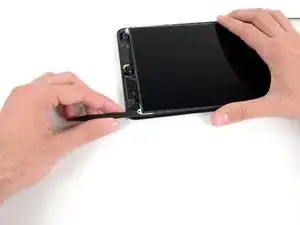
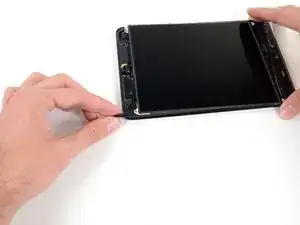
Продолжайте с левой стороны ЖК-дисплея: вставьте плоский конец лопатки между ЖК-дисплеем и защитной пластиной и введите лопатку как можно глубже.
На этом этапе ЖК-дисплей должен отвиснуть от клея, удерживающего его. Если это не так, снова вставьте лопатку с правой стороны или сверху, чтобы полностью освободить дисплей.
Шаг 45
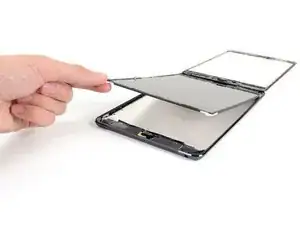
Поднимите ЖК-дисплей на пару дюймов от задней крышки, чтобы убедиться, что он оторван от клея.
Шаг 46
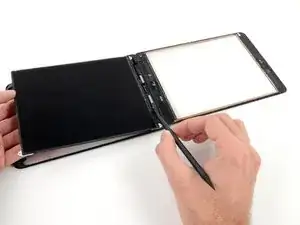
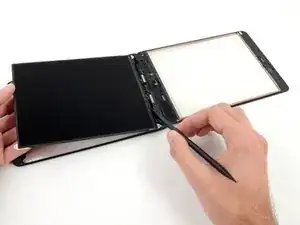
Два широких полосы ленты соединяют ЖК-дисплей со динамиками.
Держите ЖК-дисплей одной рукой, вставьте плоский конец лопатки в зазор между этой лентой и левым динамиком.
Аккуратно оттяните ЖК-дисплей от динамиков, одновременно поворачивая лопатку наружу, чтобы отделить ленту от динамика.
Шаг 47
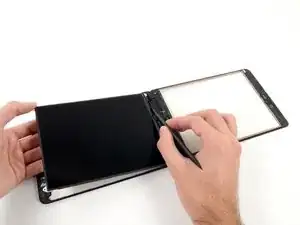
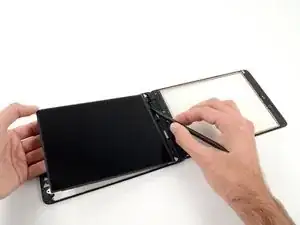
Вставьте плоский конец лопатки в зазор между правым динамиком и лентой ЖК-дисплея.
Оттягивая ЖК-дисплей от динамиков, поворачивайте лопатку наружу, увеличивая зазор и освобождая ленту от динамика.
Шаг 48
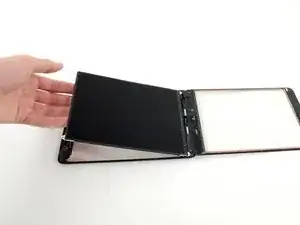
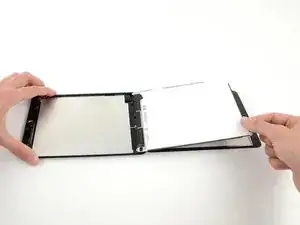
Переверните ЖК-дисплей и положите его на стекло передней панели.
Не пытайтесь полностью снять ЖК-дисплей с iPad — он всё ещё подключён своим шлейфом данных.
Шаг 49
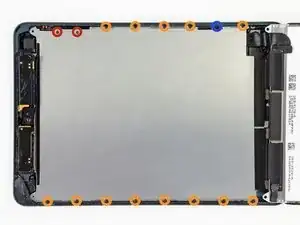
Удалите следующие винты, фиксирующие защитную пластину ЖК-дисплея к задней крышке iPad:
Две 2,6 мм Phillips #00
Тринадцать 1,7 мм Phillips #00
Один дополнительный 1,7 мм Phillips #00 на некоторых устройствах.
Шаг 50
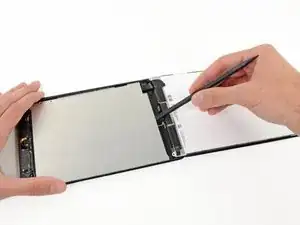
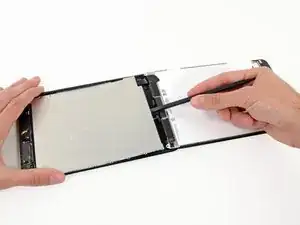
Вставьте плоский конец лопатки под центр защитной пластины ЖК-дисплея со стороны нижнего торца iPad.
Подденьте лопаткой, чтобы освободить пластину от боков задней крышки.
Шаг 51
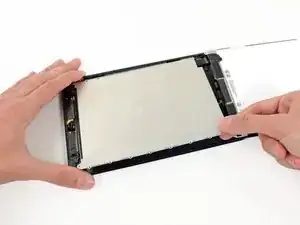
Снимите защитную пластину ЖК-дисплея с iPad.
Шаг 52
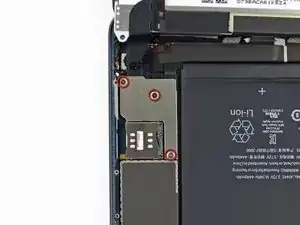
Удалите три винта 1,3 мм Phillips #00, фиксирующие экранный щиток разъёма к плате.
Не заменяйте эти три винта другими винтами, особенно винтами, которыми закреплена защитная пластина ЖК-дисплея к задней крышке iPad. Любые немного более длинные винты могут сорвать резьбу и привести к необратимому повреждению платы.
Шаг 53
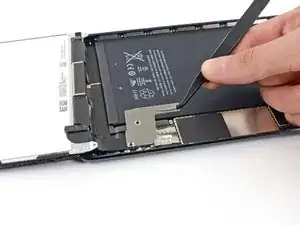
Используйте пинцет, чтобы захватить и снять экранный щиток с iPad.
Шаг 54
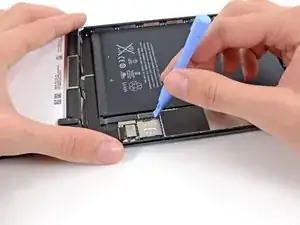
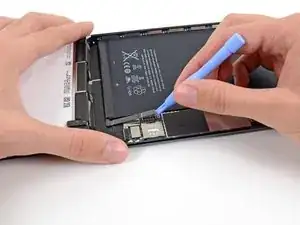
Используйте пластиковый инструмент для вскрытия, чтобы аккуратно поддеть разъём батареи и приподнять его от гнезда на плате.
Будьте очень осторожны и подденьте только разъём батареи, а не само гнездо. Если вы поднимете гнездо на плате, разъём может сломаться полностью.
Шаг 55
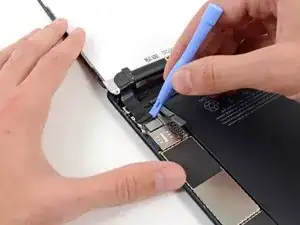
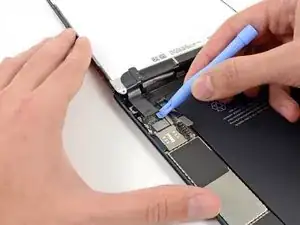
Используйте пластиковый инструмент для вскрытия, чтобы отвести разъём ЖК-дисплея от его гнезда на плате.
Не поддевайте рядом с большим микросхемой возле разъёма, иначе вы можете её повредить. Аккуратно подденьте с боковой стороны разъёма, как показано.
Шаг 56
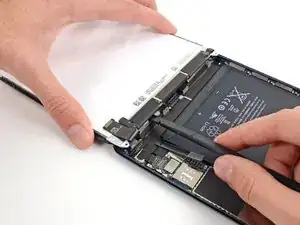
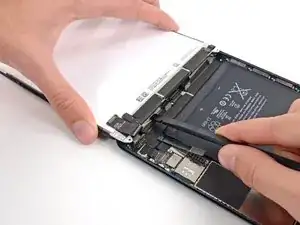
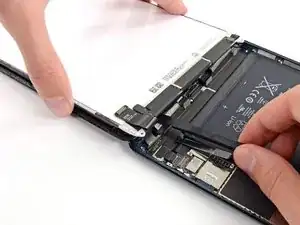
ЖК-дисплей всё ещё удерживается двумя широкими полосами клеящей ленты, которые идут от внутренней части задней крышки к нижней передней рамке ЖК-дисплея.
Держите ЖК-дисплей одной рукой, вставьте плоский конец лопатки между ЖК-дисплеем и лентой с правой стороны iPad.
Подвигайте лопатку наружу, разделяя ленту, одновременно осторожно поднимая ЖК-дисплей, чтобы оторвать его от ленты.
Может помочь поворот лопатки, чтобы расширить зазор и полностью отделить ЖК-дисплей от ленты.
Шаг 57
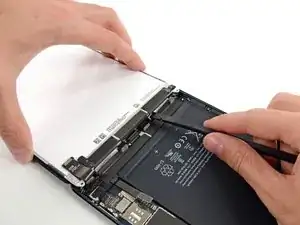
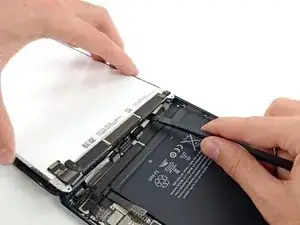
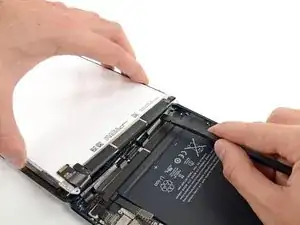
Продолжая удерживать ЖК-экран одной рукой, перейдите к левой стороне iPad и повторите процедуру предыдущего шага, чтобы отделить вторую ленту.
Вставьте плоский конец лопатки между рамкой ЖК-экрана и лентой и проведите наружу, одновременно осторожно приподнимая ЖК-экран.
Шаг 58
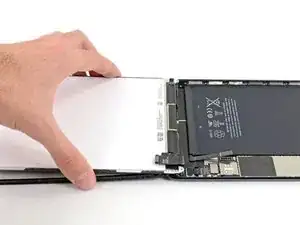
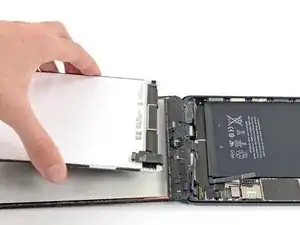
Поднимите и снимите ЖК-экран с iPad Mini.
Заключение
Для сборки устройства выполните эти инструкции в обратном порядке.
Перевод руководства с ifixit.com