Замена кабеля разъёма для наушников iPad Mini CDMA
Используйте это руководство, чтобы заменить кабель разъёма для наушников.
Шаг 1


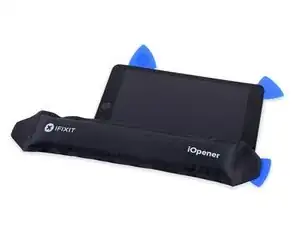
Рекомендуем очистить микроволновую печь перед началом — грязь на дне может прилипнуть к iOpener.
Поместите iOpener в центр микроволновой печи.
Для микроволновых печей с вращающейся подставкой: убедитесь, что тарелка свободно вращается. Если iOpener застрянет, он может перегреться и загореться.
Шаг 2

Нагрейте iOpener в течение тридцати секунд.
В зависимости от мощности вашей микроволновки потребуется больше или меньше времени. iOpener достаточно нагрет, когда он едва слишком горяч, чтобы его держать.
В течение ремонта по мере остывания iOpener подогревайте в микроволновке дополнительно по тридцать секунд за раз.
Осторожно: не перегревайте iOpener во время ремонта. Перегрев может привести к разрыву iOpener. Не пытайтесь нагревать выше 100˚C (212˚F).
Никогда не касайтесь iOpener, если он выглядит вздутым.
Если iOpener в середине всё ещё слишком горячий, продолжайте использовать его, ожидая дальнейшего остывания перед повторным нагревом. Правильно нагретый iOpener остаётся тёплым до 10 минут.
Шаг 3

Снимите iOpener из микроволновой печи, удерживая за один из двух плоских концов, чтобы избежать горячего центра.
iOpener будет очень горячим, поэтому действуйте осторожно. При необходимости используйте прихватку для духовки.
Шаг 4


Если у вас нет микроволновой печи, выполните этот шаг, чтобы нагреть iOpener в кипящей воде.
Наполните кастрюлю или сковороду водой так, чтобы iOpener полностью погрузился.
Доведите воду до кипения. Выключите нагрев.
Поместите iOpener в горячую воду на 2–3 минуты. Убедитесь, что iOpener полностью погружён в воду.
Используйте щипцы, чтобы вынуть нагретый iOpener из горячей воды.
Тщательно высушите iOpener полотенцем.
iOpener будет очень горячим, поэтому держите его только за концевые вкладки.
iOpener готов к использованию! Если потребуется повторный нагрев, доведите воду до кипения, выключите нагрев и поместите iOpener в воду на 2–3 минуты.
Шаг 5
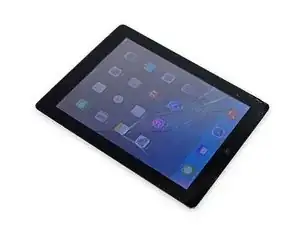
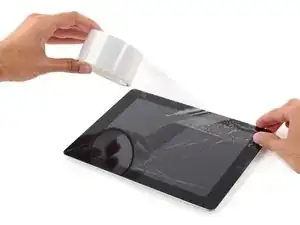
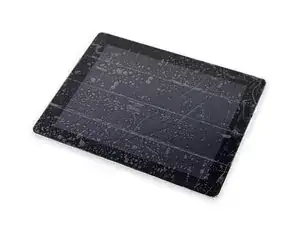
Если стекло дисплея треснуло, зафиксируйте осколки и предотвратите травмы во время ремонта, заклеив стекло лентой.
Наклейте полосы прозрачной упаковочной ленты внахлёст поверх дисплея iPad, пока вся лицевая часть не будет покрыта.
Это удержит осколки стекла и придаст прочность при поддевании и подъёме дисплея.
Старайтесь следовать остальной части руководства. Однако при разбитом стекле оно, скорее всего, будет продолжать трескаться в процессе работы, и вам может понадобиться металлический лопаточный инструмент, чтобы вынимать стекло.
Наденьте защитные очки, чтобы защитить глаза, и будьте осторожны, чтобы не повредить ЖК-экран.
Шаг 6
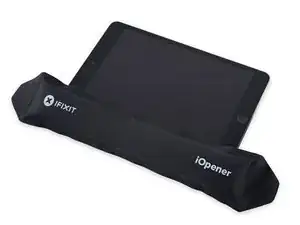
Держа за вкладку, поместите нагретый iOpener на сторону iPad слева от узла кнопки «Домой».
Дайте iOpener постоять примерно пять минут, чтобы размягчить клей под стеклом.
Шаг 7
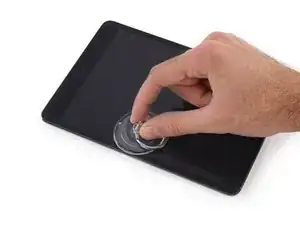
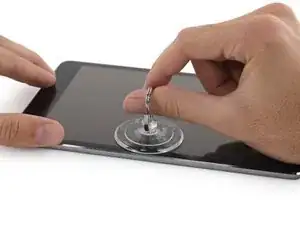
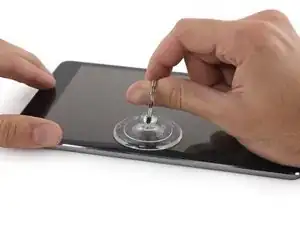
Аккуратно установите присоску на нагретой стороне примерно наполовину вверх.
Убедитесь, что присоска полностью прилегает к экрану для плотного уплотнения.
Одной рукой прижмите iPad, а другой потяните присоску вверх, чтобы слегка отделить переднее стекло от задней крышки.
Поднимайте стекло только настолько, чтобы вставить лезвие для раскрытия — слишком сильное поднятие может привести к трещинам стекла.
Шаг 8
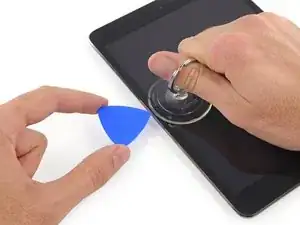
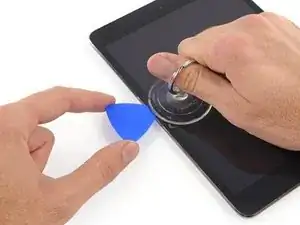
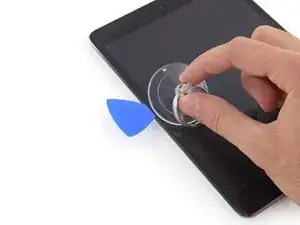
Держа стекло присоской, вставьте острие лезвия для раскрытия в зазор между стеклом и корпусом iPad.
Не вставляйте лезвие глубже чёрной рамки по краю дисплея. Слишком глубокое втыкание может повредить ЖК-экран.
Нажмите пластиковый выступ присоски, чтобы снять вакуумное уплотнение, и удалите присоску с узла дисплея.
Шаг 9
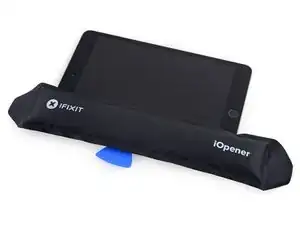
Повторно нагрейте и снова приложите iOpener.
Осторожно: не перегревайте iOpener во время ремонта. Всегда ждите как минимум десять минут перед повторным нагревом iOpener.
Дайте ему постоять несколько минут, чтобы снова нагреть левый край iPad.
Шаг 10
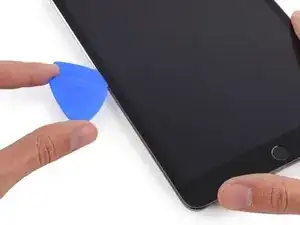
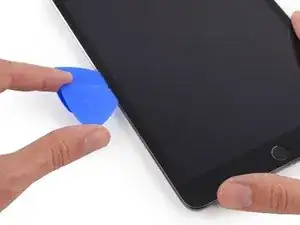
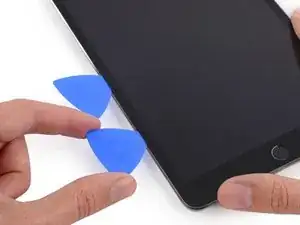
Поместите второе лезвие рядом с первым и проведите им вдоль края iPad, освобождая клей по ходу движения.
В течение оставшейся процедуры, если при продвижении лезвий вы почувствуете серьёзное сопротивление, остановитесь и заново нагрейте участок. Принудительное движение лезвий может привести к трещинам стекла.
Шаг 11
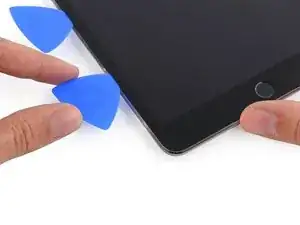
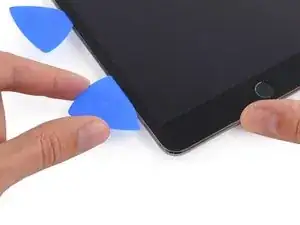
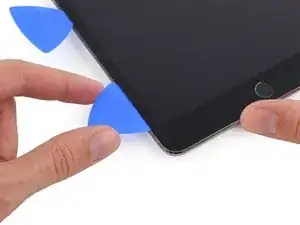
Продолжайте перемещать лезвие вдоль стороны дисплея, чтобы освободить клей.
Если лезвие застревает в клее, «прокатите» его вдоль стороны iPad, продолжая освобождать клей.
Шаг 12
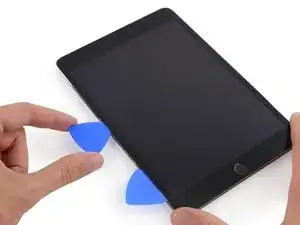
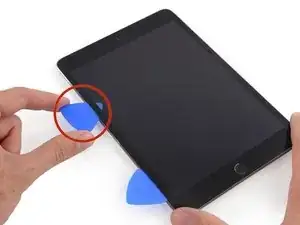
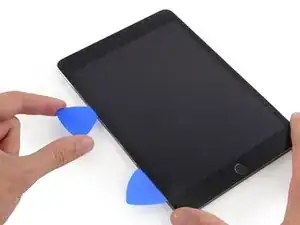
Возьмите первую вставленную лопатку и сдвиньте её вверх к верхнему углу iPad.
Если вы видите кончик лопатки для вскрытия через переднее стекло, не паникуйте — просто слегка вытяните лопатку. Скорее всего, всё будет в порядке, но постарайтесь избегать этого, так как клей может оседать на передней стороне ЖК‑экрана и его будет трудно удалить.
Шаг 13
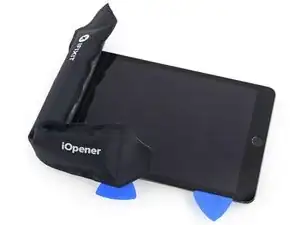
Повторно разогрейте iOpener и поместите его на верхний край iPad, над фронтальной камерой.
Будьте осторожны, чтобы не перегреть iOpener во время ремонта. Подождите как минимум десять минут перед повторным разогревом iOpener.
Если у вас гибкий iOpener, вы можете согнуть его, чтобы одновременно нагреть верхний левый угол и верхний край.
Шаг 14
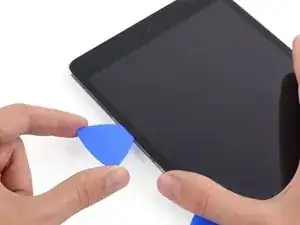
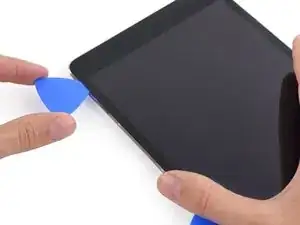
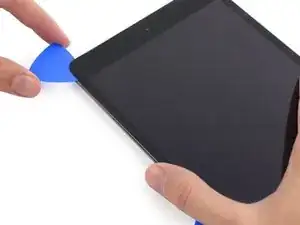
Протолкните лопатку вокруг верхнего левого угла iPad, чтобы разъединить клей.
Шаг 15
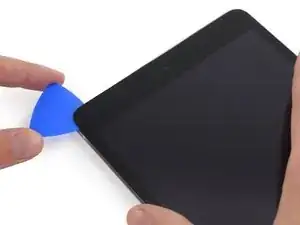
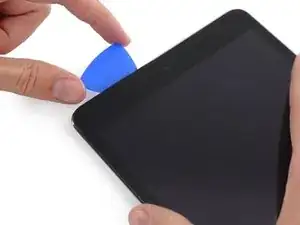
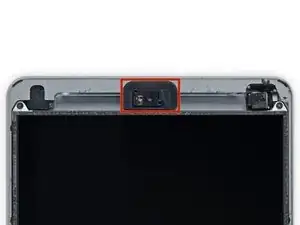
Проведите лопатку вдоль верхнего края iPad, остановившись прямо перед камерой.
На третьем изображении показано расположение фронтальной камеры и её посадочного места в iPad.
Избегайте проведения лопатки по поверхности фронтальной камеры: вы можете размазать клей по линзе или повредить камеру. В следующих шагах будет описано, как лучше избежать повреждения фронтальной камеры.
Шаг 16
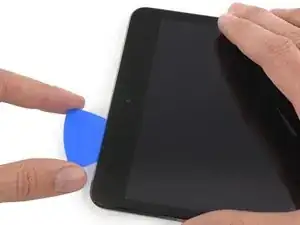
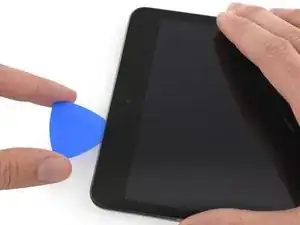
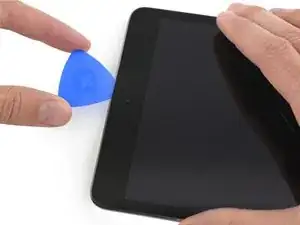
Слегка вытяните лопатку и очень аккуратно проведите её самым кончиком вдоль верхней части секции фронтальной камеры на верхнем краю.
Шаг 17
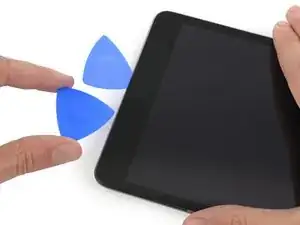
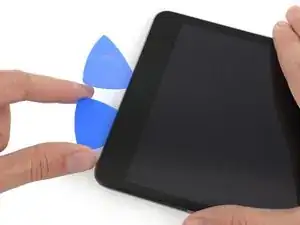
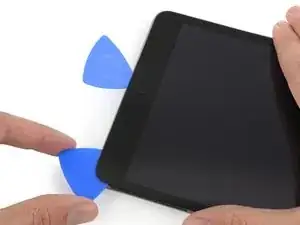
Оставьте лопатку в iPad немного за фронтальной камерой.
Возьмите вторую лопатку и вставьте её слева от камеры, там, где только что была первая. Проведите её назад к углу, чтобы полностью отрезать оставшийся клей.
Оставьте вторую лопатку на месте, чтобы клей в углу не слипся снова при остывании.
Шаг 18
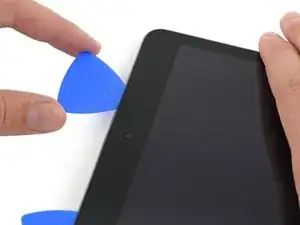
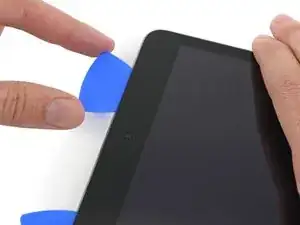
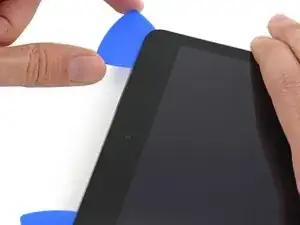
Вставьте предыдущую лопатку глубже в iPad и сдвиньте её от камеры в сторону угла.
Шаг 19
Оставьте три лопатки в углах iPad, чтобы клей на передней панели не слипся снова.
Повторно разогрейте iOpener и поместите его на оставшуюся длинную сторону iPad — вдоль кнопок громкости и блокировки.
Шаг 20
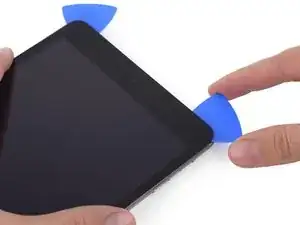
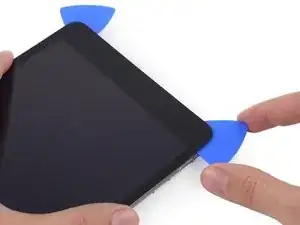
Проведите верхнюю правую лопатку вокруг угла, чтобы полностью освободить верхний край стекла.
Оставьте эту лопатку на месте, чтобы клей не слипся снова, и возьмите новую лопатку для следующего шага.
Шаг 21
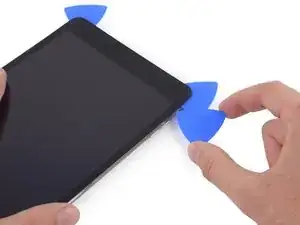
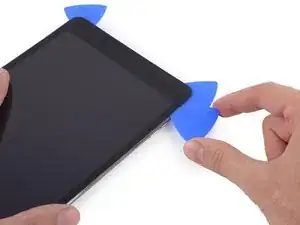
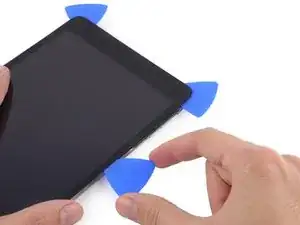
Вставьте новую лопатку и проведите её к середине правого края iPad, освобождая клей по ходу движения.
Шаг 22
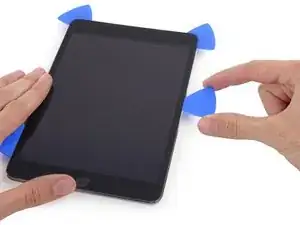
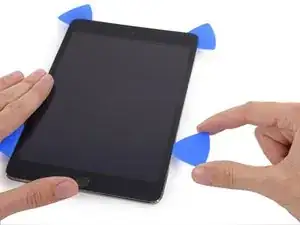
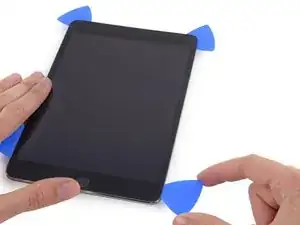
Продолжайте проводить лопатку вниз по правому краю iPad, освобождая клей.
Шаг 23
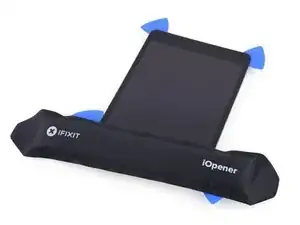
Оставьте лопатки на месте и повторно разогрейте iOpener.
Не забывайте не перегревать iOpener — не чаще, чем раз в десять минут.
Поставьте разогретый iOpener на конец iPad с кнопкой «Домой» и оставьте на несколько минут, чтобы размягчить клей под стеклом.
Шаг 24
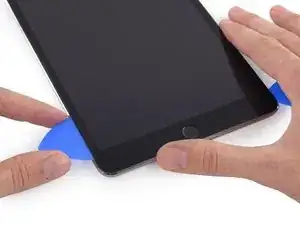
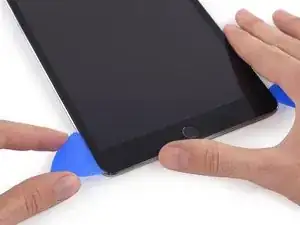
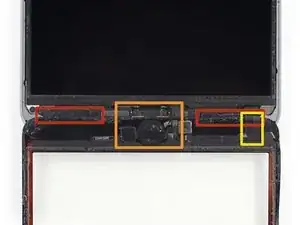
Сдвиньте нижнюю левую лопатку к нижнему левому углу, чтобы перерезать клей в этом углу.
Оставьте лопатку в углу. Не поддевайте дальше и не извлекайте лопатку из iPad.
Под нижней рамкой есть несколько вещей, которых следует избегать, поэтому внимательно изучите третье изображение:
Антенны
Отверстие кнопки «Домой»
Кабель дигитайзера
В следующих шагах будет указано, где поддевать, чтобы не повредить эти компоненты. Нагревайте и поддевайте только там, где это указано.
Шаг 25
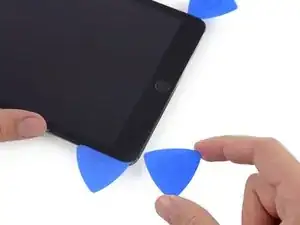
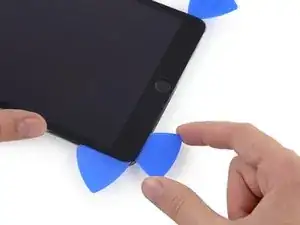
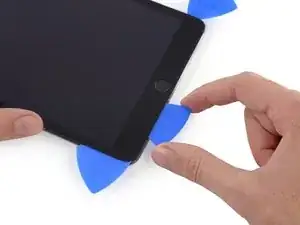
Оставьте лопатку из предыдущего шага на месте, чтобы клей не слипся снова.
Новой лопаткой аккуратно прорежьте по левой антенне, останавливаясь перед кнопкой «Домой».
Проводите лопатку только от внешнего края к центру iPad. Не двигайте лопатку в обратном направлении к внешнему краю, так как это может повредить антенну.
Если необходимо провести лопатку по нижнему участку более одного раза, извлеките её и вставьте снова у внешнего края, затем двигайте внутрь.
Оставьте лопатку на месте перед продолжением.
Шаг 26
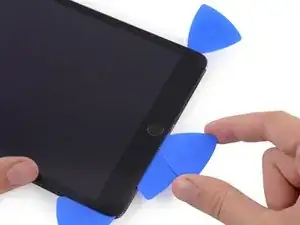
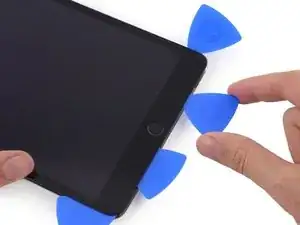
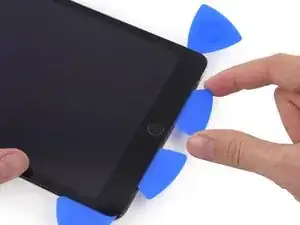
Вставьте кончик последней медиаторы рядом с медиатором из предыдущего шага и проведите её под кнопкой «Домой».
Остановитесь примерно в одном дюйме от правой стороны, чтобы не перерезать кабель дигитайзера.
Вставьте медиатор немного глубже и проведите его назад в направлении кнопки «Домой».
Снова убедитесь, что вы двигаете медиатор только в сторону центра iPad, когда он полностью вставлен; иначе вы можете повредить антенну под стеклом.
Шаг 27
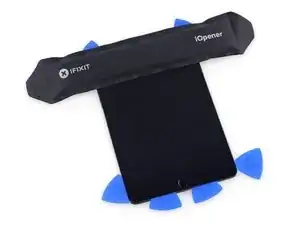
Повторно нагрейте и снова приложите iOpener к верхней рамке iPad.
Шаг 28
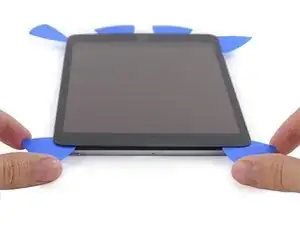
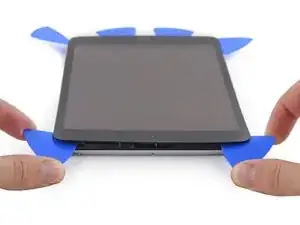
Будьте очень осторожны на этом этапе. Работайте медленно, убедитесь, что клей горячий и мягкий, и что вы прошли по всему клеевому слою открывающей медиатором. Не стесняйтесь остановиться и снова нагреть.
На верхней части iPad напротив кнопки «Домой» у вас должна быть медиатор в каждом углу. Поверните медиаторы, чтобы слегка приподнять стекло, отделяя последние участки клея по всем четырём краям.
Если вы почувствуете значительное сопротивление, прекратите скручивание. Оставьте медиаторы на месте, снова нагрейте и приложите iOpener к проблемным зонам, затем ещё раз проведите медиатором через участок, где клей держит.
Шаг 29
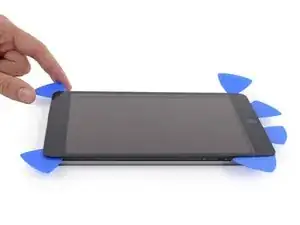
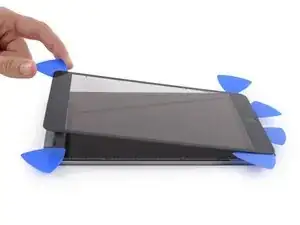
Поднимайте медленно и осторожно, чтобы дальше отделить клей вдоль нижнего края.
Шаг 30
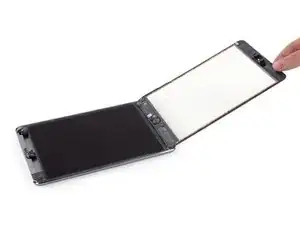
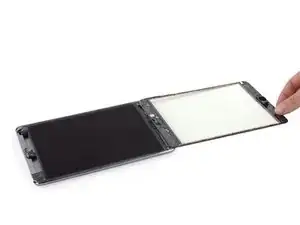
Когда весь клей будет отделён, откройте переднее стекло, как книгу, и положите его на рабочую поверхность.
Если вы планируете повторно использовать переднюю панель при сборке, вам потребуется заменить клей для дисплея. Используйте наше руководство по нанесению клея для дисплея, чтобы заново нанести клей и герметизировать устройство.
Шаг 31
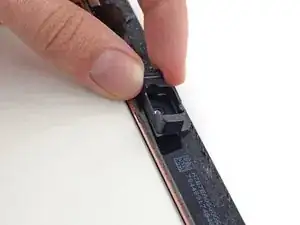
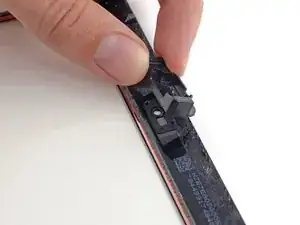
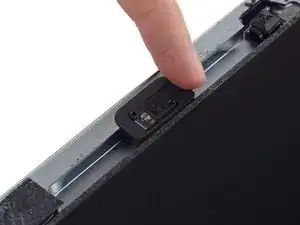
Кожух фронтальной камеры может прилипнуть к передней панели; отклейте кожух и положите его обратно над камерой для защиты.
Подденьте кожух камеры с одного края, чтобы освободить его от клея, и снимите с передней панели.
Верните кожух фронтальной камеры в его гнездо в задней крышке.
Шаг 32
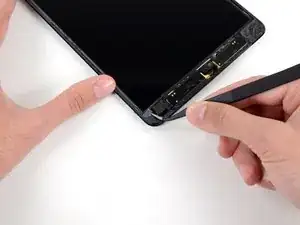
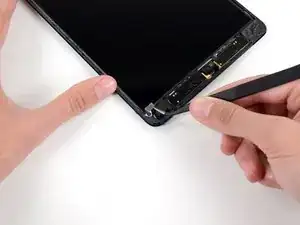
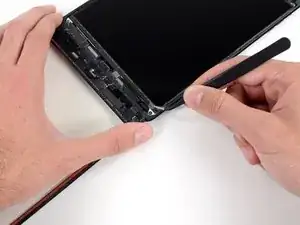
Маленькие кусочки поролоновой ленты закрывают верхний и нижний правые винты, фиксирующие ЖК-дисплей к задней крышке.
Используйте пинцет, чтобы поддеть и снять прямоугольный кусочек поролоновой ленты, закрывающий верхний правый винт ЖК-дисплея.
Снимите треугольный кусок ленты, закрывающий нижний правый винт ЖК-дисплея.
Шаг 33
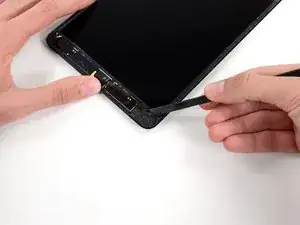
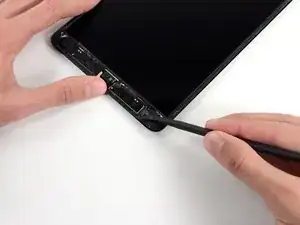
Верхний левый винт ЖК-дисплея может быть закрыт липкой лентой от передней панели.
Если лента присутствует, используйте плоский конец лопатки, чтобы поддеть ленту и отвести её в сторону, открывая доступ к винту ЖК-дисплея под ней.
Шаг 34
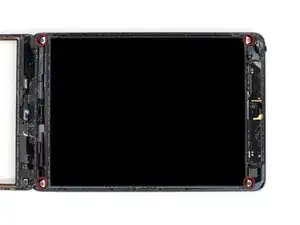
Снимите четыре винта Phillips #000 длиной 3.9 мм, фиксирующие ЖК-дисплей к задней крышке.
Шаг 35
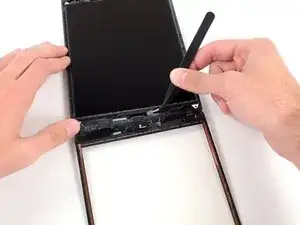
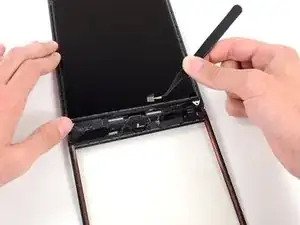
Используйте пинцет, чтобы поддеть маленький кусочек ленты, соединяющий рамку ЖК-дисплея с правым динамиком.
Шаг 36
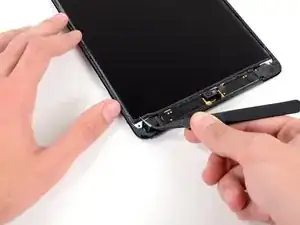
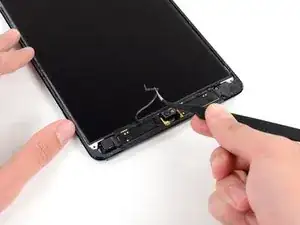
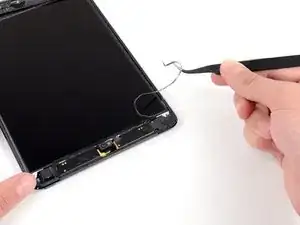
Тонкая полоска поролоновой ленты на рамке ЖК-дисплея покрывает кусок клейкой ленты, соединяющей ЖК-дисплей с панелью под ним. Для продолжения работы вам придётся разорвать и отодвинуть часть поролоновой ленты, чтобы обнажить скрытую под ней ленту.
Используйте тонкий пинцет, чтобы подтянуть верхнюю часть поролоновой ленты вокруг ЖК-дисплея.
Будьте осторожны, не касайтесь ЖК-дисплея пинцетом, чтобы не повредить экран.
Используйте пинцет, чтобы оторвать поролоновую ленту и обнажить верхнюю часть ЖК-дисплея.
Шаг 37
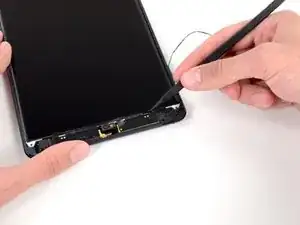
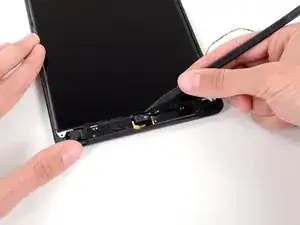
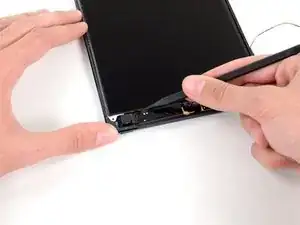
Вставьте кончик лопатки между рамкой ЖК-дисплея и лентой на верхней части ЖК-дисплея.
Проведите лопаткой по зазору между рамкой ЖК-дисплея и лентой, отделяя ленту от рамки ЖК-дисплея.
Шаг 38
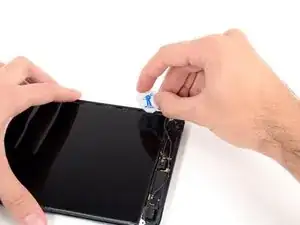
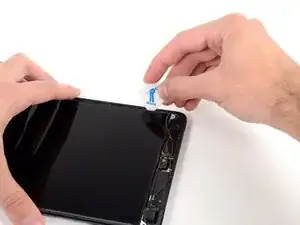
ЖК-дисплей приклеен к металлической защитной пластине ЖК-защиты позади него по верхнему, левому и правому краям. Чтобы безопасно ослабить этот клей, вы будете использовать медиатор, чтобы сдвинуть ЖК-дисплей на несколько миллиметров влево и вправо несколько раз.
Вставьте медиатор в зазор между ЖК-дисплеем и задней крышкой, рядом с верхней левой стороной ЖК-дисплея.
Слегка согните медиатор от iPad, ровно настолько, чтобы расширить зазор между ЖК-дисплеем и задней крышкой.
Шаг 39
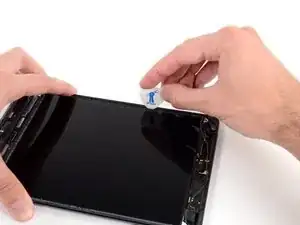
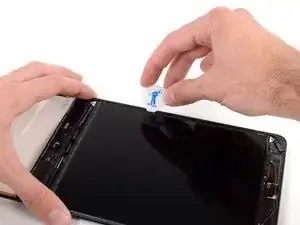
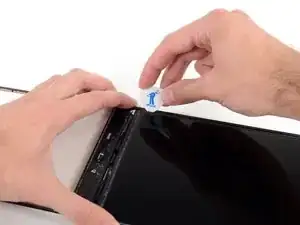
Вставьте медиатор в ещё три места вдоль левой стороны ЖК-дисплея и согните его в каждом месте, чтобы сдвинуть ЖК-дисплей вправо по отношению к задней крышке.
Шаг 40
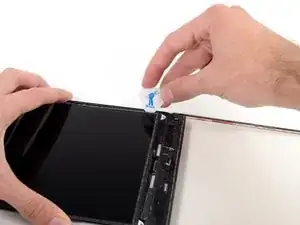
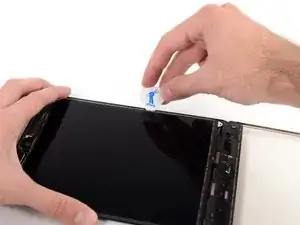
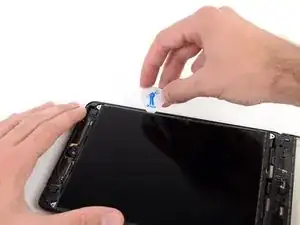
Теперь перейдите на правую сторону ЖК-дисплея и подденьте медиатором в нескольких местах вдоль стороны, чтобы сдвинуть ЖК-дисплей обратно влево.
Повторите этот и предыдущий шаг несколько раз, пока ЖК-дисплей не начнёт свободно перемещаться влево и вправо.
Шаг 41
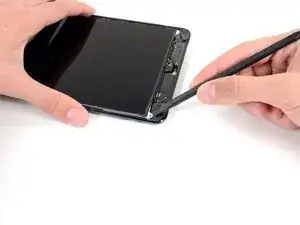
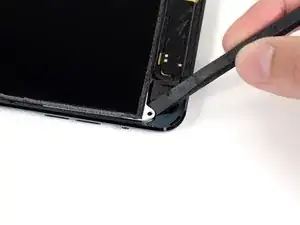

На следующих шагах вы будете вводить лопаточку между ЖК-дисплеем и металлической задней пластиной, чтобы полностью отделить ЖК-дисплей от клея под ним.
Вставьте плоский конец лопаточки между рамкой ЖК-дисплея и металлической задней пластиной.
Следите, чтобы лопаточка попала именно между рамкой ЖК-дисплея и задней платой, а не под пластину. Поддевание пластины повредит её, так как она прикручена к заднему корпусу под ЖК-дисплеем.
Шаг 42
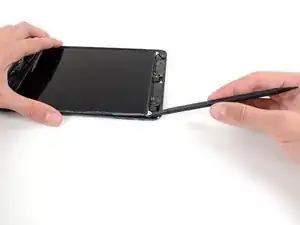
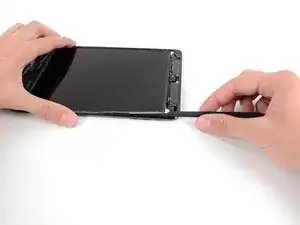
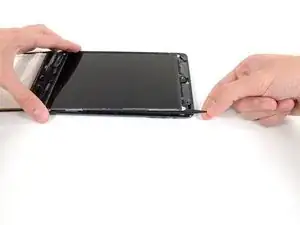
Начиная с верхнего правого угла устройства, вставьте лопаточку между рамкой ЖК-дисплея и металлической задней пластиной; при продвижении она будет отделять клей.
Цель — отделить клей, а не поднимать ЖК-дисплей, поэтому держите заострённый наконечник лопаточки как можно ниже, чтобы не согнуть ЖК-дисплей.
Если при вставке лопаточки угол ЖК-дисплея начинает отгибаться, повторите шаги с медиатором, чтобы дополнительно ослабить клей.
Шаг 43
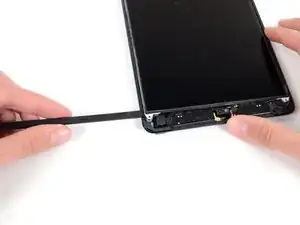
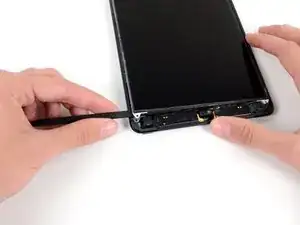
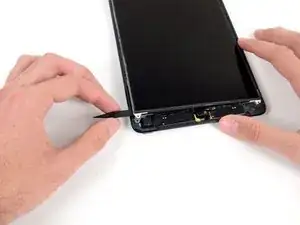
Повторите предыдущую процедуру вдоль верхней части ЖК-дисплея.
Вставьте плоский конец лопаточки между рамкой ЖК-дисплея и металлической задней пластиной и аккуратно продвигайте лопаточку по верхней части устройства, отделяя клей.
Шаг 44
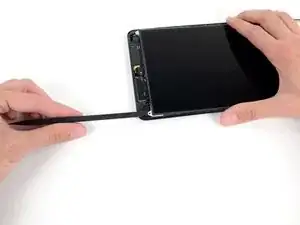
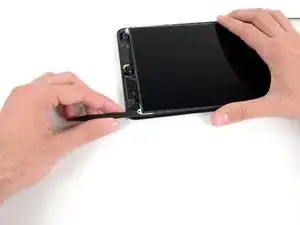
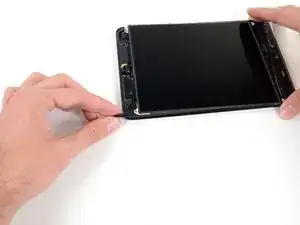
Продолжайте с левой стороны ЖК-дисплея: вставьте плоский конец лопаточки между ЖК-дисплеем и защитной пластиной и введите лопаточку как можно глубже.
На этом этапе ЖК-дисплей должен отойти от клея. Если этого не произошло, вставьте лопаточку снова с правой стороны или сверху, чтобы полностью освободить ЖК-дисплей.
Шаг 45
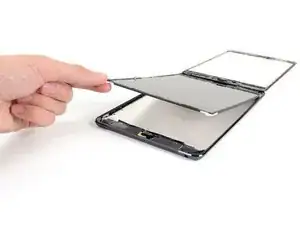
Поднимите ЖК-дисплей на пару дюймов от заднего корпуса, чтобы убедиться, что он оторван от клея.
Шаг 46
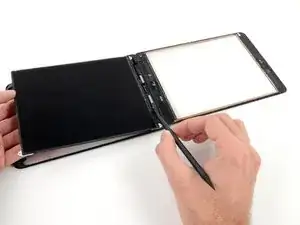
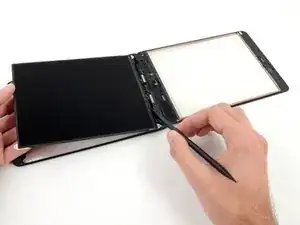
Двумя широкими полосами ленты ЖК-дисплей соединён с динамиками.
Держась за ЖК-дисплей одной рукой, вставьте плоский конец лопаточки в зазор между этой лентой и левым динамиком.
Аккуратно тяните ЖК-дисплей от динамиков, одновременно вращая лопаточку наружу, чтобы отсоединить ленту от динамика.
Шаг 47
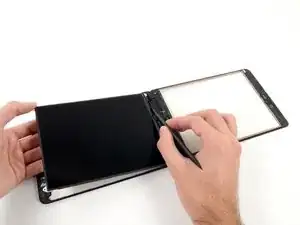
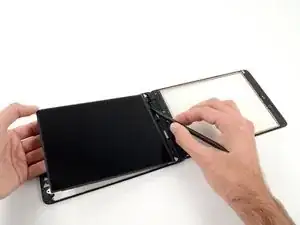
Вставьте плоский конец лопаточки в зазор между правым динамиком и лентой ЖК-дисплея.
При оттягивании ЖК-дисплея от динамиков поворачивайте лопаточку наружу, расширяя зазор и освобождая ленту от динамика.
Шаг 48
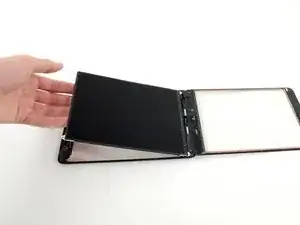
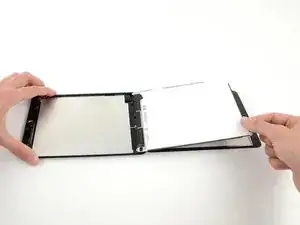
Переверните ЖК-дисплей и положите его на переднее стекло панели.
Не пытайтесь полностью снять ЖК-дисплей с iPad — он всё ещё подключён своим шлейфом данных.
Шаг 49
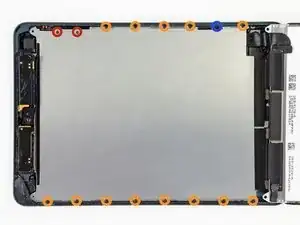
Снимите следующие винты, фиксирующие защитную пластину ЖК-дисплея к заднему корпусу iPad:
Два винта Phillips #00, 2,6 мм
Тринадцать винтов Phillips #00, 1,7 мм
Ещё один винт Phillips #00, 1,7 мм на некоторых устройствах.
Шаг 50
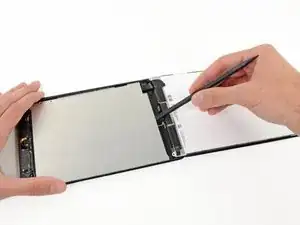
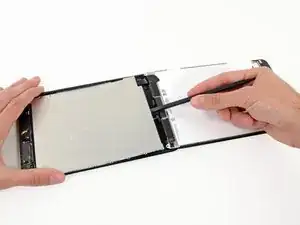
Вставьте плоский конец лопаточки под центр защитной пластины ЖК-дисплея с нижнего торца iPad.
Подденьте лопаточкой, чтобы освободить пластину от боковых сторон заднего корпуса.
Шаг 51
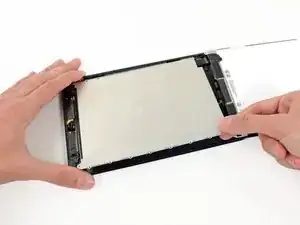
Снимите защитную пластину ЖК-дисплея с iPad.
Шаг 52
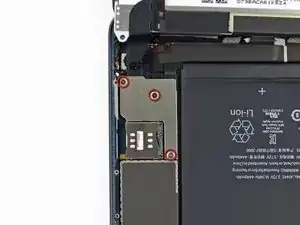
Снимите три винта Phillips #00, 1,3 мм, фиксирующие экранную (коннекторную) пластину к плате логики.
Не заменяйте эти три винта другими винтами, особенно винтами, фиксирующими защитную пластину ЖК-дисплея к заднему корпусу iPad. Любые немного более длинные винты могут сорвать резьбу и привести к необратимому повреждению платы логики.
Шаг 53
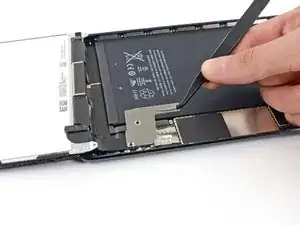
С помощью пинцета захватите и извлеките экранную (коннекторную) пластину из iPad.
Шаг 54
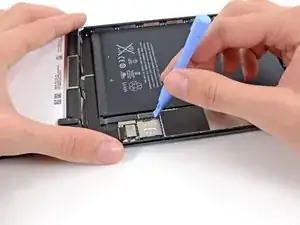
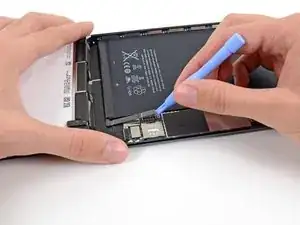
Используйте пластиковый инструмент для вскрытия, чтобы аккуратно поддеть разъём батареи и отвести его от гнезда на плате логики.
Будьте очень осторожны — подденьте только разъём батареи, а не само гнездо. Если поддеть гнездо на плате, вы можете полностью сломать коннектор.
Шаг 55
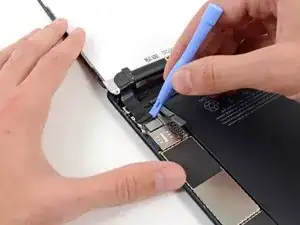
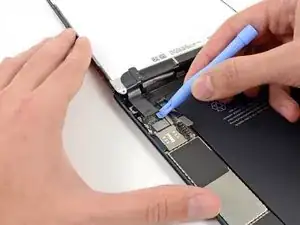
С помощью пластикового инструмента для вскрытия подденьте разъём ЖК-дисплея и отсоедините его от гнезда на плате логики.
Не поддевайте рядом стоящую крупную микросхему — вы можете её повредить. Аккуратно подденьте с боковой стороны разъёма, как показано.
Шаг 56
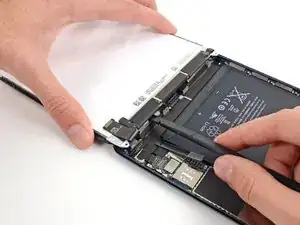
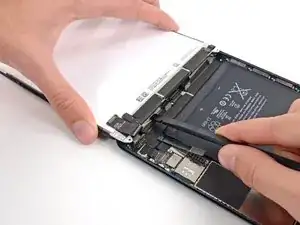
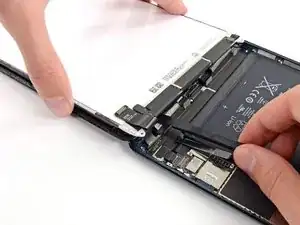
ЖК-дисплей всё ещё соединён с остальным iPad двумя широкими полосами клейкой ленты, идущими изнутри заднего корпуса к нижней передней рамке ЖК-дисплея.
Держась за ЖК-дисплей одной рукой, вставьте плоский конец лопаточки между ЖК-дисплеем и лентой с правой стороны iPad.
Проведите лопаточкой наружу, отделяя ленту, одновременно слегка приподнимая ЖК-дисплей, чтобы оттянуть его от ленты.
Поможет лёгкое поворачивание лопаточки, чтобы расширить зазор и полностью отделить ЖК-дисплей от ленты.
Шаг 57
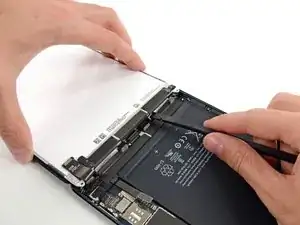
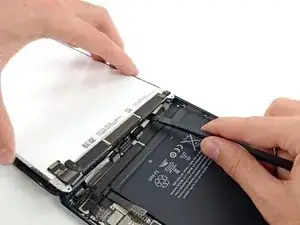
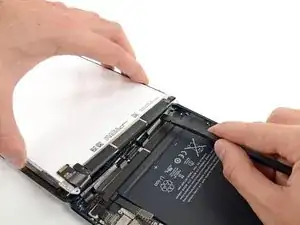
Держась одной рукой за ЖК-экран, перейдите к левой стороне iPad и повторите процедуру предыдущего шага, чтобы отделить вторую деталь ленты.
Вставьте плоский конец лопатки между рамкой ЖК и лентой и сдвигайте наружу, одновременно аккуратно поднимая ЖК-экран.
Шаг 58
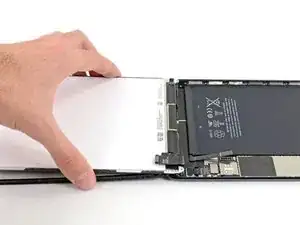
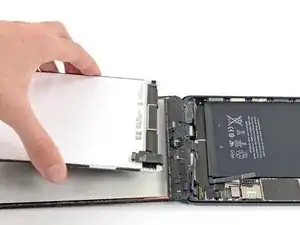
Поднимите и снимите ЖК-экран с iPad Mini.
Шаг 59
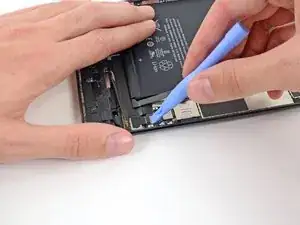
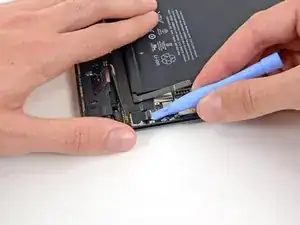
Будьте очень осторожны и поддевайте равномерно только сам разъём шлейфа дигитайзера, ни в коем случае не подденьте гнездо. Гнездо и разъём очень деликатны: при их повреждении дигитайзер перестанет работать.
Чтобы минимизировать нагрузку на гнездо, старайтесь поддевать под короткую кромку разъёма, а не под длинную, как показано на изображениях.
Аккуратно подденьте разъём дигитайзера от его гнезда на плате.
Шаг 60
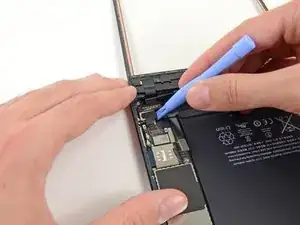
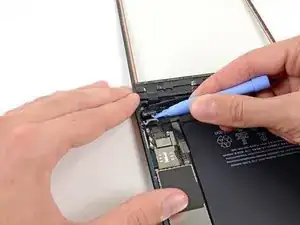
Аккуратно подденьте плату кабеля дигитайзера от задней крышки.
Шаг 61
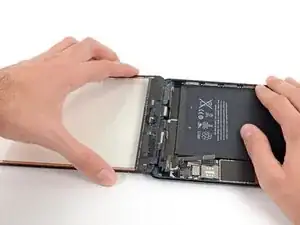
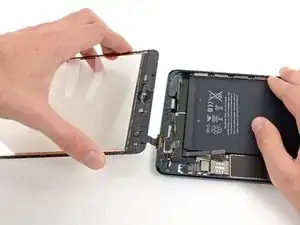
Поднимите и снимите переднюю панель с iPad.
Шаг 62
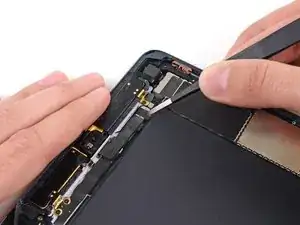
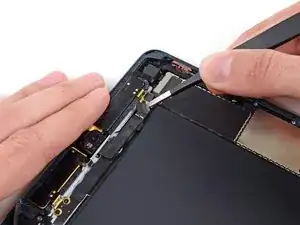
Используйте пинцет, чтобы приподнять и снять маленький кусочек ленты, закрывающий разъём кабеля фронтальной камеры.
Шаг 63
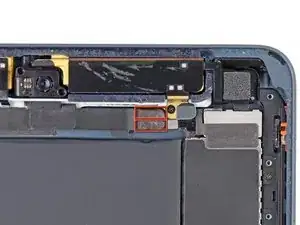
Разъём кабеля фронтальной камеры закреплён кусками ленты, которые оборачиваются по бокам кабеля и прикреплены к двум небольшим металлическим пластинам.
В следующих двух шагах вы поддёте и вынимете две металлические пластины из центра кабеля.
Шаг 64
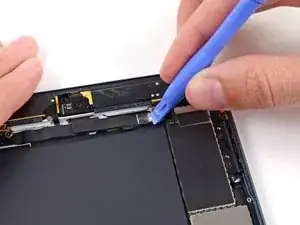
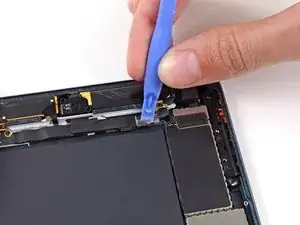
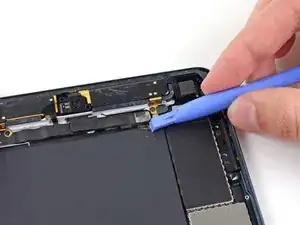
Используйте пластиковый инструмент для вскрытия, чтобы аккуратно поддеть нижнюю металлическую пластину от разъёма кабеля фронтальной камеры.
Не сломав пластину и не повредив прилегающую ленту, подденьте её и отогните в сторону от разъёма кабеля фронтальной камеры.
Шаг 65
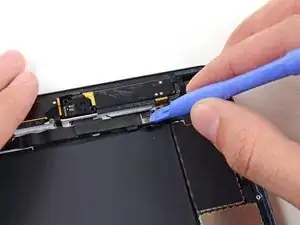
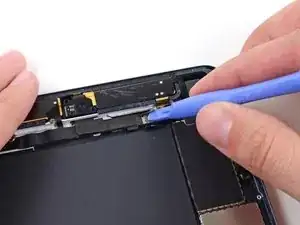
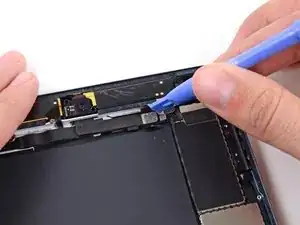
Аккуратно подденьте вторую металлическую пластину от разъёма кабеля фронтальной камеры.
Снова осторожно подденьте пластину и отведите её в сторону от разъёма кабеля фронтальной камеры.
Шаг 66
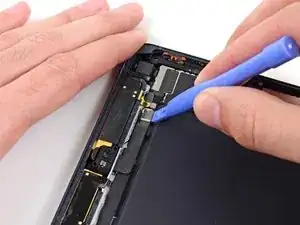
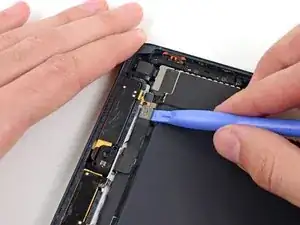
Используйте пластиковый инструмент для вскрытия, чтобы поддеть разъём кабеля фронтальной камеры и вывести его из гнезда на плате.
Шаг 67
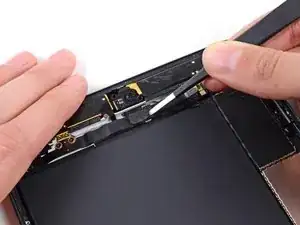
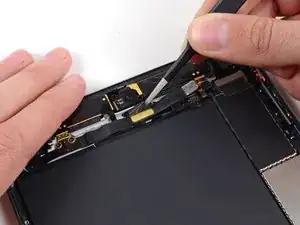
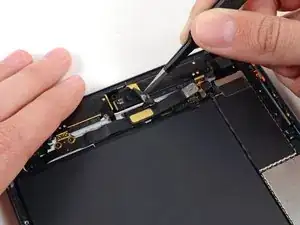
Используйте пинцет, чтобы приподнять верхнюю часть прямоугольного куска ленты, покрывающей сгиб кабеля фронтальной камеры.
Не пытайтесь полностью снять ленту — она приклеена под кабелем.
Отогните ленту в сторону, чтобы она не мешала кабелю фронтальной камеры.
Шаг 68
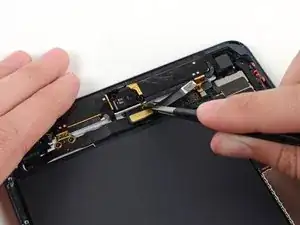
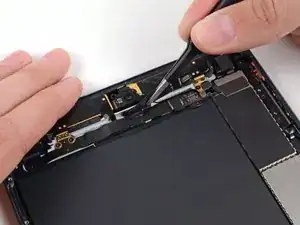
Аккуратно сложите кабель фронтальной камеры вверх (примерно под углом 90 градусов), оголив его нижнюю сторону.
Шаг 69
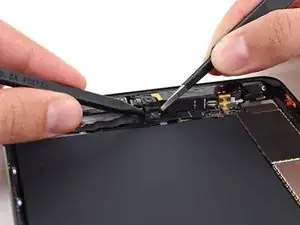
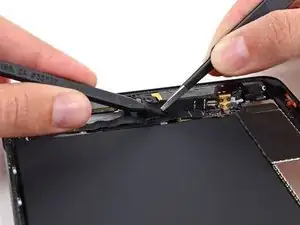
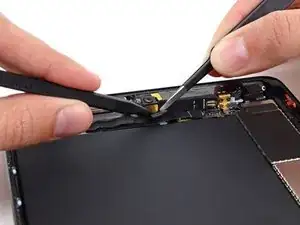
Держа кабель фронтальной камеры поднятым, используйте кончик лопатки, чтобы отделить кусок ленты, приклеенный к нижней стороне угла кабеля.
Лента сложена вдвое, чтобы прикрепляться и к нижней стороне кабеля фронтальной камеры, и к верхней стороне расположенного под ним кабеля (кабель разъёма наушников).
Шаг 70
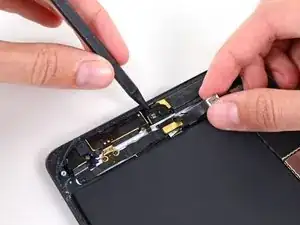
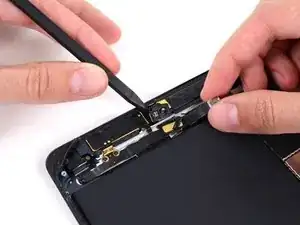
Используйте кончик лопатки, чтобы аккуратно поддеть фронтальную камеру и отделить её от клея, прикрепляющего к задней крышке.
Шаг 71
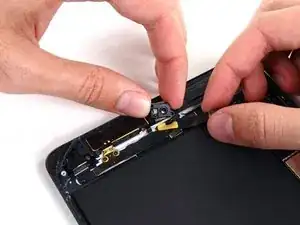
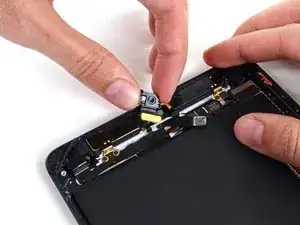
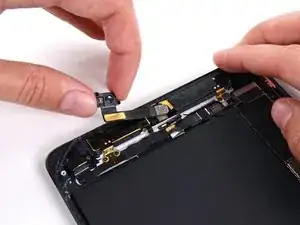
Осторожно извлеките фронтальную камеру из iPad, протягивая её кабель через вырез рядом с нижней частью её гнезда в задней крышке.
Шаг 72
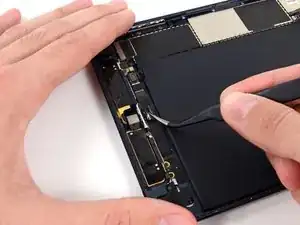
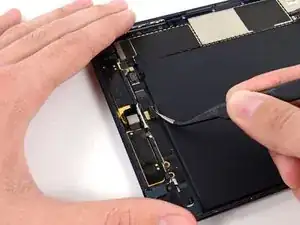
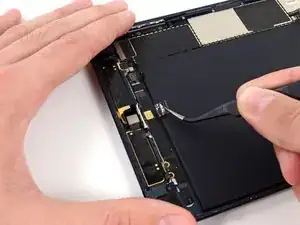
Используйте пинцет, чтобы аккуратно приподнять и снять чёрную ленту, закрывающую золотистый участок на кабеле разъёма наушников.
При сборке обратите внимание, что эта лента ложится в форме U в этом месте, приклеиваясь как к кабелю разъёма наушников снизу, так и к кабелю камеры сверху.
Шаг 73
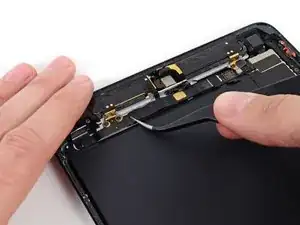
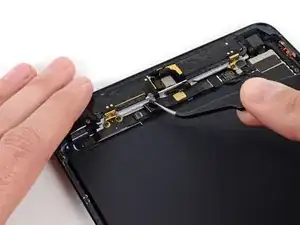
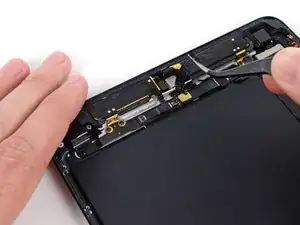
Используйте пинцет, чтобы отлепить и снять длинную тонкую чёрную ленту, покрывающую верхнюю часть кабеля разъёма наушников.
Шаг 74
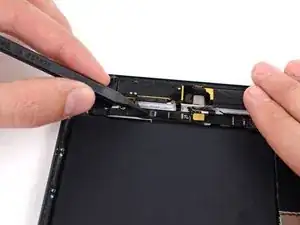
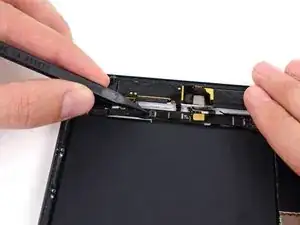
Используйте кончик лопатки, чтобы аккуратно приподнять язычок ZIF-разъёма антенного шлейфа в верхнем левом углу.
Шаг 75
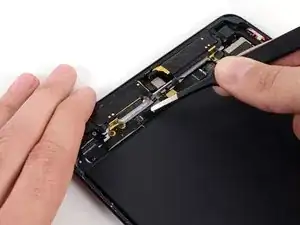
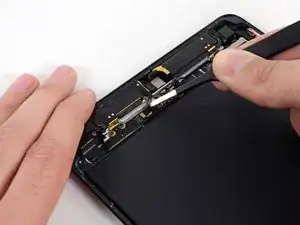
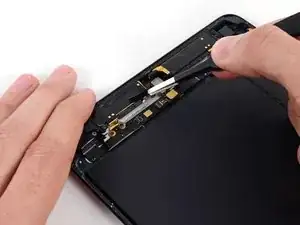
Используйте пинцет, чтобы вытащить ленту антенны в верхнем левом углу прямо из её ZIF-разъёма.
Осторожно отогните кабель вверх и уберите в сторону от кабеля разъёма для наушников.
Шаг 76
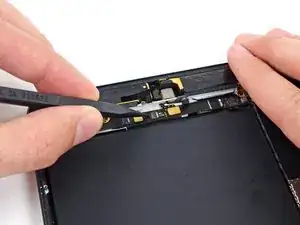
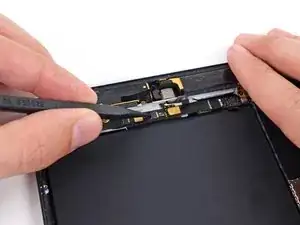
Подденьте язычок ZIF-разъёма кабеля данных микрофона остриём лопатки.
Шаг 77
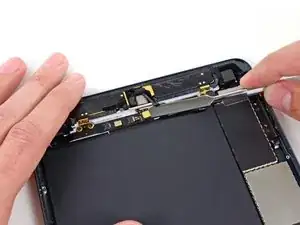
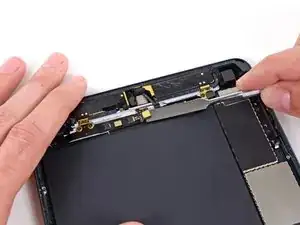
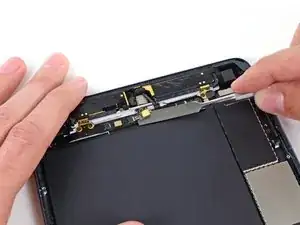
Медленно подведите плоский конец металлической лопатки под кабель микрофона, разрывая клей, фиксирующий его к кабелю разъёма для наушников.
Шаг 78
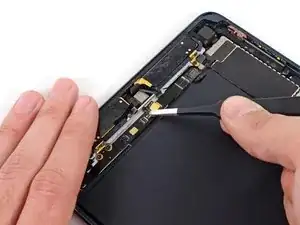
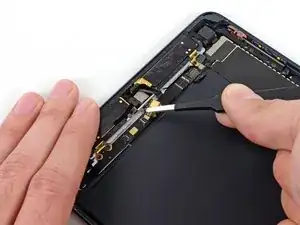
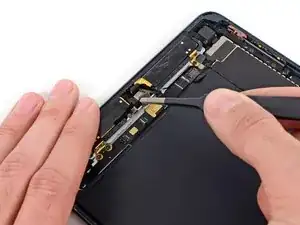
Используйте пинцет, чтобы вытащить кабель микрофона прямо из его ZIF-разъёма.
Осторожно отогните кабель вверх и уберите в сторону от кабеля разъёма для наушников.
Шаг 79
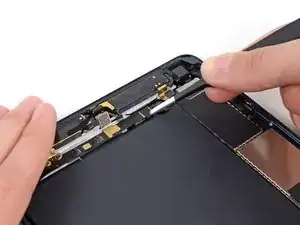
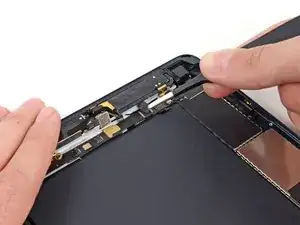
Отклейте и удалите небольшой кусочек ленты, закрывающий разъём кабеля для наушников.
Шаг 80
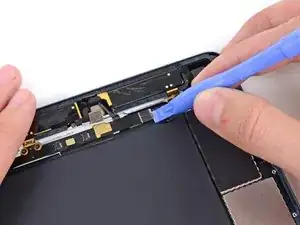
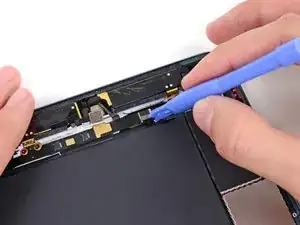
Используйте пластиковую лопатку, чтобы аккуратно поддеть нижнюю металлическую пластину от разъёма кабеля для наушников.
Осторожно, чтобы не сломать пластину или прикреплённую к ней ленту, подденьте её и отогните в сторону от разъёма кабеля для наушников.
Шаг 81
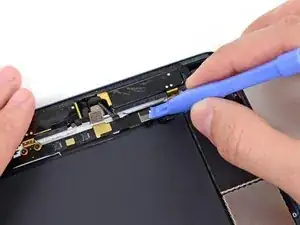
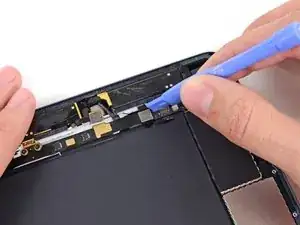
Используйте пластиковую лопатку, чтобы аккуратно поддеть вторую (верхнюю) металлическую пластину от разъёма кабеля для наушников.
Снова аккуратно подденьте пластину и отогните её в сторону от разъёма кабеля для наушников.
Шаг 82
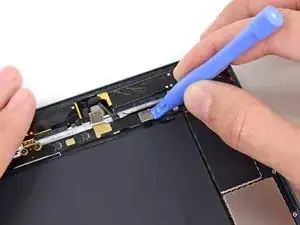
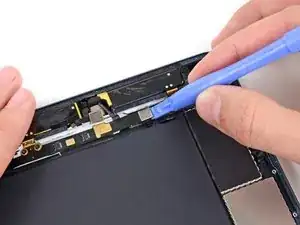
Используйте пластиковую лопатку, чтобы поддеть и вывести разъём кабеля для наушников из материнской платы.
Шаг 83
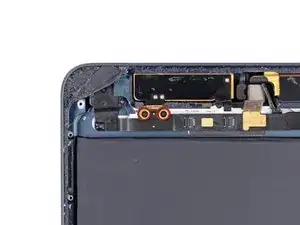
Удалите два винта Phillips #00 длиной 1,8 мм с крепёжной лапки верхней левой антенны.
Шаг 84
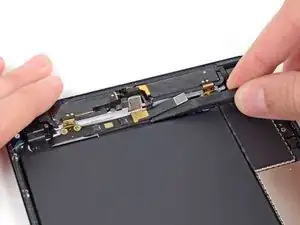
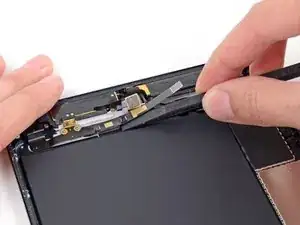
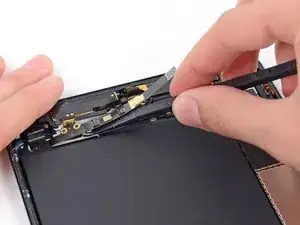
Подведите плоский конец лопатки под длину кабеля разъёма для наушников, разрывая клей, фиксирующий кабель к задней крышке.
Шаг 85
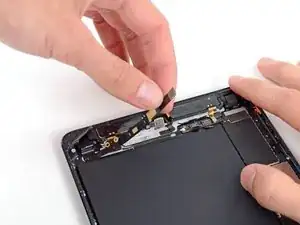
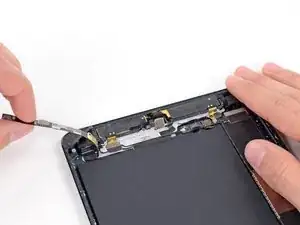
Поднимите кабель разъёма для наушников и отогните его в сторону.
Шаг 86
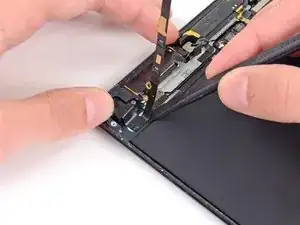
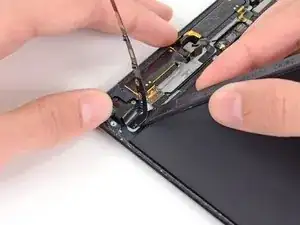
Используйте плоский конец лопатки, чтобы поддеть кабель разъёма для наушников, освобождая его от клея, прикреплённого к задней крышке.
Шаг 87
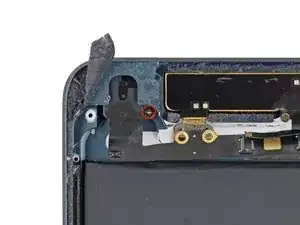
Удалите один винт Phillips длиной 4,4 мм, фиксирующий разъём для наушников к задней крышке.
Шаг 88
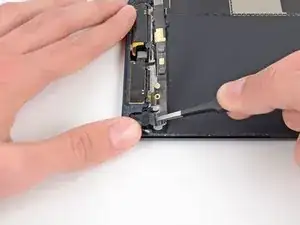
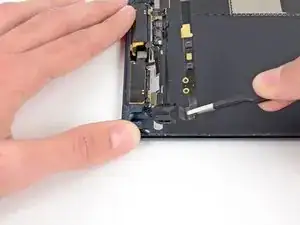
Возьмите кабель разъёма для наушников пинцетом, как показано на фото.
Тяните разъём для наушников прямо из его гнезда в задней крышке.
Извлеките сборку кабеля разъёма для наушников из iPad.
Заключение
Для повторной сборки устройства выполните эти действия в обратном порядке.
Перевод руководства с ifixit.com