Замена сборки ЖК-дисплея iPad Mini CDMA
Поднимите ЖК-дисплей, чтобы отогнуть его и оголить экранную крышку.
Шаг 1
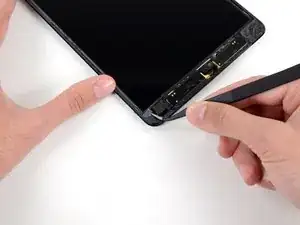
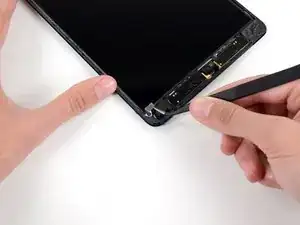
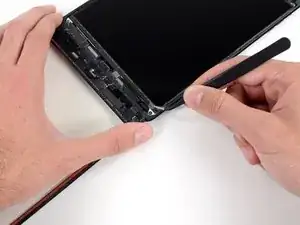
Маленькие кусочки пенистой клейкой ленты закрывают верхний и нижний правые винты, фиксирующие ЖК-дисплей к задней крышке.
Используйте пинцет, чтобы отодрать и снять прямоугольный кусок пенистой ленты, закрывающий верхний правый винт ЖК-дисплея.
Снимите треугольный кусок ленты, закрывающий нижний правый винт ЖК-дисплея.
Шаг 2
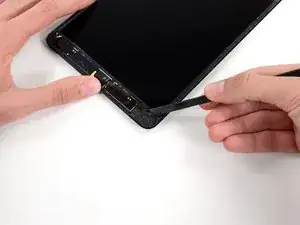
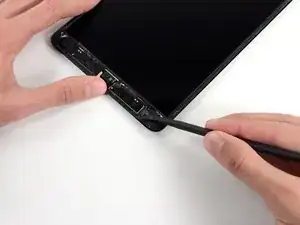
Верхний левый винт ЖК-дисплея может быть закрыт клейкой лентой с передней панели.
Если лента есть, используйте плоский конец лопатки, чтобы поддеть ленту и отвести её в сторону, открыв винт ЖК-дисплея под ней.
Шаг 3
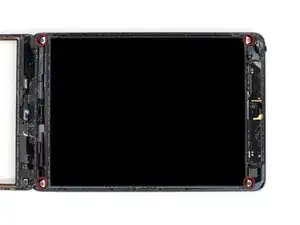
Удалите четыре винта Phillips #000 длиной 3,9 мм, фиксирующие ЖК-дисплей к задней крышке.
Шаг 4
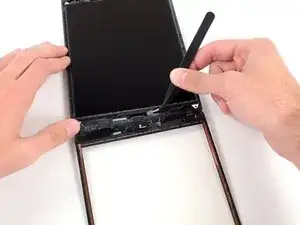
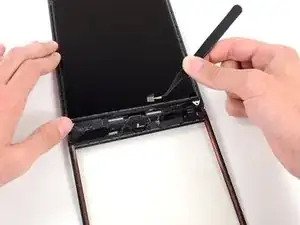
Используйте пинцет, чтобы отодрать маленький кусочек ленты, соединяющей рамку ЖК-дисплея с правым динамиком.
Шаг 5
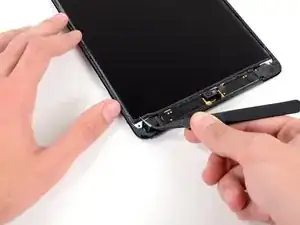
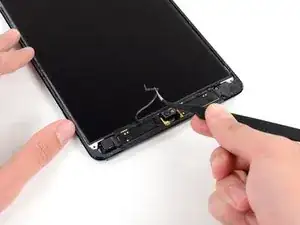
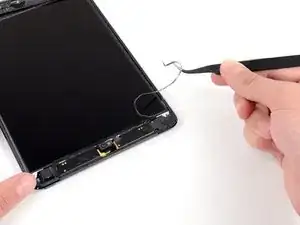
Тонкая полоска пенистой ленты на рамке ЖК-дисплея закрывает кусок ленты, соединяющий ЖК-дисплей с панелью под ним. Чтобы продолжить, придётся разорвать и приподнять часть пенистой ленты, чтобы открыть спрятанную под ней ленту.
Используйте тонкий пинцет, чтобы приподнять верхнюю часть пенистой ленты, окружающей ЖК-дисплей.
Будьте осторожны, не прикасайтесь пинцетом к ЖК-дисплею, чтобы не повредить экран.
Используйте пинцет, чтобы отодрать пенистую ленту и открыть верхнюю часть ЖК-дисплея.
Шаг 6
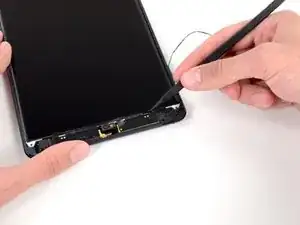
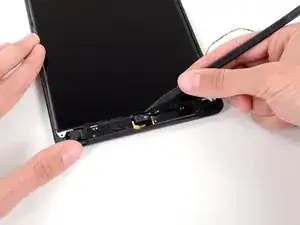
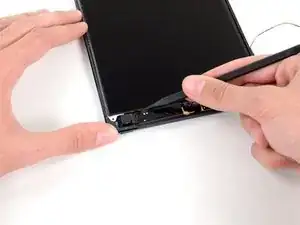
Вставьте наконечник лопатки между рамкой ЖК-дисплея и лентой на верхней части ЖК-дисплея.
Проведите лопаткой по щели между рамкой ЖК-дисплея и лентой, отделяя ленту от рамки ЖК-дисплея.
Шаг 7
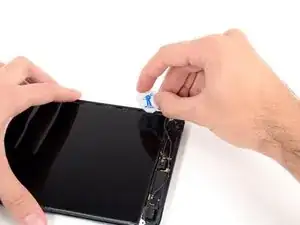
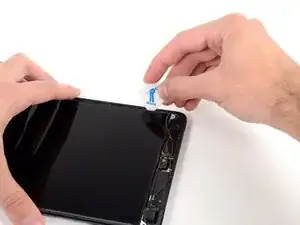
ЖК-дисплей приклеен к металлической защитной пластине сзади по верхнему, левому и правому краям. Чтобы безопасно ослабить этот клей, используйте медиатор, чтобы сдвигать ЖК-дисплей на пару миллиметров влево и вправо несколько раз.
Вставьте медиатор в зазор между ЖК-дисплеем и задней крышкой рядом с верхней левой стороной ЖК-дисплея.
Слегка согните медиатор от корпуса iPad, чтобы расширить зазор между ЖК-дисплеем и задней крышкой.
Шаг 8
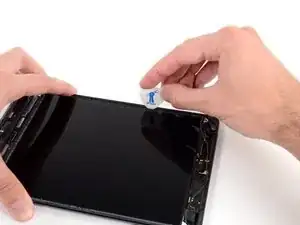
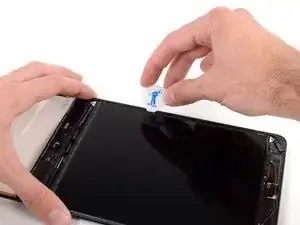
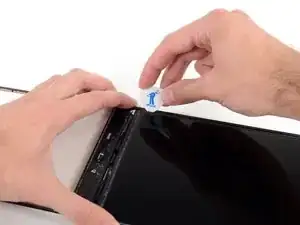
Вставьте медиатор в ещё три места вниз по левой стороне ЖК-дисплея и согните его в каждом месте, чтобы сдвинуть ЖК-дисплей вправо по задней крышке.
Шаг 9
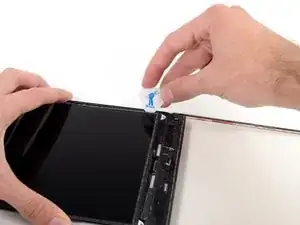
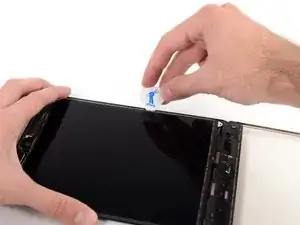
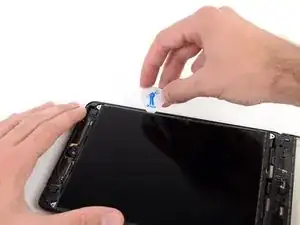
Теперь перейдите к правой стороне ЖК-дисплея и подденьте медиатором в нескольких местах вдоль стороны, чтобы сдвинуть ЖК-дисплей обратно влево.
Повторите этот и предыдущий шаг несколько раз, пока ЖК-дисплей не начнёт свободно перемещаться влево и вправо.
Шаг 10
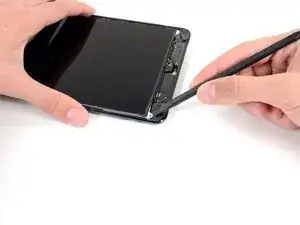
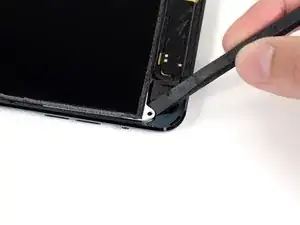

В следующих шагах вы будете проводить лопаткой между ЖК-дисплеем и металлической задней пластиной, чтобы полностью отделить ЖК-дисплей от клея под ним.
Вставьте плоский конец лопатки между рамкой ЖК-дисплея и металлической задней пластиной.
Убедитесь, что лопатка находится между рамкой ЖК-дисплея и задней пластиной, а не под пластиной. Поддевание пластины повредит её, так как она прикручена к задней крышке под ЖК-дисплеем.
Шаг 11
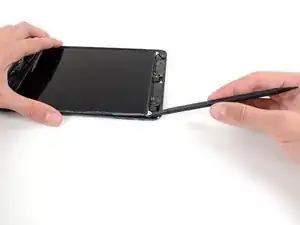
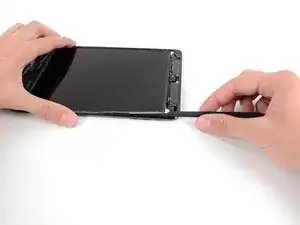
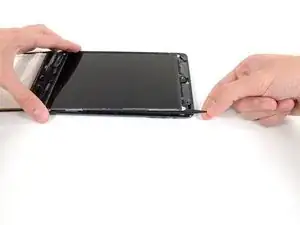
Начиная с верхнего правого угла устройства, введите лопатку между рамкой ЖК-дисплея и металлической задней пластиной, что позволит отделить клей по мере продвижения.
Цель — отделить клей, а не поднимать ЖК-дисплей, поэтому держите заострённый конец лопатки как можно ниже, чтобы предотвратить изгиб дисплея.
Если при вставлении лопатки угол ЖК-дисплея подаётся вверх, повторите шаги с медиатором, чтобы дополнительно ослабить клей.
Шаг 12
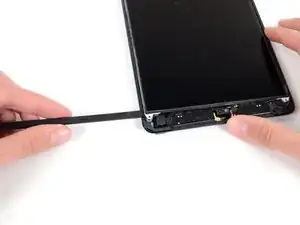
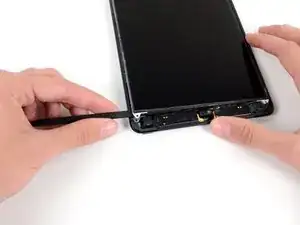
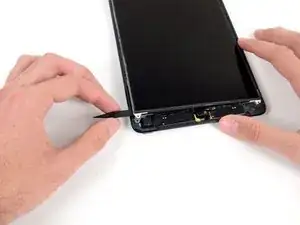
Повторите предыдущую процедуру вдоль верхней части ЖК-дисплея.
Вставьте плоский конец лопатки между рамкой ЖК-дисплея и металлической задней пластиной и аккуратно продвигайте лопатку вдоль верхней части устройства, отделяя клей.
Шаг 13
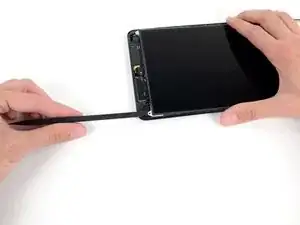
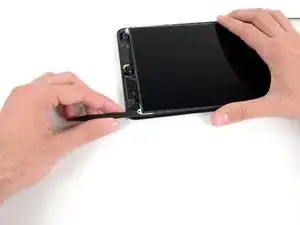
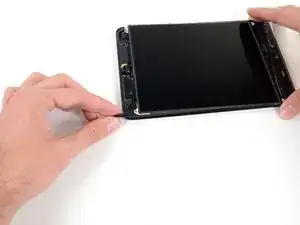
Продолжайте с левой стороны ЖК-дисплея: вставьте плоский конец лопатки между ЖК-дисплеем и защитной пластиной и введите лопатку как можно глубже.
На этом этапе ЖК-дисплей должен отделиться от клея. Если это не так, повторно введите лопатку справа или сверху, чтобы полностью освободить ЖК-дисплей.
Шаг 14
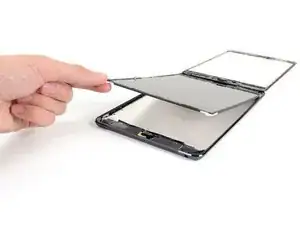
Поднимите ЖК-дисплей на пару дюймов от задней крышки, чтобы убедиться, что он свободен от клея.
Шаг 15
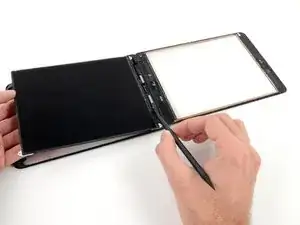
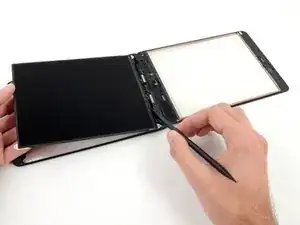
Две широкие полосы клейкой ленты соединяют ЖК-дисплей с динамиками.
Держа ЖК-дисплей одной рукой, вставьте плоский конец лопатки в зазор между этой лентой и левым динамиком.
Осторожно оттяните ЖК-дисплей от динамиков, вращая лопаткой наружу, чтобы отделить ленту от динамика.
Шаг 16
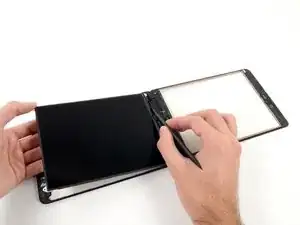
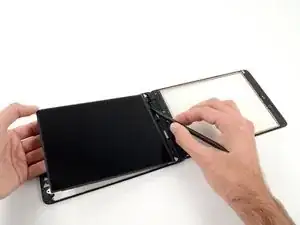
Вставьте плоский конец лопатки в зазор между правым динамиком и лентой ЖК-дисплея.
Оттягивая ЖК-дисплей от динамиков, вращайте лопаткой наружу, расширяя зазор и освобождая ленту от динамика.
Шаг 17
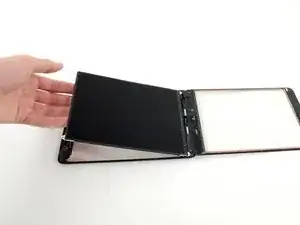
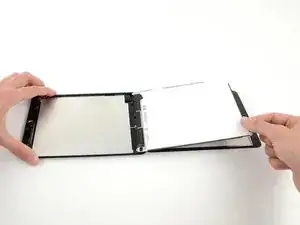
Переверните ЖК-дисплей и положите его на стекло передней панели.
Не пытайтесь полностью снять ЖК-дисплей с iPad — он по‑прежнему подключён кабелем данных.
Заключение
Для сборки устройства выполните эти шаги в обратном порядке.
Перевод руководства с ifixit.com