Замена плоской платы управления Dell XPS 18
В этом руководстве показано, как заменить плату управления на вашем Dell XPS 18. Замена этой детали необходима, если сенсорный экран не работает.
Шаг 1
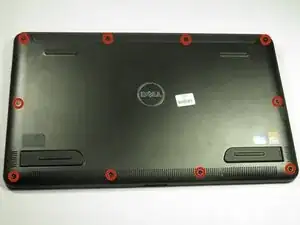
Поверните устройство экраном вниз.
Удалите десять винтов размером 4 мм с помощью отвертки Torx T8.
Шаг 2
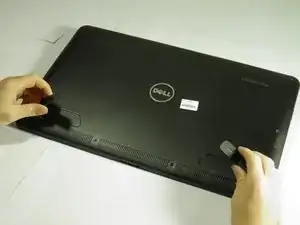
Аккуратно выдвиньте опорные ножки, расположенные внизу устройства.
Шаг 3
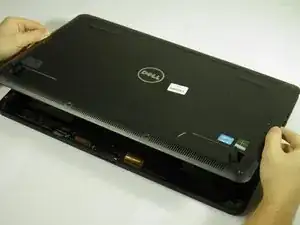
Аккуратно снимите крышку задней панели устройства. Крышка должна сниматься легко.
Шаг 4
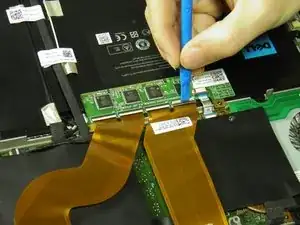
Используйте угловую грань инструмента для открытия, чтобы поднять замки, удерживающие кабели экрана и материнской платы.
Шаг 5
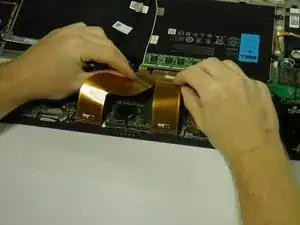
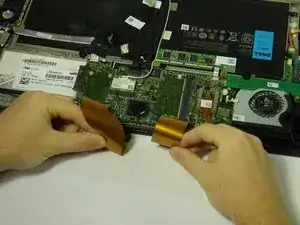
Отключите кабели экрана и материнской платы медного цвета и уберите их под устройство, чтобы предотвратить дальнейшие неудобства.
Шаг 6
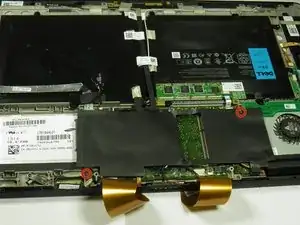
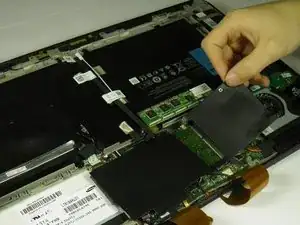
Удалите два черных винта размером 3 мм из внутренней крышки с помощью отвертки Phillips 00.
Снимите внутреннюю крышку.
Шаг 7
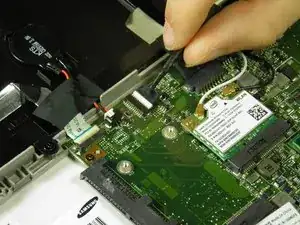
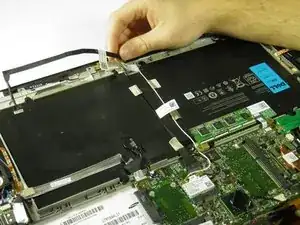
Отключите черный кабель камеры и отодвиньте его назад, чтобы предотвратить дальнейшие неудобства.
Шаг 8
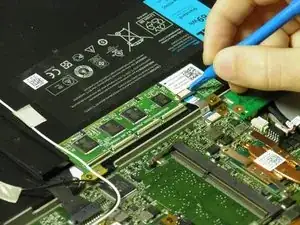
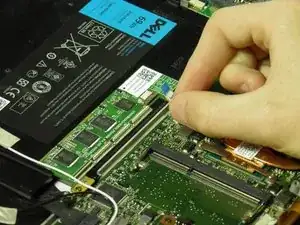
Используйте угловую грань пластикового инструмента для открытия, чтобы поднять замок, удерживающий кабель платы управления.
Отключите кабель платы управления серебристого и синего цвета.
Шаг 9
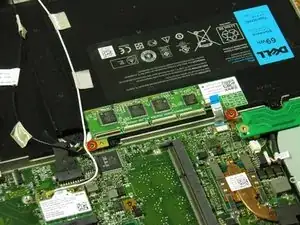
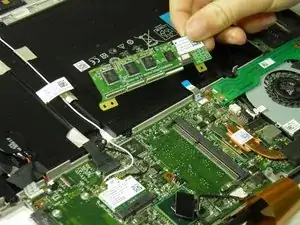
Удалите два серебристых винта размером 3 мм, удерживающих плату управления, с помощью отвертки Phillips 00.
Удалите плату управления.
Читайте также
- Замена опорных ножек Dell XPS 18
- Замена левых и правых динамиков Dell XPS 18
- Внутренний кожух Dell XPS 18
- Замена HDD/SSD в Dell XPS 18
- Замена аккумулятора Dell XPS 18
- Замена задней крышки Dell XPS 18
- Апгрейд оперативной памяти Dell XPS 18
- Замена USB-порта на Dell XPS 10
- Замена динамиков Dell XPS 10
- Замена материнской платы Dell XPS 10
- Замена беспроводной WLAN-карты Dell XPS 18
- Dell XPS 18 Беспроводные провода WLAN
- Апгрейд Dell XPS 18 до mSATA SSD
- Замена аккумулятора 4Sight 9
- Замена разъема зарядки 4Sight 9
- Замена крышки 4Sight 9
- Замена сенсорного экрана 4Sight 9
- Замена материнской платы 4Sight 9
- Замена экрана 4Sight 9
- Замена задней крышки AARP RealPad MA7BX2