Апгрейд Dell XPS 18 до mSATA SSD
Замените медленный жёсткий диск в Dell XPS 18 на mSATA SSD, чтобы значительно ускорить работу устройства!
Шаг 1
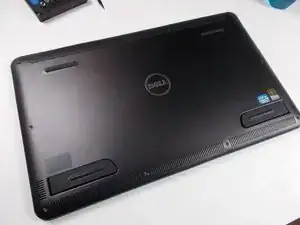
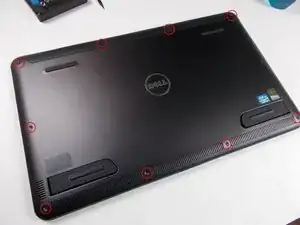
По периметру корпуса расположено десять винтов, обведённых красным кружком на втором изображении. Используйте биту T8 Torx, чтобы выкрутить их, и отложите в сторону — они понадобятся при сборке.
Положите XPS 18 экраном вниз на ровную поверхность. Рекомендуется подложить защитный материал, например полотенце или салфетку из микрофибры, чтобы избежать царапин на экране. Для фотографий я использую белую газетную бумагу — она отлично подходит в качестве светлого фона.
Шаг 2
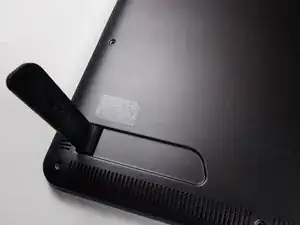
На задней панели расположены две опоры, которые выдвигаются наружу. Они крепятся внутри корпуса, поэтому перед продолжением разборки выдвиньте их. Заднюю крышку нельзя снять, если опоры сложены.
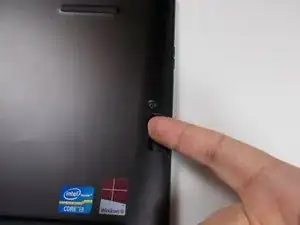
С правой стороны есть дверца, которая вдвигается внутрь для доступа к слоту карты памяти. Это идеальное место, чтобы вставить палец и аккуратно снять заднюю панель. Потяните панель строго наружу от корпуса. Она может немного зацепиться, но легко снимется.
Шаг 3
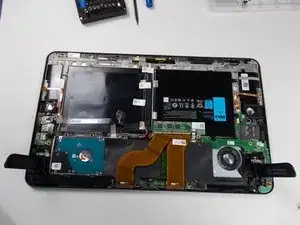
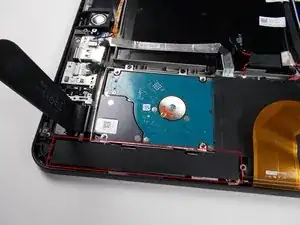
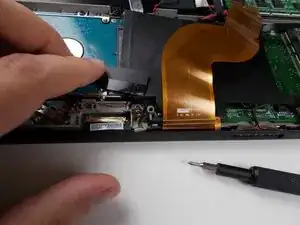
Внутренние компоненты открыты!
Имеется узкая пластиковая накладка, закрывающая тактильный двигатель, разъёмы и другие элементы. Аккуратно отогните её и отложите в сторону до момента закрытия корпуса.
Шаг 4
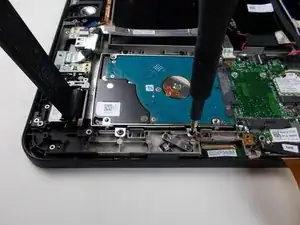
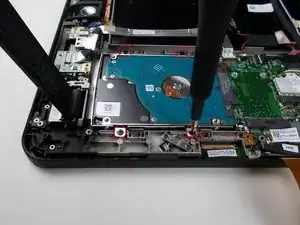
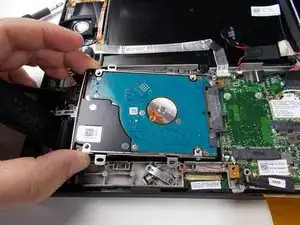
Здесь расположены четыре винта с крестообразным шлицем. Используйте отвёртку №0, чтобы выкрутить их.
Немного приподнимите конец накопителя, противоположный разъёму, и выдвиньте его из слота. Накопитель легко извлекается.
Шаг 5
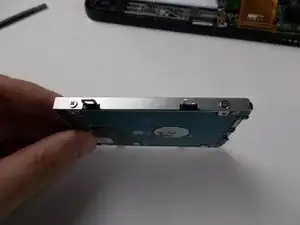
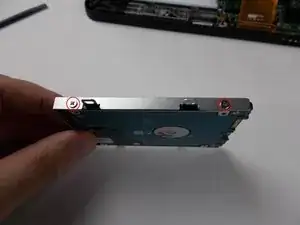
Есть четыре винта с крестообразным шлицем — по два с каждой стороны. Используйте отвёртку №0, чтобы выкрутить их и отложить в сторону.
Если Вы устанавливаете SATA SSD, закрепите его в креплении, прикрутите винтами и выполните сборку в обратном порядке.
Шаг 6
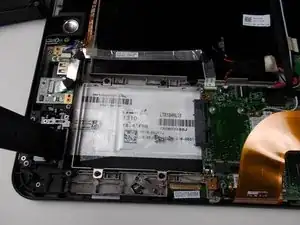
Я устанавливаю mSATA SSD, поэтому сохранил эти винты в небольшом пластиковом пакетике, закрепил их в свободном месте, где ранее был HDD, и установил крепление обратно.
Шаг 7
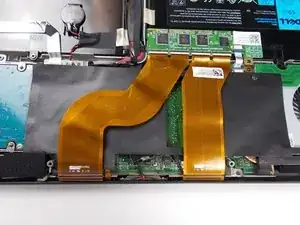
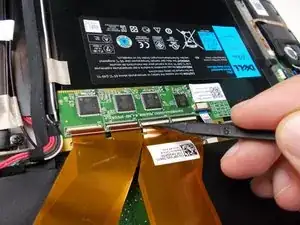
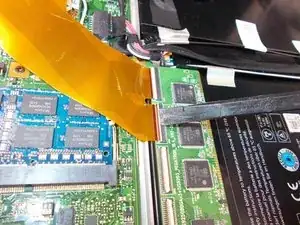
Чтобы получить доступ к разъёмам mSATA и ОЗУ, необходимо отсоединить кабели сенсорного дисплея и снять пластиковую изолирующую накладку. На самом деле это проще, чем кажется!
Используйте острый конец лопатки, чтобы откинуть фиксаторы и освободить кабели.
Шаг 8
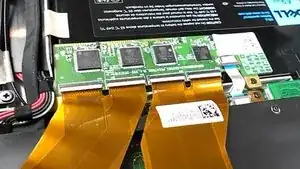
Снять эти фиксаторы очень легко.
Шаг 9
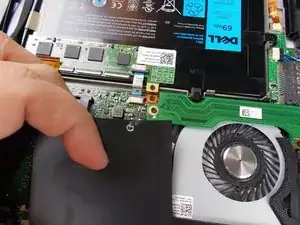
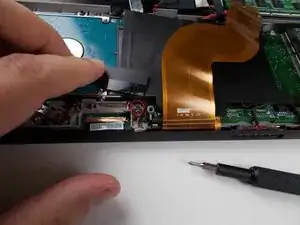
Эта пластиковая накладка крепится двумя винтами, поскольку она также служит заземлённым экраном. Используйте отвёртку №0, чтобы выкрутить винты, показанные на этих изображениях.
Шаг 10
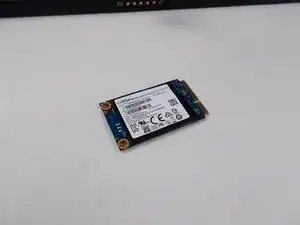

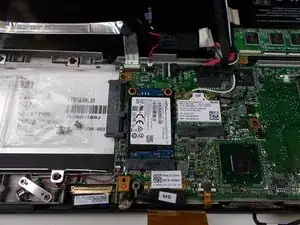
У меня остался mSATA SSD на 256 ГБ, снятый при апгрейде ноутбука несколько месяцев назад. Он идеально подходит для этого XPS 18!
Вставьте mSATA SSD в разъём. Он имеет ориентирующий ключ, поэтому его можно вставить только одним способом.
Закрепите накопитель двумя винтами M2x3 мм с крестообразным шлицем.
Шаг 11

Прикрутите пластиковую накладку обратно.
Вставьте коннекторы плоских кабелей обратно в разъёмы и используйте плоский конец лопатки, чтобы вернуть фиксаторы в исходное положение.
Заключение
Чтобы собрать устройство, выполните все шаги в обратном порядке.
Перевод руководства с ifixit.com