Апгрейд оперативной памяти Dell XPS 18
Произведите апгрейд оперативной памяти в вашем Dell XPS 18!
Шаг 1
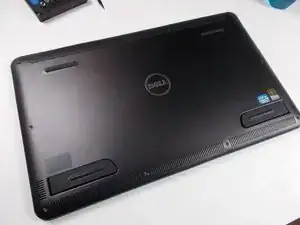
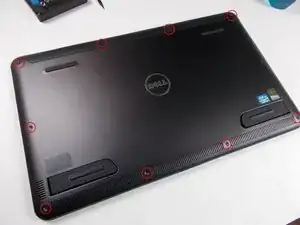
Вокруг периметра корпуса расположено десять винтов, обведённых красным кружком на втором фото. Используйте биту Torx T8, чтобы вывернуть их, и отложите в сторону — они понадобятся при сборке.
Положите XPS 18 экраном вниз на ровную поверхность. Рекомендуется подстелить защитный материал, например полотенце или салфетку из микрофибры, чтобы не поцарапать экран. В качестве подложки можно использовать обычную бумагу — она также отлично подойдёт для фотографирования, обеспечивая светлый фон.
Шаг 2
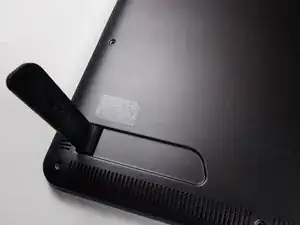
Сзади расположены две опоры, которые складываются. Они крепятся внутри устройства, поэтому перед продолжением раскройте их. Заднюю крышку нельзя снять, если опоры сложены.
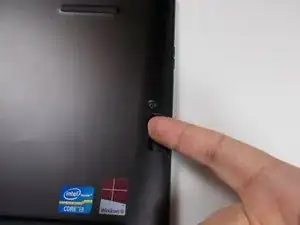
С правой стороны есть лючок, который вдвигается для доступа к слоту карты SD. Это идеальное место, чтобы вставить палец и надёжно захватить заднюю крышку. Потяните крышку прямо от корпуса, чтобы снять её. Крышка может немного застревать, но легко снимается.
Шаг 3
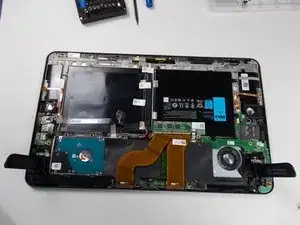
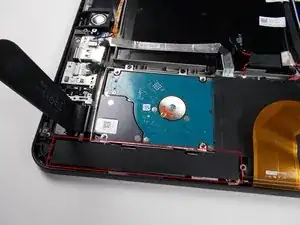
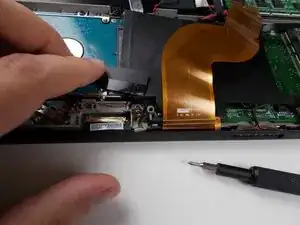
Внутренности устройства открыты!
Имеется узкая пластиковая накладка, закрывающая тактильный двигатель, разъёмы и другие элементы. Осторожно отогните её и отложите в сторону до момента сборки устройства.
Шаг 4
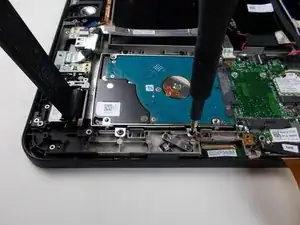
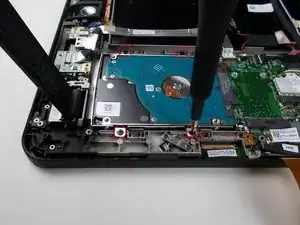
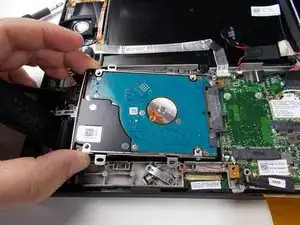
Здесь установлены четыре шурупа с крестообразным шлицем. Используйте отвёртку №0 с крестообразным наконечником, чтобы вывернуть их.
Осторожно приподнимите конец накопителя, противоположный разъёму, и потяните его в сторону от разъёма. Накопитель легко выйдет из посадочного места.
Шаг 5
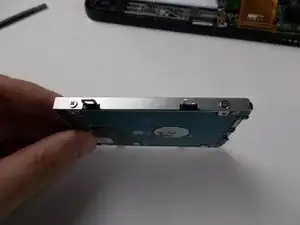
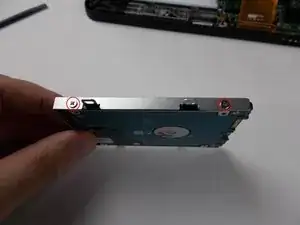
Имеется четыре шурупа с крестообразным шлицем — по два с каждой стороны. Используйте отвёртку №0, чтобы вывернуть их, и отложите в сторону.
Если Вы устанавливаете SATA SSD, вставьте его в крепление, зафиксируйте винтами и выполните все шаги в обратном порядке, чтобы завершить сборку устройства.
Шаг 6
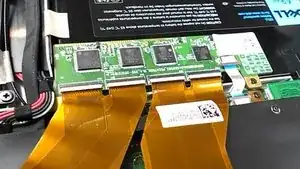
Чтобы получить доступ к слотам mSATA и оперативной памяти, необходимо отсоединить кабели сенсорного дисплея и снять пластиковую изолирующую накладку. Это проще, чем может показаться!
Используйте острый конец лопатки, чтобы поднять прижимные фиксаторы и освободить кабели.
Шаг 7
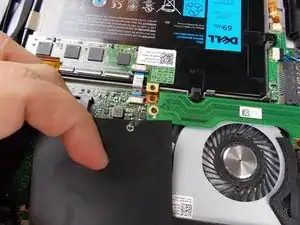
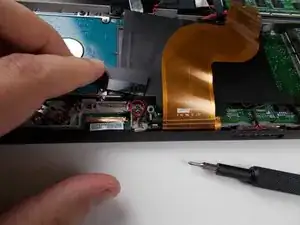
Пластиковая накладка прикреплена двумя винтами, поскольку она также выполняет функцию экранирующего заземлённого кожуха. Используйте отвёртку №0, чтобы вывернуть показанные на фото винты.
Шаг 8
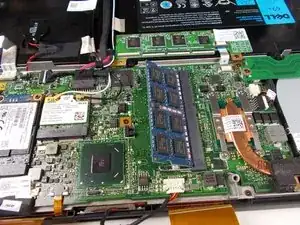
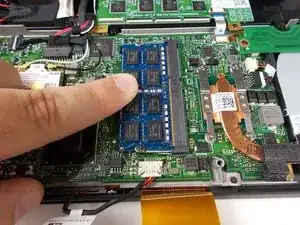
Установите модуль SODIMM, как показано на изображении. Он должен полностью и легко защёлкнуться на место.
Нажмите вниз, пока модуль не зафиксируется.
Шаг 9
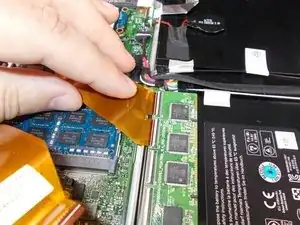
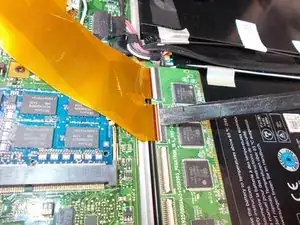
Закрепите пластиковый экран винтами.
Вставьте коннекторы плоских кабелей обратно в разъёмы и используйте плоский конец лопатки, чтобы опустить фиксаторы на место.
Завершение
Чтобы собрать устройство, выполните все действия в обратной последовательности.
Перевод руководства с ifixit.com