Замена беспроводной WLAN-карты Dell XPS 18
В этом руководстве показано, как заменить беспроводную WLAN-карту в Вашем Dell XPS 18. Её может понадобиться заменить, если устройство больше не может подключаться к беспроводной сети.
Шаг 1
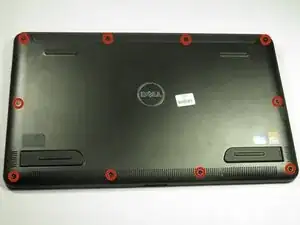
Положите устройство экраном вниз.
Отверните десять винтов длиной 4 мм с помощью отвертки Torx T8.
Шаг 2
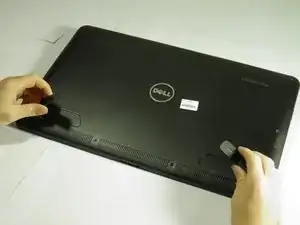
Осторожно выведите опорные ножки, расположенные в нижней части устройства.
Шаг 3
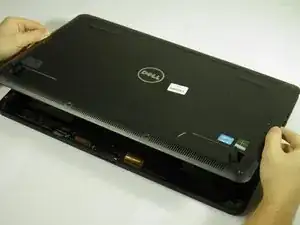
Осторожно поднимите заднюю крышку и снимите её с устройства. Крышка должна сниматься легко.
Шаг 4
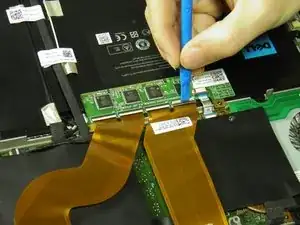
Используйте скошенный край инструмента для открытия, чтобы поднять защёлки, фиксирующие кабели экрана и материнской платы.
Шаг 5
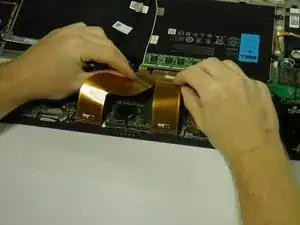
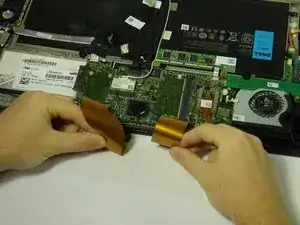
Отключите кабели экрана и медного цвета кабели материнской платы и уложите их под корпус устройства, чтобы они не мешали.
Шаг 6
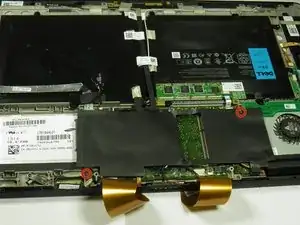
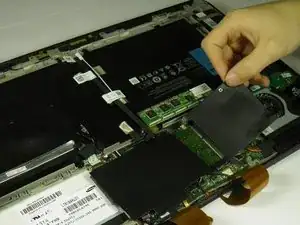
Снимите два чёрных винта длиной 3 мм с внутренней крышки отверткой Phillips #00.
Снимите внутреннюю крышку.
Шаг 7
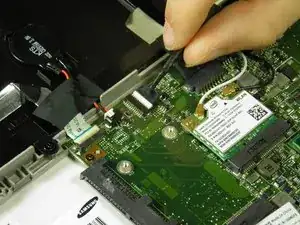
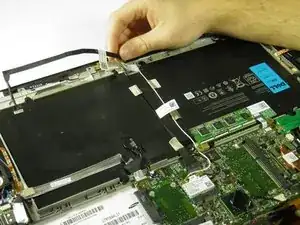
Отключите чёрный кабель камеры и отведите его назад, чтобы он не мешал.
Шаг 8
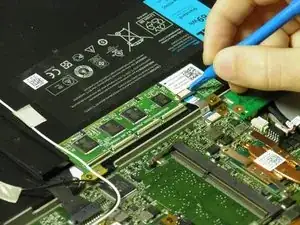
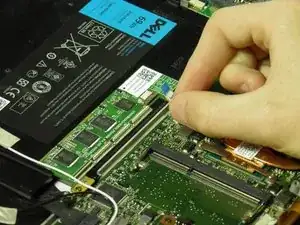
Используйте скошенный край пластикового инструмента для открытия, чтобы поднять защёлку, фиксирующую кабель платы сенсорного управления.
Отключите серебристо-голубой кабель платы сенсорного управления.
Шаг 9
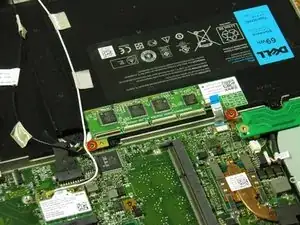
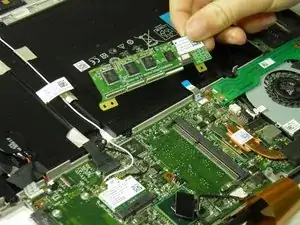
Снимите два серебристых винта длиной 3 мм, удерживающих плату сенсорного управления, отверткой Phillips #00.
Снимите плату сенсорного управления.
Шаг 10
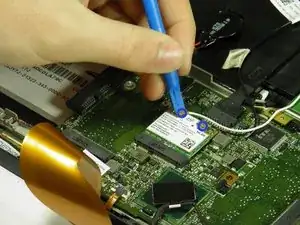
Используйте скошенный край пластиковой лопатки, чтобы отсоединить чёрный и белый провода, подключённые к беспроводной WLAN-карте.
Шаг 11
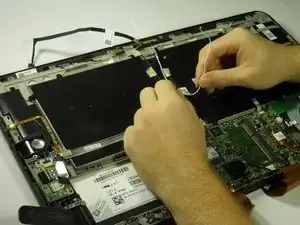
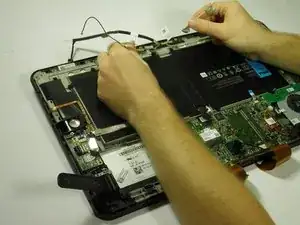
Отведите кабели назад.
Шаг 12
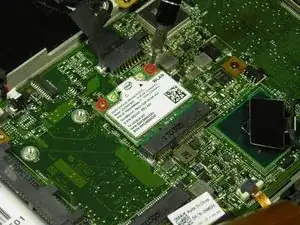
Снимите два серебристых винта длиной 3 мм отверткой Phillips #00.
Шаг 13
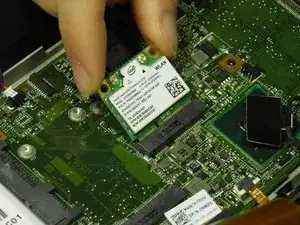
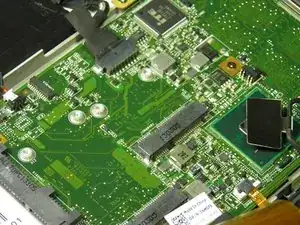
Поднимите беспроводную WLAN-карту под углом и извлеките её.
Заключение
Для сборки устройства выполните эти действия в обратном порядке.
Перевод руководства с ifixit.com