Замена HDD/SSD в Dell XPS 18
Dell XPS 18 — отличная машина, но ее сдерживают традиционный HDD и 4 ГБ ОЗУ. Заменить SATA HDD на SATA SSD довольно просто.
Шаг 1
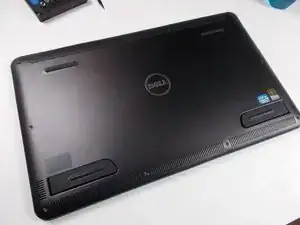
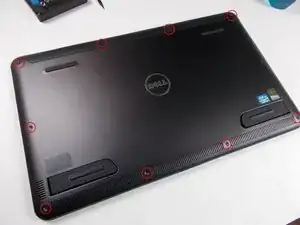
Вокруг периметра находятся десять винтов, обведенных красным на втором фото. Используйте биту T8 Torx, чтобы их удалить, и отложите в сторону — они понадобятся нам в конце!
Положите XPS 18 экраном вниз на ровную поверхность. Вы можете положить защитную подкладку, например, полотенце, микрофибровую ткань и т.д., чтобы экран не поцарапался. Я использую пустую газетную бумагу, которая также отлично подходит, чтобы создать светлый фон для фотографий!
Шаг 2
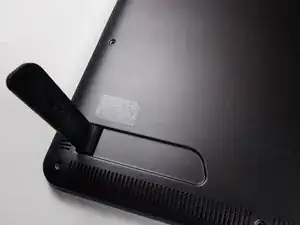
Сзади есть две ножки, которые складываются наружу. Они прикреплены внутри устройства, поэтому разложите их перед тем, как продолжить. Вы не сможете снять заднюю панель, если они сложены.
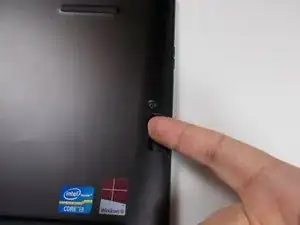
С правой стороны есть дверца, которую нужно нажать, чтобы получить доступ к порту SD-карты. Это идеальное место, чтобы вставить палец и крепко держаться за заднюю панель. Используйте палец, чтобы потянуть прямо из устройства, чтобы снять заднюю панель. Она может немного прилипнуть, но отделится легко.
Шаг 3
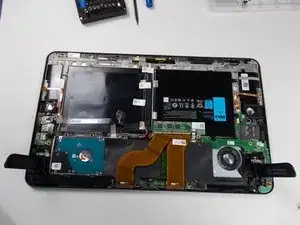
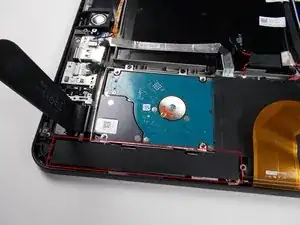
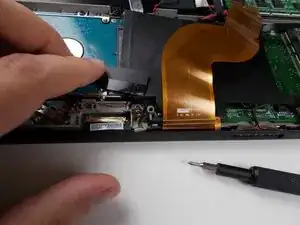
Внутренности открыты!
Существует узкая пластиковая пленка, которая закрывает тактильный мотор, некоторые коннекторы и т.д. Аккуратно подденьте ее и отложите в сторону до того, как будете готовы закрыть устройство.
Шаг 4
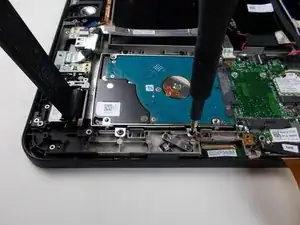
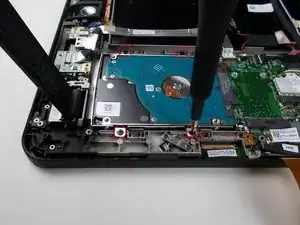
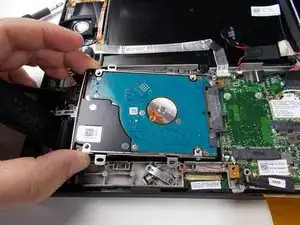
Здесь находятся четыре винта Phillips. Используйте отвертку Phillips #0, чтобы их удалить.
Немного поднимите конец накопителя, противоположный коннектору, и вытяните накопитель от коннектора. Он легко выйдет!
Шаг 5
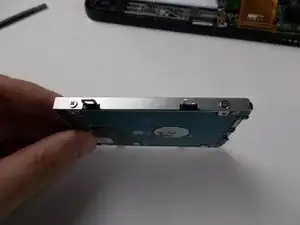
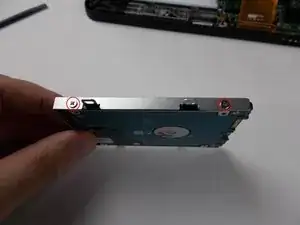
Здесь четыре винта с головкой Phillips, по два с каждой стороны. Используйте отвертку #0, чтобы их удалить и отложить в сторону.
На этом этапе, если вы устанавливаете SATA SSD, вставьте его в карман, закрутите винты и вернитесь к шагам назад, чтобы собрать все обратно.
Заключение
Чтобы собрать устройство, следуйте этим инструкциям в обратном порядке. Вам необходимо
Перевод руководства с ifixit.com
Читайте также
- Замена аккумулятора Dell XPS 18
- Замена задней крышки Dell XPS 18
- Апгрейд оперативной памяти Dell XPS 18
- Замена USB-порта на Dell XPS 10
- Замена динамиков Dell XPS 10
- Замена материнской платы Dell XPS 10
- Замена передней и задней камеры Dell XPS 10
- Замена аккумулятора Dell XPS 10
- Как сбросить / восстановить планшет на Windows
- Как войти в режим FACTORY RESET, если устройство не запускается
- Внутренний кожух Dell XPS 18
- Замена левых и правых динамиков Dell XPS 18
- Замена опорных ножек Dell XPS 18
- Замена плоской платы управления Dell XPS 18
- Замена беспроводной WLAN-карты Dell XPS 18
- Dell XPS 18 Беспроводные провода WLAN
- Апгрейд Dell XPS 18 до mSATA SSD
- Замена аккумулятора 4Sight 9
- Замена разъема зарядки 4Sight 9
- Замена крышки 4Sight 9