Замена экрана iPad Pro 11" 1-го поколения
Следуйте этому руководству, чтобы заменить экран на вашем iPad Pro 11" 1-го поколения.
Если аккумулятор вздут, примите соответствующие меры предосторожности.
Модуль датчика LiDAR, прикреплённый к экрану, сопряжён с аппаратным обеспечением Face ID. Вам нужно будет перенести его на новый экран, чтобы сохранить работу Face ID.
Шаг 1

Дайте аккумулятору iPad полностью разрядиться перед началом ремонта. Заряженный аккумулятор может воспламениться при повреждении в процессе ремонта.
Отключите все кабели и полностью выключите iPad.
Шаг 2
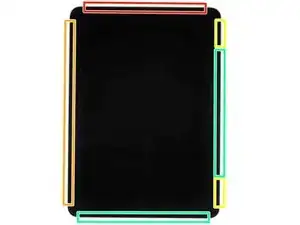
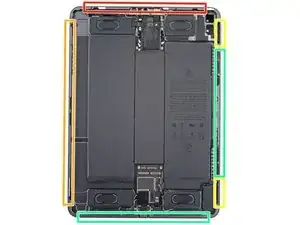
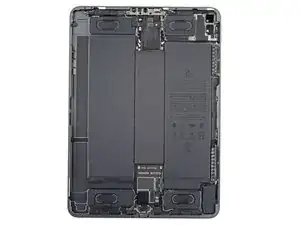
Хотя iPad выглядит однородно снаружи, под частями экрана находятся хрупкие компоненты. Чтобы избежать повреждений, точно следуйте инструкциям и обратите внимание на следующие области при открытии iPad:
Модуль камеры, датчики освещённости, датчик приближения и передний микрофон
Кабели дисплея
Магниты экрана
Края ЖК-экрана
Шаг 3
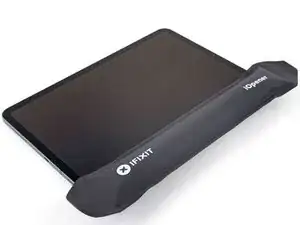
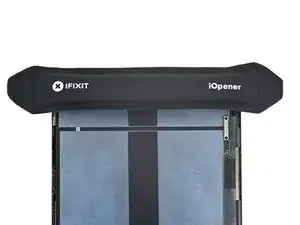
Приложите нагретый iOpener к правому краю экрана на две минуты.
Также можно использовать фен, тепловую пушку или нагревательную пластину — однако чрезмерное тепло может повредить экран и/или внутренний аккумулятор, поэтому действуйте осторожно.
Шаг 4

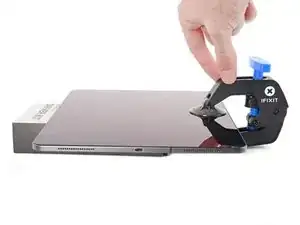
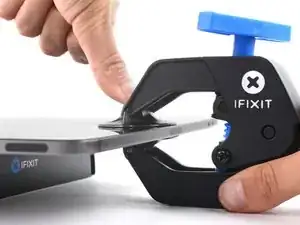
Следующие три шага демонстрируют Anti-Clamp — инструмент, который мы разработали, чтобы упростить процедуру вскрытия. Если вы не используете Anti-Clamp, пропустите три шага вниз для альтернативного метода.
Полные инструкции по использованию Anti-Clamp можно найти в этом руководстве.
Оттяните синюю ручку назад, чтобы разблокировать рычаги Anti-Clamp.
Поместите предмет под iPad так, чтобы он стоял ровно между присосками.
Разместите присоски примерно по середине правого края — одну сверху, одну снизу.
Удерживайте нижнюю часть Anti-Clamp и сильно прижмите верхнюю присоску, чтобы создать вакуум.
Если поверхность iPad слишком скользкая и Anti-Clamp не держит, используйте ленту для создания более сцепляющей поверхности.
Шаг 5
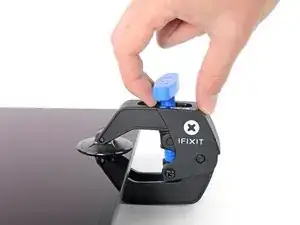
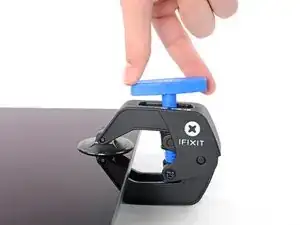
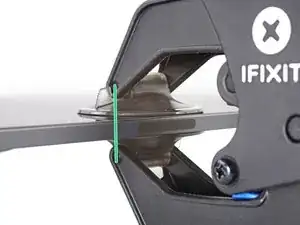
Потяните синюю ручку вперёд, чтобы зафиксировать рычаги.
Поверните ручку по часовой стрелке на 360 градусов или пока присоски не начнут растягиваться.
Убедитесь, что присоски остаются выровненными друг с другом. Если они начинают смещаться, немного ослабьте присоски и выровняйте рычаги.
Шаг 6
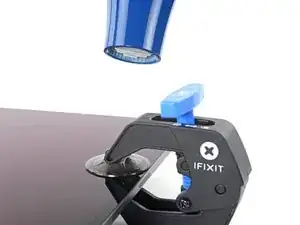
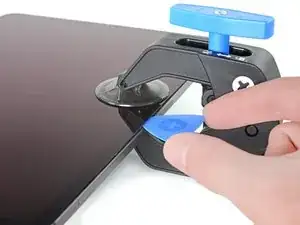
Подождите одну минуту, чтобы клей успел размягчиться и образовался зазор.
Если экран недостаточно прогрет, вы можете использовать фен, чтобы нагреть вдоль правого края iPad.
Полные инструкции по использованию фена можно найти в этом руководстве.
Вставьте пластиковую лопатку под экран, когда Anti-Clamp создаст достаточно большой зазор.
Если Anti-Clamp не создаёт достаточного зазора, примените больше тепла к области и поверните ручку по часовой стрелке на полоборота.
Не проворачивайте более чем на полоборота за раз и ждите одну минуту между поворотами. Дайте Anti-Clamp и времени делать работу за вас.
Пропустите следующий шаг.
Шаг 7
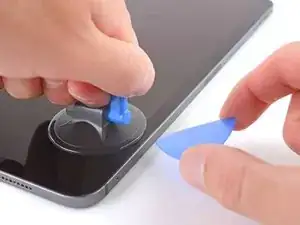
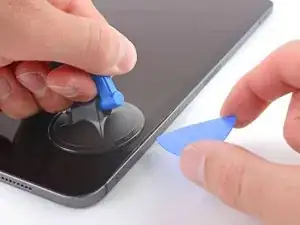
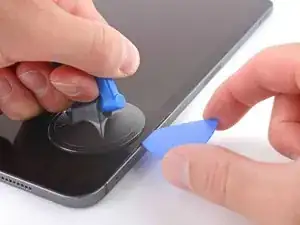
Если экран сильно разбит, покрытие его слоем прозрачной упаковочной ленты может позволить присоске приклеиться. Как вариант, можно использовать очень прочную ленту вместо присоски. Если ничего не помогает, присоску можно приклеить суперклеем к разбитому экрану.
Прикрепите ручку-присоску к правому краю экрана примерно в 5 см от нижнего края.
Резко тяните ручку-присоску вверх с постоянным усилием, чтобы создать зазор, достаточный для вставки лопатки.
Создавайте только такой зазор, который нужен для вставки лопатки. Чрезмерное изгибание экрана повредит его.
Вставьте кончик пластиковой лопатки в зазор.
Не вставляйте лопатку глубже 5 мм, иначе вы повредите ЖК-экран.
Шаг 8
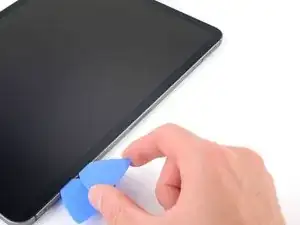
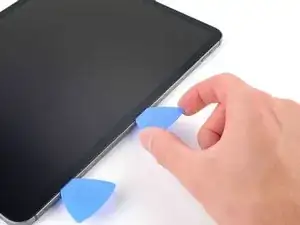
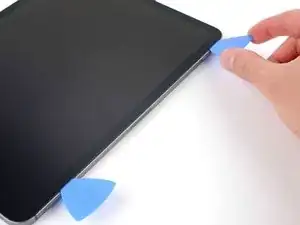
Вставьте новую пластиковую лопатку в образованный зазор.
Проведите лопаткой вдоль правого края, чтобы отделить клей.
При движении возле кнопок регулировки громкости не вставляйте лопатку глубже 2 мм, иначе вы повредите магниты экрана.
Оставьте лопатку в верхнем правом углу, чтобы клей не слипся снова.
Шаг 9
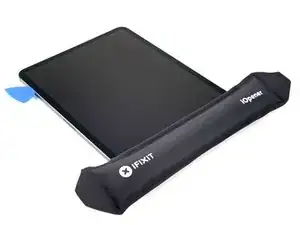
Приложите нагретый iOpener к верхнему краю экрана на две минуты.
Шаг 10
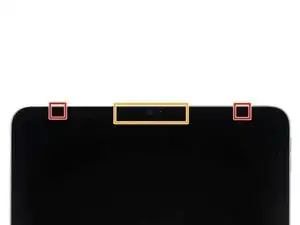
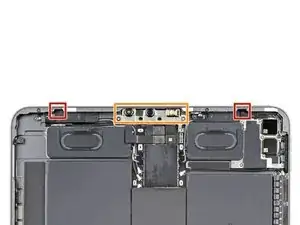
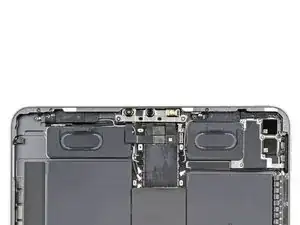
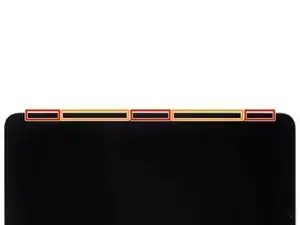
Верхний край iPad содержит модуль камеры, два датчика освещённости, датчик приближения и передний микрофон. Эти компоненты хрупкие и легко повредятся, если лопатку вставить слишком глубоко. Отделяйте клей только в отмеченных местах, чтобы избежать повреждений.
Два датчика освещённости могут быть трудно различимы — их можно найти с помощью фонарика или поместив iPad под яркий свет.
Не вставляйте лопатку глубже 2 мм около верхних левых и правых краёв, иначе вы повредите датчики освещённости.
Не вставляйте лопатку глубже 1 мм в средней части верхнего края, иначе вы повредите модуль камеры, датчик приближения и передний микрофон.
Шаг 11
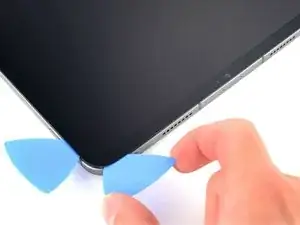

Вставьте новую лопатку в образованную щель.
Проведите лопаткой вдоль верхнего правого края, останавливаясь, когда дойдёте до правого датчика освещённости.
Не вводите лопатку глубже 5 мм.
Оставьте лопатку справа от датчика, чтобы клей не склеился снова.
Шаг 12
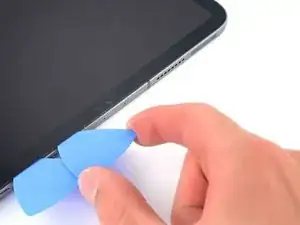
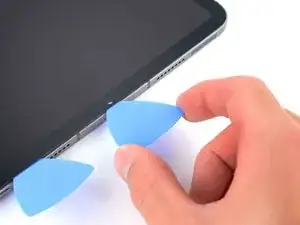
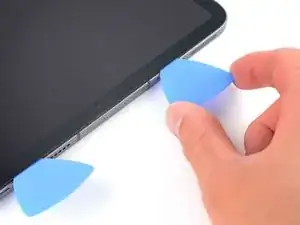
Вставьте новую лопатку справа от датчика освещённости.
Проведите лопаткой вдоль средней части верхнего края, останавливаясь, когда дойдёте до левого датчика освещённости.
Не вводите лопатку глубже 1 мм, иначе вы повредите датчик приближения и передний микрофон.
Оставьте лопатку, чтобы клей не склеился снова.
Шаг 13
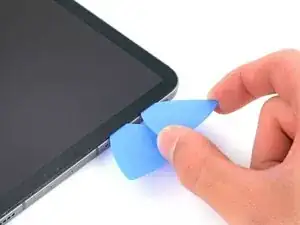
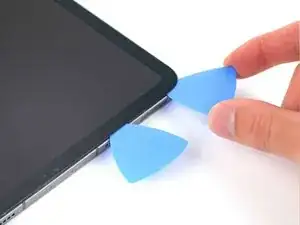
Вставьте новую лопатку слева от датчика освещённости.
Проведите лопаткой вдоль верхнего левого края, останавливаясь, когда дойдёте до левого датчика освещённости.
Не вводите лопатку глубже 5 мм.
После отделения клея по верхнему краю вы можете удалить две лопатки возле датчиков освещённости.
Шаг 14
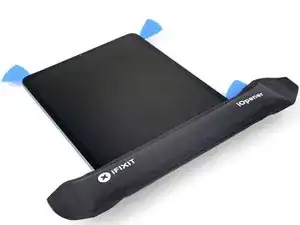
Приложите нагретый iOpener к нижнему краю экрана на две минуты.
Шаг 15
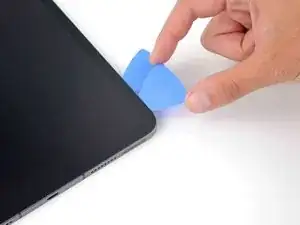
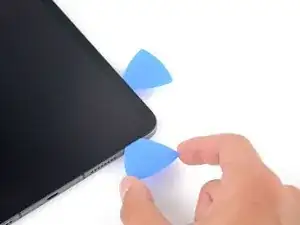
Вставьте новую лопатку в нижний правый угол под уже установленной лопаткой.
Не вводите лопатку более чем на 2 мм при движении по правому краю.
Проведите лопаткой вокруг нижнего правого угла, чтобы отделить клей.
Шаг 16
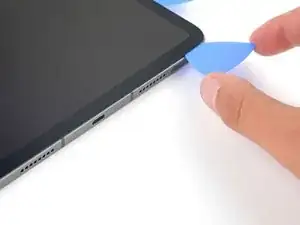
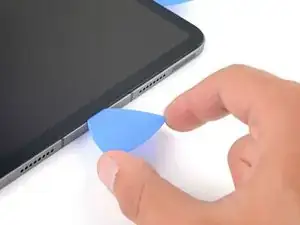
Проведите лопаткой вдоль нижнего края, останавливаясь у порта USB-C.
Не вводите лопатку глубже 5 мм при отделении клея по нижнему краю.
Оставьте лопатку, чтобы клей по нижнему краю не склеился снова.
Шаг 17
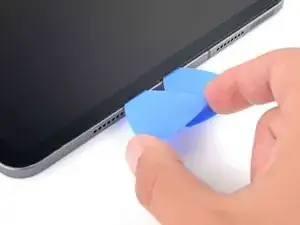
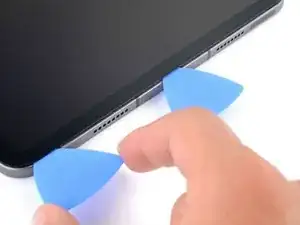
Вставьте новую лопатку слева от порта USB-C.
Отделите оставшийся клей по нижнему краю.
Не вводите лопатку глубже 5 мм при отделении клея по нижнему краю.
Оставьте лопатку в нижнем левом углу, чтобы клей по нижнему краю не склеился снова.
Шаг 18
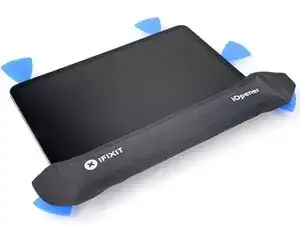
Приложите нагретый iOpener к левому краю экрана на две минуты.
Шаг 19
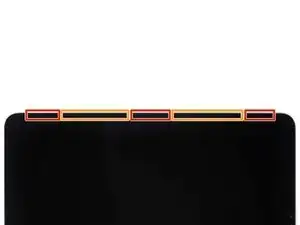
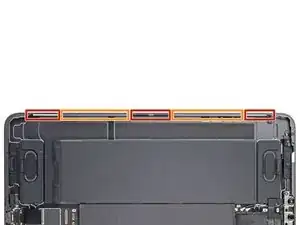
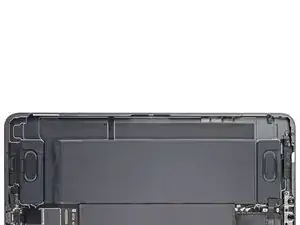
Левый край iPad содержит несколько шлейфов дисплея. Эти шлейфы крайне хрупкие и легко повреждаются, если лопатку вставлять слишком глубоко или под неправильным углом. Точно следуйте инструкциям, чтобы избежать повреждений.
Шлейфы дисплея расположены в небольших выемках рамы и требуют вставки лопатки под углом 45°.
Есть ровные участки рамы, где лопатку нужно вводить горизонтально.
Шаг 20
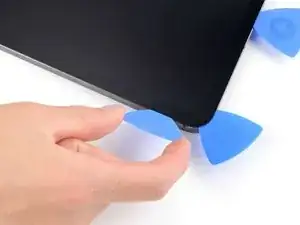

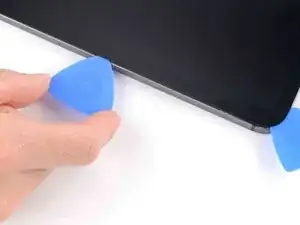
Вставьте лопатку под углом 45˚ чуть выше нижнего левого угла.
Не вводите лопатку глубже 5 мм, иначе вы повредите шлейфы дисплея.
Осторожно проведите лопаткой вдоль левого края, останавливаясь у ровного участка рамы.
Шаг 21
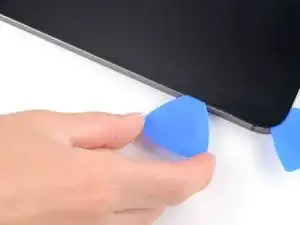
Опустите лопатку так, чтобы она была параллельна экрану.
Не вводите лопатку глубже 5 мм.
Продолжайте отделять клей по левому краю, пока не дойдёте до следующей вогнутой части рамы.
Шаг 22
Отделите оставшийся клей, обязательно точно следуя инструкциям.
Проведите лопаткой под углом 45˚ вниз и не вводите лопатку глубже 5 мм.
Проведите лопаткой горизонтально и не вводите лопатку глубже 5 мм.
Шаг 23
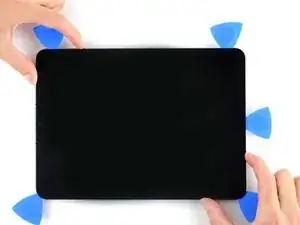
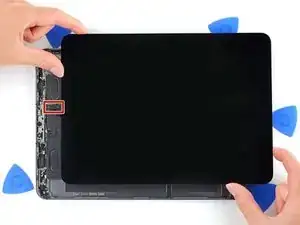
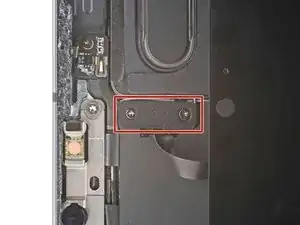
Возьмитесь за два противоположных угла экрана и аккуратно отделите оставшийся клей.
Не снимайте экран полностью — он удерживается несколькими шлейфами под ним.
Сдвиньте экран в сторону нижнего правого угла рамы, пока шлейф датчика освещённости у верхнего края не станет открытым.
Шаг 24
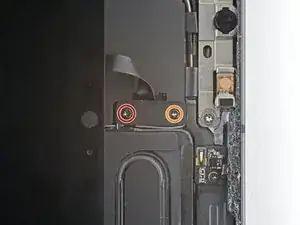
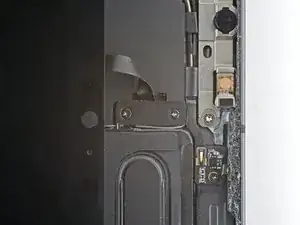
Во время ремонта следите за каждым винтом и убедитесь, что он возвращается на своё место.
С помощью крестовой отвёртки выкрутите два винта, фиксирующие кронштейн шлейфа датчика освещённости на плате:
Один винт 1.3 мм
Один винт 2.0 мм
При сборке это хорошее место, чтобы включить iPad и проверить все функции перед окончательной герметизацией. Обязательно выключите iPad перед продолжением работы.
Шаг 25
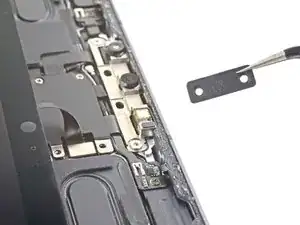
С помощью пинцета или пальцев снимите кронштейн.
Шаг 26
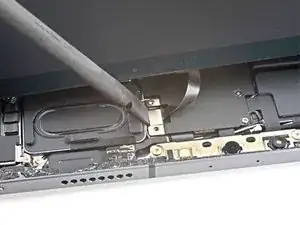
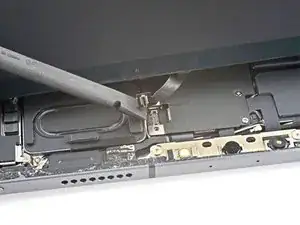
Используйте плоский конец лопатки, чтобы отсоединить кабель датчика окружающего освещения, поднимая нажимной разъём строго вверх.
Чтобы повторно присоединить нажимные разъёмы такого типа, осторожно совместите стороны и нажмите на одну сторону до щелчка, затем повторите с другой стороны. Не нажимайте посередине. Если разъём смещён, контакты могут изогнуться, что приведёт к необратимому повреждению.
Шаг 27
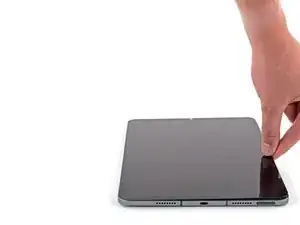
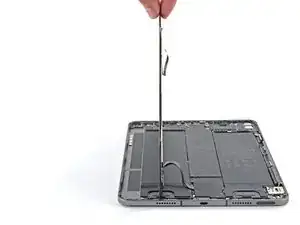
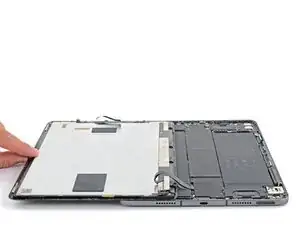
Пока не пытайтесь снимать экран — он всё ещё прикреплён тонкими ленточными кабелями.
Возьмитесь за правый край экрана и откройте его, как книгу.
Положите экран на левый край iPad.
Шаг 28
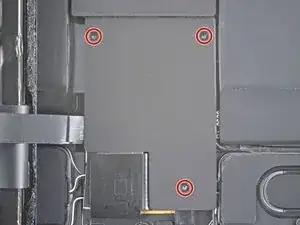
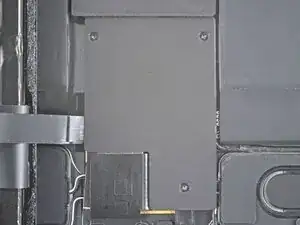
Используйте крестовую отвёртку, чтобы выкрутить три винта 1.2 мм, крепящие нижний экранный щит к плате.
Шаг 29
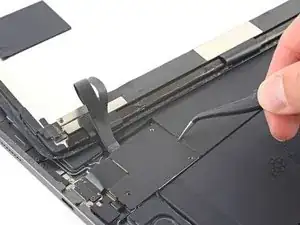
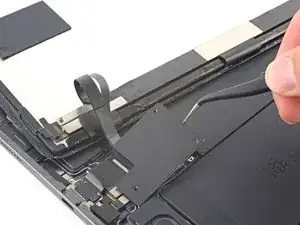

С помощью пинцета или пальцами снимите нижний экранный щит.
Шаг 30
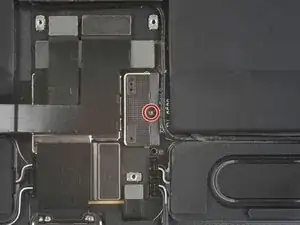
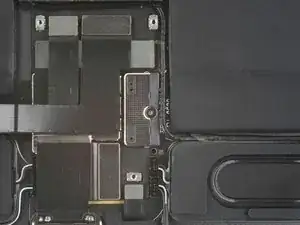
Используйте крестовую отвёртку, чтобы выкрутить винт 1.8 мм, фиксирующий разъём батареи на плате.
Шаг 31
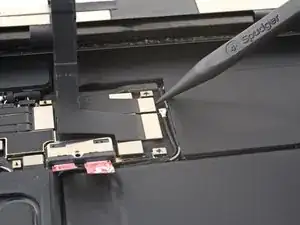
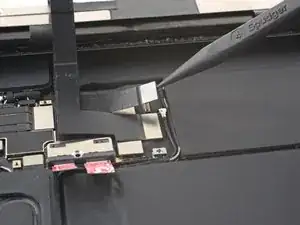
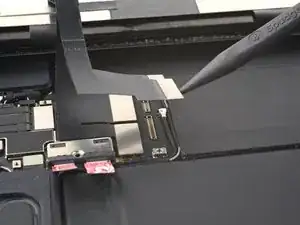
Используйте заострённый конец лопатки, чтобы поддеть и отсоединить два верхних кабеля дисплея.
Шаг 32
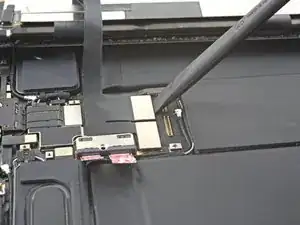
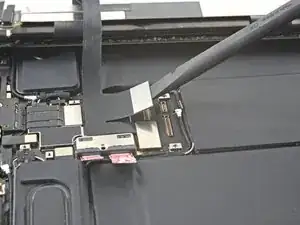
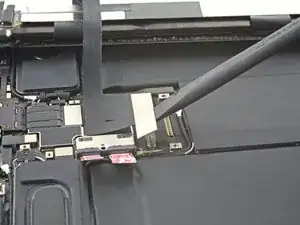
Отсоедините два оставшихся кабеля дисплея.
Шаг 33
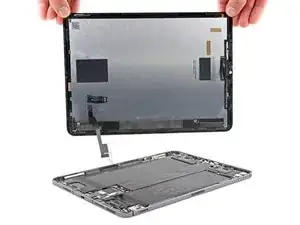
Возьмитесь за правый край экрана и отведите его в сторону.
При сборке перед установкой дисплея удалите оставшийся клей с рамки и очистите склеенные поверхности крепким изопропиловым спиртом (>90%) и безворсовой тканью. Это подготовит iPad к новым клеевым полоскам и обеспечит надёжное склеивание.
Если вы планируете повторно установить существующий экран, удалите остатки клея с задней стороны и очистите склеенные участки изопропиловым спиртом.
Следуйте этому руководству для установки предварительно вырезанных клеевых полосок на iPad перед запечатыванием.
Шаг 34
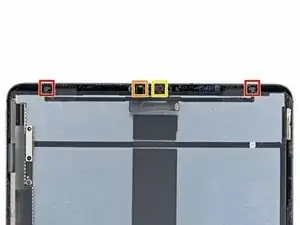
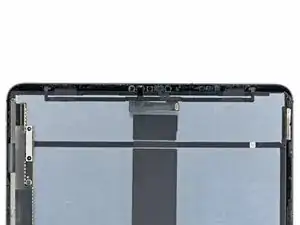
Модуль LiDAR привязан к аппаратуре Face ID. Вам нужно перенести его на заменяемый экран, чтобы сохранить функциональность Face ID. В следующих шагах показано, как снять модуль и установить его на новый экран.
Модуль LiDAR состоит из четырёх сенсоров:
Два датчика окружающего освещения
Один датчик приближения
Один микрофон
Перед тем как снять весь модуль, необходимо отделить каждый сенсор от экрана.
Шаг 36
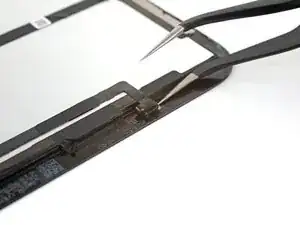
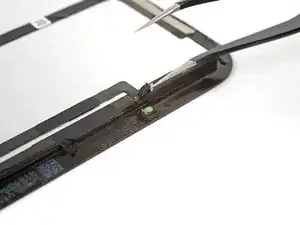
Вставьте одну лапку изогнутого пинцета между датчиком окружающего освещения и экраном.
Можно также использовать нож для точных работ, но будьте осторожны, чтобы не повредить ленточный кабель.
Подденьте, чтобы отделить датчик от экрана.
Для этого может потребоваться значительное усилие.
Повторите процедуру для второго датчика окружающего освещения.
Шаг 37
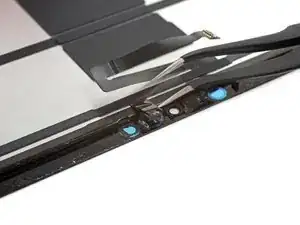
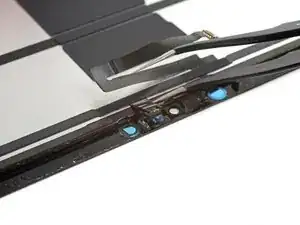
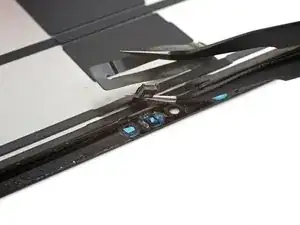
Вставьте одну лапку изогнутого пинцета между кабелем датчика приближения и экраном.
Сдвигайте пинцет в направлении экрана, одновременно поддевая, чтобы отделить датчик от экрана.
Для этого может потребоваться значительное усилие и несколько циклов нагрева iOpener.
Шаг 38
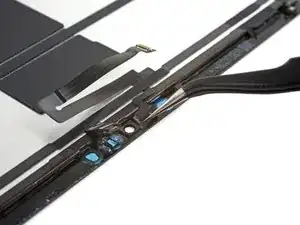
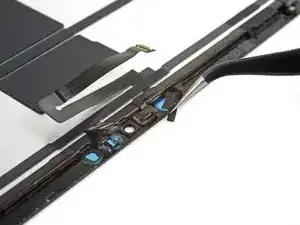
Снимите ленту, закрывающую микрофон.
Отложите ленту в сторону. Она понадобится при сборке.
Шаг 39
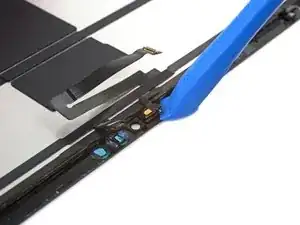
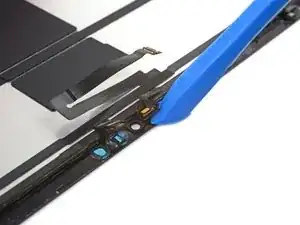

Подденьте микрофон лопаткой, чтобы отделить его клей.
Поднимите, чтобы отделить микрофон от экрана.
Шаг 40
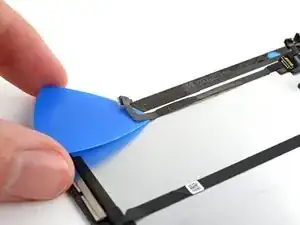
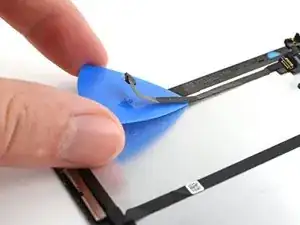
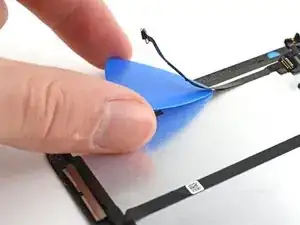
Просуньте монтажную лопатку под кабель модуля LiDAR, чтобы отделить его от экрана.
Шаг 41
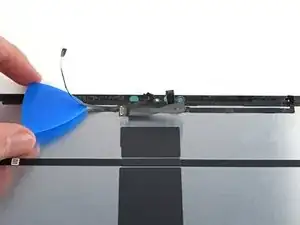
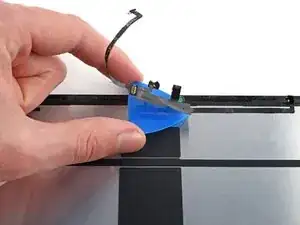
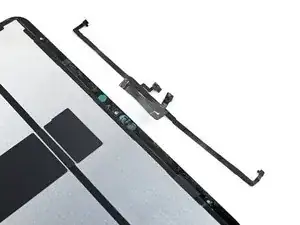
Продолжайте сдвигать монтажную лопатку под модуль LiDAR, пока он полностью не отделится от экрана.
Снимите модуль LiDAR.
Шаг 42
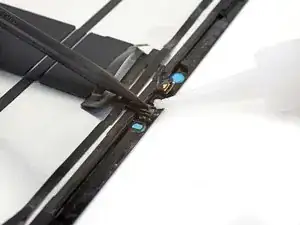
При сборке выполните следующее:
Выровняйте модуль LiDAR на заменяемом экране.
Используйте двухстороннюю ленту Tesa или аналогичную, чтобы закрепить кабели на экране.
Используйте клей E6000 или аналогичный, чтобы прикрепить сенсоры в вырезах на экране.
Наносите клей только по краям сенсоров. Нанесение клея на переднюю часть выведет их из строя.
Шаг 43
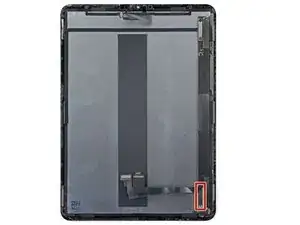
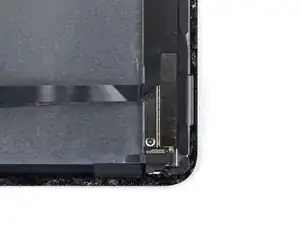
Если в комплекте с заменённым экраном не было двух съёмных кабелей дисплея, выполните следующие шесть шагов, чтобы снять и перенести эти кабели.
Разъёмы кабелей дисплея расположены под скобой в правом нижнем углу экрана.
Шаг 44
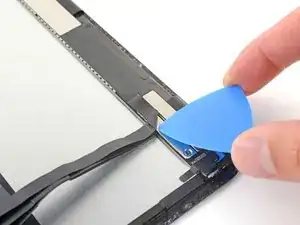
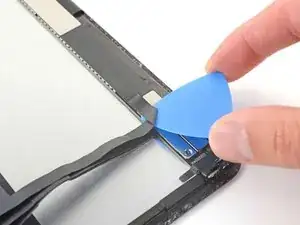
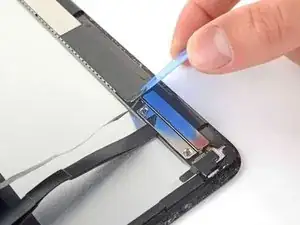
Подденьте несъёмный кабель дисплея медиатором, чтобы освободить его от скобы.
Шаг 45
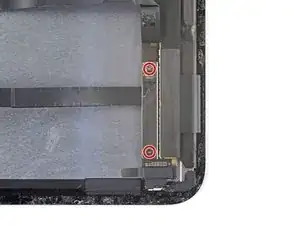
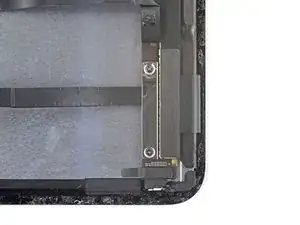
Отвинтите две винты Филлипса 1,2 мм, крепящие скобу кабеля дисплея.
Шаг 46
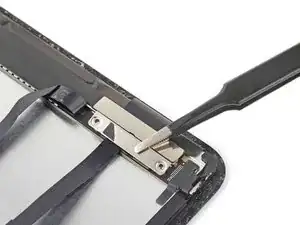
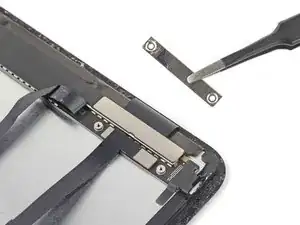
Снимите скобу кабеля дисплея.
Шаг 47
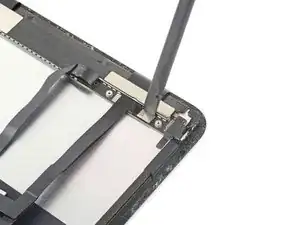
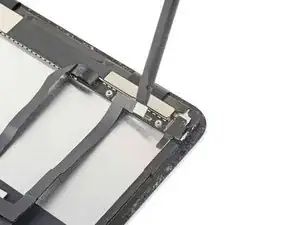
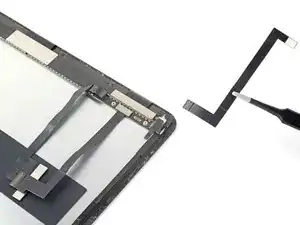
Используйте плоский конец лопатки, чтобы поддеть и отсоединить узкий кабель дисплея.
Снимите узкий кабель дисплея. Отложите его для повторной сборки.
Шаг 48
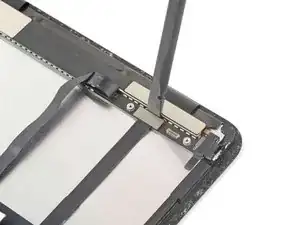
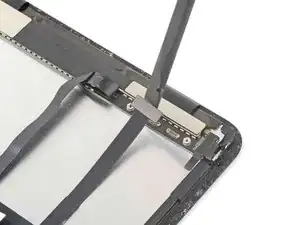
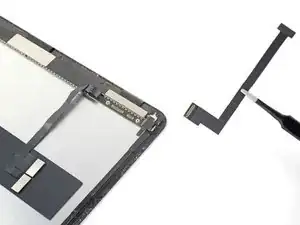
Отсоедините и снимите широкий кабель дисплея. Отложите его для повторной сборки.
Заключение
Для сборки устройства выполните эти инструкции в обратном порядке.
Утилизируйте электронные отходы через сертифицированного переработчика R2 или e-Stewards.
Ремонт прошёл неудачно? Попробуйте базовую диагностику или обратитесь за помощью к сообществу Answers.
Перевод руководства с ifixit.com