Замена экрана Kobo Libra Colour (N428)
Используйте это руководство, чтобы заменить экран в вашем ридере Kobo Libra Colour (модель N428).
Важно: Существуют две версии Libra Colour: N428 и N428B. Перед началом убедитесь в номере модели вашего ридера (напечатан на кромке устройства возле порта USB‑C). Это руководство предназначено для модели N428.
Если экран треснул, не реагирует на касания или не подсвечивается, возможно, потребуется его замена.
Деталь экрана поставляется с дисплеем, предварительно установленным в рамку, поэтому вам потребуется перенести все внутренние компоненты из старого устройства в новый экран.
Следование этому руководству лишит ваш ридер рейтинга IP (защита от проникновения), из‑за чего устройство станет уязвимо к повреждению водой.
Если аккумулятор вздут, примите соответствующие меры предосторожности.
После этой замены выполните это руководство для калибровки ридера под новый экран. В противном случае вы можете заметить «призраки» или искажения изображения на электронных чернилах.
Kobo поддерживает свои ридеры по гарантии. Если ваше устройство всё ещё на гарантии, Kobo может помочь. Перед началом ремонта ознакомьтесь с информацией по гарантии или документацией поддержки.
Шаг 1
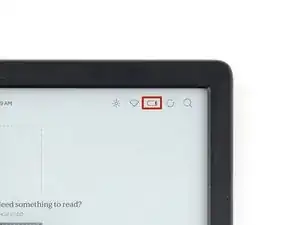
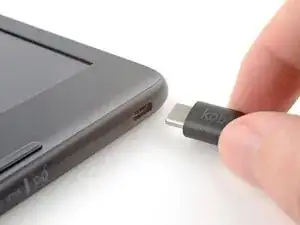
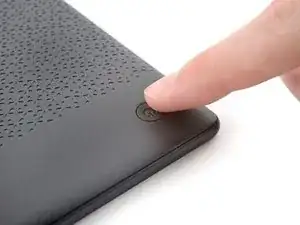
Максимально разрядите аккумулятор ридера перед началом ремонта. Идеально — полностью разряженный аккумулятор.
При желании, чтобы разрядить аккумулятор быстрее, перейдите в More → Settings → Energy saving and privacy и установите параметры Automatically go to sleep after и Automatically power off after в значение Never.
Работая вблизи аккумулятора, не используйте острые металлические инструменты, чтобы не проткнуть и не замкнуть батарею.
Отключите все кабели и полностью выключите ридер.
Экран должен быть чёрным и отображать Powered off.
Шаг 2
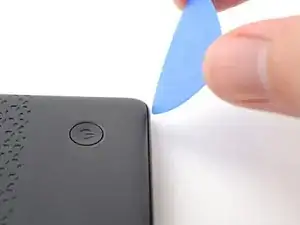
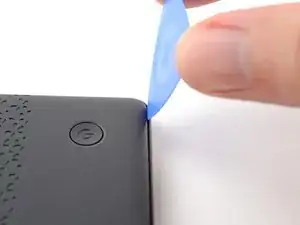
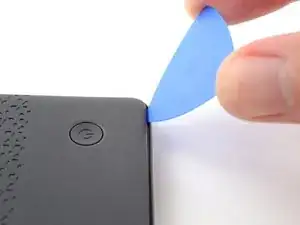
Переверните ридер экраном вниз.
Под углом вставьте медиатор прямо вниз и заведите его кончик под верхний правый угол задней крышки, рядом с кнопкой питания.
Надавите вниз и подденьте медиатором вверх, пока не почувствуете, что он прошёл между одним из фиксаторов и рамкой.
Возможно, придётся попробовать несколько точек вдоль угла, пока медиатор не проскользнёт между фиксаторами.
Шаг 3
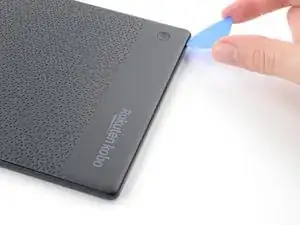
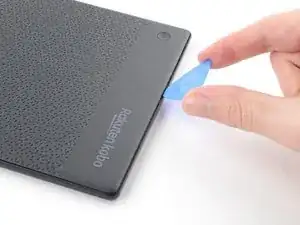
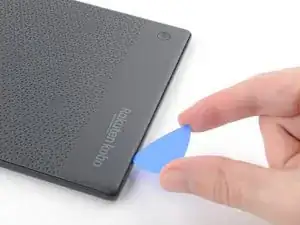
Проведите медиатором в сторону нижнего правого угла, чтобы отщёлкнуть фиксаторы вдоль правого края.
Шаг 4
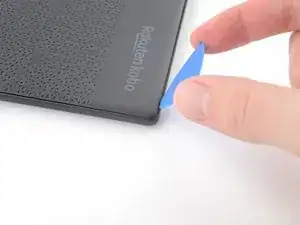
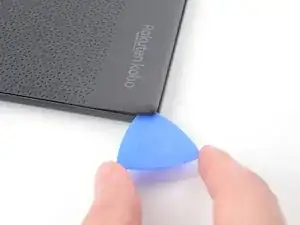
Вставьте медиатор под заднюю крышку под небольшим углом и поверните его вокруг нижнего правого угла, чтобы освободить фиксаторы.
Если возникают сложности, попробуйте провернуть медиатор, чтобы вывести угловые фиксаторы из посадочных пазов.
Шаг 5
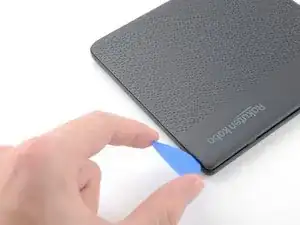
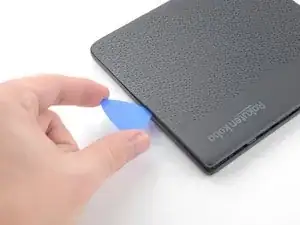
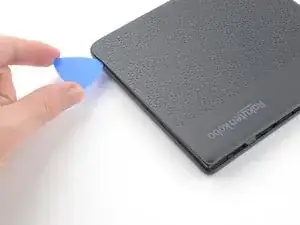
Проведите медиатором в сторону нижнего левого угла, чтобы отщёлкнуть фиксаторы вдоль нижнего края.
Шаг 6
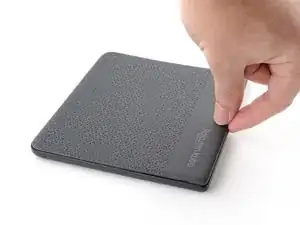
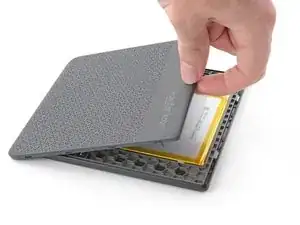
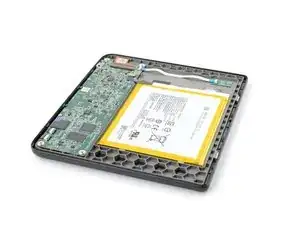
На этом этапе вы должны суметь ухватить заднюю крышку и освободить оставшиеся фиксаторы. Если нет, заведите медиатор по периметру крышки, пока не сможете ухватить край.
Возьмитесь за правый край задней крышки и оттяните её от ридера, чтобы освободить оставшиеся фиксаторы.
Снимите заднюю крышку.
При обратной сборке совместите заднюю крышку с ридером и надавите по периметру, пока все фиксаторы не защёлкнутся на место.
Шаг 7
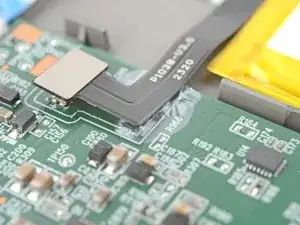
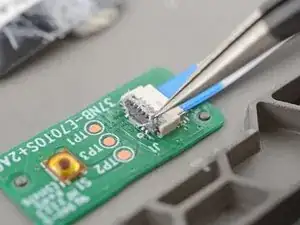
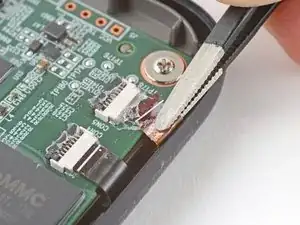
Вся поверхность внутренних компонентов ридера покрыта тонким, похожим на пластик водоотталкивающим покрытием. Учитывайте следующее при дальнейшей разборке:
Хотя это не повредит устройство, удаление покрытия делает устройство уязвимым к повреждениям от воды.
Покрытие хрупкое и может рассыпаться на множество мелких кусочков. Нагрев покрытия помогает, но работа с ним всё равно занимает много времени.
В зависимости от ремонта, возможно, придётся удалить покрытие с ZIF‑разъёмов и их кабелей.
Шаг 8
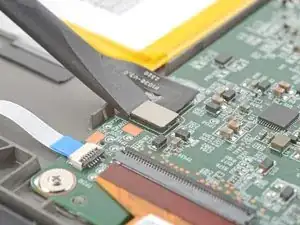
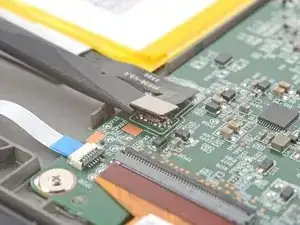
Используйте лопаточку, чтобы поддеть и отключить разъём питания аккумулятора.
Не поддёргивайте возле материнской платы, так как вы рискуете повредить маленькие поверхностно‑монтируемые компоненты.
Ваш экран на электронных чернилах продолжит показывать Powered off даже после отключения — это нормально!
Шаг 9
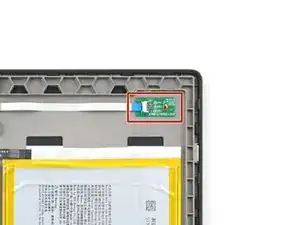
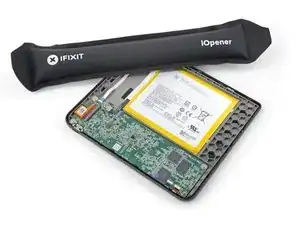
Нагрейте iOpener и положите его на плату с кнопкой питания в верхнем левом углу на 90 секунд, чтобы размягчить покрытие.
В качестве альтернативы можно использовать фен или термопистолет в течение 30 секунд.
Шаг 10
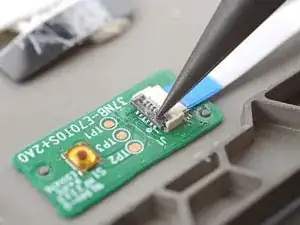
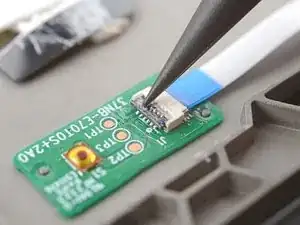
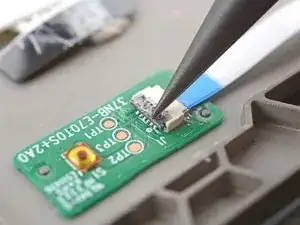
Используйте кончик лопаточки, чтобы соскоблить покрытие с фиксирующей планки ZIF‑разъёма — достаточно, чтобы было можно схватить его пинцетом за клочья.
Шаг 11
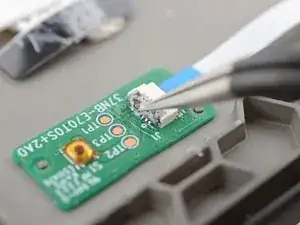
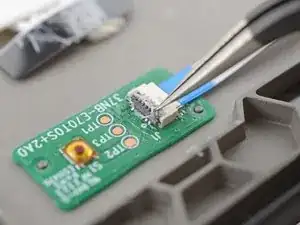
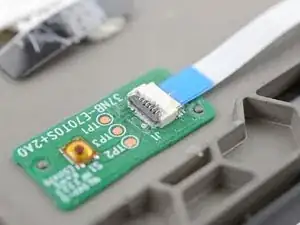
Используйте заострённые пинцеты, чтобы отлепить покрытие вокруг прижимной защёлки и её шарнира на ZIF‑коннекторе.
Если покрытие стало слишком ломким и его трудно отлепить, снова подогрейте плату кнопки питания и попробуйте ещё раз.
Это кропотливая операция! Недостаточное удаление покрытия может повредить прижимную защёлку при отключении, поэтому действуйте медленно и аккуратно!
Шаг 12
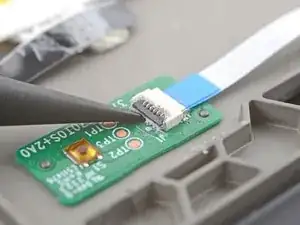
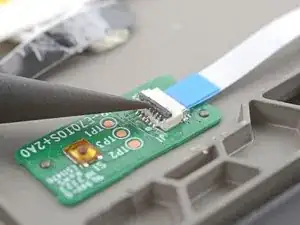
Используйте кончик лопатки, чтобы поднять прижимную защёлку на ZIF‑коннекторе.
При разблокировке прижимная защёлка должна быть почти вертикальной. Если это не так, удалите больше покрытия, пока защёлка не начнёт свободно двигаться.
Шаг 13
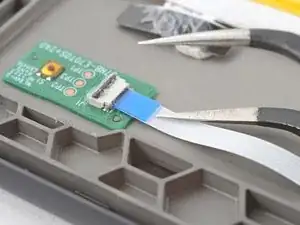
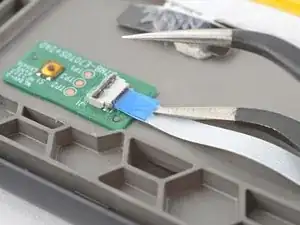
Синий оттяжной язычок на соединительном кабеле слабо зафиксирован покрытием.
Подденьте одну сторону синего язычка соединительного кабеля заострённым пинцетом, чтобы отделить покрытие.
Шаг 14
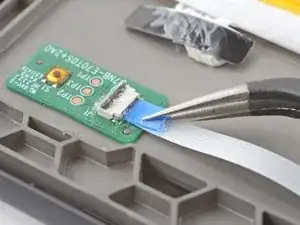
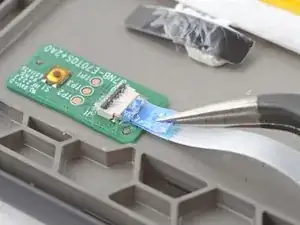
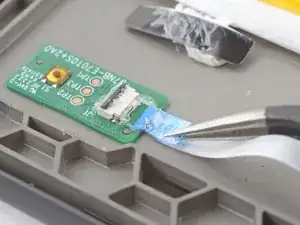
Схватите синий оттяжной язычок на соединительном кабеле пинцетом или пальцами.
Также можно использовать пинцет с притуплённым носиком для лучшего захвата язычка.
Тяните кабель от ZIF‑коннектора медленно и равномерно под углом уровня, чтобы отделить покрытие и отключить кабель.
Если возникают трудности, попробуйте покачивать кабель из стороны в сторону при вытягивании и при необходимости подогрейте.
Шаг 15
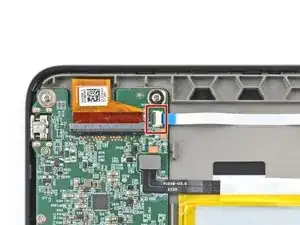
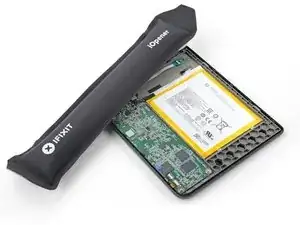
Если вы не заменяете белый соединительный кабель, переходите к этому шагу.
Приложите нагретый iOpener к ZIF‑коннектору соединительного кабеля на плате в течение 90 секунд, чтобы размягчить покрытие.
В качестве альтернативы можно использовать фен или термофен в течение 30 секунд.
Шаг 16
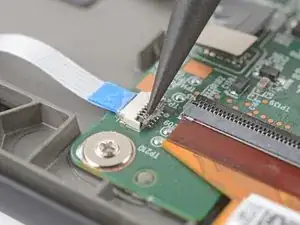
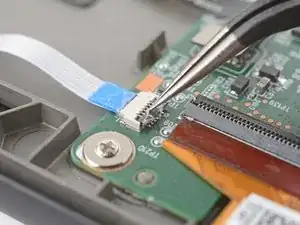
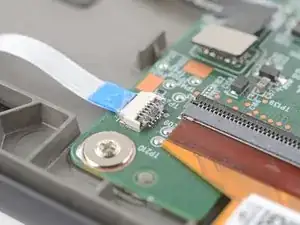
Соскоблите и удалите покрытие с ZIF‑коннектора соединительного кабеля, расположенного на плате.
Шаг 17
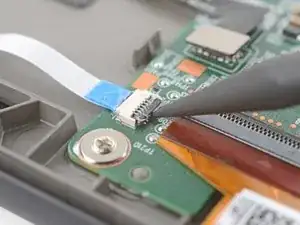
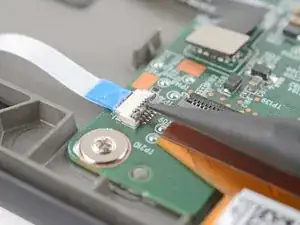
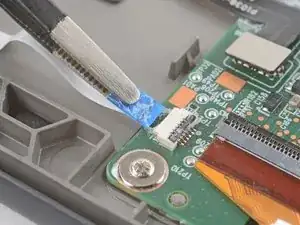
Используйте кончик лопатки, чтобы поднять прижимную защёлку на ZIF‑коннекторе.
Схватите синий оттяжной язычок соединительного кабеля пинцетом или пальцами и отключите его.
При сборке:
Осмотрите концы кабеля и ZIF‑коннекторы на предмет оставшегося покрытия, которое может помешать хорошему контакту.
Снимите покрытие, при необходимости нагревая кабель и ZIF‑коннектор, если покрытие становится слишком ломким.
Внешний вид не имеет значения — важно удалить достаточно покрытия, чтобы кабель правильно сел в коннектор.
Шаг 18
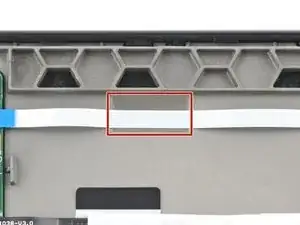
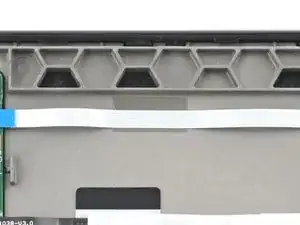
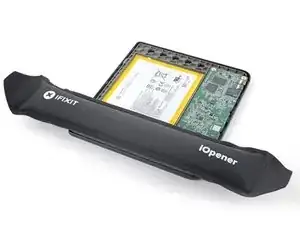
Приложите нагретый iOpener к верхнему краю ридера на 90 секунд, чтобы размягчить клей под соединительным кабелем.
В качестве альтернативы можно использовать фен или термофен в течение 30 секунд.
Шаг 19
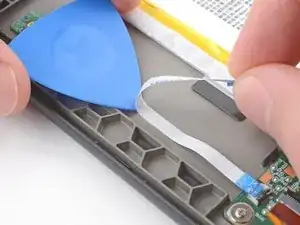
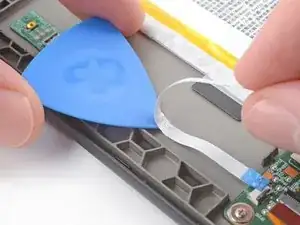
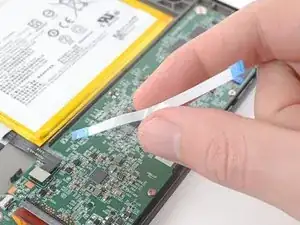
Захватите один конец соединительного кабеля и другой рукой вставьте кончик лезвия для поддевания под него.
Отклеивайте кабель от рамки, одновременно сдвигая лезвие в том же направлении, чтобы отделить клей.
Работайте медленно, чтобы не смять и не согнуть кабель, при необходимости подогревайте.
Удалите соединительный кабель.
Шаг 20
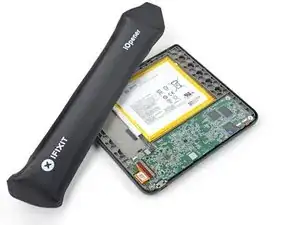
Плата кнопки питания крепится клеем и центрируется двумя штырьками в рамке.
Приложите нагретый iOpener к плате кнопки питания на 90 секунд, чтобы размягчить клей под ней.
В качестве альтернативы можно использовать фен или термофен в течение 30 секунд.
Шаг 21
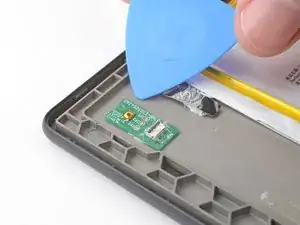
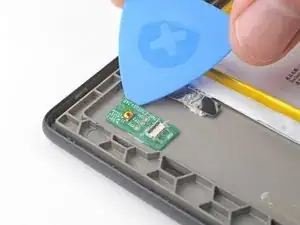
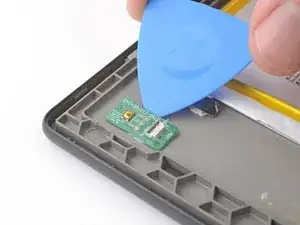
Вставьте кончик лезвия для поддевания под угол платы кнопки питания.
Проведите лезвием вдоль длинного края платы, чтобы отделить клей.
Шаг 22
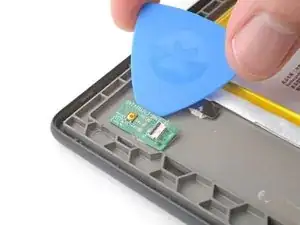
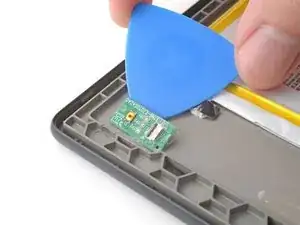
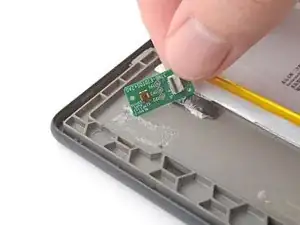
Подденьте лезвие для поддевания под центр платы кнопки питания и отожмите оставшийся клей.
Снимите плату кнопки питания.
При сборке следуйте этому руководству, чтобы заменить клей для платы кнопки питания и соединительного кабеля.
Шаг 23
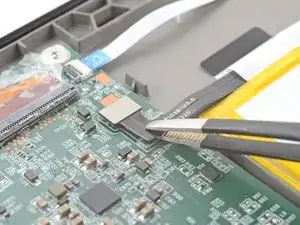
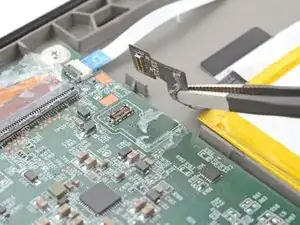
Пинцетом или пальцами отлепите от платы батарейный кабель и разделите покрытие.
Шаг 24
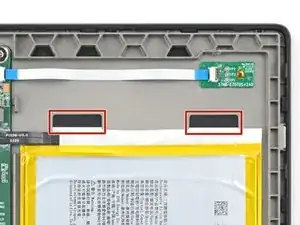
При работе на батарее или рядом с ней не используйте острые металлические инструменты, чтобы не проколоть и не коротить батарею! Проколотая батарея может выделять опасные химические вещества и загореться.
Если ваша батарея оснащена лентой с выдвижным клеем, следуйте следующим двум шагам, чтобы её удалить.
В противном случае пропустите два шага вперёд, чтобы удалить обычный клей.
Шаг 25
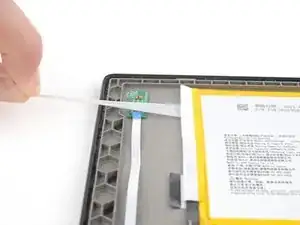
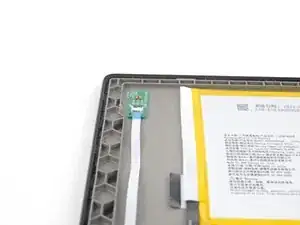
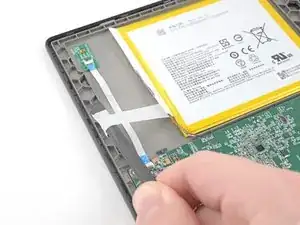
Возьмитесь за чёрную вытягивающую петельку и медленно и равномерно тяните полоску под низким углом. Дайте ей время растянуться и отклеиться от-под батареи.
Вы также можете обмотать клейкую полоску вокруг лопатки и «катать» её для более равномерного вытягивания.
Если клейкая полоска порвётся, попробуйте достать её пальцами и продолжите тянуть — но не поддёргивайте под батареей.
Если вам не удаётся достать полоску, не беспокойтесь! Удалите как можно больше клея и перейдите на два шага ниже для альтернативного метода.
Шаг 26
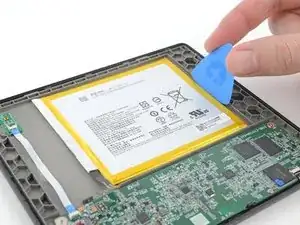
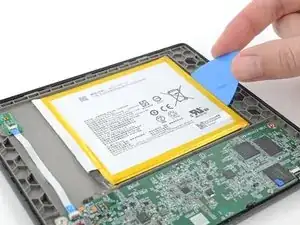
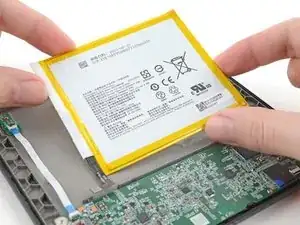
Батарея всё ещё слабо прикреплена к корпусу покрытием.
Вставьте длинную сторону медиатора под разные кромки батареи, чтобы отделить покрытие.
Не сгибайте и не мните батарею! Убедитесь, что всё покрытие отделено перед снятием батареи.
Снимите батарею.
Шаг 27
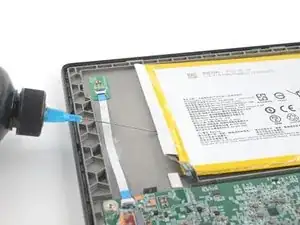
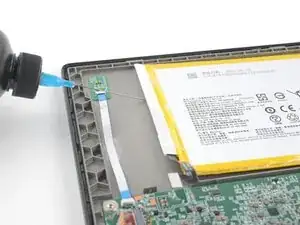
Следующие пять шагов показывают, как снять батарею с помощью изопропилового спирта и пластиковой карты.
Капните несколько капель изопропилового спирта под край батареи, ближайший к белому кабелю-перемычке.
Шаг 28
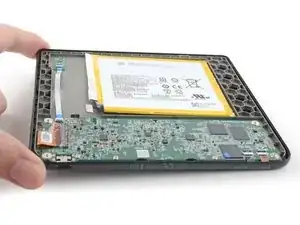
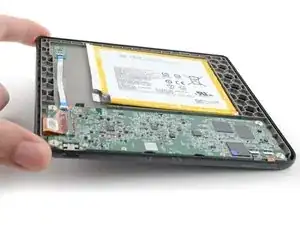
Наклоните электронную книгу, чтобы изопропиловый спирт потёк под батарею.
Подождите одну минуту, чтобы спирт размягчил клей.
Шаг 29
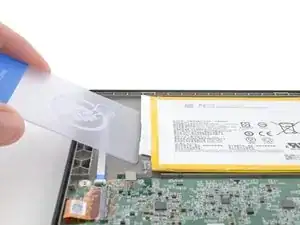
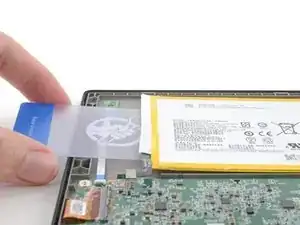
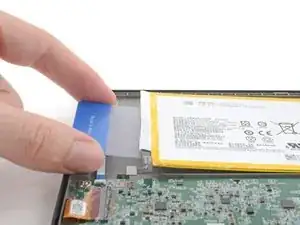
Просуньте пластиковую карту под батарею, чтобы отделить клей и покрытие.
Не сгибайте и не мните батарею! Избегайте поддёва или подъёма пластиковой картой.
Если возникают трудности, капните ещё несколько капель изопропилового спирта и попробуйте снова.
Шаг 30
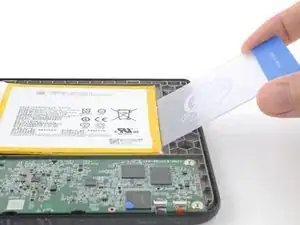
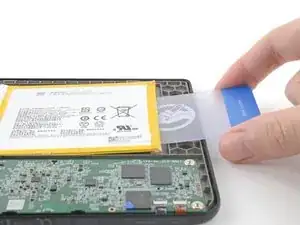
Просуньте пластиковую карту под противоположный конец батареи, чтобы отделить оставшийся клей и покрытие.
Шаг 31
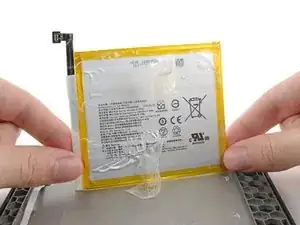
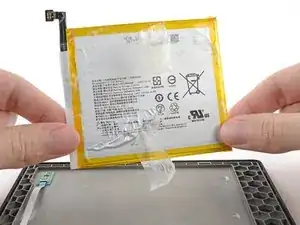
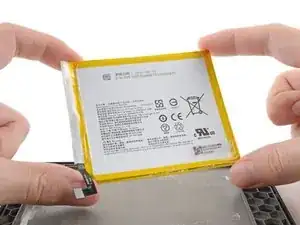
Поднимите батарею из корпуса и удалите её.
Никогда не повторно используйте мягкую батарею! Даже если на батарее нет видимых повреждений, установите новую.
При сборке снова используйте это руководство для установки новой батареи.
Шаг 32
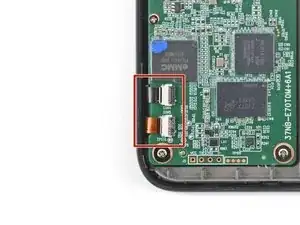
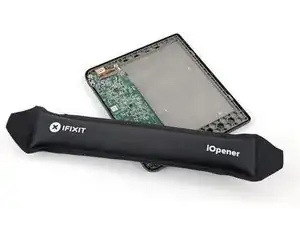
Разогрейте iOpener и приложите его к ZIF-разъёмам кабеля дигитайзера на 90 секунд, чтобы размягчить покрытие.
В качестве альтернативы можно использовать фен или тепловую пушку в течение 30 секунд.
Шаг 33
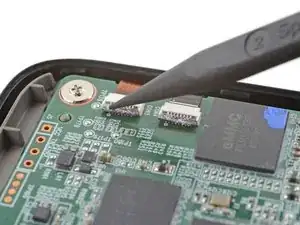
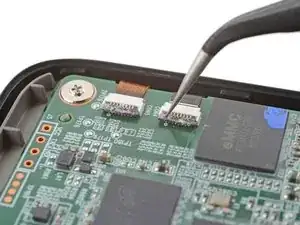
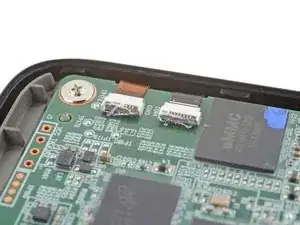
Используйте кончик лопатки, чтобы соскоблить покрытие вдоль чёрных фиксирующих язычков ZIF-разъёмов — достаточно, чтобы можно было захватить кусочки пинцетом с острыми концами.
Снимите покрытие с чёрных фиксирующих язычков и их петель на ZIF-разъёме с помощью пинцета с острыми концами.
Если покрытие станет слишком ломким и его трудно снимать, снова нагрейте разъёмы и повторите попытку.
Это кропотливая операция! Недостаточное удаление покрытия может повредить фиксирующий язычок при отключении, поэтому действуйте медленно.
Шаг 34
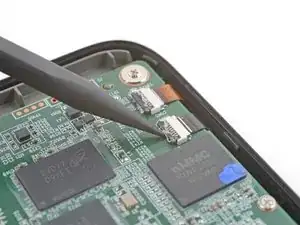
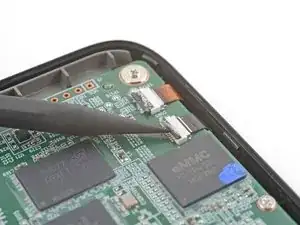
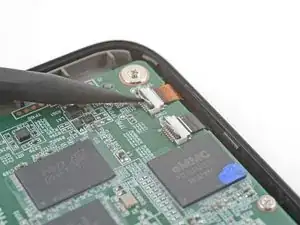
Используйте острый конец лопатки, чтобы приподнять фиксирующие язычки на ZIF-разъёмах.
Фиксирующие язычки должны быть почти вертикальны в разблокированном состоянии. Если нет, удалите больше покрытия, пока язычки не смогут свободно двигаться.
Шаг 35
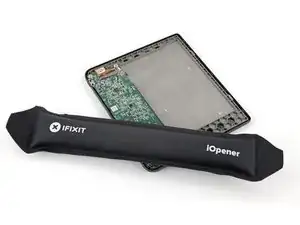
Нагрейте iOpener и приложите его к ZIF-разъёмам кабеля дигитайзера на 90 секунд, чтобы размягчить покрытие.
В качестве альтернативы можно использовать фен или тепловую пушку в течение 30 секунд.
Шаг 36
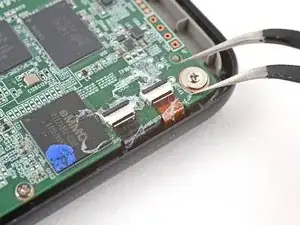
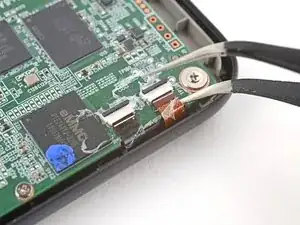
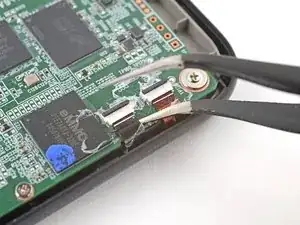
Просуньте одну лапку пинцета с острыми концами под кабели, чтобы отделить покрытие, закрепляющее их на материнской плате.
Вам нужно отделить только столько покрытия, чтобы можно было захватить кабели пинцетом с притуплёнными концами.
Шаг 37
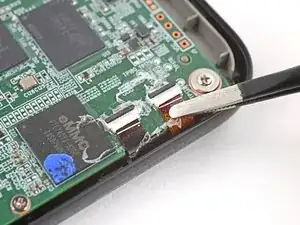
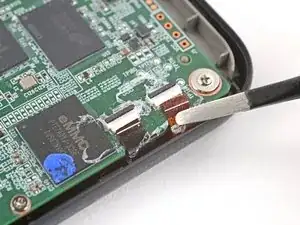
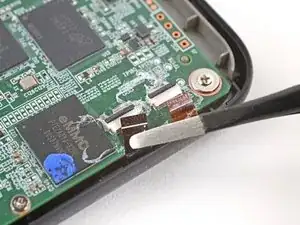
Из-за неудобного угла этот шаг требует терпения, чтобы не порвать кабели. Работайте медленно и регулярно применяйте тепло.
Используйте пинцет с притуплёнными концами, чтобы медленно и равномерно тянуть кабели от их ZIF-разъёмов на одном уровне, отделяя покрытие.
Хват пинцета ближе к кончикам поможет лучше захватить кабели.
Продолжайте тянуть кабели, пока они полностью не отключатся.
При сборке:
Осмотрите концы кабелей и ZIF-разъёмы на предмет оставшегося покрытия, которое может препятствовать хорошему контакту.
Снимите покрытие, подогревая кабель и ZIF-разъёмы, если покрытие становится слишком ломким.
Внешний вид не важен. Необходимо удалить достаточно покрытия, чтобы кабели правильно расположились в своих разъёмах.
Шаг 38
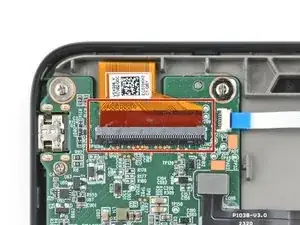
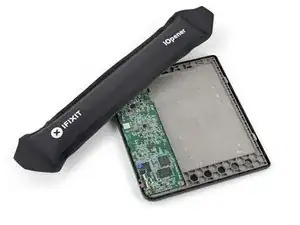
Приложите нагретый iOpener к ZIF-разъёму кабеля дисплея на 90 секунд, чтобы размягчить покрытие.
В качестве альтернативы можно использовать фен или тепловую пушку в течение 30 секунд.
Шаг 39
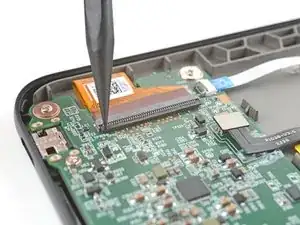
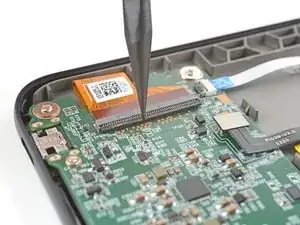
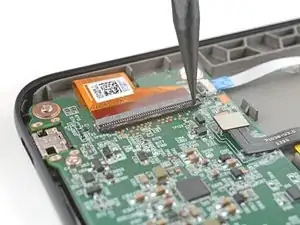
Разъём ZIF кабеля дисплея больше и требует другого способа отключения для корректного отсоединения.
Используйте наконечник лопатки, чтобы соскрести покрытие вдоль чёрной фиксирующей защёлки разъёма ZIF — настолько, чтобы можно было захватить соскобленные комочки острыми пинцетами.
Шаг 40
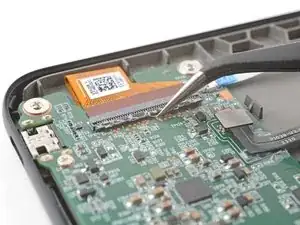
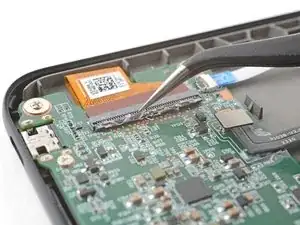
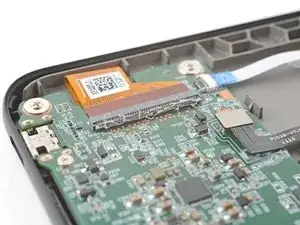
Используйте острые пинцеты, чтобы снять покрытие вокруг фиксирующей защёлки и её шарнира на разъёме ZIF.
Если покрытие становится слишком ломким и его трудно отодрать, прогрейте разъём и попробуйте снова.
Это неторопливый процесс! Недостаточное удаление покрытия может повредить фиксирующую защёлку при отключении, поэтому действуйте аккуратно!
Шаг 41
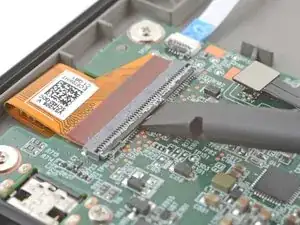
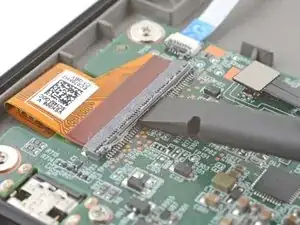
Используйте плоский конец лопатки, чтобы аккуратно поддеть вдоль длины фиксирующей защёлки и отделить оставшееся покрытие.
Не поддёргивайте сильно в углах фиксирующей защёлки, чтобы не сломать её.
Шаг 42
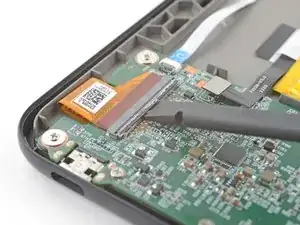
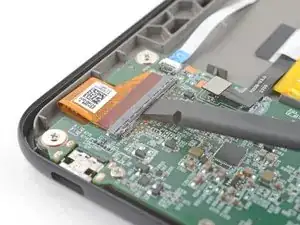
Вставьте плоский конец лопатки под середину фиксирующей защёлки и приподнимите её, чтобы разблокировать.
Фиксирующая защёлка должна быть почти вертикально в разблокированном положении. Если нет — удалите больше покрытия, пока защёлка не начнёт свободно двигаться.
Шаг 43
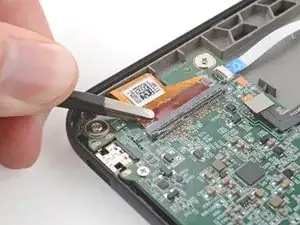
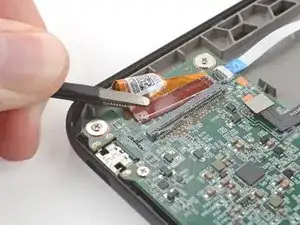
Используйте пинцет с притуплёнными концами, чтобы захватить угол кабеля дисплея, ближайший к разъёму зарядки.
Тяните кабель от разъёма ZIF медленно и равномерно под углом, параллельным поверхности, чтобы отделить покрытие в углу.
Если возникают трудности, попробуйте расшатывать кабель из стороны в сторону при вытягивании.
Захват пинцетом ближе к кончику поможет получить более плотный захват кабеля.
Шаг 44
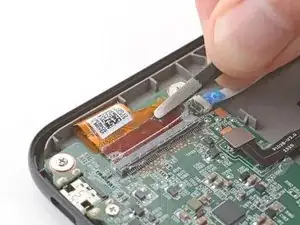

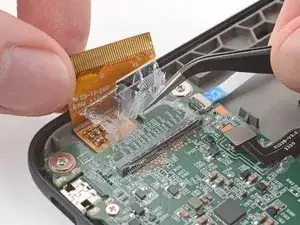
Повторите предыдущий шаг для другого угла, пока кабель полностью не отсоединится.
Поднимите кабель и снимите оставшееся покрытие, удерживающее его на материнской плате.
При сборке:
Осмотрите концы кабеля и разъёмы ZIF на наличие оставшегося покрытия, которое может помешать надёжному контакту.
Снимите покрытие, подогревая кабель и разъём ZIF, если покрытие становится слишком ломким.
Внешний вид не важен! Нужно лишь удалить достаточное количество покрытия, чтобы кабель правильно разместился в разъёме.
Шаг 45
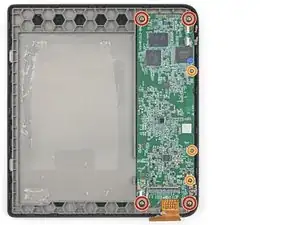
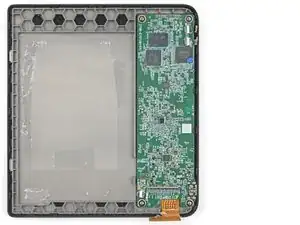
Отверткой Phillips выкрутите семь винтов, фиксирующих материнскую плату:
Четыре винта длиной 2.4 мм
Три винта длиной 3.9 мм
Шаг 46
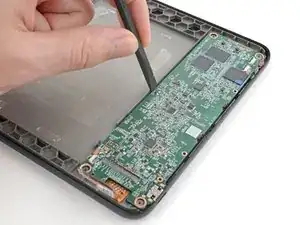
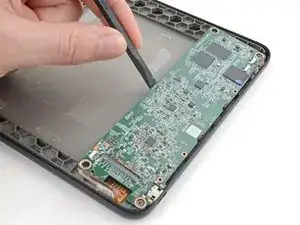
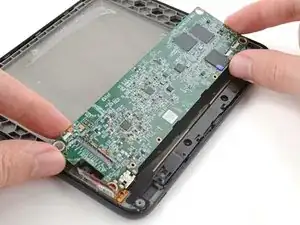
Используйте лопатку, чтобы поддеть материнскую плату и приподнять её настолько, чтобы можно было ухватиться пальцами.
Потяните материнскую плату в сторону, противоположную стороне ридера, чтобы сдвинуть её из двух защёлок.
Снимите материнскую плату.
Шаг 47
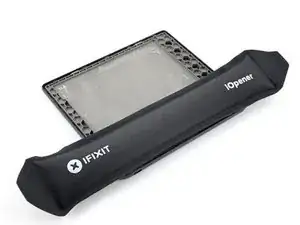
Нанесите разогретый iOpener на пластиковый буфер материнской платы на 90 секунд, чтобы размягчить клей, удерживающий его на рамке.
В качестве альтернативы можно использовать фен или тепловую пушку в течение 30 секунд.
Шаг 48
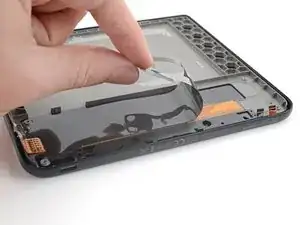
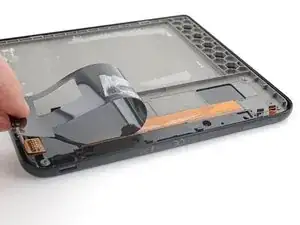
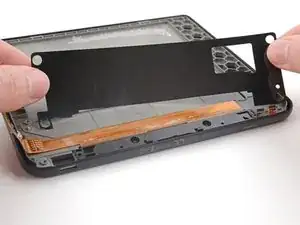
Возьмите один конец буфера материнской платы и оторвите его от рамки, чтобы разъединить клей.
Если возникают трудности, прогрейте буфер ещё одну минуту и повторите попытку.
Шаг 49
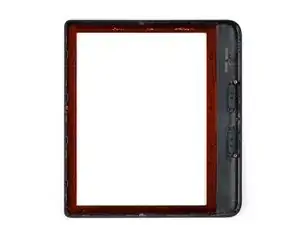
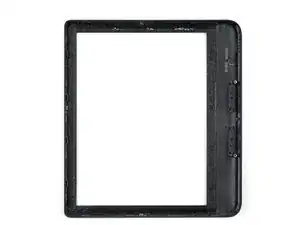
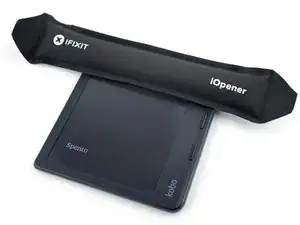
Передняя крышка закреплена защёлками и клеем.
Переверните ридер экраном вверх.
Нанесите разогретый iOpener на верхний край передней крышки на 90 секунд, чтобы размягчить клей под ней.
В качестве альтернативы можно использовать фен или тепловую пушку в течение 30 секунд.
Шаг 50
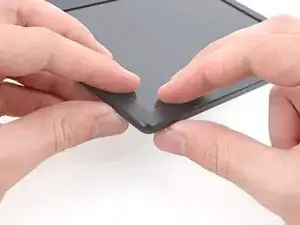
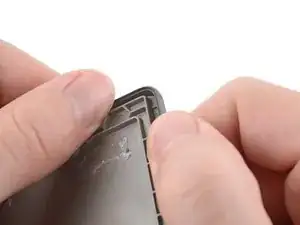
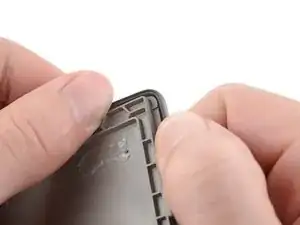
Держите ридер так, чтобы большие пальцы могли нажимать снизу на переднюю крышку, отщёлкивая её с защёлок, а остальные пальцы тянуть экран в противоположную сторону.
Нажмите на верхний левый угол передней крышки и тяните экран в противоположную сторону, чтобы освободить защёлки и разъединить клей.
Вы услышите и почувствуете, как клей постепенно отделяется, когда вы нажимаете на переднюю крышку.
Если возникают трудности, прогрейте верхний край ещё одну минуту и повторите попытку.
Шаг 51
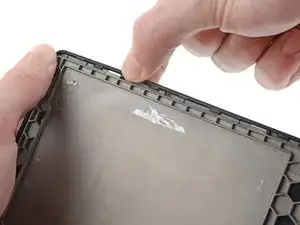
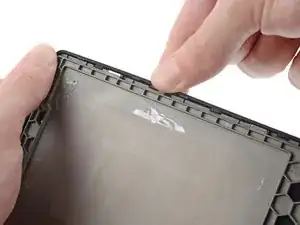
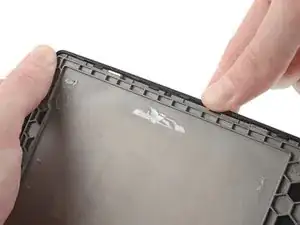
Удерживая угол передней крышки отделённым одной рукой, другой рукой оторвите левый край передней крышки от рамки.
Шаг 52
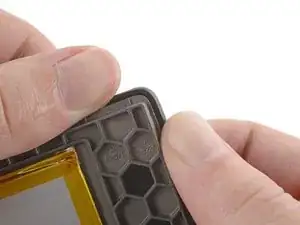
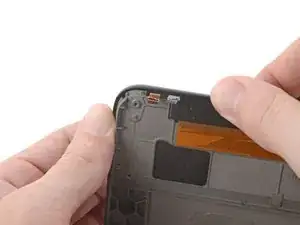
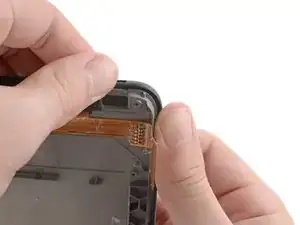
Продолжайте двигаться по периметру передней крышки, пока все защёлки не освободятся и клей полностью не отделится.
При необходимости прогревайте кромки передней крышки.
Более крупные закруглённые углы требуют большего усилия для освобождения их защёлок.
Шаг 53
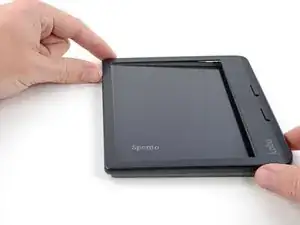
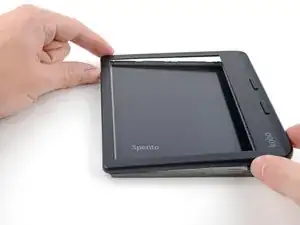
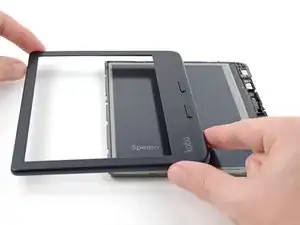
Поднимите переднюю крышку с рамки и снимите её.
При обратной сборке совместите переднюю крышку с рамкой и прижмите по периметру, пока защёлки не встанут на место.
Если клей потерял липкость, вы можете заменить его тонкой двусторонней лентой, например Tesa.
Шаг 54
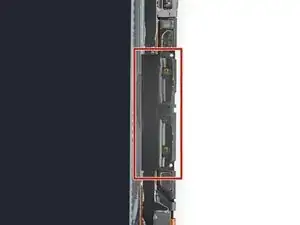
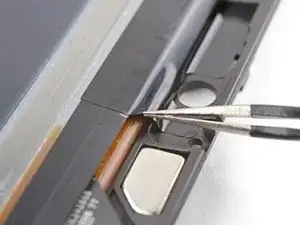
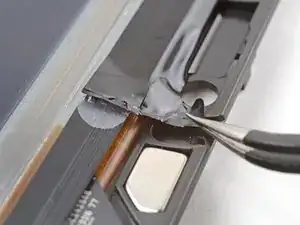
Ваша запасная панель может поставляться со следующими компонентами уже установленными. Если это так, вам не нужно переносить их со старого дисплея, и вы можете пропустить последние два шага.
Используйте пинцет, чтобы оторвать светозащитную ленту вдоль правого края экрана настолько, чтобы можно было ухватиться за неё пальцами.
Шаг 55
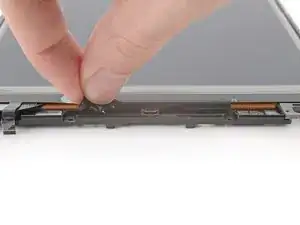
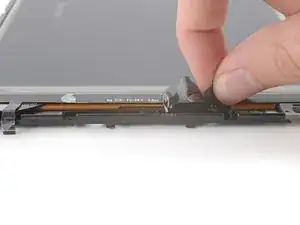
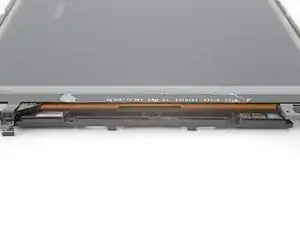
Снимите светозащитную ленту с кронштейна кнопок и с экрана.
Шаг 56
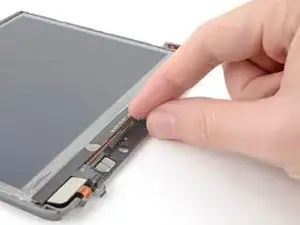
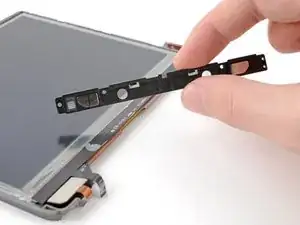
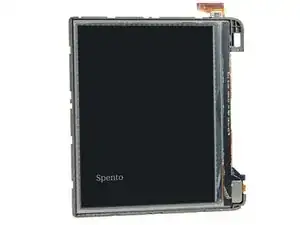
Снимите плату кнопок с экрана.
Вы разобрали устройство достаточно, чтобы перенести внутренние компоненты на новый экран.
При обратной сборке выполните следующее:
Перед установкой передней крышки выполните инструкции в этом руководстве, чтобы перенести материнскую плату, буфер материнской платы и кронштейн кнопок на новый экран.
Следуйте этому руководству, чтобы откалибровать новый экран.
Заключение
Для сборки устройства выполните эти инструкции в обратном порядке.
Помните: после ремонта устройство перестаёт быть водонепроницаемым по стандарту IPX8.
Сравните новую запасную деталь с оригиналом — возможно, потребуется перенести оставшиеся компоненты или удалить защитные плёнки с новой детали перед установкой.
Убедитесь, что основные функции устройства работают: подсветка, сенсор, кнопки перелистывания, Wi‑Fi и т.д.
Передайте электронные отходы на переработку в пункт, сертифицированный по стандартам R2 или e‑Stewards.
Ремонт не удался? Попробуйте базовую диагностику или обратитесь за помощью в наше сообщество Answers.
Перевод руководства с ifixit.com