Замена материнской платы Kobo Libra Colour (N428)
Используйте это руководство, чтобы заменить материнскую плату в вашем ридере Kobo Libra Colour (модель N428).
Важно: Существуют две версии Libra Colour: N428 и N428B. Перед началом работы проверьте номер модели вашего ридера (напечатан на торце устройства у порта USB‑C). Это руководство предназначено для модели N428.
Порт зарядки припаян к материнской плате, поэтому для замены порта потребуется заменить всю материнскую плату.
После этого ремонта выполните инструкцию этого руководства, чтобы откалибровать ридер к новой материнской плате. В противном случае вы можете столкнуться с «привидением» или визуальными артефактами на экране E ink.
Следование этому руководству снимет у вашего ридера рейтинг IP (защита от проникновения), что сделает его уязвимым для повреждений водой.
Kobo поддерживает свои ридеры гарантией. Если ваше устройство всё ещё на гарантии, Kobo может помочь. Перед началом ремонта ознакомьтесь с информацией по гарантии или документацией поддержки.
Шаг 1
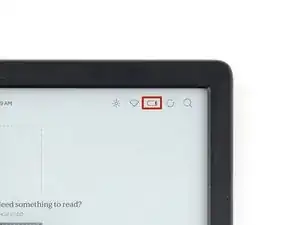
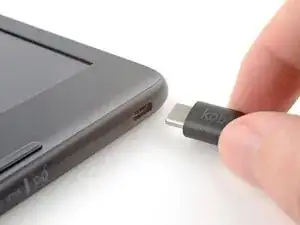
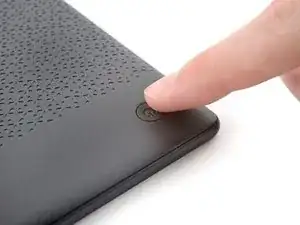
По возможности разрядите батарею ридера перед началом ремонта. В идеале она должна быть полностью разряжена.
При желании, чтобы разрядить батарею быстрее, перейдите в More → Settings → Energy saving and privacy и установите Automatically go to sleep after и Automatically power off after в положение Never.
При работе с батареей или рядом с ней не используйте острые металлические инструменты, чтобы не проткнуть и не замкнуть аккумулятор.
Отключите все кабели и полностью выключите ридер.
Экран должен быть черным и отображать Powered off.
Шаг 2
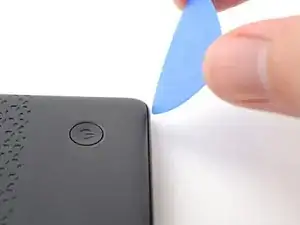
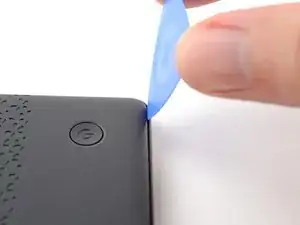
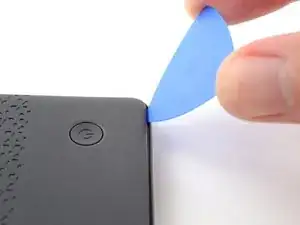
Переверните ридер экраном вниз.
Разверните лопатку под углом вниз и вставьте её кончик под верхний правый угол задней крышки, рядом с кнопкой питания.
Нажимайте вниз и подденьте лопаткой вверх, пока не почувствуете, что она прошла между одним из зажимов и рамкой.
Возможно, придется попробовать несколько мест вдоль угла, пока лопатка не проскользнёт между одним из зажимов.
Шаг 3
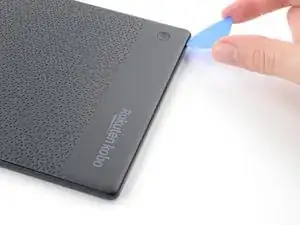
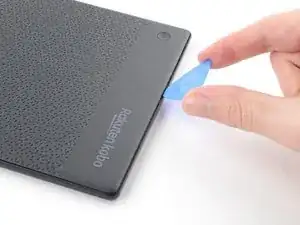
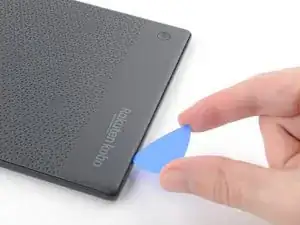
Проведите лопаткой к нижнему правому углу, чтобы освободить зажимы вдоль правого края.
Шаг 4
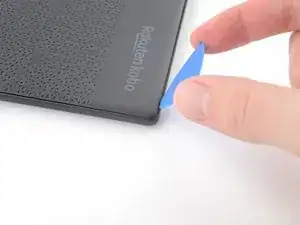
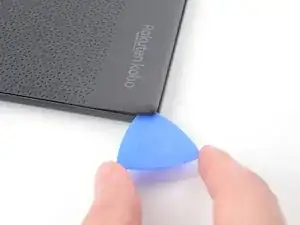
Разверните лопатку плоско под задней крышкой и проведите её вокруг нижнего правого угла, чтобы освободить зажимы.
Если возникают трудности, попробуйте прокрутить лопатку, чтобы приподнять угловые зажимы из их пазов.
Шаг 5
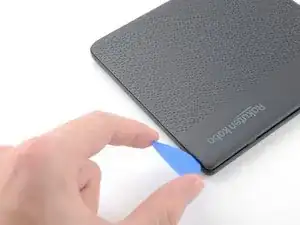
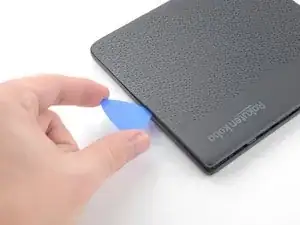
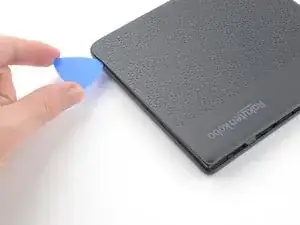
Проведите лопаткой к нижнему левому углу, чтобы освободить зажимы вдоль нижнего края.
Шаг 6
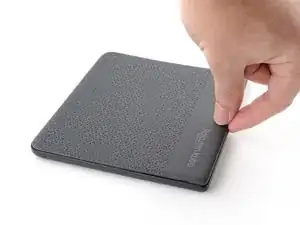
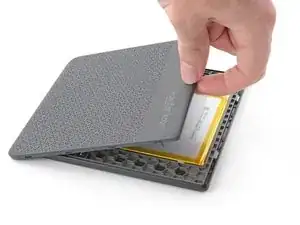
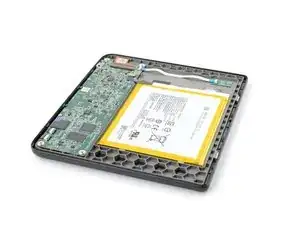
На этом этапе вы должны суметь схватить заднюю крышку и освободить оставшиеся зажимы. Если нет, проведите лопатку под периметром задней крышки, пока не сможете ухватить край.
Возьмите правый край задней крышки и отогните его от ридера, чтобы освободить оставшиеся зажимы.
Снимите заднюю крышку.
При сборке совместите заднюю крышку с ридером и нажмите по периметру, пока все зажимы снова не защёлкнутся.
Шаг 7
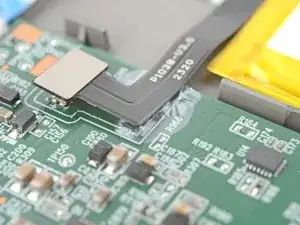
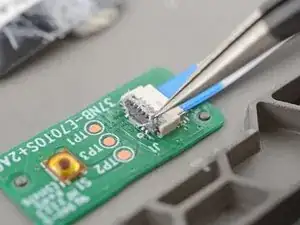
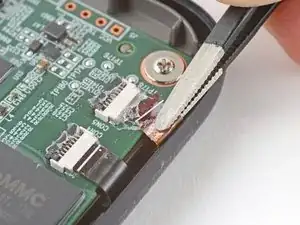
Вся поверхность внутренностей ридера покрыта тонким пластичным влагозащитным покрытием. Учитывайте следующее при дальнейшем разборе:
Хотя это не повредит устройство, удаление покрытия нарушает защиту от воды.
Покрытие хрупкое и может осыпаться на много мелких кусочков. Нагрев покрытия помогает, но работа с ним всё равно требует времени.
В зависимости от ремонта вам может понадобиться удалить покрытие с ZIF‑коннекторов и их кабелей.
Шаг 8
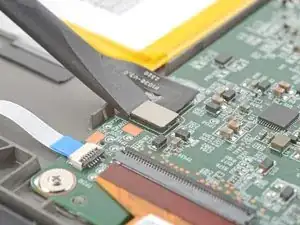
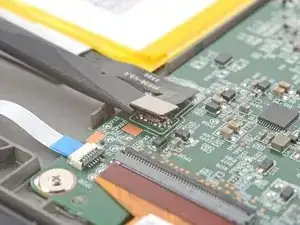
Используйте лопатку, чтобы поддеть и отсоединить батарейный разъём‑контакт.
Не поддёргивайте, опираясь о материнскую плату, так как можно повредить мелкие поверхностно‑монтируемые компоненты.
Экран E‑ink продолжит показывать Powered off даже после отключения — это нормально!
Шаг 9
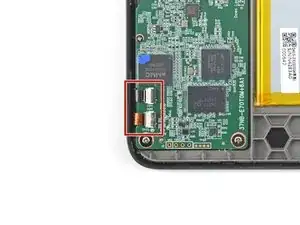
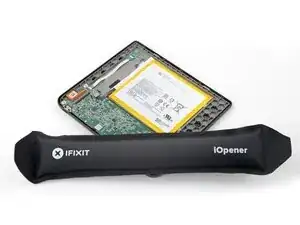
Разогрейте iOpener и приложите его к ZIF‑разъёмам кабеля цифрирующего слоя на 90 секунд, чтобы размягчить покрытие.
В качестве альтернативы можно использовать фен или тепловую пушку в течение 30 секунд.
Шаг 10
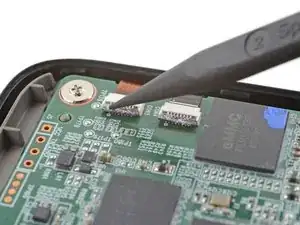
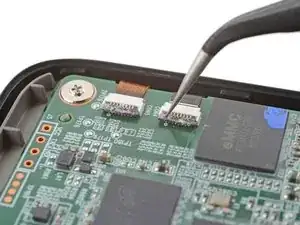
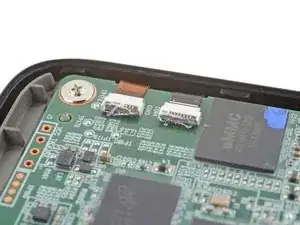
Используйте кончик лопатки, чтобы соскрести покрытие вдоль чёрных фиксаторных язычков ZIF‑разъёмов — настолько, чтобы можно было захватить комки покрытия острыми пинцетами.
Используйте острый пинцет, чтобы снять покрытие вокруг чёрных фиксаторных язычков и их петель на ZIF‑разъёме.
Если покрытие станет слишком хрупким и тяжело сниматься, повторно подогрейте разъёмы и попробуйте снова.
Это кропотливый процесс! Недостаточное удаление покрытия может повредить фиксатор при отсоединении, поэтому действуйте медленно и аккуратно.
Шаг 11
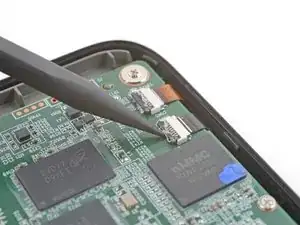
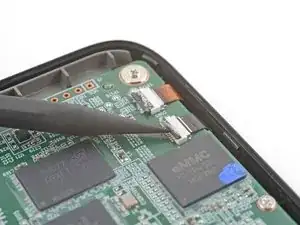
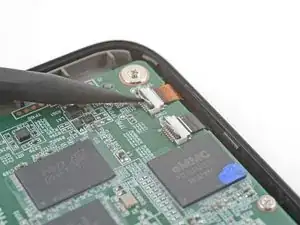
Используйте острие лопатки, чтобы приподнять фиксирующие язычки на ZIF-разъёмах.
Фиксирующие язычки в разблокированном состоянии должны быть почти вертикальными. Если это не так, удалите больше покрытия, пока язычки не начнут свободно двигаться.
Шаг 12
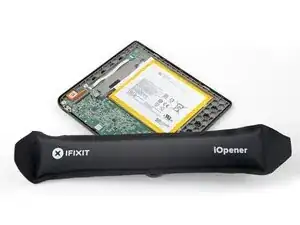
Приложите нагретый iOpener к ZIF-разъёмам кабеля дигитайзера на 90 секунд, чтобы смягчить покрытие.
В качестве альтернативы можно использовать фен или тепловую пушку в течение 30 секунд.
Шаг 13
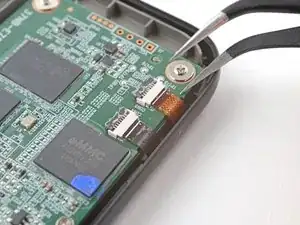
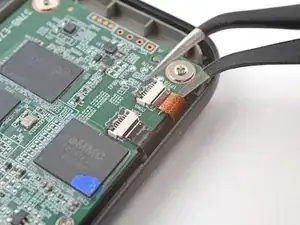
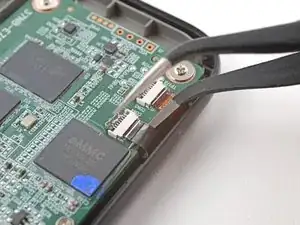
Просуньте одну лапку заострённых пинцетов под кабели, чтобы отделить покрытие, фиксирующее их на материнской плате.
Достаточно отделить покрытие настолько, чтобы можно было захватить кабели тупоконечным пинцетом.
Шаг 14
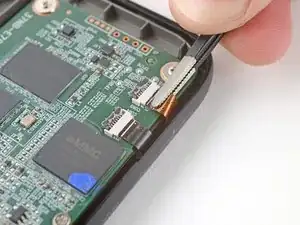

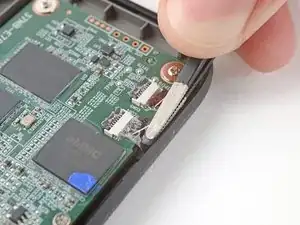
Из‑за неудобного угла этот шаг требует терпения, чтобы не порвать кабели. Работайте медленно и регулярно подогревайте.
Используйте тупоконечный пинцет, чтобы медленно и равномерно оттягивать кабели от их ZIF‑разъёмов на одном уровне, отделяя покрытие.
Захват ближе к кончику пинцета помогает лучше удерживать кабели.
Продолжайте тянуть кабели, пока они полностью не отключатся.
При сборке:
Осмотрите концы кабелей и ZIF‑разъёмы на предмет оставшегося покрытия, которое может помешать хорошему контакту.
Снимите покрытие, подогревая кабель и ZIF‑разъёмы, когда покрытие станет слишком хрупким.
Внешний вид значения не имеет. Нужно лишь удалить достаточно покрытия, чтобы кабели корректно размещались в разъёмах.
Шаг 15
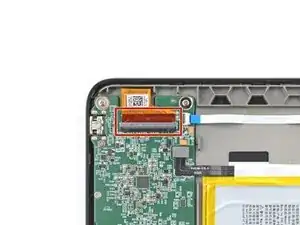
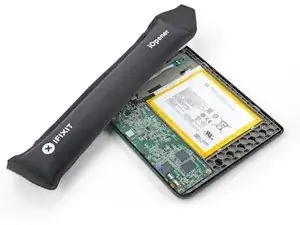
Приложите нагретый iOpener к ZIF‑разъёму кабеля дисплея на 90 секунд, чтобы смягчить покрытие.
В качестве альтернативы можно использовать фен или тепловую пушку в течение 30 секунд.
Шаг 16
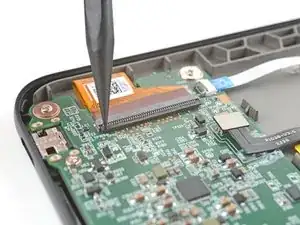
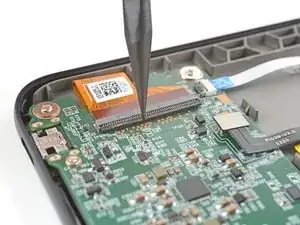
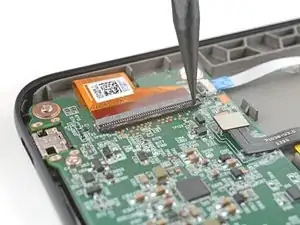
ZIF‑разъём кабеля дисплея больше и требует другой процедуры для корректного отключения.
С помощью острия лопатки счистите покрытие вдоль чёрного фиксирующего язычка ZIF‑разъёма — настолько, чтобы можно было захватить его комками заострёнными пинцетами.
Шаг 17
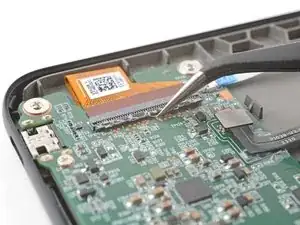
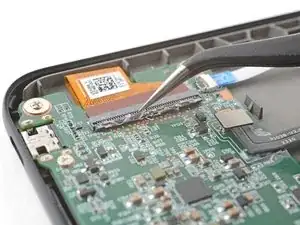
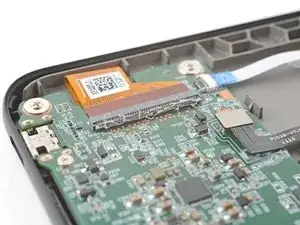
Используйте заострённые пинцеты, чтобы снимать покрытие вокруг фиксирующего язычка и его петли на ZIF‑разъёме.
Если покрытие станет слишком хрупким и трудно отдирается, снова подогрейте разъём и повторите попытку.
Это кропотливая работа! Недостаточное удаление покрытия может повредить фиксирующий язычок при отключении, поэтому действуйте внимательно.
Шаг 18
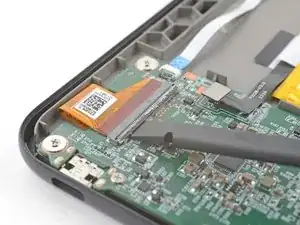
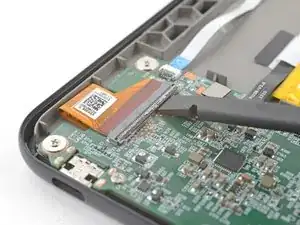
Используйте плоский конец лопатки, чтобы аккуратно поддеть вдоль длины фиксирующего язычка и отделить оставшееся покрытие.
Не поддёргивайте сильно в углах язычка, чтобы не сломать его.
Шаг 19
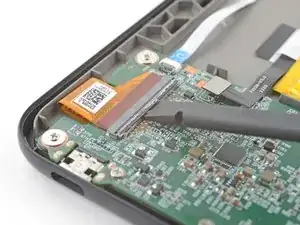
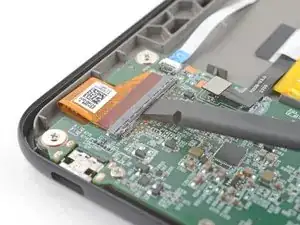
Вставьте плоский конец лопатки под середину фиксирующего язычка и приподнимите, чтобы разблокировать его.
Фиксирующий язычок должен быть почти вертикальным в разблокированном положении. Если нет, удалите больше покрытия, пока язычок не начнёт свободно двигаться.
Шаг 20
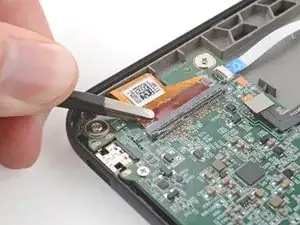
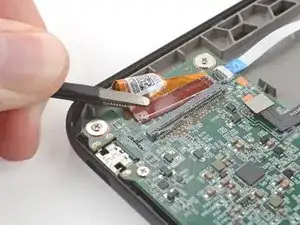
Используйте тупоконечный пинцет, чтобы захватить угол кабеля дисплея, ближайший к порту зарядки.
Тяните кабель от ZIF‑разъёма медленно и равномерно на одном уровне, чтобы отделить покрытие в углу.
Если возникают сложности, попробуйте раскачать кабель из стороны в сторону во время натяжения.
Захват ближе к кончику пинцета помогает плотнее удерживать кабель.
Шаг 21
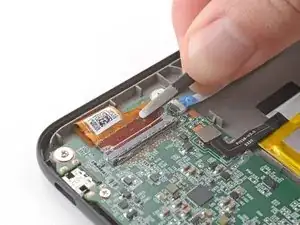
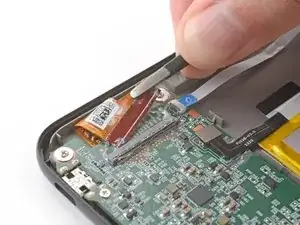
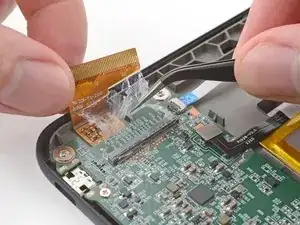
Повторите предыдущий шаг для другого угла до полного отключения кабеля.
Поднимите кабель и оторвите любое оставшееся покрытие, держащее его на материнской плате.
При сборке:
Осмотрите концы кабеля и ZIF‑разъёмы на предмет оставшегося покрытия, которое может помешать хорошему контакту.
Снимите покрытие, подогревая кабель и ZIF‑разъём, когда покрытие становится слишком хрупким.
Внешний вид значения не имеет. Нужно лишь удалить достаточно покрытия, чтобы кабель правильно сел в разъём.
Шаг 22
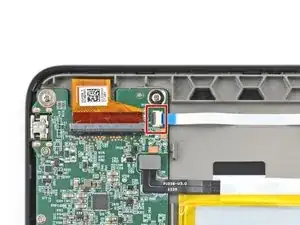
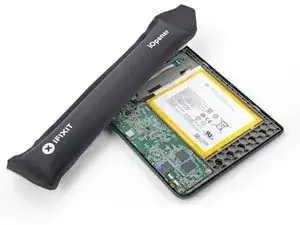
Приложите нагретый iOpener к ZIF‑разъёму межсоединительного кабеля на материнской плате на 90 секунд, чтобы смягчить покрытие.
Шаг 23
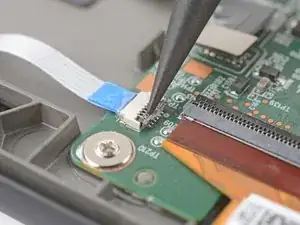
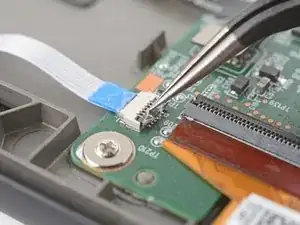
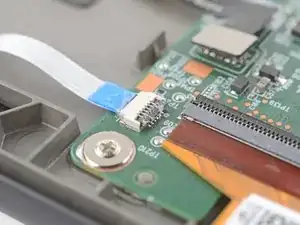
Соскребите и удалите покрытие с ZIF‑разъёма межсоединительного кабеля, расположенного на материнской плате.
Шаг 24
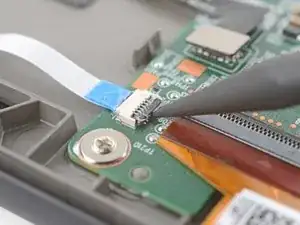
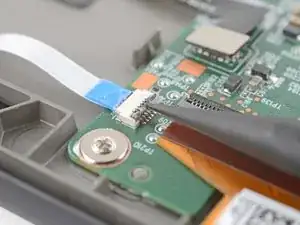
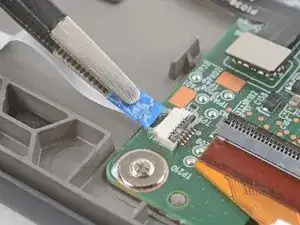
Используйте кончик лопатки, чтобы поднять фиксирующий язычок на ZIF‑разъёме.
С помощью пинцета или пальцев захватите синюю тяговую ленту на межсоединительном кабеле и отсоедините его.
При повторной сборке:
Осмотрите концы кабеля и контакты ZIF‑разъёмов на предмет оставшегося покрытия, которое может помешать надёжному контакту.
Снимите покрытие, разогревая кабель и ZIF‑разъём, если покрытие становится слишком хрупким.
Внешний вид не важен. Нужно удалить достаточно покрытия, чтобы кабель правильно располагался в разъёме.
Шаг 25
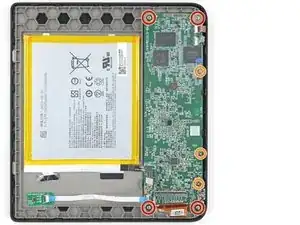
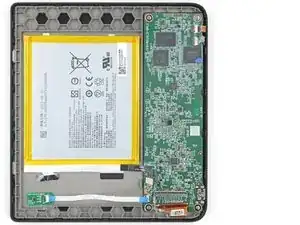
Используйте крестообразную отвёртку, чтобы выкрутить семь винтов, крепящих материнскую плату:
Четыре винта длиной 2.4 мм
Три винта длиной 3.9 мм
Шаг 26
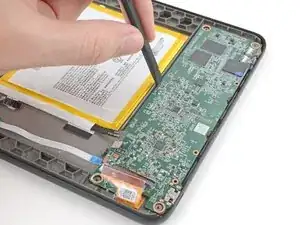
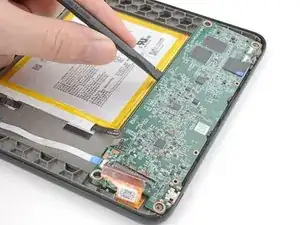
Не поддевать батарею в процессе этого шага.
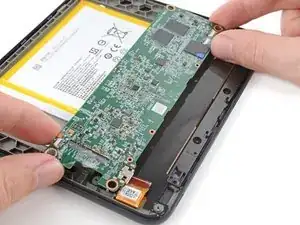
Используйте лопатку, чтобы приподнять материнскую плату настолько, чтобы вы могли захватить её пальцами.
Потяните материнскую плату в сторону противоположного края планшета, чтобы выдвинуть её из двух фиксаторов.
Удалите материнскую плату.
При повторной сборке:
Заведите материнскую плату под её фиксаторы перед тем, как прижать её к корпусу и установить винты.
Следуйте этому руководству, чтобы обновить номер VCOM на вашем планшете в соответствии с экраном.
Заключение
Для сборки устройства выполните эти инструкции в обратном порядке.
Помните: после ремонта ваш электронный ридер больше не является водонепроницаемым по классу IPX8.
Сравните новую заменяемую деталь с оригинальной — возможно, потребуется перенести оставшиеся компоненты или снять клейкую подложку с новой детали перед установкой.
Убедитесь, что основные функции устройства работают, например подсветка LED, сенсор, кнопки перелистывания, Wi‑Fi и др.
Отнесите электронные отходы в приёмную с сертификацией R2 или e‑Stewards.
Ремонт не удался? Попробуйте базовую диагностику или обратитесь за помощью в наше сообщество Answers.
Перевод руководства с ifixit.com