Отключение материнской платы Kobo Clara Colour (экран)
Предварительное условие для отключения материнской платы только для руководства по экрану.
Шаг 1
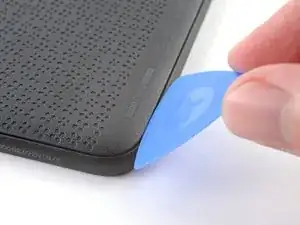
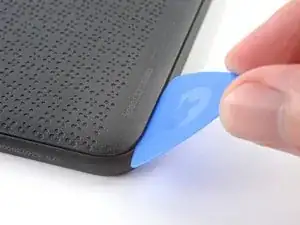
Положите ридер лицевой стороной вниз так, чтобы задняя крышка была сверху.
Вставьте плоский край медиатора для вскрытия между рамкой и нижним левым углом задней крышки.
Наведите медиатор под небольшим углом и вдавите его вниз, пока он не подскользнётся под заднюю крышку.
Шаг 2
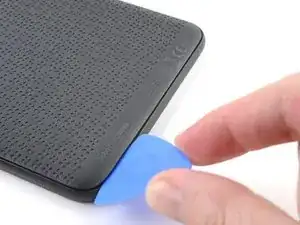
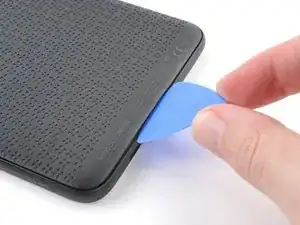
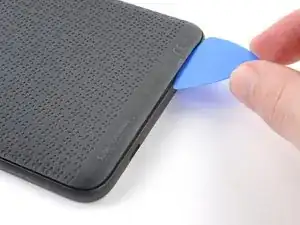
Сдвиньте медиатор к нижнему правому углу, чтобы освободить защёлки вдоль нижнего края.
Шаг 3
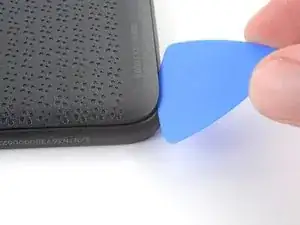
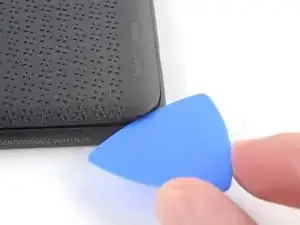
Уберите медиатор и снова вставьте его под нижний левый угол.
Разместите медиатор горизонтально под задней крышкой и поверните его вокруг нижнего левого угла, чтобы освободить его защёлки.
Если возникают сложности, попробуйте покрутить медиатор, чтобы поднять угловые защёлки из их пазов.
Шаг 4
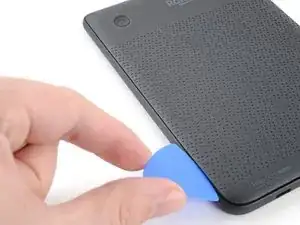
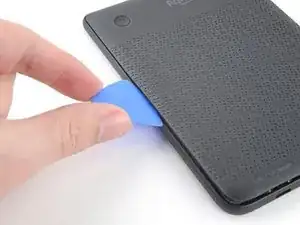
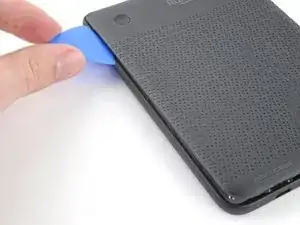
Сдвиньте медиатор к верхнему левому углу, чтобы освободить защёлки вдоль левого края.
Шаг 5
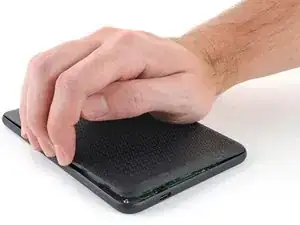
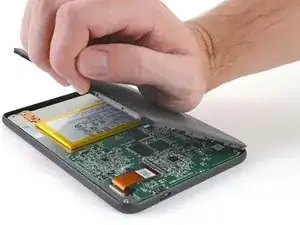
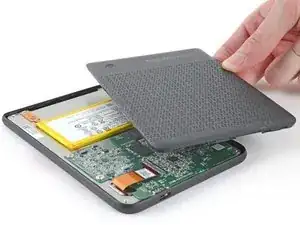
На этом этапе Вы должны суметь ухватиться за заднюю крышку и освободить оставшиеся защёлки. Если нет, подвиньте медиатор под периметр задней крышки, пока не сможете захватить край.
Ухватитесь за левый край задней крышки и приподнимите его от ридера, чтобы освободить оставшиеся защёлки.
Снимите заднюю крышку.
При обратной сборке совместите заднюю крышку с ридером и нажимайте по периметру, пока все защёлки не защёлкнутся на месте.
Шаг 6
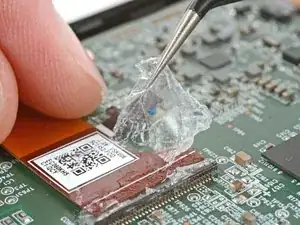
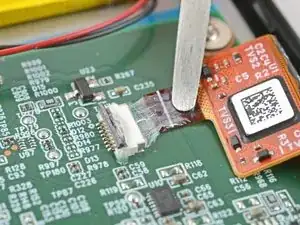
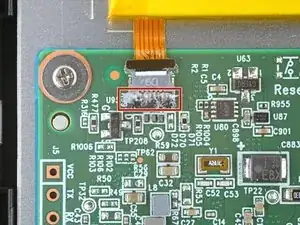
Вся поверхность внутренних компонентов устройства покрыта тонким, пластичным водонепроницаемым покрытием. Имейте в виду следующее при продолжении разборки:
Хотя это не повредит устройство, удаление покрытия делает устройство уязвимым к воздействию воды.
Покрытие хрупкое и может крошиться на множество мелких кусочков. Нагревание покрытия помогает, но работа с ним всё равно занимает много времени.
Замыкающие язычки ZIF-коннекторов покрыты гелем, который может заедать в петле держателя и не позволять язычку полностью открыть защёлку. Убедитесь, что язычки полностью подняты перед отключением любых кабелей.
В зависимости от ремонта Вам возможно придётся удалить покрытие с ZIF-коннекторов и их кабелей.
Шаг 7
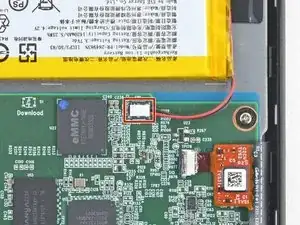
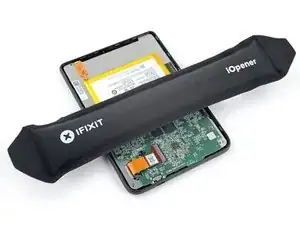
Нагрейте iOpener и положите его на разъём батареи на 90 секунд, чтобы смягчить покрытие.
В качестве альтернативы Вы можете использовать фен или термофен.
Шаг 8
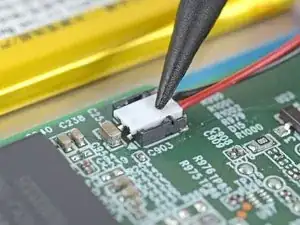
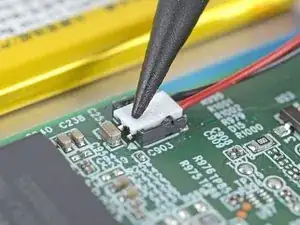
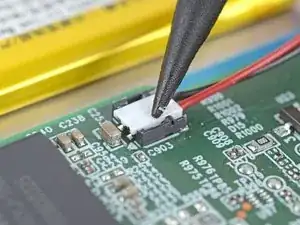
Используйте наконечник лопатки, чтобы соскоблить покрытие вдоль белой головки разъёма батареи — настолько, чтобы Вы могли захватывать его куски заострёнными пинцетами.
Шаг 9
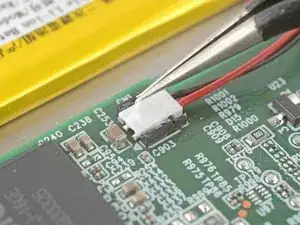
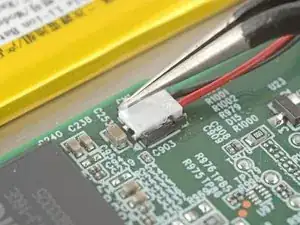
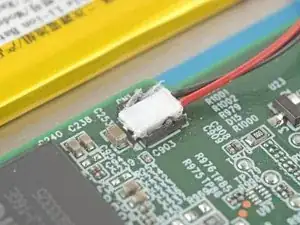
Используйте заострённые пинцеты, чтобы снять всё покрытие вокруг головки разъёма батареи и её гнезда.
Если покрытие становится слишком хрупким и трудно отделяется, снова подогрейте разъём и попробуйте ещё раз.
Это кропотливый процесс! Неполное удаление покрытия может повредить пластиковую головку при отключении, поэтому работайте медленно и внимательно.
Шаг 10
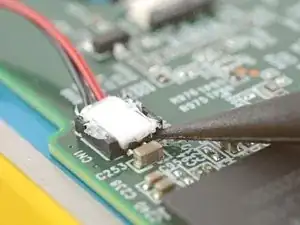
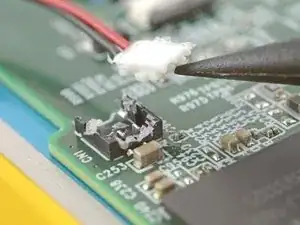
Вставьте наконечник лопатки под край головки разъёма батареи, противоположный кабелю.
Рядом с разъёмом находится компонент поверхностного монтажа. Будьте осторожны, чтобы не задеть его лопаткой!
Поднимите разъём лопаткой, чтобы отделить оставшееся покрытие и отключить батарею.
При обратной сборке:
Осмотрите головку разъёма и её гнездо на предмет остатков покрытия, которые могут препятствовать хорошему контакту.
Снимите покрытие, при необходимости нагревая область, когда покрытие станет слишком хрупким.
Внешний вид не имеет значения! Нужно лишь удалить достаточно покрытия, чтобы головка разъёма правильно входила в гнездо.
Шаг 11
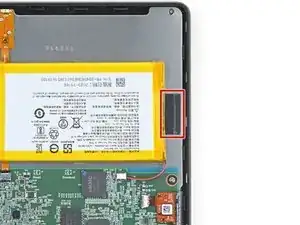
При работе с батареей или рядом с ней не используйте острые металлические инструменты, чтобы избежать прокола и короткого замыкания батареи! Проколотая батарея может протекать опасными химикатами и загореться.
Если Ваша батарея оснащена клеем с растягивающимся отрывным слоем, выполните два следующих шага для его удаления.
В противном случае перейдите вперёд на три шага, чтобы удалить обычный клей.
Шаг 12
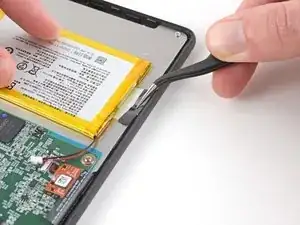
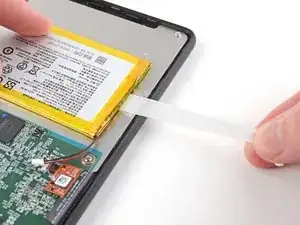
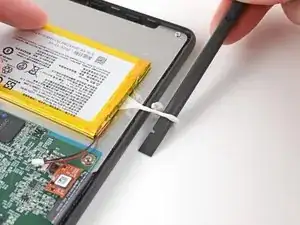
Следующие два шага показывают, как извлечь аккумулятор, закреплённый растягивающимся клеевым стрипом.
Используйте пинцет, чтобы потянуть за язычок клеевого стрипа аккумулятора, пока не сможете захватить его пальцами.
Удерживая аккумулятор на месте, медленно и равномерно тяните стрип под низким углом. Дайте ему достаточно времени, чтобы растянуться и отклеиться из-под аккумулятора.
Вы также можете обернуть клеевой стрип вокруг лопатки и «скатать» его для более равномерного вытягивания.
Если клеевой стрип оборвётся, попытайтесь достать его пальцами и продолжите тянуть — но не поддёвывайте аккумулятор.
Если вы не можете извлечь стрип, не беспокойтесь! Удалите как можно больше клея и перейдите на два шага ниже для альтернативного метода.
Шаг 13
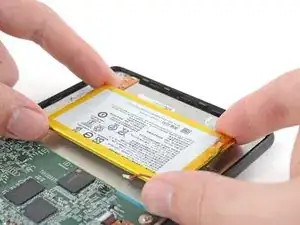
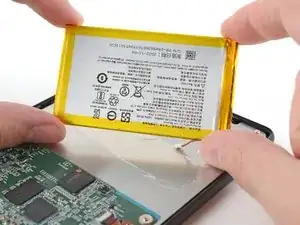
Поднимите аккумулятор из рамки и извлеките его.
Если вы переносите аккумулятор на новый экран, осмотрите его на наличие вмятин или деформаций.
Никогда не используйте повторно повреждённый аккумулятор! Если аккумулятор имеет признаки повреждения, замените его на новый.
При сборке следуйте этому руководству, чтобы установить новый аккумулятор или перенести старый на новый экран.
Шаг 14
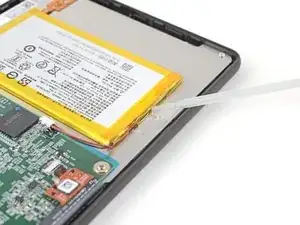
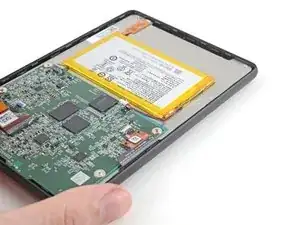
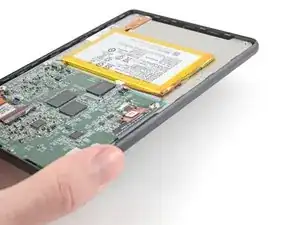
Следующие четыре шага показывают, как извлечь аккумулятор, закреплённый обычным клеем.
Капните несколько капель изопропилового спирта под правый край аккумулятора.
Наклоните электронную книгу, чтобы изопропиловый спирт попал под аккумулятор, и подождите одну минуту, чтобы клей размягчился.
Шаг 15
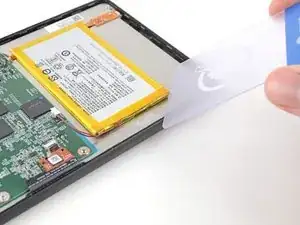
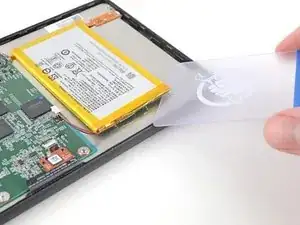
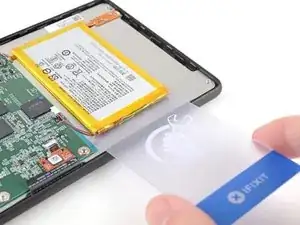
Вставьте пластиковую картку на полдюйма (~13 мм) под верхний правый угол аккумулятора.
Поверните пластиковую карточку так, чтобы её короткий край оказался под правым краем аккумулятора.
Шаг 16
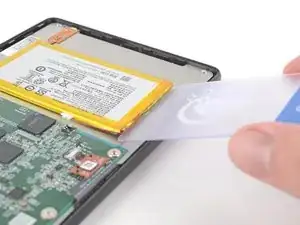
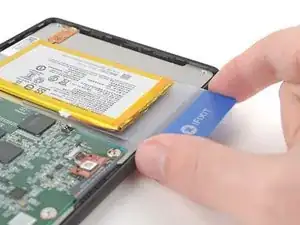
Подвигайте пластиковую карточку под аккумулятор, чтобы отделить клей и тонкий слой покрытия.
Не сгибайте и не мните аккумулятор! Избегайте поддёвывания или подъёма пластиковой карточкой.
Если возникают трудности, нанесите ещё несколько капель изопропилового спирта и повторите попытку.
Шаг 17
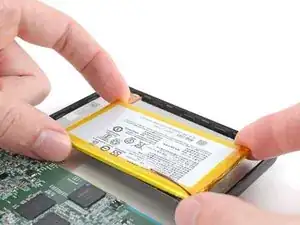
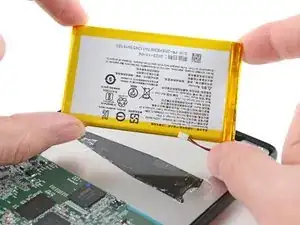
Поднимите аккумулятор с рамки и извлеките его.
Если вы переносите аккумулятор на новый экран, осмотрите его на наличие вмятин или деформаций.
Никогда не используйте повторно повреждённый аккумулятор! Если аккумулятор имеет признаки повреждения, замените его на новый.
При сборке следуйте этому руководству, чтобы установить новый аккумулятор или перенести старый на новый экран.
Шаг 18
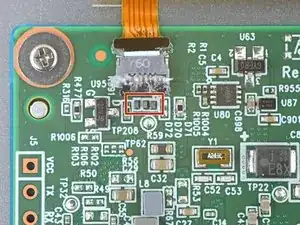
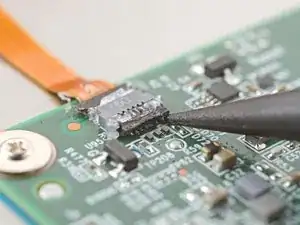

Рядом с ZIF-разъёмом кнопки питания находятся поверхностно-монтированные компоненты. Следуйте инструкциям внимательно, чтобы не сместить их.
Вставьте наконечник лопатки под правую сторону чёрной фиксирующей защёлки ZIF-разъёма кнопки питания.
Поднимите фиксирующую защёлку лопаткой, чтобы разблокировать её.
Фиксирующая защёлка должна быть почти вертикальной в разблокированном положении. Если нет, осторожно подожмите защёлку вперёд, чтобы сжать гель и полностью разблокировать защёлку.
Шаг 19
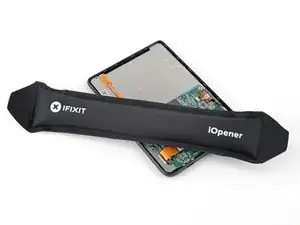
Нагрейте iOpener и положите его на разъём кнопки питания на 90 секунд, чтобы смягчить покрытие.
В качестве альтернативы можно использовать фен или термофен.
Шаг 20
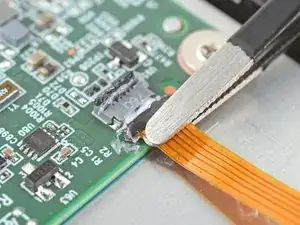
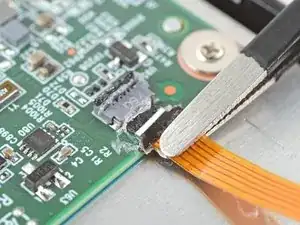
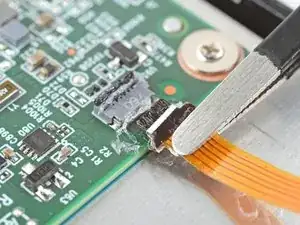
Используйте пинцет с притуплёнными концами, чтобы захватить кабель близко к головке и медленно и равномерно тянуть его от ZIF-разъёма, отделяя покрытие.
Если покрытие упрямится, повторно нагрейте разъём и попробуйте снова.
Захват пинцетом ближе к кончику поможет плотнее удержать кабель.
Продолжайте тянуть кабель, пока он полностью не выйдет из гнезда.
При сборке:
Осмотрите головку кабеля и ZIF-разъём на наличие остатков покрытия, которые могут помешать хорошему соединению.
Снимите покрытие — при необходимости нагревая кабель и ZIF-разъём, когда покрытие станет слишком хрупким.
Внешний вид может быть неаккуратным. Важно удалить достаточно покрытия, чтобы кабель правильно расположился в разъёме.
Шаг 21
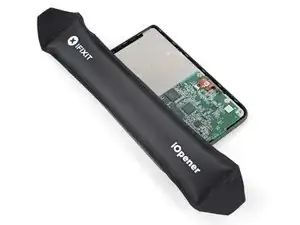
Нагрейте iOpener и положите его на плату кнопки питания на 90 секунд, чтобы смягчить покрытие.
В качестве альтернативы можно использовать фен или термофен.
Шаг 22
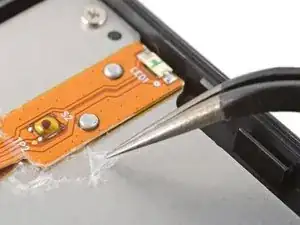
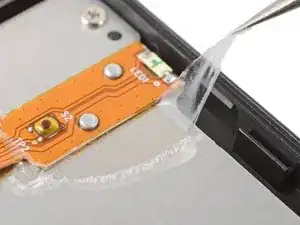
Снимите покрытие вдоль одного из длинных краёв платы кнопки питания.
Сторона не имеет значения. Выберите ту, с которой покрытие легче всего удалить.
Шаг 23
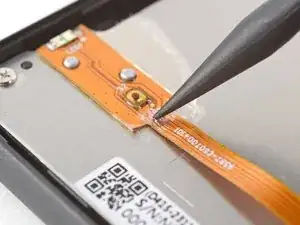
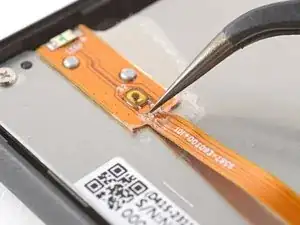
Используйте наконечник лопатки, чтобы соскаблить покрытие у основания платы кнопки питания — настолько, чтобы можно было захватить комочки пинцетом.
Не используйте пинцет для соскабливания покрытия, так как вы можете случайно проколоть плату.
Шаг 24
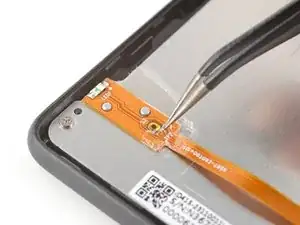
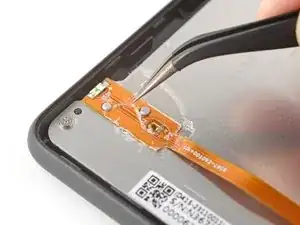

Используйте пинцет, чтобы снять покрытие с платы кнопки питания.
Если покрытие станет слишком хрупким и его сложно снять, нагрейте плату и повторите попытку.
Внешний вид не обязателен. Нужно только удалить достаточно покрытия, чтобы плата могла свободно двигаться в следующих четырёх шагах.
Шаг 25
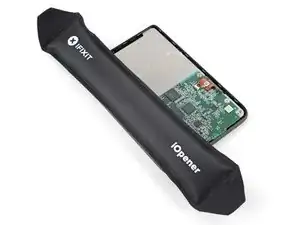
Клей, фиксирующий плату кнопки питания, очень прочный и требует времени и терпения для аккуратного отделения. Тщательно выполните следующие четыре шага, чтобы не повредить плату кнопки питания.
Нагрейте iOpener и положите его на плату кнопки питания на 90 секунд, чтобы размягчить клей.
В качестве альтернативы можно использовать фен или термофен.
Шаг 26
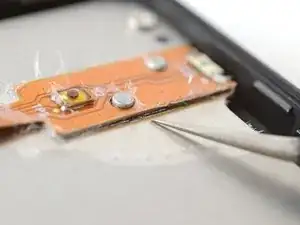
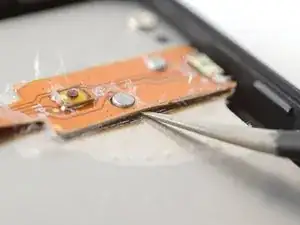
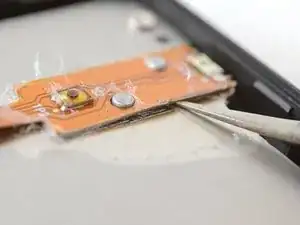
Вставьте одну ножку заостренных пинцетов под край платы кнопки питания, с которой Вы уже отделили покрытие.
Если возникают трудности, снова нагрейте плату и повторите попытку.
Проведите ножкой вдоль края платы, чтобы отделить достаточно клея, чтобы под плату можно было подставить медиатор для открывания.
Держите ножку как можно более плоско относительно рамки, чтобы не поцарапать металл.
Шаг 27
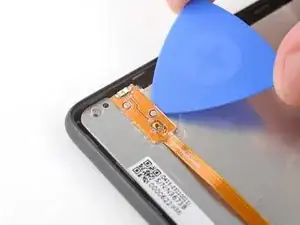
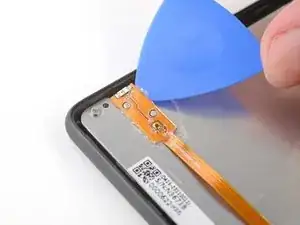
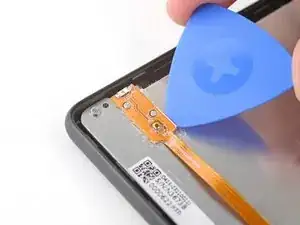
Удалите пинцет и сразу же замените его наконечником медиатора, чтобы клей не слипнулся обратно.
Проведите медиатором вдоль края платы кнопки питания, чтобы отделить клей.
Шаг 28
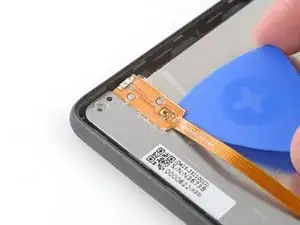
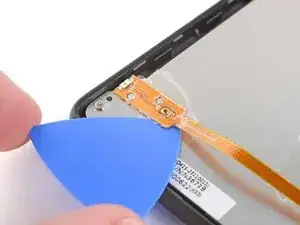
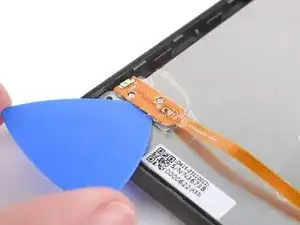
Поверните медиатор под нижнюю часть платы кнопки питания и под её кабель.
Проведите медиатором вдоль другого края платы, чтобы отделить оставшийся клей.
Шаг 29
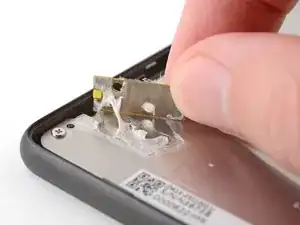
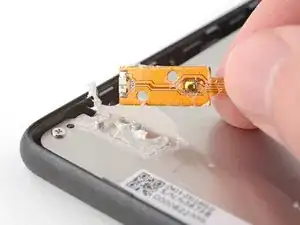
Снимите плату кнопки питания с рамки и удалите её.
При повторной сборке следуйте этому руководству, чтобы перенести плату кнопки питания на новый экран или установить новую.
Шаг 30
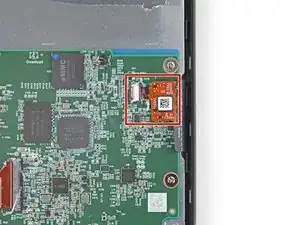
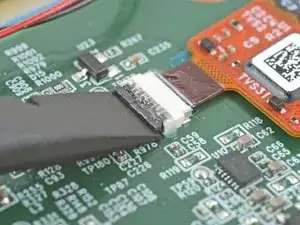
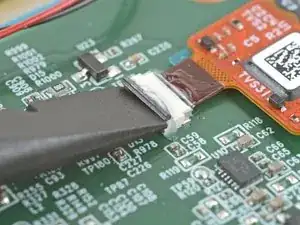
Используйте плоский конец лопатки, чтобы поднять фиксирующую защёлку на ZIF-разъёме шлейфа дигитайзера.
Защёлка должна быть почти вертикальной в разблокированном положении. Если это не так, аккуратно подвиньте защёлку вперёд, чтобы сжать гель и полностью разблокировать её.
Шаг 31
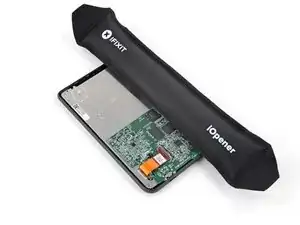
Приложите нагретый iOpener к ZIF-разъёму шлейфа дигитайзера на 90 секунд, чтобы размягчить покрытие.
В качестве альтернативы можно использовать фен или термофен.
Шаг 32
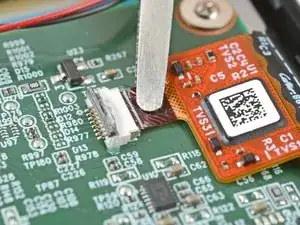
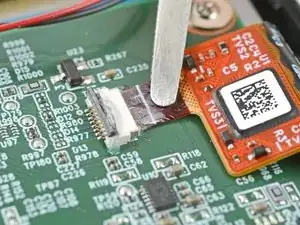
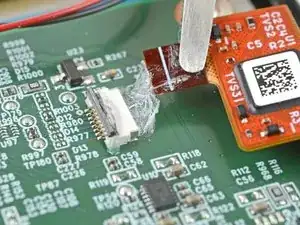
Удерживая шлейф дигитайзера близко к голове, медленно и равномерно потяните его от ZIF-разъёма, чтобы отделить покрытие.
Если покрытие упёртое, снова нагрейте разъём и повторите попытку.
Продолжайте тянуть шлейф, пока он полностью не выйдет из гнезда.
При повторной сборке:
Осмотрите головку шлейфа и ZIF-разъём на предмет остатков покрытия, которые могут препятствовать хорошему контакту.
Снимите покрытие — при нагревании шлейфа и разъёма, если покрытие становится слишком хрупким.
Внешний вид значения не имеет. Нужно удалить достаточно покрытия, чтобы шлейф правильно сел в разъём.
Шаг 33
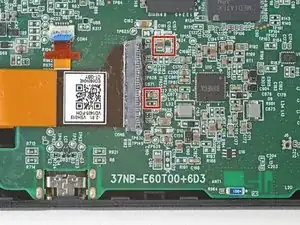
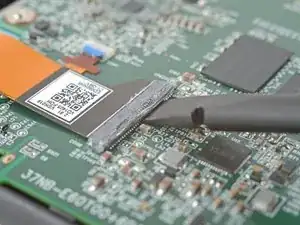
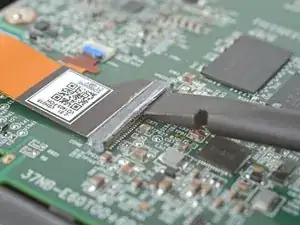
Возле ZIF-разъёма дисплея расположены поверхностно-монтируемые компоненты. Выполняйте инструкцию внимательно, чтобы не сместить их.
Вставьте плоский конец лопатки под правую сторону чёрной фиксирующей защёлки ZIF-разъёма.
Поднимите защёлку лопаткой, чтобы разблокировать её.
Защёлка должна быть почти вертикальной в разблокированном положении. Если это не так, аккуратно подвиньте защёлку вперёд, чтобы сжать гель и полностью разблокировать её.
Шаг 34
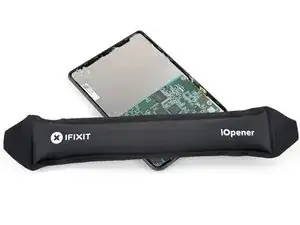
Приложите нагретый iOpener и положите его на разъём дисплея на 90 секунд, чтобы размягчить покрытие.
В качестве альтернативы можно использовать фен или термофен.
Шаг 35
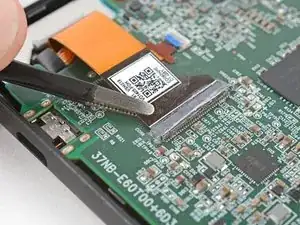
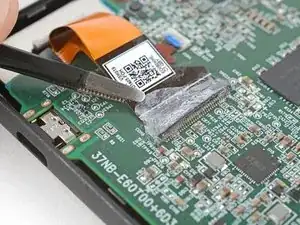
Используйте пинцет с притуплённым носом, чтобы захватить угол шлейфа дисплея, ближайший к порту зарядки.
Потяните шлейф от ZIF-разъёма медленно и равномерно под уровнем, чтобы отделить покрытие в углу.
Если возникают трудности, попробуйте покачивать шлейф из стороны в сторону при вытягивании.
Захват пинцета ближе к кончику может помочь лучше удержать шлейф.
Шаг 36
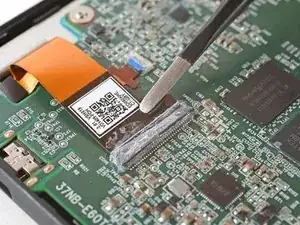
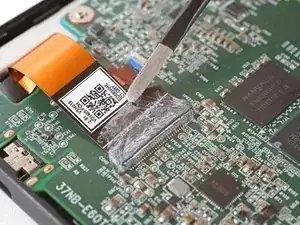
Повторите предыдущий шаг для другого угла, пока шлейф полностью не выйдет из гнезда.
Шаг 37
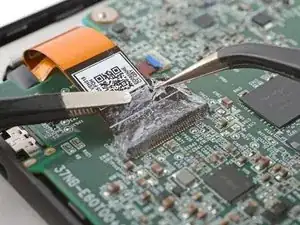
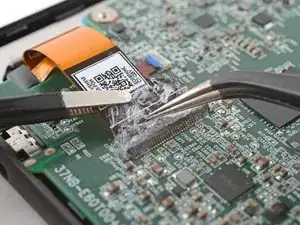
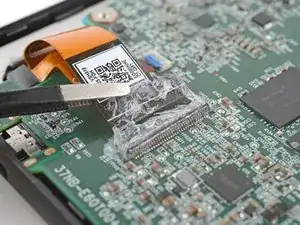
Поднимите шлейф дисплея и отклейте любые остатки покрытия, которые крепят его к материнской плате.
При повторной сборке:
Осмотрите концы шлейфа и ZIF-разъёмы на предмет остатков покрытия, которые могут препятствовать хорошему контакту.
Снимите покрытие — при нагревании шлейфа и разъёмов, если покрытие становится слишком хрупким.
Внешний вид значения не имеет. Нужно удалить достаточно покрытия, чтобы шлейф правильно сел в разъём.
Шаг 38
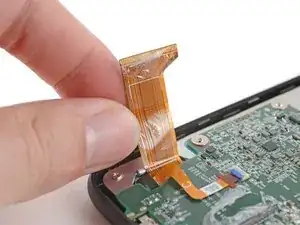
Отведите шлейф дисплея в сторону от шлейфа подсветки, находящегося под ним.
Шаг 39
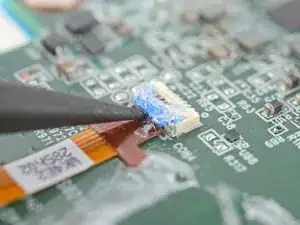
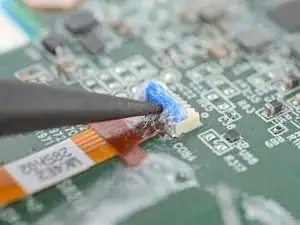
Используйте острие лопатки, чтобы приподнять синюю фиксирующую защёлку на ZIF-разъёме кабеля подсветки.
Фиксирующая защёлка должна быть почти вертикальной в разблокированном положении. Если это не так, аккуратно подожмите защёлку вперёд, чтобы сжать гель и полностью разблокировать защёлку.
Шаг 40
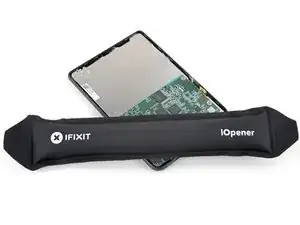
Приложите разогретый iOpener и оставьте его на разъёме подсветки на 90 секунд, чтобы размягчить покрытие.
В качестве альтернативы можно использовать фен или тепловую пушку.
Шаг 41
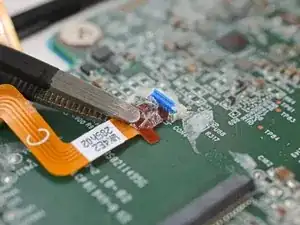
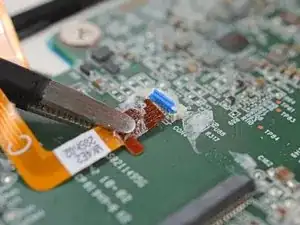
Используйте пинцет с тупыми концами, чтобы захватить кабель близко к наконечнику и медленно и равномерно тянуть его от ZIF-разъёма, отделяя покрытие.
Если покрытие сопротивляется, повторно нагрейте разъём и попробуйте снова.
Продолжайте тянуть кабель, пока он полностью не выйдет из гнезда.
При сборке:
Осмотрите наконечник кабеля и ZIF-разъём на предмет оставшегося покрытия, которое может помешать надёжному контакту.
Снимите покрытие — при необходимости разогревая кабель и ZIF-разъём, если покрытие стало слишком ломким.
Внешний вид не имеет значения! Нужно удалить достаточно покрытия, чтобы кабель правильно сел в разъём.
Заключение
Чтобы собрать устройство обратно, выполните эти инструкции в обратном порядке.
Перевод руководства с ifixit.com