Замена платы кнопки питания Kobo Libra Colour (N428)
Используйте данное руководство для замены платы кнопки питания и соединительного кабеля в вашем электронном устройстве Kobo Libra Colour (модель N428).
Важно: Существует две версии Libra Colour: N428 и N428B. Перед началом работы проверьте номер модели электронной книги (напечатан на краю устройства рядом с портом USB‑C). Данное руководство предназначено для модели N428.
Если кнопка питания не работает, а все остальные функции работают корректно, вероятно, необходимо заменить плату кнопки питания.
Выполнение данного руководства приведёт к утрате устройством класса защиты IP (Ingress Protection), что сделает его уязвимым к повреждениям от влаги.
Kobo предоставляет гарантийное обслуживание на свои электронные книги. Если устройство всё ещё на гарантии, Kobo может предложить помощь. Перед началом ремонта ознакомьтесь с условиями гарантии или проверьте информацию в документации поддержки.
Шаг 1
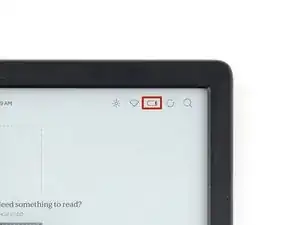
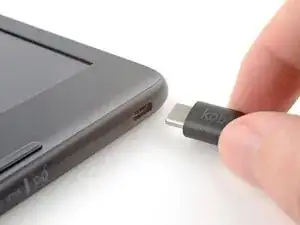
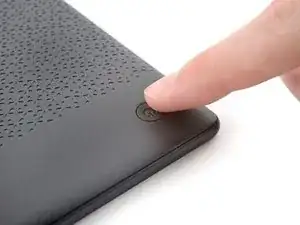
По возможности разрядите аккумулятор электронной книги как можно сильнее перед началом ремонта. Оптимально — полностью разрядить.
При желании, чтобы ускорить разрядку аккумулятора, откройте меню Ещё → Настройки → Энергосбережение и конфиденциальность и установите параметры Переходить в режим сна автоматически через и Автоматическое отключение через в положение Никогда.
При работе с аккумулятором или вблизи него не используйте острые металлические инструменты, чтобы избежать его прокалывания и короткого замыкания.
Отключите все кабели и полностью выключите электронную книгу.
Экран должен быть чёрным и отображать Выключено.
Шаг 2
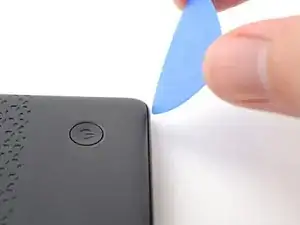
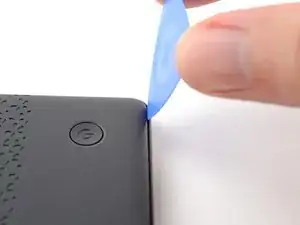
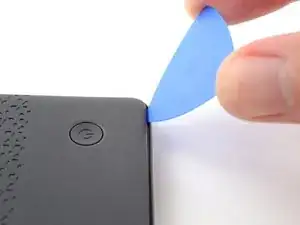
Поверните электронную книгу экраном вниз.
Установите инструмент для вскрытия вертикально и вставьте его конец под правый верхний угол задней крышки около кнопки питания.
Нажмите вниз и приподнимите инструментом, пока не почувствуете, что он проскользнул между одним из фиксаторов и рамкой.
Возможно, потребуется попробовать несколько точек в углу, пока инструмент не пройдёт между одним из фиксаторов.
Шаг 3
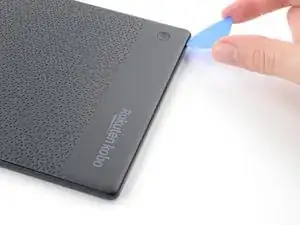
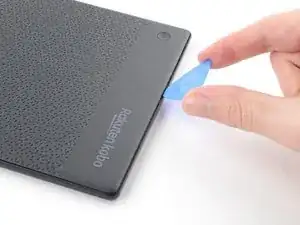
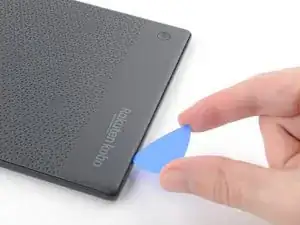
Перемещайте инструмент к нижнему правому углу, освобождая фиксаторы вдоль правого края.
Шаг 4
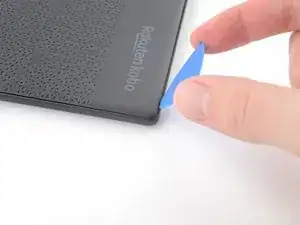
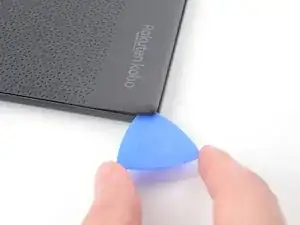
Уложите инструмент под заднюю крышку параллельно поверхности и проведите им вокруг нижнего правого угла, освобождая фиксаторы.
Если возникают трудности, попробуйте поворачивать инструмент, чтобы поднять угловые фиксаторы из пазов.
Шаг 5
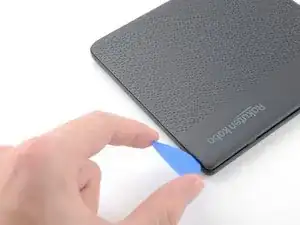
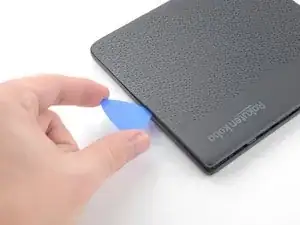
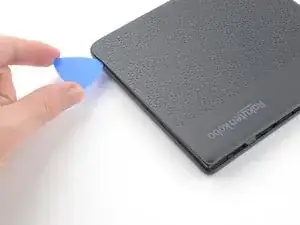
Перемещайте инструмент к левому нижнему углу, освобождая фиксаторы вдоль нижнего края.
Шаг 6
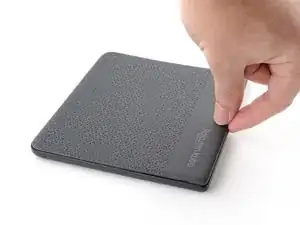
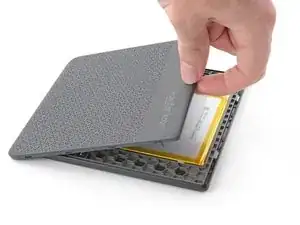
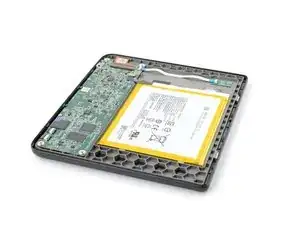
На данном этапе вы должны иметь возможность взяться за заднюю крышку и отогнуть её, освобождая оставшиеся фиксаторы. Если это не удаётся, проведите инструментом по периметру задней крышки, пока не сможете захватить край.
Захватите правый край задней крышки и отогните его от электронной книги, чтобы освободить оставшиеся фиксаторы.
Снимите заднюю крышку.
При сборке установите заднюю крышку на электронную книгу и нажмите по периметру, пока все фиксаторы не зафиксируются с щелчком.
Шаг 7
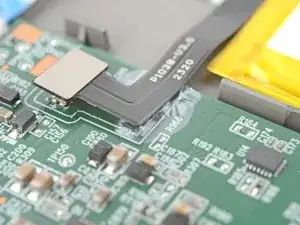
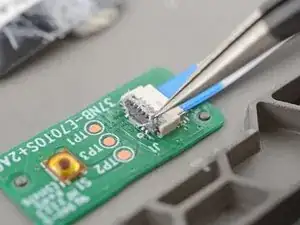
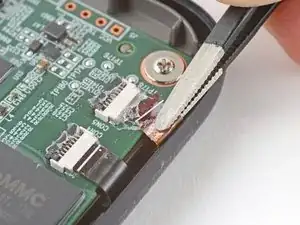
Полная поверхность внутренностей электронной книги покрыта тонким пластиковым, водонепроницаемым покрытием. Имейте в виду следующее при дальнейшей разборке:
Это не повредит устройство, однако удаление покрытия делает устройство уязвимым к повреждениям водой.
Покрытие хрупкое и может отслаиваться на мелкие кусочки. Нагрев улучшает процесс, но работа с покрытием всё равно занимает много времени.
В зависимости от характера ремонта, возможно, потребуется удалить покрытие с разъёмов ZIF и их кабелями.
Шаг 8
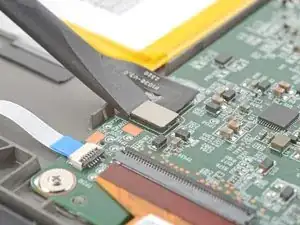
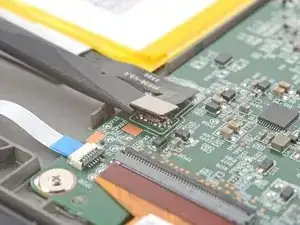
Используйте лопатку, чтобы поддеть и отключить прижимной разъём аккумулятора.
Не поддевайте рядом с материнской платой, чтобы не повредить мелкие компоненты поверхностного монтажа.
Экран электронного чернила будет по-прежнему отображать Выключено даже после отключения — это нормально!
Шаг 9
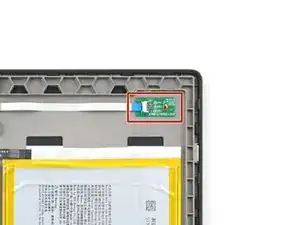
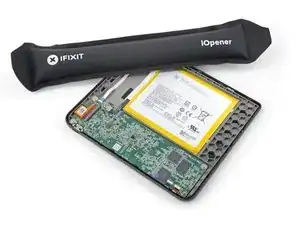
Нагрейте инструмент iOpener и поместите его на плату кнопки питания в левом верхнем углу на 90 секунд, чтобы размягчить покрытие.
В качестве альтернативы можно использовать фен или тепловую пушку в течение 30 секунд.
Шаг 10
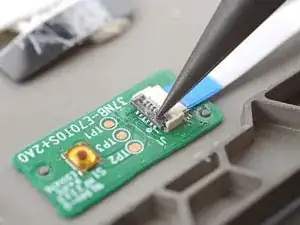
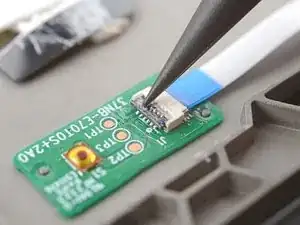
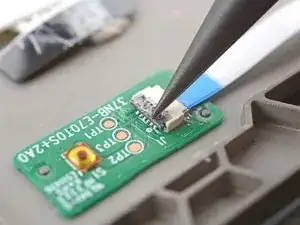
Используйте кончик лопатки, чтобы соскрести покрытие с фиксирующей защёлки разъёма ZIF — достаточно, чтобы можно было захватывать его пассатижами с острыми концами.
Шаг 11
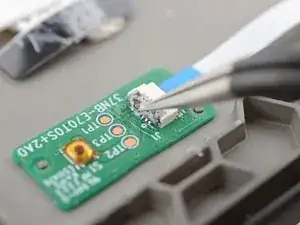
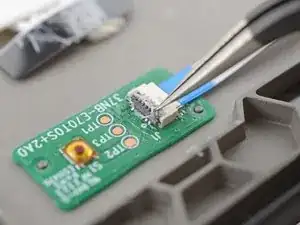
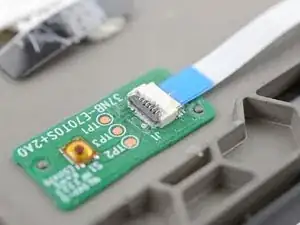
Используйте пассатижи с острыми концами, чтобы отклеить покрытие вокруг фиксирующей защёлки и её шарнира на разъёме ZIF.
Если покрытие становится слишком хрупким и трудно отслаивается, повторно нагрейте плату кнопки питания и повторите попытку.
Это трудоёмкий процесс! Недостаточное удаление покрытия может привести к повреждению фиксирующей защёлки при отключении, поэтому действуйте аккуратно!
Шаг 12
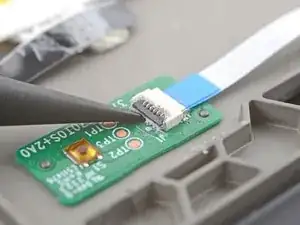
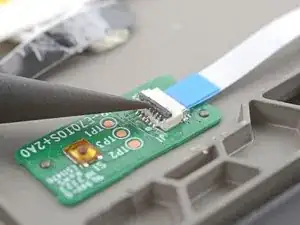
Воспользуйтесь кончиком лопатки, чтобы поднять фиксатор разъёма ZIF.
После разблокировки фиксатор должен быть почти вертикальным. Если это не так, удалите больше покрытия, пока фиксатор не начнёт свободно двигаться.
Шаг 13
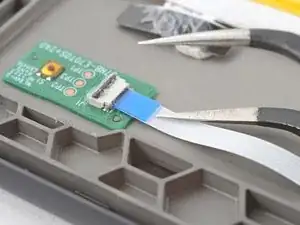
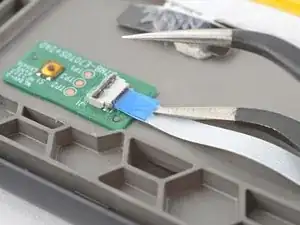
Синяя вытяжная полоска на соединительном кабеле слегка зафиксирована покрытием.
Поместите один из заострённых зажимов пинцета под синюю вытяжную полоску на соединительном кабеле, чтобы отделить покрытие.
Шаг 14
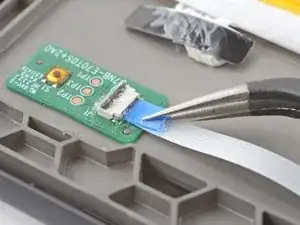
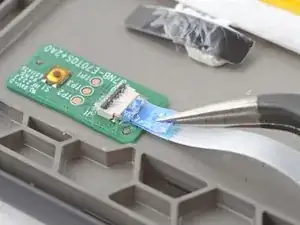
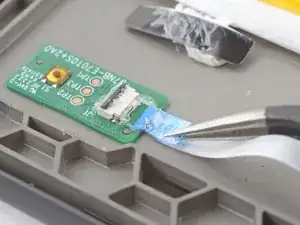
Захватите синюю вытяжную полоску на соединительном кабеле пинцетом или пальцами.
Можно также использовать пинцет с тупыми концами, чтобы лучше захватить вытяжную полоску.
Медленно и равномерно тяните кабель под углом 180° от разъёма ZIF, чтобы отделить покрытие и отсоединить кабель.
Если возникают трудности, попробуйте слегка покачивать кабель из стороны в сторону во время вытягивания и при необходимости повторно нагрейте.
Шаг 15
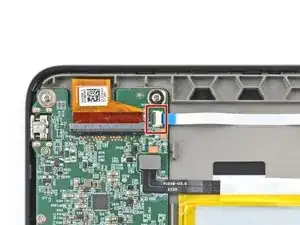
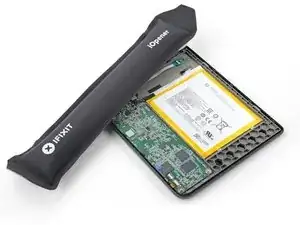
Если Вы не заменяете белый соединительный кабель, перейдите к этому шагу.
Приложите нагретый iOpener к разъёму ZIF соединительного кабеля на материнской плате на 90 секунд, чтобы размягчить покрытие.
В качестве альтернативы можно использовать фен или тепловую пушку в течение 30 секунд.
Шаг 16
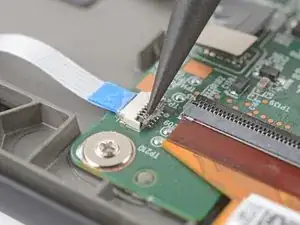
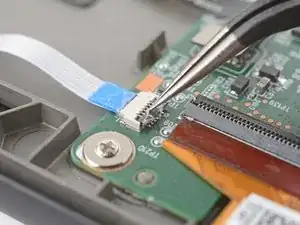
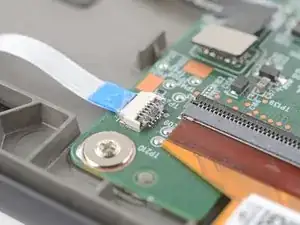
Соскребите и удалите покрытие с разъёма ZIF соединительного кабеля, расположенного на материнской плате.
Шаг 17
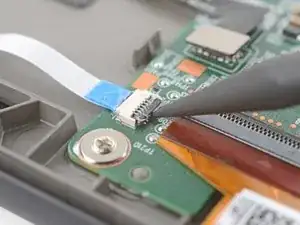
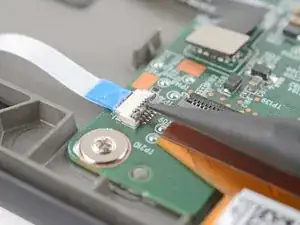
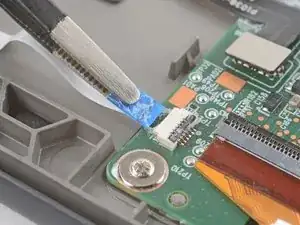
Воспользуйтесь кончиком лопатки, чтобы поднять фиксатор разъёма ZIF.
Захватите синюю вытяжную полоску на соединительном кабеле пинцетом или пальцами и отсоедините кабель.
При сборке:
Проверьте концы кабеля и разъёмы ZIF на наличие остатков покрытия, которые могут помешать хорошему соединению.
Удалите покрытие, при необходимости нагревая кабель и разъём ZIF, если покрытие становится слишком хрупким.
Кабель не обязательно должен выглядеть аккуратно! Главное — удалить достаточно покрытия, чтобы кабель правильно вошёл в разъём.
Шаг 18
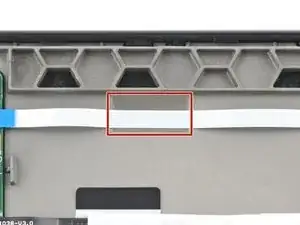
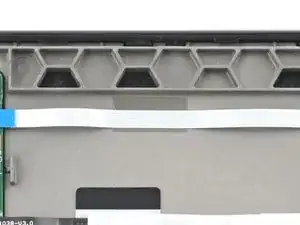
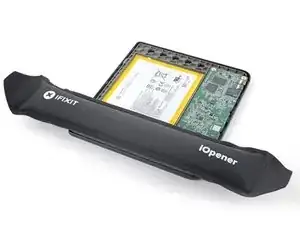
Приложите нагретый iOpener к верхнему краю электронной книги на 90 секунд, чтобы размягчить клей под соединительным кабелем.
В качестве альтернативы можно использовать фен или тепловую пушку в течение 30 секунд.
Шаг 19
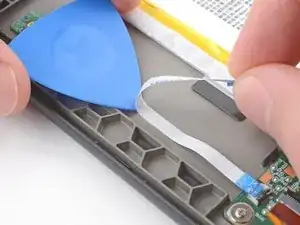
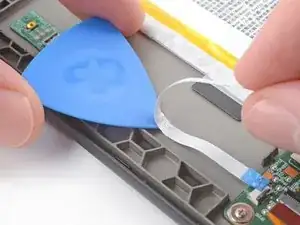
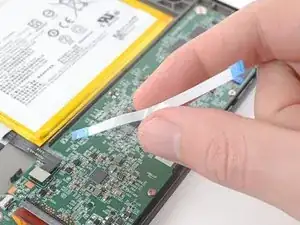
Удерживайте один конец соединительного кабеля, а другой рукой вставьте кончик распорки под кабель.
Отделяйте кабель от рамы, одновременно продвигая распорку в том же направлении, чтобы отделить клей.
Работайте медленно, чтобы не помять и не сложить кабель, и при необходимости повторно нагревайте.
Удалите соединительный кабель.
Шаг 20
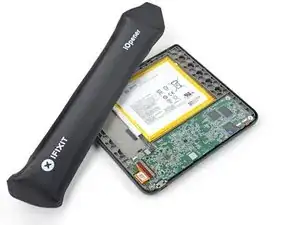
Плата кнопки питания удерживается на месте клеем и фиксируется двумя штифтами в раме.
Приложите нагретый iOpener к плате кнопки питания на 90 секунд, чтобы размягчить клей снизу.
В качестве альтернативы можно использовать фен или тепловую пушку в течение 30 секунд.
Шаг 21
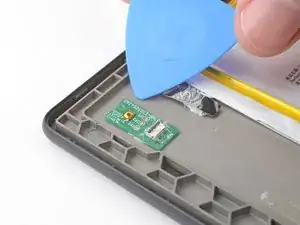
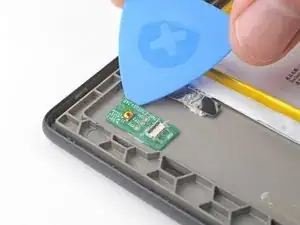
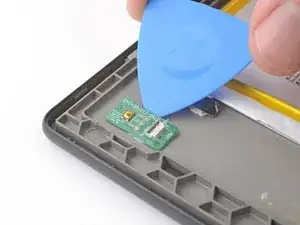
Вставьте кончик распорки под один из углов платы кнопки питания.
Продвигайте распорку вдоль длинного края платы кнопки питания, чтобы отделить клей.
Шаг 22
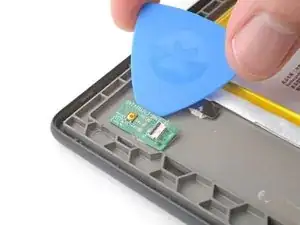
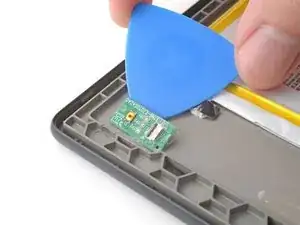
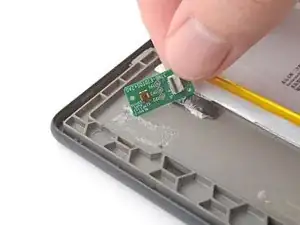
Поместите распорку под центр платы кнопки питания и отогните плату, отделив остатки клея.
Удалите плату кнопки питания.
При сборке следуйте этому руководству, чтобы заменить клей на плате кнопки питания и соединительном кабеле.
Завершение
Чтобы собрать устройство, выполните инструкции в обратном порядке.
Помните: после ремонта электронная книга больше не является водонепроницаемой по классу IPX8.
Сравните новую заменяемую деталь с оригинальной — возможно, потребуется перенести оставшиеся компоненты или удалить защитные плёнки с клеевого слоя новой детали перед установкой.
Убедитесь, что все основные функции устройства по-прежнему работают: светодиодная подсветка, сенсорный экран, кнопки переворота страниц, Wi-Fi и т.д.
Передайте электронные отходы в центр переработки, сертифицированный по стандарту R2 или e-Stewards.
Ремонт прошёл не по плану? Попробуйте выполнить базовую диагностику или обратитесь за помощью на нашу страницу вопросов и ответов.
Перевод руководства с ifixit.com