Замена батареи Kobo Clara Colour (модель N367)
Используйте это руководство, чтобы заменить батарею в вашем электронном ридере Kobo Clara Colour (модель N367).
Важно: Существуют две версии Clara Colour: N367 и N367B. Проверьте номер модели вашего ридера (напечатан рядом с нижней частью заднего корпуса) перед началом работы с этим руководством. Это руководство предназначено для модели N367.
Если ваша батарея не держит заряд или начинает вздуваться, пришло время её заменить!
Следуя этому руководству, вы устраните IP (защита от попадания воды) вашего ридера, что сделает его уязвимым к повреждениям от воды.
Если ваша батарея вздута, примите соответствующие меры предосторожности.
Kobo поддерживает свои электронные ридеры гарантией. Если ваше устройство все еще на гарантии, Kobo может помочь вам. Перед началом ремонта ознакомьтесь с информацией о гарантии или проверьте документацию по поддержке.
Шаг 1
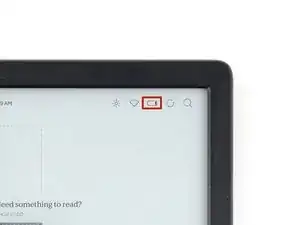
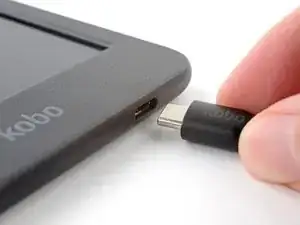
Разрядите батарею вашего ридера как можно больше перед началом ремонта. В идеале, она должна быть полностью разряжена.
При желании, чтобы разрядить батарею быстрее, перейдите в Дополнительно → Настройки → Энергосбережение и конфиденциальность и установите Автоматический переход в спящий режим через и Автоматическое выключение через на Никогда.
При работе с батареей или рядом с ней не используйте острые металлические инструменты, чтобы избежать прокола и короткого замыкания батареи.
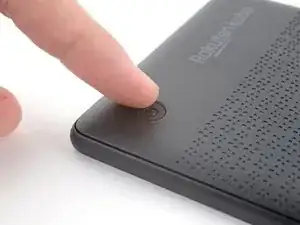
Отключите все кабели и полностью выключите ваш ридер.
Ваш экран должен быть черным и показывать "Выключен".
Шаг 2
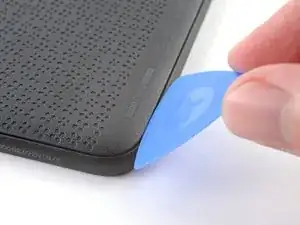
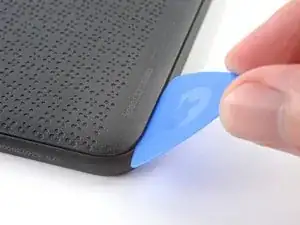
Положите ридер так, чтобы задняя крышка была вверх.
Вставьте плоский край открывающего инструмента между рамкой и нижним левым углом задней крышки.
Наклоните инструмент вниз под небольшим углом, пока он не войдет под заднюю крышку.
Шаг 3
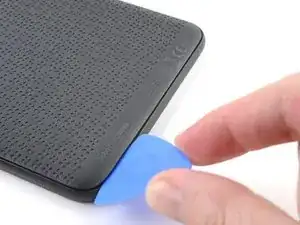
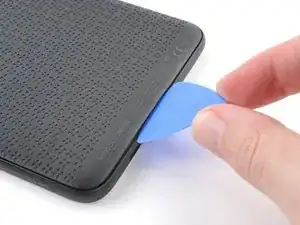
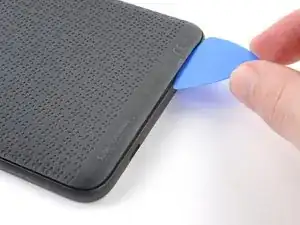
Соскользните инструментом к нижнему правому углу, чтобы освободить зажимы вдоль нижнего края.
Шаг 4
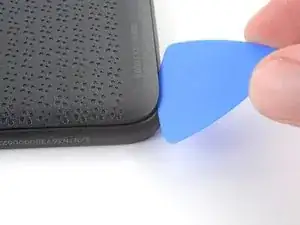
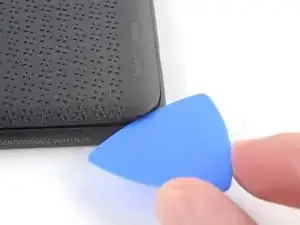
Уберите открывающий инструмент и вставьте его снова под нижний левый угол.
Наклоните инструмент горизонтально под задней крышкой и поверните его вокруг нижнего левого угла, чтобы освободить зажимы.
Если у вас возникли проблемы, попробуйте покрутить инструментом, чтобы вытащить зажимы углов из их пазов.
Шаг 5
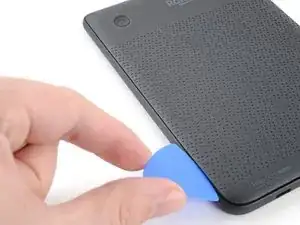
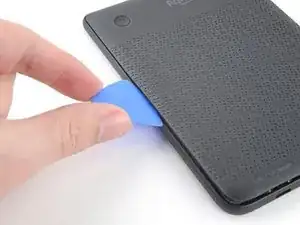
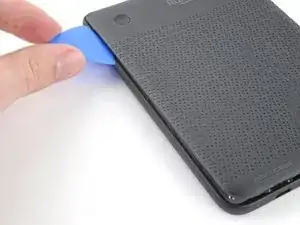
Соскользните инструментом к верхнему левому углу, чтобы освободить зажимы вдоль левого края.
Шаг 6
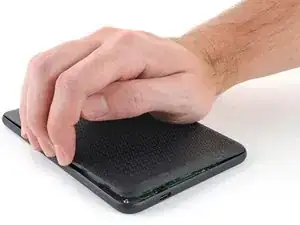
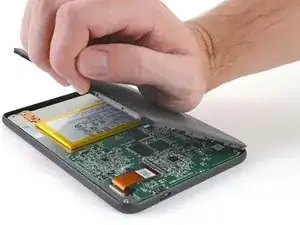
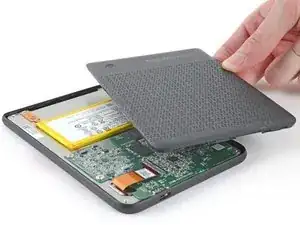
На этом этапе вы должны иметь возможность взять заднюю крышку и освободить её оставшиеся зажимы. Если нет, соскользните инструментом под периметр задней крышки, пока не сможете удержать край.
Держите левый край задней крышки и поднимите его от ридера, чтобы освободить оставшиеся зажимы.
Снимите заднюю крышку.
Во время сборки выровняйте заднюю крышку над ридером и нажмите вдоль периметра, пока все зажимы не зафиксируются на месте.
Шаг 7
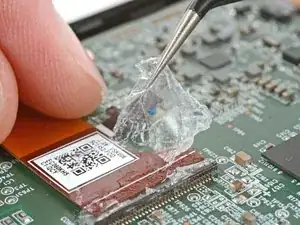
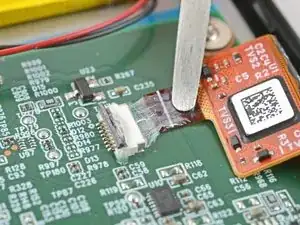
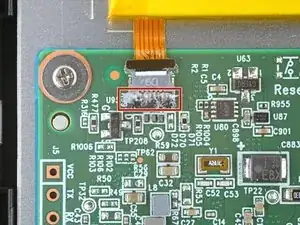
Вся поверхность внутренних компонентов ридера покрыта тонким водонепроницаемым пластиковым слоем. Помните об этом, продолжая разборку:
Хотя это не повредит вашему устройству, удаление покрытия делает его уязвимым к повреждениям от воды.
Покрытие хрупкое и может раскрошиться на много мелких кусочков. Нагрев покрытия помогает, но работа с ним все равно занимает много времени.
Замковые язычки ZIF-connector покрыты гелем, который может застревать в шарнире и мешать полному разблокированию язычка. Убедитесь, что язычки полностью вертикальные перед отключением любых кабелей.
В зависимости от вашего ремонта, вам может потребоваться удалить покрытие с ZIF соединителей и их кабелей.
Шаг 8
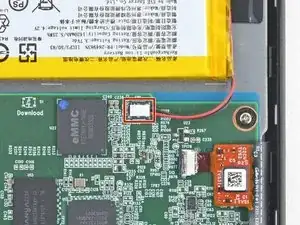
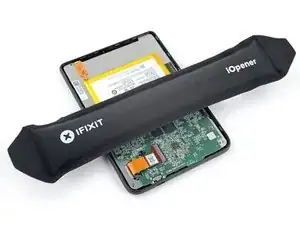
Нагрейте iOpener и положите его на разъем батареи в течение 90 секунд, чтобы размягчить покрытие.
В качестве альтернативы, вы можете использовать фен или тепловую пушку.
Шаг 9
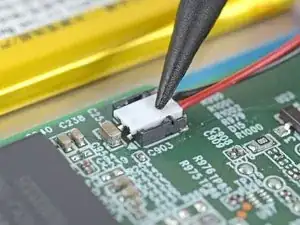
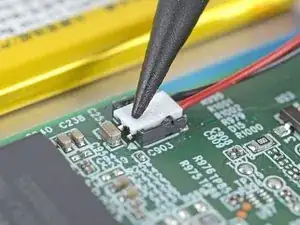
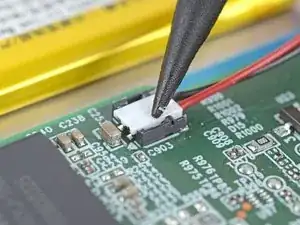
Используйте конец лопатки, чтобы соскоблить покрытие вдоль белого разъема батареи, достаточно, чтобы можно было захватить комки с помощью пинцета.
Шаг 10
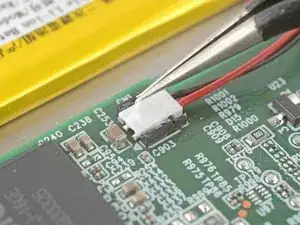
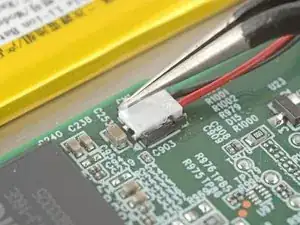
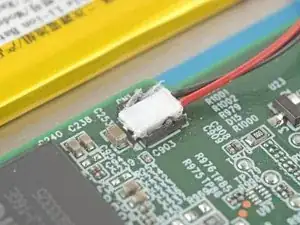
Используйте заостренный пинцет, чтобы удалить все покрытие вокруг разъема батареи и его гнезда.
Если покрытие стало слишком хрупким и трудным для удаления, снова нагрейте разъем и попробуйте снова.
Это кропотливый процесс! Неспособность удалить достаточное количество покрытия может повредить пластиковую головку при отключении, так что не торопитесь!
Шаг 11
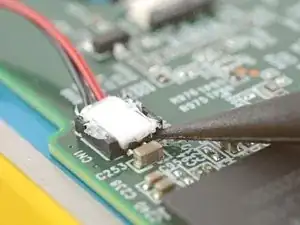
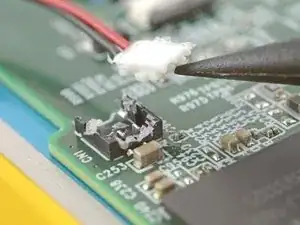
Вставьте конец лопатки под край головки разъема батареи, противоположный кабелю.
Рядом с разъемом находится компонент, установленный на поверхности. Будьте осторожны, чтобы не задеть его лопаткой!
Поднимите разъем с помощью лопатки, чтобы отделить оставшееся покрытие и отключить батарею.
При повторной сборке:
Проверьте головку разъема и его гнездо на наличие остатков покрытия, которые могут помешать хорошему соединению.
Снимите покрытие, подогревая область, когда оно становится слишком жестким.
Не обязательно, чтобы это выглядело аккуратно! Вам просто нужно удалить достаточно покрытия, чтобы головка разъема правильно села в своем гнезде.
Шаг 12
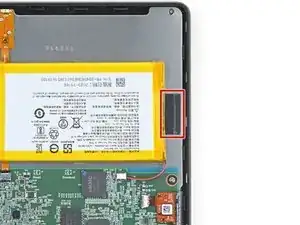
При работе с батареей или рядом с ней не используйте острые металлические инструменты, чтобы избежать прокола и короткого замыкания батареи! Проколотая батарея может вытекать опасные химикаты и вызвать пожар.
Если ваша батарея проклеена клеем-освобождающим, следуйте следующим двум шагам, чтобы удалить их.
В противном случае, перейдите на три шага вперед, чтобы удалить обычный клей.
Шаг 13
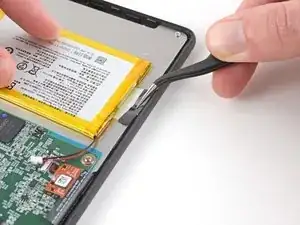
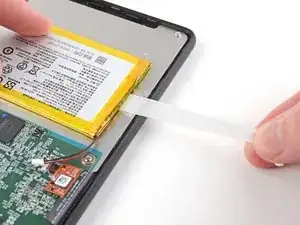
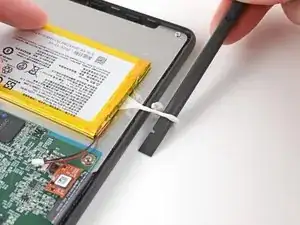
Следующие два шага показывают, как удалить батарею, закрепленную клеем-освобождающим.
Используйте пинцет, чтобы потянуть за табуляцию клеевой полоски до тех пор, пока вы не сможете схватить ее пальцами.
Держа батарею на месте, медленно и плавно тяните полоску под низким углом. Дайте ей достаточно времени, чтобы растянуться и отлипнуть от батареи.
Вы также можете обернуть клеевую полоску вокруг лопатки и "скатать" ее для более равномерного натяжения.
Если клеевая полоска оторвется, попытайтесь извлечь ее пальцами и продолжайте тянуть — но не поддевать под батарею.
Если вы не можете извлечь полоску, не беспокойтесь! Удалите как можно больше клея и пропустите два шага вниз для альтернативного метода.
Шаг 14
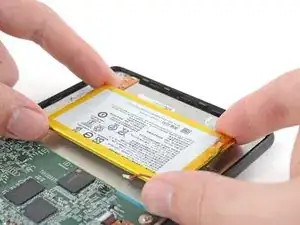
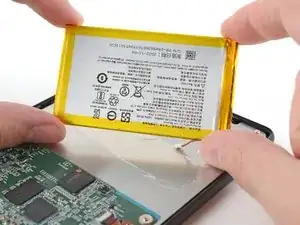
Поднимите батарею из корпуса и удалите ее.
Если вы передаете батарею на новый экран, проверьте батарею на наличие вмятин или деформаций.
Никогда не используйте поврежденную батарею! Если ваша батарея имеет любые признаки повреждения, замените ее на новую.
При повторной сборке следуйте этому руководству, чтобы установить новую батарею или перенести старую батарею на новый экран.
Шаг 15
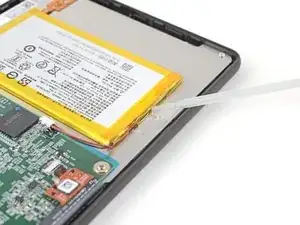
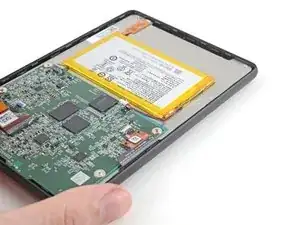
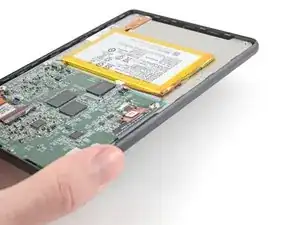
Следующие четыре шага показывают, как удалить батарею, закрепленную обычным клеем.
Нанесите несколько капель изопропилового спирта под правый край батареи.
Наклоните электронную книгу, чтобы изопропиловый спирт попал под батарею, и подождите одну минуту, чтобы он размягчил клей.
Шаг 16
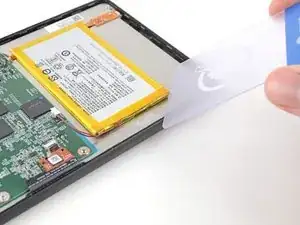
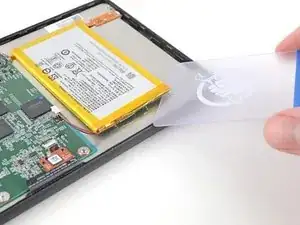
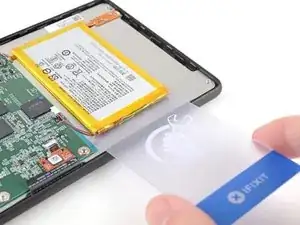
Вставьте пластиковую карту на расстояние полдюйма (~13 мм) под верхний правый угол батареи.
Поверните пластиковую карту так, чтобы ее короткий край оказался под правым краем батареи.
Шаг 17
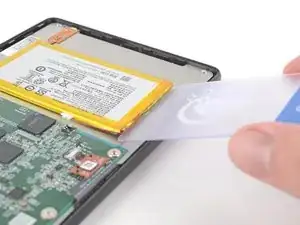
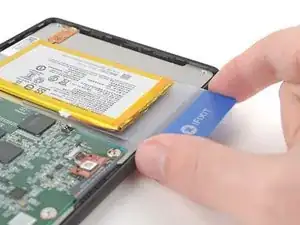
Вставьте пластиковую карту под батарею, чтобы отделить клей и тонкий слой покрытия.
Не сгибайте и не деформируйте батарею! Избегайте поддевания или поднятия с помощью пластиковой карты.
Если у вас возникают трудности, нанесите еще несколько капель изопропилового спирта и попробуйте снова.
Шаг 18
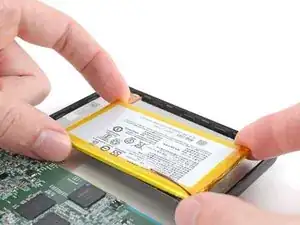
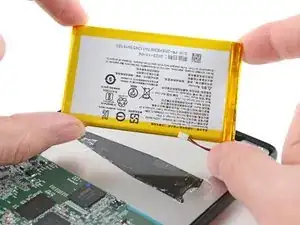
Поднимите батарею с корпуса и удалите ее.
Если вы передаете батарею на новый экран, проверьте батарею на наличие вмятин или деформаций.
Никогда не используйте поврежденную батарею! Если ваша батарея имеет любые признаки повреждения, замените ее на новую.
При повторной сборке следуйте этому руководству, чтобы установить новую батарею или перенести старую батарею на новый экран.
Заключение
Для повторной сборки вашего устройства следуйте этим инструкциям в обратном порядке.
Помните: после ремонта ваша электронная книга больше не является водонепроницаемой по стандарту IPX8.
Для оптимальной работы откалибруйте вашу недавно установленную батарею после завершения этого руководства.
Убедитесь, что основные функции вашего устройства все еще работают, например, LED подсветка, сенсорный экран, Wi-Fi и т. д.
Отнесите свои электронные отходы к переработчику, сертифицированному по стандарту R2 или e-Stewards.
Ремонт прошел не так, как планировалось? Попробуйте провести базовую диагностику или обратитесь в наше сообщество Answers за помощью.
Перевод руководства с ifixit.com