Замена передней панели Kobo Libra Colour (N428)
Используйте это руководство, чтобы заменить переднюю панель в электронной книге Kobo Libra Colour (модель N428).
Важно: Существуют две версии Libra Colour: N428 и N428B. Перед началом работы проверьте номер модели на вашей электронной книге (напечатан на торце устройства рядом с портом USB‑C). Это руководство относится к модели N428.
Передняя панель состоит из пластикового корпуса по периметру дисплея и двух кнопок перелистывания страниц.
Kobo предоставляет гарантийную поддержку для своих электронных книг. Если ваше устройство всё ещё на гарантии, Kobo может помочь. Прежде чем приступать к ремонту, ознакомьтесь с условиями гарантии или справочной документацией.
Шаг 1
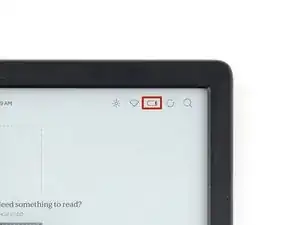
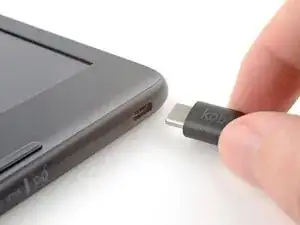
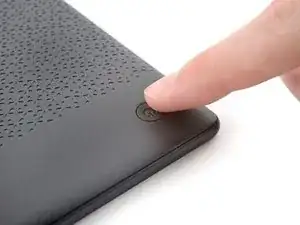
Разрядите батарею электронной книги как можно сильнее перед началом ремонта. В идеале она должна быть полностью разряжена.
При необходимости для ускорения разрядки перейдите в Ещё → Настройки → Энергосбережение и конфиденциальность и установите Автоматически переходить в спящий режим через и Автоматически отключать питание через в значение Никогда.
При работе вблизи батареи не используйте острые металлические инструменты, чтобы избежать прокола и короткого замыкания аккумулятора.
Отключите все кабели и полностью выключите устройство.
Экран должен быть чёрным и отображать Powered off.
Шаг 2
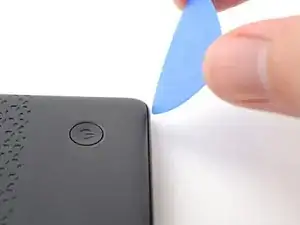
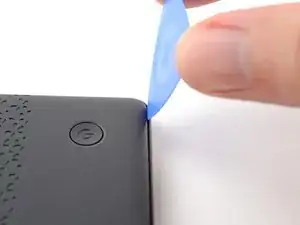
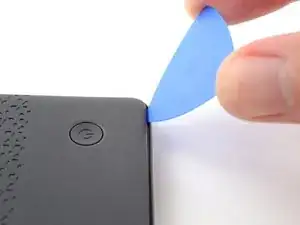
Переверните устройство экраном вниз.
Разместите медиатор под углом вниз и вставьте его наконечник под верхний правый угол задней крышки, рядом с кнопкой питания.
Нажмите вниз и подденьте медиатором вверх, пока не почувствуете, что он соскальзывает между одним из защёлок и рамкой.
Возможно, придётся попробовать несколько мест вдоль угла, пока медиатор не сдвинется между одной из защёлок.
Шаг 3
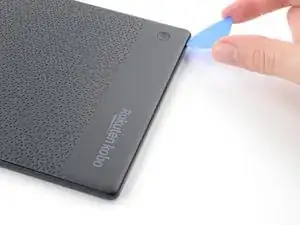
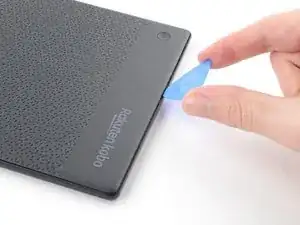
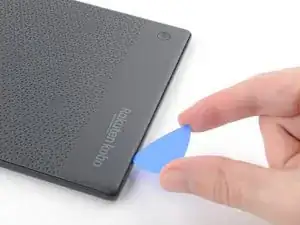
Проведите медиатором к нижнему правому углу, чтобы освободить защёлки вдоль правого края.
Шаг 4
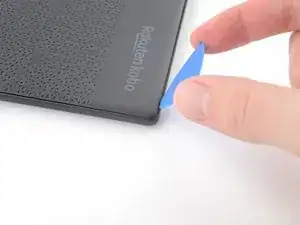
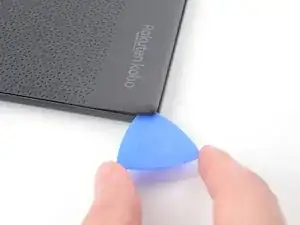
Разместите медиатор параллельно под задней крышкой и поверните его вокруг нижнего правого угла, чтобы освободить защёлки.
Если возникают сложности, попробуйте повернуть медиатор, чтобы вытащить угловые защёлки из пазов.
Шаг 5
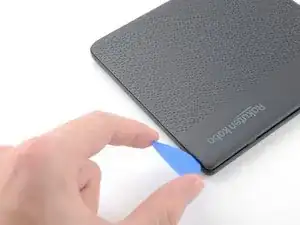
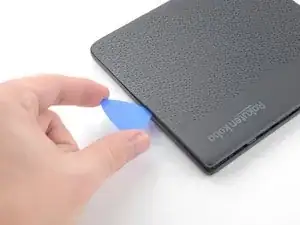
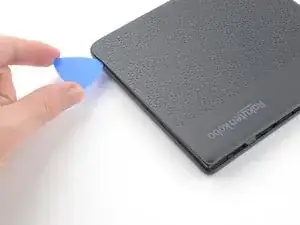
Проведите медиатором к нижнему левому углу, чтобы освободить защёлки вдоль нижнего края.
Шаг 6
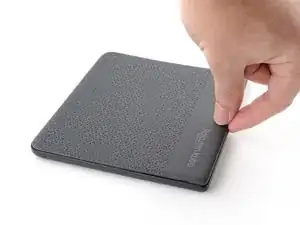
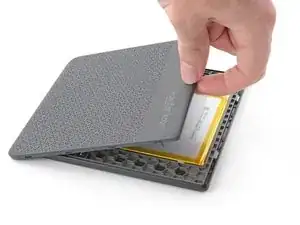
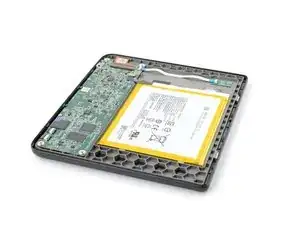
На этом этапе вы должны иметь возможность схватить заднюю крышку и освободить оставшиеся защёлки. Если нет, подведите медиатор под периметр задней крышки, пока не сможете за захватить край.
Возьмитесь за правый край задней крышки и отведите её от устройства, чтобы освободить оставшиеся защёлки.
Снимите заднюю крышку.
При сборке совместите заднюю крышку с устройством и прижмите по периметру, пока все защёлки не встанут на место.
Шаг 7
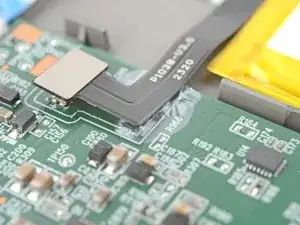
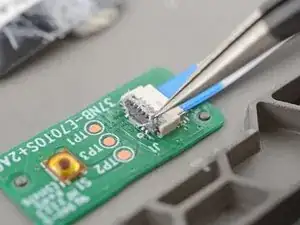
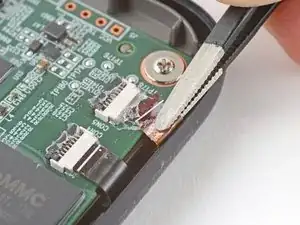
Вся поверхность внутренностей устройства покрыта тонким пластичным водонепроницаемым покрытием. Учитывайте следующее при продолжении разборки:
Хотя это не повредит устройство, удаление покрытия лишает устройство защиты от попадания воды.
Покрытие хрупкое и может крошиться на множество мелких кусочков. Нагрев покрытия помогает, но работа с ним всё равно занимает много времени.
В зависимости от ремонта может потребоваться удаление покрытия с ZIF‑коннекторов и их шлейфов.
Шаг 8
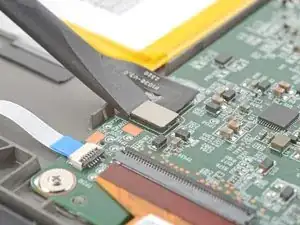
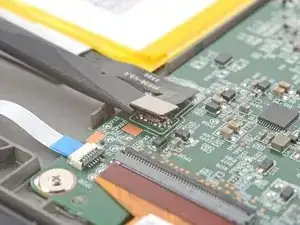
Используйте лопатку, чтобы приподнять и отсоединить штыревой разъём батареи.
Не подденьте лопатку у материнской платы, иначе можно повредить мелкие поверхностно‑монтированные компоненты.
Экран E‑ink продолжит отображать Powered off даже после отключения — это нормально!
Шаг 9
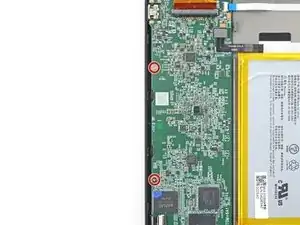
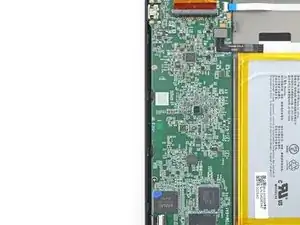
Отверткой Phillips удалите два винта длиной 3.9 мм, фиксирующие переднюю панель.
Винт рядом с разъёмом зарядки снимать не нужно.
Шаг 10
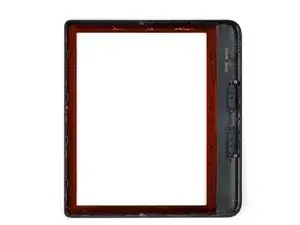
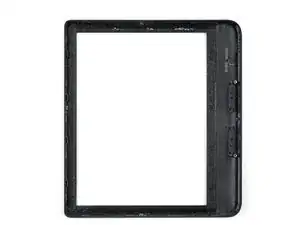
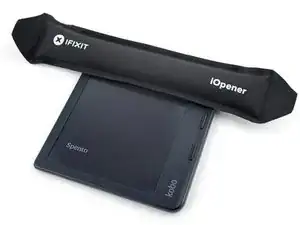
Передняя панель закреплена защёлками и клеем.
Переверните устройство экраном вверх.
Нагрейте iOpener и приложите к верхнему краю передней панели на 90 секунд, чтобы размягчить клей под ней.
Шаг 11
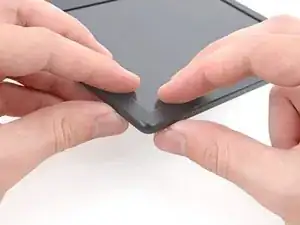
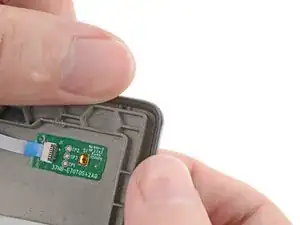
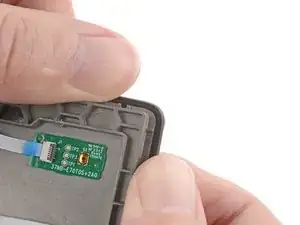
Держите устройство так, чтобы большими пальцами можно было оттолкнуть нижнюю сторону передней панели от защёлок, а остальными пальцами тянуть экран в противоположную сторону.
Нажмите на верхний левый угол передней панели, одновременно тянув экран в противоположную сторону, чтобы освободить защёлки и отделить клей.
Вы будете слышать и ощущать, как клей постепенно отделяется по мере нажатия на переднюю панель.
Если возникают трудности, снова нагрейте верхний край в течение одной минуты и повторите попытку.
Шаг 12
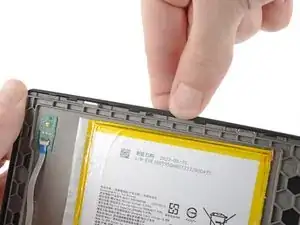
Шаг 13
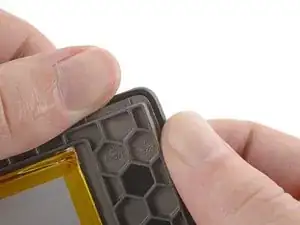
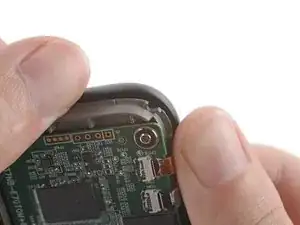
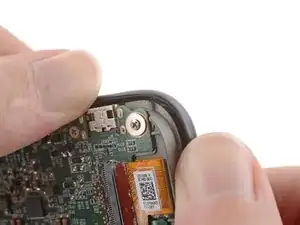
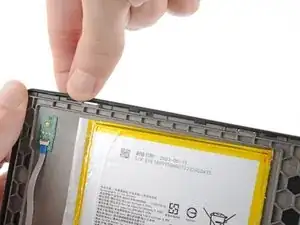
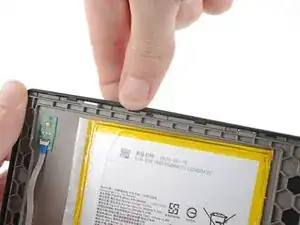
Продолжайте работать по периметру передней панели, пока все защёлки не освободятся и клей полностью не отделится.
При необходимости нагревайте края передней панели.
Более крупные округлые углы требуют большего усилия, чтобы освободить их защёлки.
Шаг 14
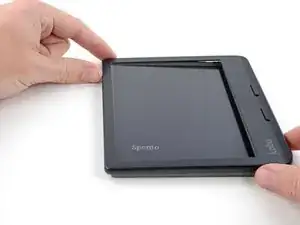
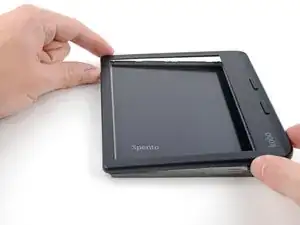
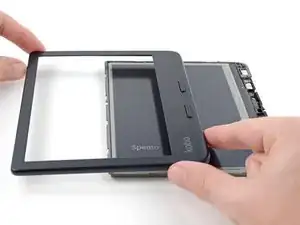
Поднимите переднюю панель с экрана и извлеките её.
При сборке:
Если новая передняя панель поставляется с предварительно установленным клеем, удалите защитную плёнку. В противном случае используйте тонкую двустороннюю ленту, например Tesa, чтобы заменить клей.
Совместите переднюю панель с рамой и прижмите по периметру, пока защёлки не встанут на место.
Заключение
Для повторной сборки устройства выполните эти инструкции в обратном порядке.
Сравните новую запасную часть с оригинальной — возможно, потребуется перенести оставшиеся компоненты или удалить защитные плёнки с клея на новой детали перед установкой.
Убедитесь, что основные функции устройства работают, например подсветка, сенсор, кнопки перелистывания страниц, Wi‑Fi и т.д.
Ремонт прошёл неудачно? Попробуйте базовое устранение неисправностей или обратитесь за помощью к сообществу Answers.
Перевод руководства с ifixit.com