Замена экрана Asus Transformer Pad TF103C
Экран вашего Asus Transformer Pad (TF103C) работает неправильно или не отображает изображение? В этом руководстве показаны шаги по замене ЖК-экрана планшета.
Замена экрана сложна и включает более 25 шагов. Для доступа к ЖК-дисплею потребуется демонтаж нескольких мелких электронных деталей и микросхем.
Помните, проколотый аккумулятор может привести к опасному возгоранию, поэтому обращайтесь с батареей осторожно.
Шаг 1
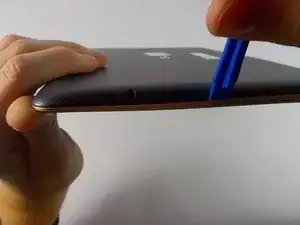
Убедитесь, что питание отключено.
Вставьте пластиковый инструмент для вскрытия в щель на боку планшета.
Если у вас нет инструмента для вскрытия, можно использовать тонкую отвертку.
Осторожно потяните инструмент вверх, чтобы приподнять и открыть корпус Transformer Pad.
Перед началом убедитесь, что слот для SD-карты пуст.
Шаг 2
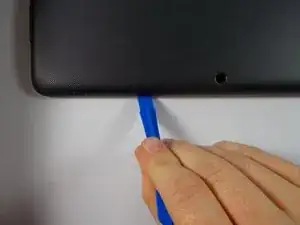
Проведите инструментом по зазору вдоль всех четырёх сторон, постоянно поднимая инструмент вверх.
Шаг 3
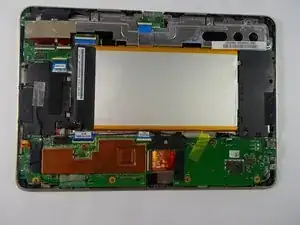
Снимите заднюю крышку, когда она ослабнет, и отложите её в сторону.
Поверните планшет так, чтобы он соответствовал изображению.
Шаг 4
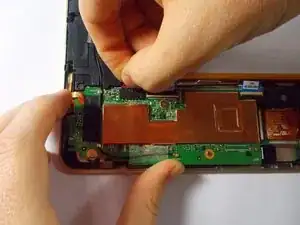
Осторожно отсоедините кабель аккумулятора от материнской платы, схватив провода близко к чёрному разъему и вынув его из гнезда.
Шаг 5
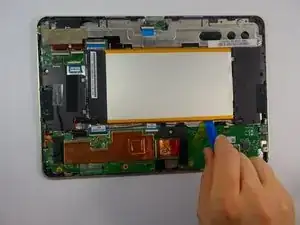
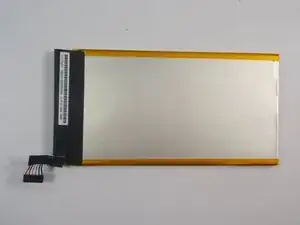
Осторожно подденьте аккумулятор планшета инструментом для вскрытия и извлеките его.
Замените аккумулятор на новый литий-полимерный аккумулятор 3,7 В, 19 Вт·ч, модель C11P1328.
На аккумуляторе может быть скотч, поэтому при поддевании вы можете услышать характерный звук отрывания.
Шаг 6
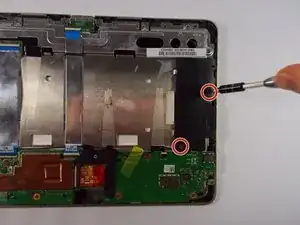
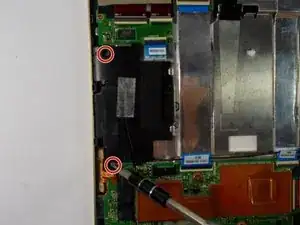
Снимите по два винта с каждого динамика отверткой +J000.
Храните винты вместе и организованно. (При необходимости пронумеруйте).
Шаг 7
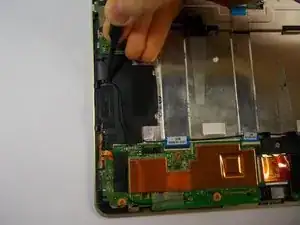
Отсоедините провод от верхней части левого динамика.
Если тянуть провод слишком сильно, он может оторваться.
Если провод оторвётся, его можно припаяать обратно.
Шаг 8
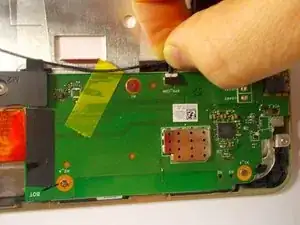
Снимите жёлтый скотч и отключите провод, соединяющий динамики с звуковой платой.
Шаг 9
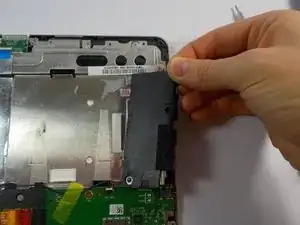
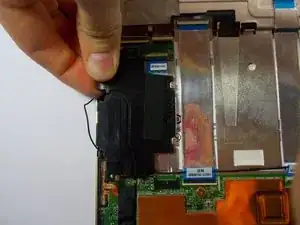
Извлеките два динамика из рамки устройства.
Шаг 10
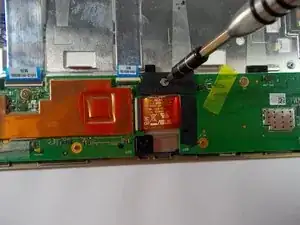
Отвинтите винт, показанный на фото, отверткой +J000. Затем снимите пластиковую крышку с маркировкой "M2".
Примечание: пломба на винте будет нарушена.
Шаг 11
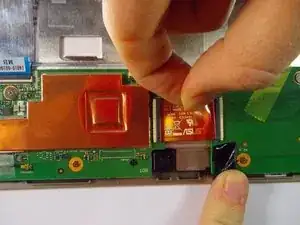
Смойте чёрный скотч с ленточного кабеля и отсоедините кабель от звуковой платы.
Откройте разъём ленточного кабеля, поднимая белую часть разъёма вверх и влево.
Шаг 12
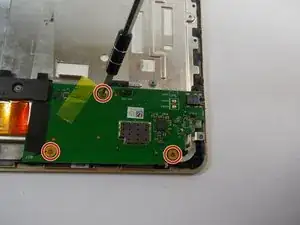
Отвинтите винты звуковой платы отверткой +J000.
Шаг 13
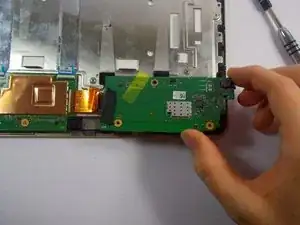
Снимите звуковую плату.
Шаг 14
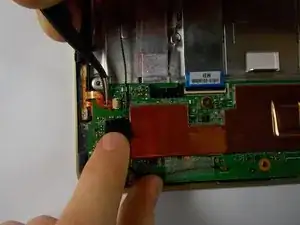
Удалите чёрный скотч с материнской платы. Отсоедините ленточный кабель, идущий к кнопкам громкости и питания.
Шаг 15
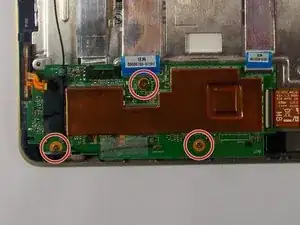
Отвинтите три винта с материнской платы отверткой +J000.
Шаг 16
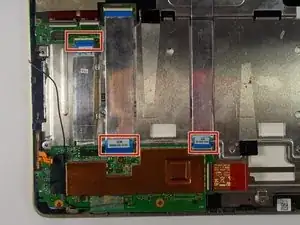
Отключите все три ленточных кабеля от материнской платы.
Шаг 17
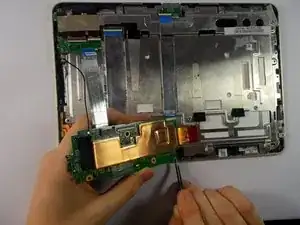
Отсоедините ленточный кабель камеры от нижней стороны материнской платы, затем снимите материнскую плату.
Шаг 18
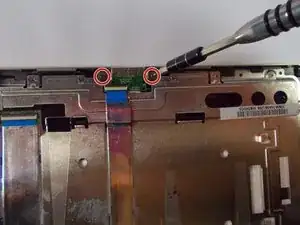
Отвинтите два винта разъёма клавиатуры отверткой +J000.
Шаг 19
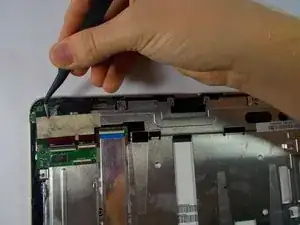
Снимите скотч с микросхемы разъёма зарядки.
Шаг 20
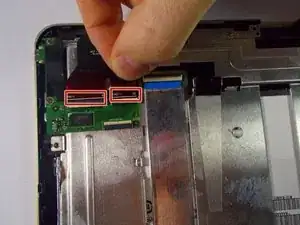
Отключите два ленточных кабеля от микросхемы разъёма зарядки.
Шаг 21
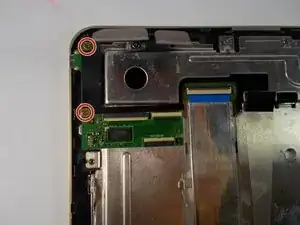
Отвинтите два винта разъёма зарядки отверткой +J000.
Шаг 22
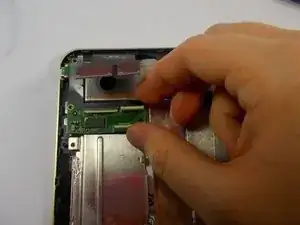
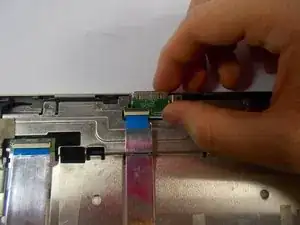
Извлеките микросхему разъёма зарядки и микросхему разъёма клавиатуры.
Шаг 23
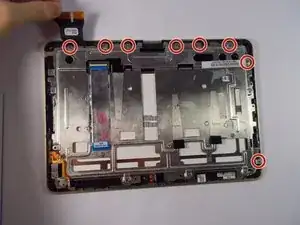
Отвинтите все восемь винтов с металлической рамки отверткой +J000.
Шаг 24
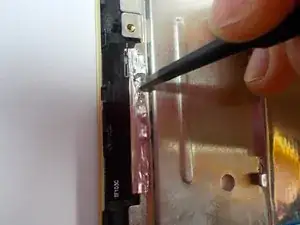
Осторожно отлепите металлический скотч с левой стороны рамки.
Не отлепляйте левую кромку скотча полностью.
Шаг 25
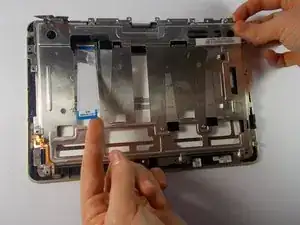
Осторожно снимите рамку, следя, чтобы она не зацепилась за провода.
Берегитесь ленточных кабелей питания и кнопок громкости в нижнем левом углу.
Шаг 26
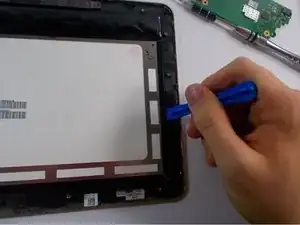
Используйте пластмассовый инструмент для вскрытия, чтобы отжать дисплей от передней панели.
Для лучшего результата применяйте пластиковые лопатки и прокладывайте их по всему контуру ленты экрана. Примечание: возможно, потребуется заменить ленту.
При разрушении клея могут слышаться щелчки и треск.
Осторожно: не разбивайте стеклянное покрытие экрана.
Шаг 27
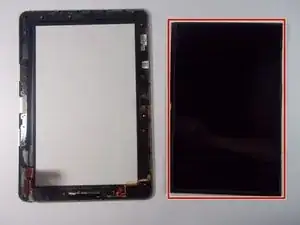
Замените неисправный дисплей.
Заключение
Для сборки устройства следуйте этим инструкциям в обратном порядке.
Перевод руководства с ifixit.com