Замена задней/фронтальной камеры Asus Transformer Pad Infinity
Камера в Вашем планшете Asus Transformer Pad Infinity перестала работать? Следуйте этому руководству, чтобы заменить камеру в планшете Asus Transformer Pad.
Шаг 1
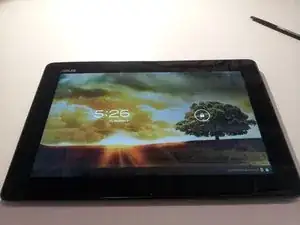
Сначала выключите питание
Шаг 2
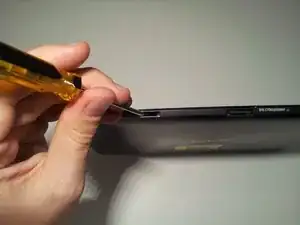
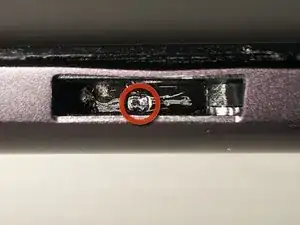
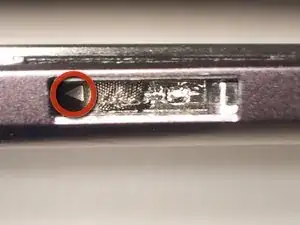
Вставьте маленькую плоскую отвертку в 2 направляющих гнезда док-станции в нижней части планшета.
Разблокируйте защёлки корпуса экрана
Нажмите на защёлку отверткой вправо до щелчка
Внизу гнезда Вы увидите маленькую стрелку
Разблокируйте защёлки в обоих направляющих гнездах док-станции.
Шаг 3
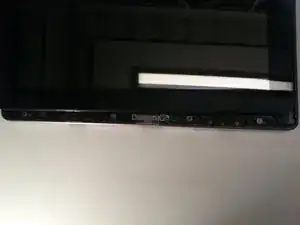
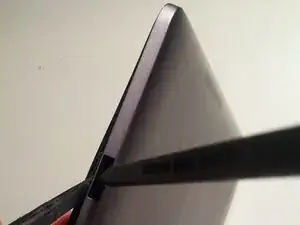
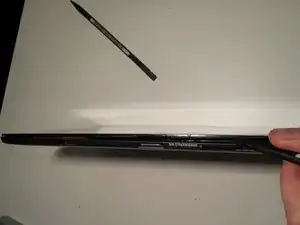
Используйте лопаточку, чтобы нажать вверх на маленькие пластиковые защёлки сверху направляющих гнёзд док-станции.
Вставьте плоскую сторону другой лопаточки, чтобы начать отщёлкивать нижнюю часть экрана от корпуса.
Шаг 4
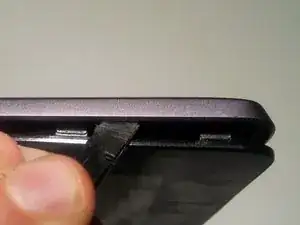
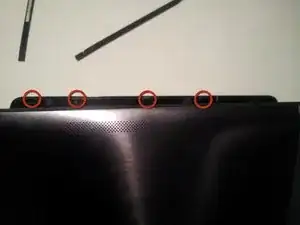
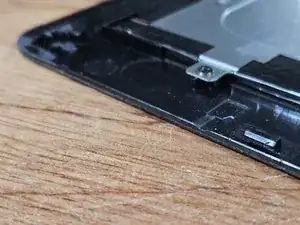
Используйте лопаточку, чтобы открыть четыре пластиковые защёлки, расположенные по бокам планшета.
Эти защёлки очень хрупкие.
Снимите экран с корпуса
Шаг 5
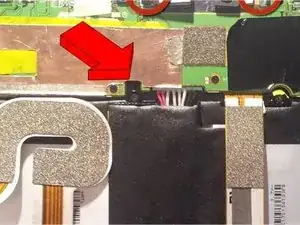
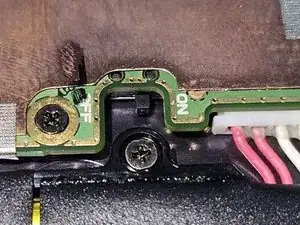
Рядом с разъёмом аккумулятора находится внутренний выключатель питания, который отключит питание всего устройства во время работы.
Не забудьте включить его обратно при сборке!
Шаг 6
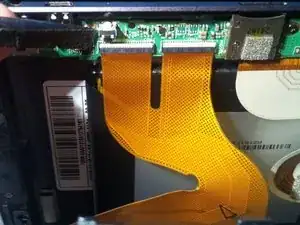
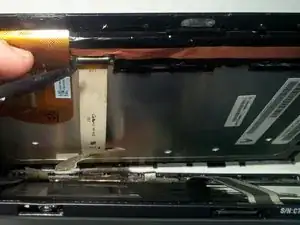
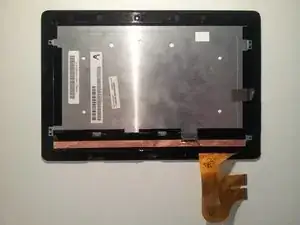
С помощью лопаточки отсоедините два шлейфа цифрораспознавателя от материнской платы.
Расположены на левой стороне планшета между micro-HDMI и слотом microSD.
С помощью лопаточки отсоедините кабель ЖК‑дисплея от тыльной стороны ЖК.
Отложите в сторону для дальнейшей разборки.
Шаг 7
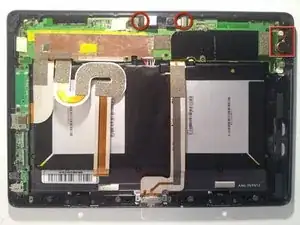
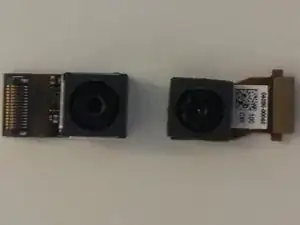
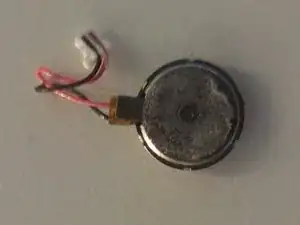
Чтобы снять фронтальную камеру (справа):
Разблокируйте шлейф с помощью лопаточки
Выдвиньте камеру
Чтобы снять заднюю камеру (вверху):
Осторожно приподнимите, чтобы отсоединить её от разъёма
Снимите резервную батарею с правой стороны:
Отсоедините кабель от материнской платы с помощью лопаточки
Шаг 8
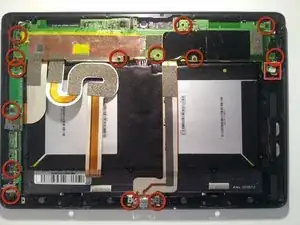
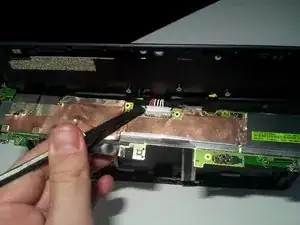
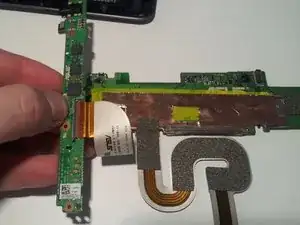
Снимите материнскую плату, дочернюю плату и разъём док-станции
Открутите 14 креплений
Перед снятием динамика отсоедините его от материнской платы
Откройте доступ к разъёму аккумулятора:
Переверните материнскую плату от верхнего края планшета вниз (в сторону аккумулятора).
Отсоедините с лёгким нажимом лопаточкой.
Отсоедините материнскую плату от дочерней платы:
Разблокируйте шлейф на тыльной стороне дочерней платы
Шаг 9
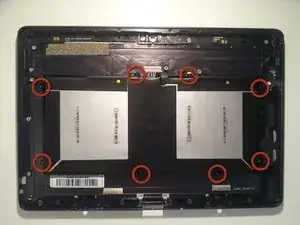
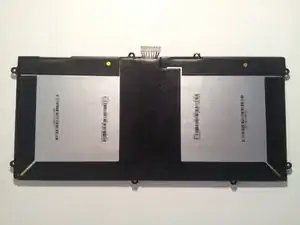
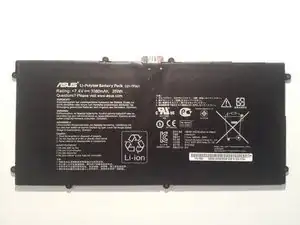
Снимите аккумулятор:
Снимите винты (восемь)
Используйте лопаточку под аккумулятором между двумя элементами, чтобы освободить его
Шаг 10
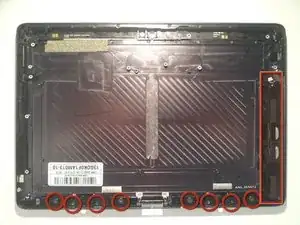
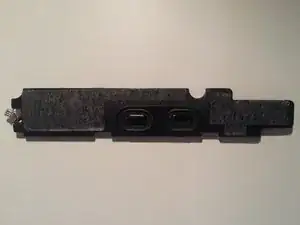
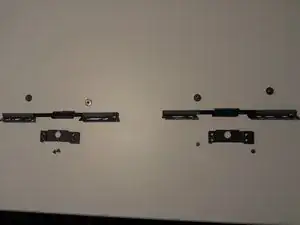
Снимите динамик:
Подденьте лопаточкой и освободите его
Снимите нижний механизм фиксации экрана:
Снимите винты (восемь)
Поднимите детали
Шаг 11
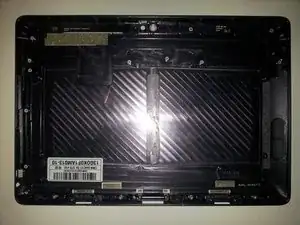
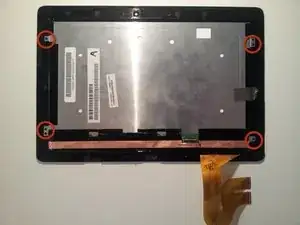
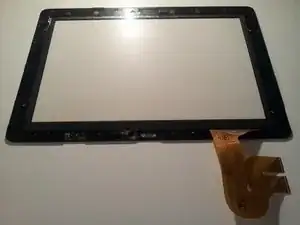
Теперь, когда у нас осталась пустая оболочка, возвращаемся к сборке ЖК, которую мы отложили на Шаге 5.
Снимите 4 винта. Затем подденьте лопаточкой края ЖК, чтобы отделить его от переднего защитного стекла Gorilla Glass. По краям имеется слабый клей.
Шаг 12
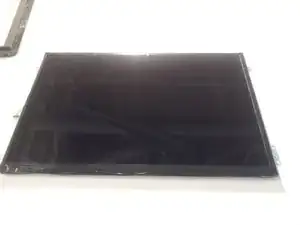
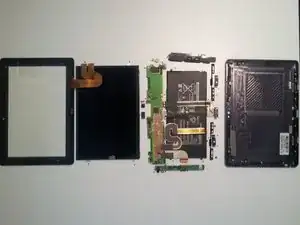
Отсоединённый ЖК можно разложить рядом с другими деталями — разборка завершена. Теперь посмотрим, что под радиаторами и лентами.
Шаг 13
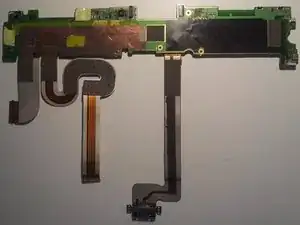
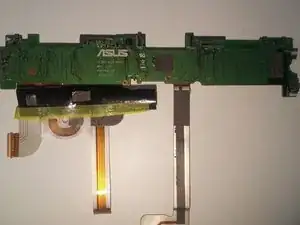
Тыльная сторона материнской платы
Шаг 14
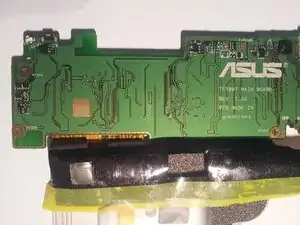
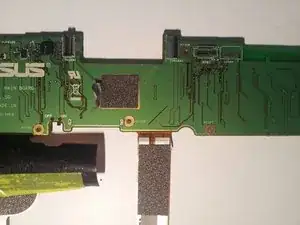
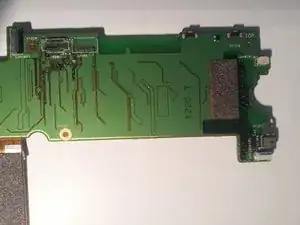
Крупные планы тыльной стороны материнской платы
Шаг 15
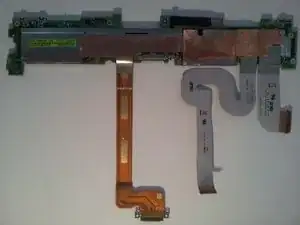
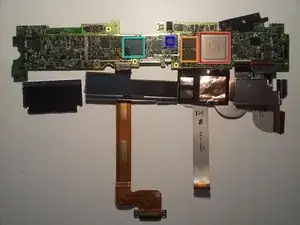
На передней стороне материнской платы сосредоточена вся основная электроника.
Tegra 3 четырёхъядерный процессор T33-P-A3
2× память Elpida J4216EBBG-GNL-F
Realtek? ALCS631
Hynix H26M64002BNR e-NAND
Шаг 16
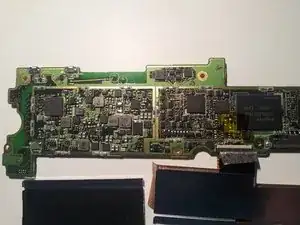
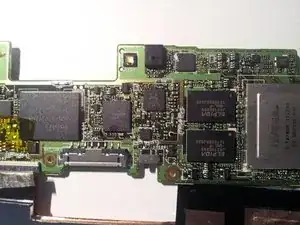
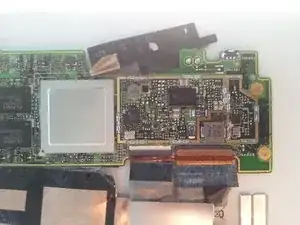
Крупные планы передней стороны материнской платы
Шаг 17
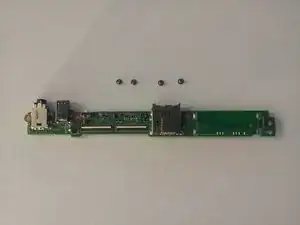
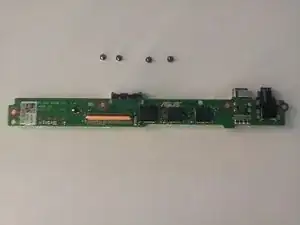
Передняя и тыльная стороны дочерней платы.
Шаг 18
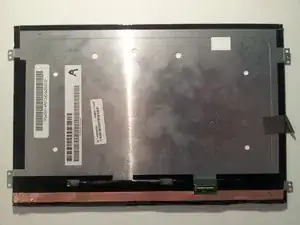
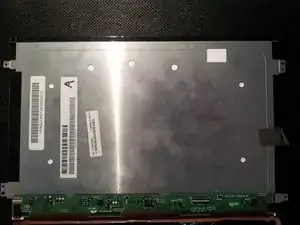
Шаг 19
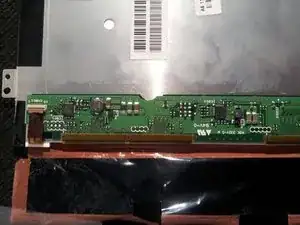
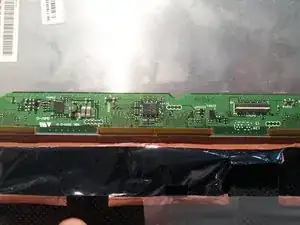
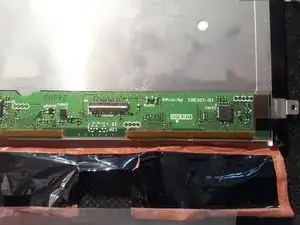
Крупные планы.
Это всё, что у меня есть. Прошу прощения за размазанные снимки — у меня под рукой был только мобильный телефон (Samsung Galaxy Note). Надеюсь, ваши разборки будут менее разрушительными, чем моя. Удачи.
…и да, устройство работает после сборки. Спасибо за вопрос.
Шаг 20
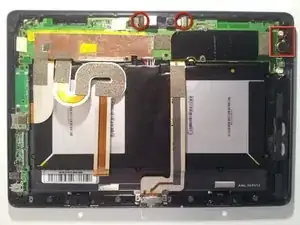
Отключите разъёмы камеры от платы.
Шаг 21
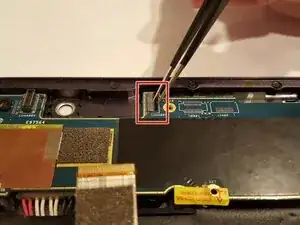
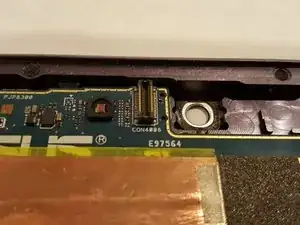
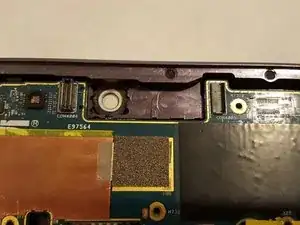
Поднимите защёлки, фиксирующие шлейфы на материнской плате. Это для фронтальной камеры.
Перед снятием разъёмов шлейфов проверьте наличие механизма освобождения. Также убедитесь, что это не ZIF-разъём. Это поможет предотвратить окончательное повреждение.
Выньте шлейф, подключённый к материнской плате. Потяните шлейф прямо из разъёма, чтобы отключить его.
Следуйте только тем действиям, которые необходимы для камеры, которую вы заменяете. Если нужно заменить обе камеры — выполните оба шага. В противном случае выполняйте шаг, соответствующий нужной камере.
На первой фотографии показан общий вид. Вторая фотография показывает шаг для фронтальной камеры. Третья фотография показывает шаг для тыловой камеры.
Шаг 22
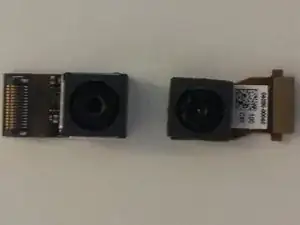
Извлеките обе камеры из планшета.
Заключение
Для сборки устройства следуйте этим инструкциям в обратном порядке. Утилизируйте электронные отходы через предприятие, сертифицированное по стандарту R2 или e-Stewards.
Перевод руководства с ifixit.com