Замена дисплея Microsoft Surface Pro
Используйте это руководство для замены сломанного дисплея на Microsoft Surface Pro или для демонтажа дисплея для дальнейшего ремонта.
Шаг 1
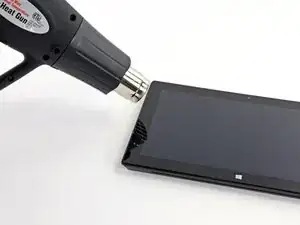
Используйте разогретый iOpener или тепловую пушку, чтобы нагреть края дисплея и размягчить его клей.
Если вы используете iOpener, может потребоваться несколько циклов нагрева и применения его, чтобы достаточно размягчить клей. Каждый раз дайте iOpener полежать на дисплее как минимум минуту перед повторным нагревом, чтобы клей успел размягчиться.
Шаг 2
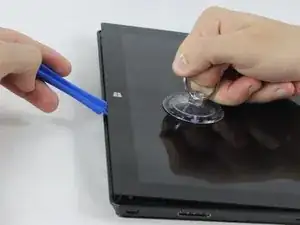
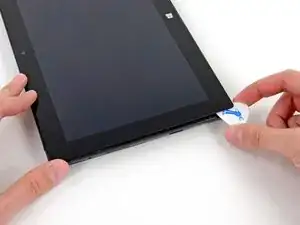
Прикрепите присоску как можно ближе к краю дисплея.
Используйте присоску, чтобы приподнять край дисплея достаточно, чтобы вставить лопатку под край.
Проведите лопаткой по всем краям дисплея, чтобы разрезать клей на рамке.
Не вставляйте лопатку дальше рамки дисплея — вы можете навсегда повредить дисплей.
Рамка значительно тоньше в нижней части дисплея, которая находится со стороны логотипа Windows. Чтобы избежать повреждения, не проникайте слишком глубоко лопаткой на нижнем крае.
Шлейфы и схема находятся примерно в 0,6 см от края стекла.
Будьте осторожны и двигайтесь медленно на этом этапе. Дисплей хрупкий и может треснуть, если приложить слишком много усилия. Если ваши инструменты застряли, примените больше тепла, чтобы дополнительно размягчить клей.
Шаг 3
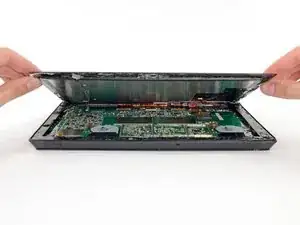
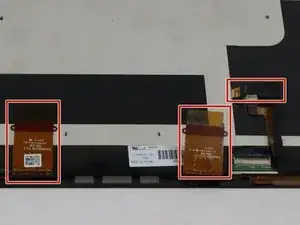
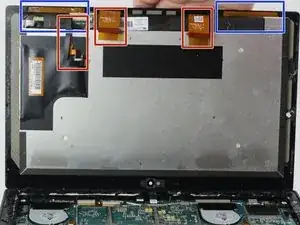
Начните с верхнего края, немного приподнимите дисплей.
Если вы чувствуете сопротивление, используйте тепло и лопатку, чтобы разрезать оставшийся клей.
Перед тем как полностью снять дисплей:
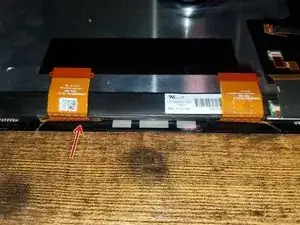
Отключите три кабеля дисплея.
Осторожно отклейте два оранжевых шлейфа от рамы, чтобы они остались с дисплеем. (например, используйте тонкую пластиковую карточку, чтобы разделить их)
Шаг 4
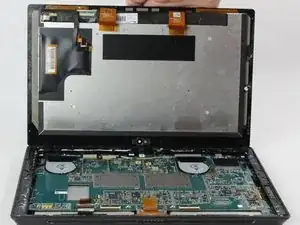
Удалите дисплей.
Заключение
Для сборки устройства выполните эти инструкции в обратном порядке.
Перевод руководства с ifixit.com