Замена цифрового экрана iPad 8
Используйте это руководство, чтобы заменить цифровой экран на iPad 8 Wi-Fi. Цифровой экран включает только переднее стекло и сенсор — он не включает в себя ЖК-панель.
Примечание: данное руководство относится только к версии с Wi-Fi. Для версии с LTE нажмите здесь.
Датчик Touch ID кнопки «Домой» привязан к плате логики. Чтобы сохранить функцию Touch ID, необходимо перенести и приклеить исходную кнопку «Домой» на новую переднюю панель.
Будьте предельно осторожны при изоляции аккумулятора с помощью изолятора. Контакты аккумулятора легко сгибаются или ломаются, что приводит к необратимому повреждению. Если Вы решите выполнить инструкцию без изоляции аккумулятора, избегайте применения металлических инструментов, за исключением случаев, когда это абсолютно необходимо (например, при удалении винтов), чтобы не допустить замыкания аккумулятора и повреждения чувствительных компонентов схемы.
Некоторые изображения в данном руководстве сделаны на другой модели и могут содержать небольшие визуальные расхождения, но это не повлияет на процедуру выполнения.

Шаг 2
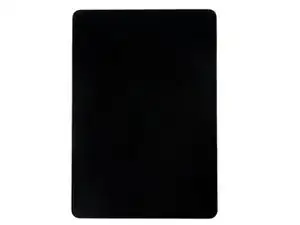
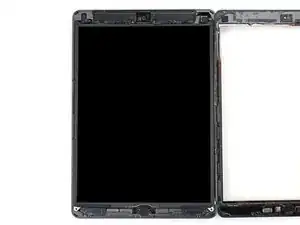
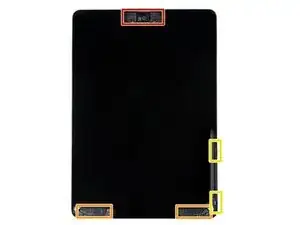
Пока клей разогревается, обратите внимание на следующие участки, чувствительные к раскрытию с помощью рычагов:
Передняя камера
Антенны
Кабели дисплея
Шаг 3
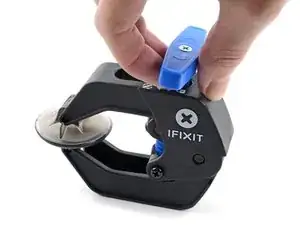
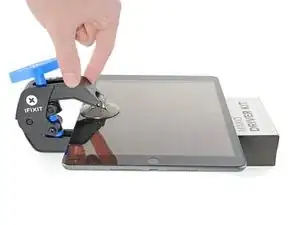
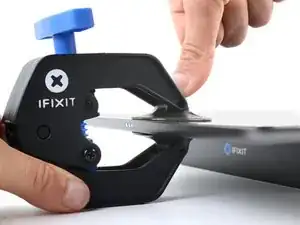
Следующие три шага демонстрируют использование Anti-Clamp — инструмента, который мы разработали для упрощения процесса открытия. Если Вы не используете Anti-Clamp, пропустите три шага для альтернативного метода.
Полные инструкции по использованию Anti-Clamp можно найти в этом руководстве.
Вытяните синюю ручку назад, чтобы разблокировать рычаги Anti-Clamp.
Поместите предмет под iPad так, чтобы он устойчиво располагался между присосками.
Установите присоски вблизи центра левого края — одну сверху, другую снизу.
Крепко удерживайте нижнюю часть Anti-Clamp и плотно надавите на верхнюю присоску, чтобы создать сцепление.
Если поверхность iPad слишком скользкая для надежного сцепления, используйте скотч, чтобы обеспечить лучшее сцепление.
Шаг 4
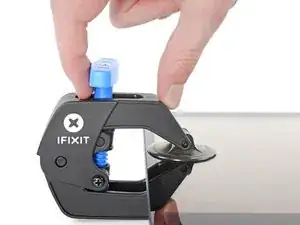
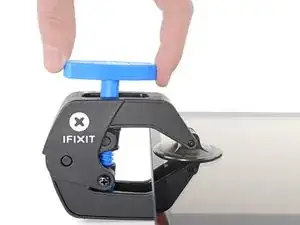
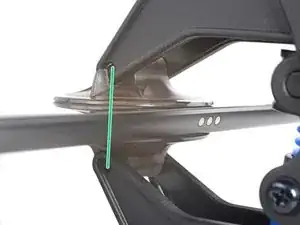
Сдвиньте синюю ручку вперед, чтобы зафиксировать рычаги.
Поверните ручку по часовой стрелке на 360 градусов или пока присоски не начнут заметно растягиваться.
Убедитесь, что присоски остаются выровненными друг относительно друга. Если они начинают смещаться, немного ослабьте их и выровняйте рычаги заново.
Шаг 5
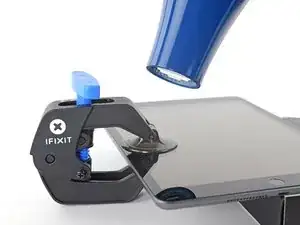
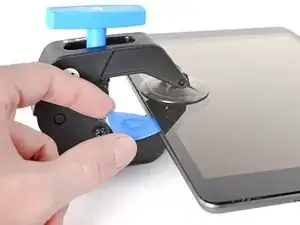
Подождите одну минуту, чтобы клей успел ослабнуть и образовался зазор для открытия.
Если экран недостаточно теплый, можно использовать фен для нагрева левого края iPad.
Полные инструкции по использованию фена можно найти в этом руководстве.
Вставьте расширяющий инструмент под цифровой экран, когда Anti-Clamp создаст достаточный зазор.
Если Anti-Clamp не создает достаточного зазора, дополнительно нагрейте область и поверните ручку на пол-оборота по часовой стрелке.
Не поворачивайте ручку более чем на пол-оборота за раз и ждите по одной минуте между каждым поворотом. Дайте Anti-Clamp и времени выполнить свою работу.
Пропустите следующий шаг.
Шаг 6



Если экран сильно треснут, можно наклеить на него прозрачный упаковочный скотч, чтобы присоска лучше держалась. Также вместо присоски можно использовать особо прочный скотч. Если ничего не помогает, можно приклеить присоску к разбитому экрану суперклеем.
Когда экран станет теплым на ощупь, закрепите присоску на левом краю экрана как можно ближе к его краю.
Поднимите экран с помощью присоски, чтобы создать небольшой зазор между цифровым экраном и рамой.
Вставьте расширяющий инструмент в зазор между цифровым экраном и рамой.
Шаг 7



Вставьте второй расширяющий инструмент в только что созданный зазор.
Сдвиньте инструмент к левому нижнему углу устройства для разъединения клея.
Оставьте инструмент в левом нижнем углу, чтобы клей не сцепился снова.
Не беспокойтесь, если расширяющий инструмент просвечивает сквозь цифровой экран — просто вытащите его. ЖК-экран не должен быть поврежден, но возможно останется клей, который будет сложно удалить.
Шаг 8



Если расширяющий инструмент застрял в клею, «перекатывайте» его вдоль боковой стороны iPad, чтобы продолжить разъединение клея.
Шаг 9



Переместите первый расширяющий инструмент к левому верхнему углу устройства, чтобы разъединить клей.
Оставьте инструмент в левом верхнем углу, чтобы препятствовать повторному склеиванию.
Шаг 10

Нагрейте iOpener и приложите его к верхнему краю устройства на две минуты.
Шаг 11



Поверните расширяющий инструмент вокруг левого верхнего угла устройства, чтобы разъединить клей.
Шаг 12



Продвигайте лопатку вдоль верхнего края устройства, остановившись непосредственно перед фронтальной камерой.
Избегайте перемещения лопатки над фронтальной камерой, чтобы не повредить объектив. В следующих шагах показано, как этого избежать.
Шаг 13



Вытяните лопатку назад, оставив между дигитайзером и рамкой только её кончик.
Переместите лопатку над фронтальной камерой, чтобы отделить клей.
Оставьте лопатку у правой стороны фронтальной камеры перед продолжением.
Шаг 14



Снова вставьте лопатку и продвигайте её к верхнему правому углу устройства, полностью отделив верхний клей.
Оставьте лопатку в верхнем правом углу, чтобы клей не присоединился повторно.
Шаг 15

Нагрейте iOpener и приложите его к правому краю устройства на две минуты.
Шаг 16



Поверните лопатку вокруг верхнего правого угла устройства, чтобы отделить клей.
Шаг 17



Вставьте новую лопатку и продвиньте её к середине правого края iPad.
Кабели дисплея расположены примерно на середине расстояния от нижнего края iPad. Остановитесь, когда дойдёте до трёх дюймов от нижнего края iPad.
Шаг 18

Нагрейте iOpener и приложите его к нижнему краю устройства на две минуты.
Шаг 19



Переместите лопатку в левом нижнем углу к левому нижнему углу, чтобы отделить клей.
Не поворачивайте лопатку полностью вокруг угла, чтобы не повредить антенну.
Оставьте лопатку в левом нижнем углу перед переходом к следующему шагу.
Шаг 20



Вставьте новую лопатку в зазор, который вы только что создали, на нижнем краю iPad.
Переместите лопатку над антенной, остановившись непосредственно перед кнопкой «Домой».
Перемещайте лопатку только в сторону кнопки «Домой», но не от неё, чтобы не повредить антенну.
Если необходимо ещё раз переместить лопатку через этот участок, извлеките её и вставьте снова в левом нижнем углу.
Оставьте лопатку слева от кнопки «Домой» перед продолжением.
Шаг 21



Вставьте лопатку в только что созданный зазор.
Переместите лопатку под кнопкой «Домой» к правому нижнему углу, убедившись, что только кончик находится между дигитайзером и рамкой.
Вставляйте лопатку не более чем на 1 мм, чтобы не повредить правую антенну.
Шаг 22



Вставьте лопатку снова и переместите её к кнопке «Домой», полностью отделив клей в нижней части.
Перемещайте лопатку только к кнопке «Домой», но не от неё, чтобы не повредить антенну.
Если необходимо снова переместить лопатку через этот участок, извлеките её и вставьте снова в правом нижнем углу.
Оставьте лопатку справа от кнопки «Домой» перед продолжением.
Шаг 23

Нагрейте iOpener и приложите его к правому краю устройства на две минуты.
Шаг 24


Будьте очень осторожны на этом шаге. Не спешите, убедитесь, что клей разогрет и стал мягким, и полностью отделите его лопаткой. Не бойтесь остановиться и снова нагреть.
Поверните лопатки в левых углах iPad, слегка приподнимая дигитайзер и тем самым отделяя остатки клея.
Если ощущается сильное сопротивление, повторно нагрейте края и пройдитесь по ним лопаткой.
Шаг 25


Поднимите левый край дигитайзера вверх, чтобы дополнительно отделить клей вдоль правого края iPad.
Шаг 26



Удерживая дигитайзер, продвиньте лопатку между двумя кабелями дисплея, чтобы отделить последние остатки клея.
Шаг 27


Как только весь клей будет отделён, откройте дигитайзер как книгу и положите его параллельно планшету.
При сборке очистите остатки клея с рамы — и с дигитайзера, если Вы используете его повторно — изопропиловым спиртом. Замените клей полосками клея или вырезанными клеевыми накладками.
При сборке обращайте внимание на кабели дисплея. Убедитесь, что они правильно сложены под жидкокристаллическим экраном, чтобы избежать повреждений.
Шаг 28
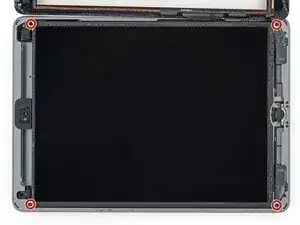
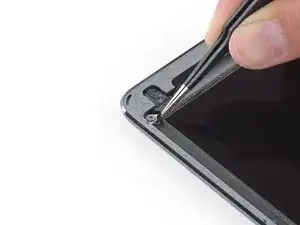
Открутите Phillips-отвёрткой четыре винта длиной 4,3 мм, крепящих ЖК-дисплей к раме.
Удалите любую ленту, закрывающую винты ЖК-дисплея.
Во время ремонта аккуратно отслеживайте каждый винт и обязательно устанавливайте его обратно на своё место, чтобы не повредить устройство.
Шаг 29
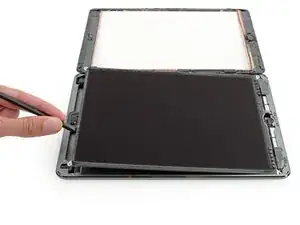
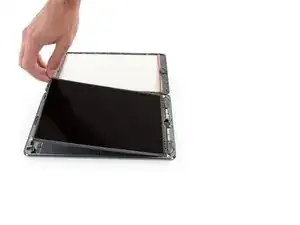
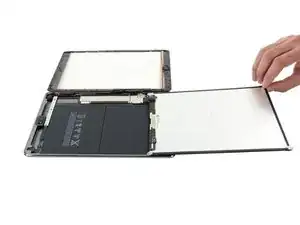
Не пытайтесь полностью снять ЖК-дисплей на этом этапе, так как он всё ещё соединён гибким кабелем.
Воспользуйтесь плоским концом лопатки, чтобы слегка приподнять ЖК-дисплей из посадочного места и затем захватить его пальцами.
Переверните ЖК-дисплей, как страницу в книге: поднимите его около камеры и перекиньте через конец рамы с кнопкой «Домой».
Положите ЖК-дисплей на чистую, мягкую, не ворсистую поверхность, чтобы получить доступ к кабелям дисплея.
Шаг 30
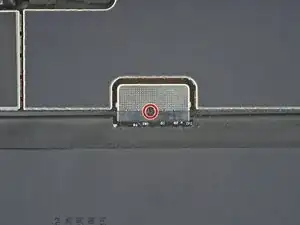
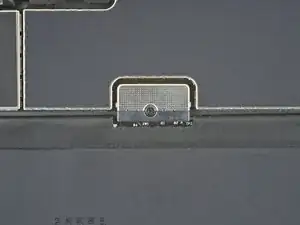
Открутите Phillips-отвёрткой винт длиной 2,3 мм, крепящий разъём аккумулятора к плате логики.
Шаг 31
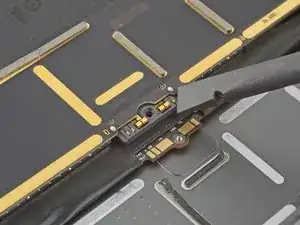
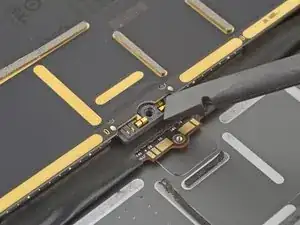
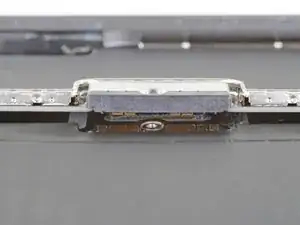
На этих изображениях показано, как выглядит разъём аккумулятора под платой логики. Используйте их в качестве ориентира при безопасном отключении аккумулятора.
Обратите внимание, что разъём аккумулятора имеет консольные пружины на плате логики, которые прижимаются к контактным площадкам аккумулятора. Поскольку и плата логики, и аккумулятор приклеены, необходимо просунуть тонкий и гибкий предмет между контактами, чтобы отключить аккумулятор.
Шаг 32
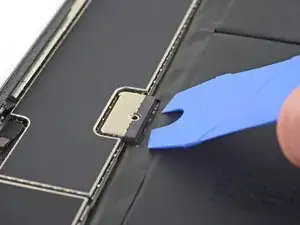
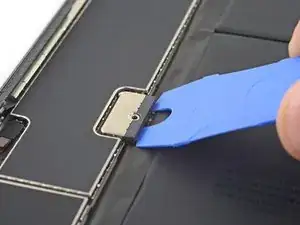
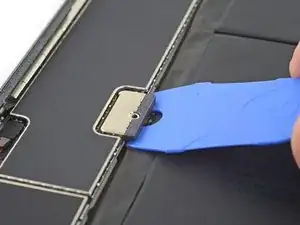
Будьте осторожны при изоляции аккумулятора с помощью изолятора аккумулятора. Контакты аккумулятора легко гнутся или ломаются, что приводит к необратимым повреждениям.
Убедитесь, что логотип iFixit на изоляторе аккумулятора направлен вверх.
Проденьте изолятор аккумулятора под разъём аккумулятора на плате логики под углом 35 градусов.
Не прикладывайте чрезмерное усилие, чтобы продвинуть изолятор аккумулятора под разъём. Если у Вас возникают трудности с продвижением изолятора под плату логики, попробуйте использовать игральную карту для отключения аккумулятора.
Изолятор аккумулятора или игральная карта должны свободно проскользнуть под платой логики без препятствий. После вставки они должны находиться под углом около 15 градусов.
Оставьте изолятор аккумулятора на месте в процессе работы.
Шаг 33
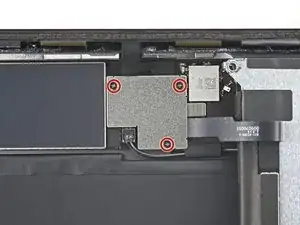
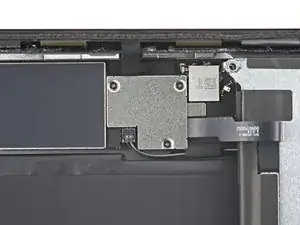
Открутите Phillips-отвёрткой три винта длиной 1,4 мм, крепящих скобу кабеля дисплея.
Шаг 34
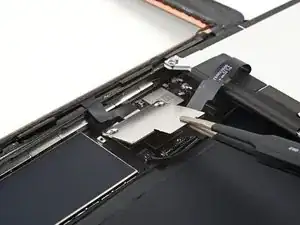
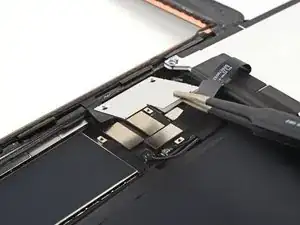
Удалите скобу кабеля дисплея пинцетом или пальцами.
Шаг 35
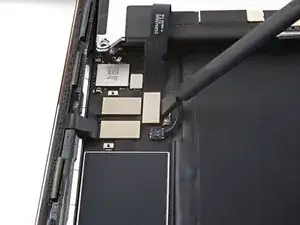
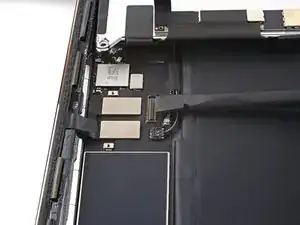
Воспользуйтесь плоским концом лопатки, чтобы приподнять и отключить разъём кабеля ЖК-дисплея.
Чтобы повторно подключить штырьковые разъёмы, аккуратно выровняйте разъём и нажмите на одну сторону, пока он не защёлкнется, затем повторите то же самое с другой стороны.
Не нажимайте в середину. Если разъём смещён, штырьки могут погнуться, что приведёт к необратимым повреждениям.
Шаг 36
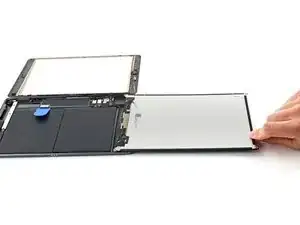
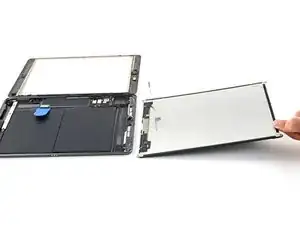
Полностью снимите ЖК-дисплей и положите его лицевой стороной вниз на чистую, мягкую, не ворсистую поверхность.
Шаг 37
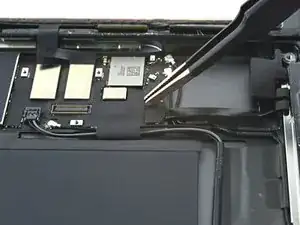
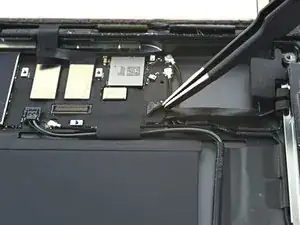
Воспользуйтесь парой пинцетов, чтобы снять ленту, закрывающую разъём ZIF кабеля кнопки «Домой».
Шаг 38
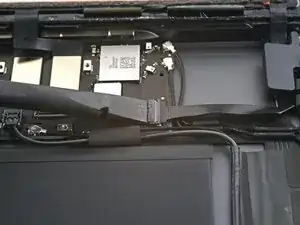
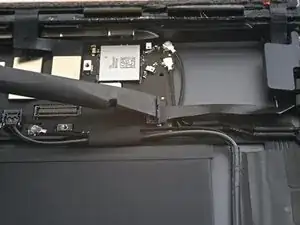
Используйте лопатку, инструмент для вскрытия корпуса или ноготь, чтобы поднять маленькую шарнирную фиксирующую скобу на разъёме ZIF кабеля кнопки «Домой».
Шаг 39
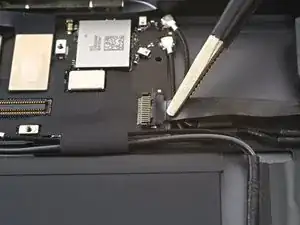
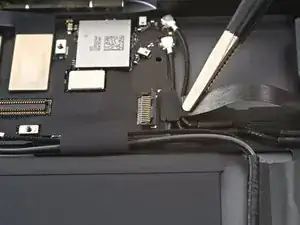
Воспользуйтесь парой пинцетов, чтобы вытащить ленточный кабель кнопки «Домой» прямо из разъёма ZIF.
Шаг 40
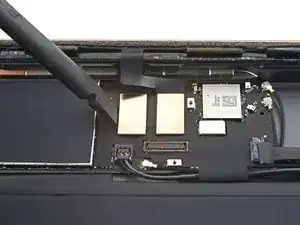
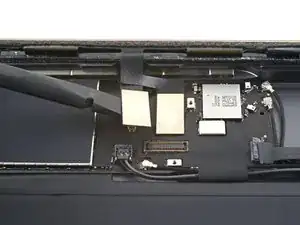
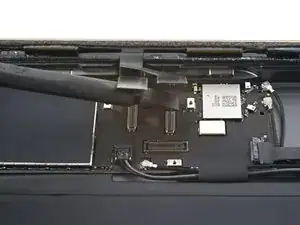
Воспользуйтесь плоским концом лопатки, чтобы приподнять и отключить два штырьковых разъёма кабелей дигитайзера.
Чтобы не повредить iPad, действуйте только на сами разъёмы, а не на разъёмную часть на плате логики.
Шаг 41
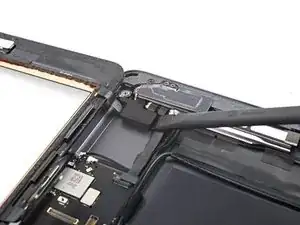
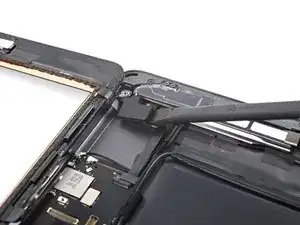
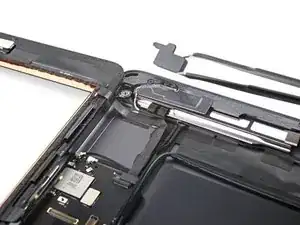
Воспользуйтесь плоским концом лопатки, чтобы приподнять виброизолятор в нижнем правом углу устройства.
Будьте осторожны, чтобы не проколоть и не порвать ленточный кабель кнопки «Домой».
Снимите виброизолятор.
Шаг 42
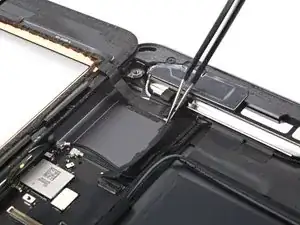
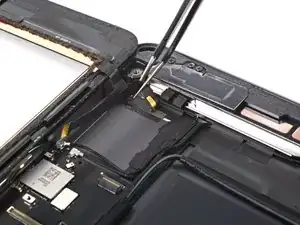
Кабель кнопки «Домой» закреплён небольшим количеством клея.
Используйте пинцет, чтобы отклеить кабель кнопки «Домой» от рамки.
Шаг 43
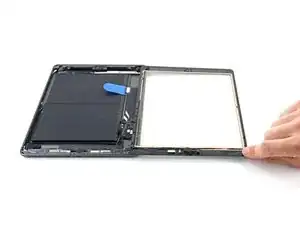
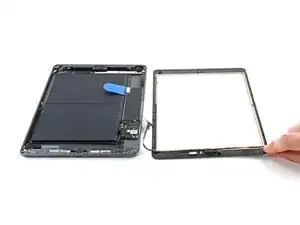
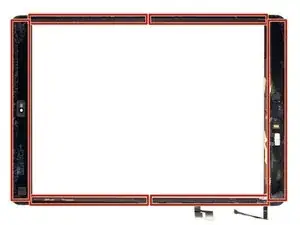
Удалите переднюю панель в сборе.
Используйте разделительный инструмент, чтобы удалить остатки клея, которые могут соединять переднюю панель в сборе с корпусом.
Если на новом дисплее возникают проблемы с ложными срабатываниями сенсорного ввода («привидения»), их можно устранить, наклеив тонкую изолирующую ленту (например, полимидаловую пленку Каптон) в выделенных областях на обратной стороне панели. Цифровые преобразователи iFixit поставляются с необходимой изоляцией и не требуют наклеивания дополнительной ленты.
Без правильной изоляции эти участки цифрового преобразователя могут замыкаться на другие компоненты, что вызывает сбои в работе сенсорного ввода.
Изоляция невидима невооружённым глазом и отличается от пылезащитных поролоновых уплотнителей, присутствующих во многих iPad.
При сборке перед установкой дисплея удалите остатки клея с iPad и протрите клеевые участки ватой, смоченной в изопропиловом спирте высокой концентрации (90 % и выше). Это подготовит iPad к нанесению свежего клея и обеспечит правильное приклеивание.
Протестируйте работу iPad и установите готовые полоски клея на обратную сторону дисплея, следуя нашему руководству по нанесению клея для дисплея, перед герметизацией корпуса.
Шаг 44
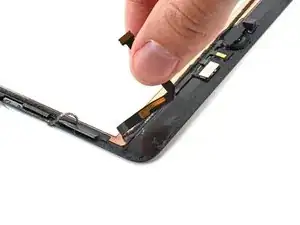
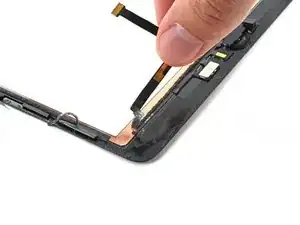
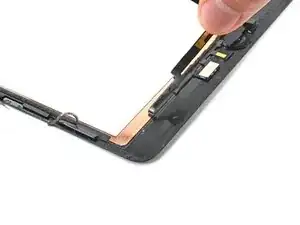
Кабель кнопки «Домой» закреплён небольшим количеством клея.
Используйте пальцы, чтобы отклеить кабель кнопки «Домой» от задней стороны передней панели.
Шаг 45
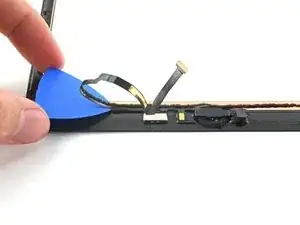
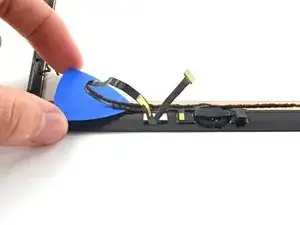
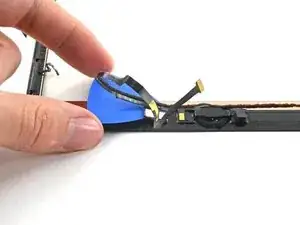
Подведите разделительный инструмент под кабель кнопки «Домой» и отсоедините его от передней панели.
Если клей не поддаётся, не прилагайте усилий. Немного нагрейте кабель кнопки «Домой» с помощью iOpener или фена, чтобы размягчить клей.
Продолжайте продвигать инструмент, пока не дойдёте до кронштейна кнопки «Домой».
Шаг 46
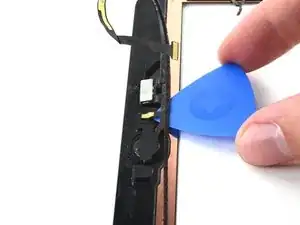
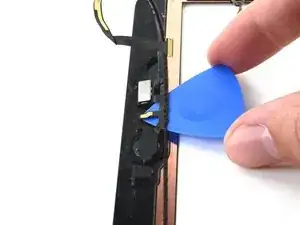
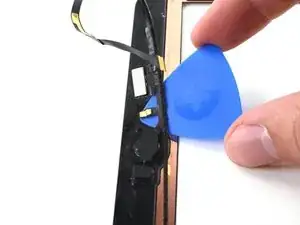
Подведите разделительный инструмент под верхнюю часть кабеля кнопки «Домой», чтобы освободить металлический контакт от кронштейна кнопки «Домой».
Шаг 47
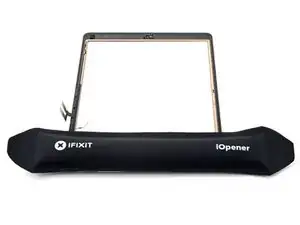
Нагрейте iOpener и приложите его к кронштейну кнопки «Домой» на тридцать секунд.
Шаг 48
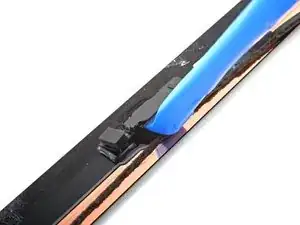
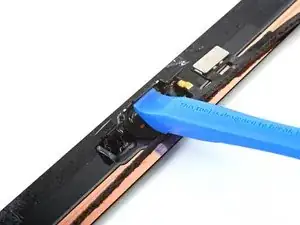
Используйте разделительный инструмент, чтобы отжать кронштейн кнопки «Домой» от передней панели.
Искривление или деформация кронштейна кнопки «Домой» могут привести к потере ощущения щелчка при её нажатии после сборки.
Если кронштейн начинает гнуться до того, как оторвётся, нанесите несколько капель изопропилового спирта высокой концентрации (90 % и выше) на места его крепления.
Шаг 49
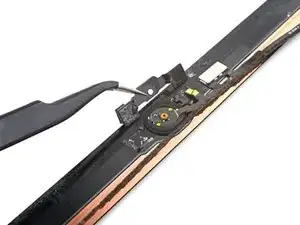
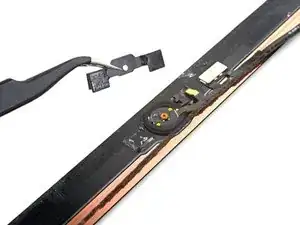
Снимите кронштейн кнопки «Домой».
При повторной установке используйте клей с высокой прочностью, например E6000, чтобы закрепить кронштейн на передней панели в сборе.
Шаг 50
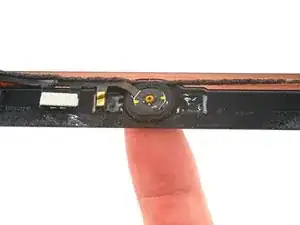
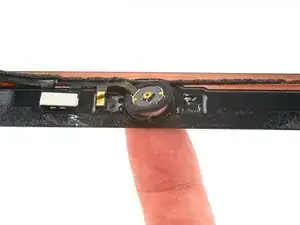
Нажмите пальцем на кнопку «Домой» с передней стороны передней панели, чтобы освободить её от удерживающего клея.
Нажимайте медленно. Клей прикреплён к хрупкой прокладке, которая легко рвётся.
Шаг 51
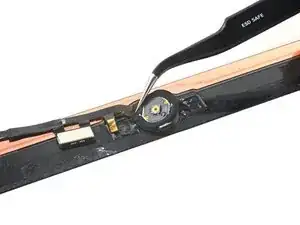
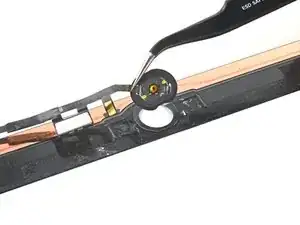
Снимите кнопку «Домой» в сборе.
При сборке перенесите прокладку кнопки «Домой» на новую переднюю панель или сборку с кнопкой.
Если на новой панели нет разделяющего кольца, перенесите и его.
По возможности включите iPad и проверьте ремонт перед нанесением нового клея и герметизацией устройства.
Шаг 52
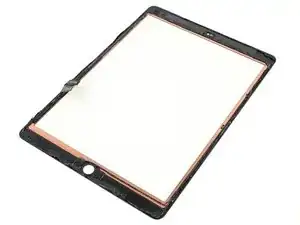
Теперь у Вас остался цифровой преобразователь экрана.
Завершение
Чтобы собрать устройство, следуйте этим инструкциям в обратном порядке.
Сдайте электронные отходы в переработку через сертифицированные по стандарту R2 или e-Stewards организации.
Ремонт прошёл не так, как планировалось? Попробуйте выполнить базовую диагностику или обратитесь за помощью к сообществу iFixit по iPad 8.
Перевод руководства с ifixit.com