Замена аккумулятора iPad 9 LTE
Используйте это руководство для замены аккумулятора в вашем iPad 9 LTE.
Примечание: это руководство предназначено только для версии LTE. Для версии Wi-Fi нажмите здесь.
Для вашей безопасности разрядите аккумулятор ниже 25% перед разборкой вашего iPad. Это снижает риск воспламенения в случае случайного повреждения аккумулятора во время ремонта. Если ваш аккумулятор вздут, примите соответствующие меры предосторожности.
Будьте очень осторожны, когда изолируете аккумулятор с помощью блокировщика аккумулятора. Контакты аккумулятора легко повредить, что приведет к необратимым повреждениям. Если вы решите выполнить руководство без изоляции аккумулятора, избегайте использования металлических инструментов, кроме случаев крайней необходимости (например, при удалении винтов), чтобы предотвратить короткое замыкание аккумулятора и повреждение чувствительных компонентов.
Некоторые фотографии в этом руководстве сделаны на другом модели и могут содержать незначительные визуальные различия, но это не повлияет на процедуру руководства.
Шаг 1
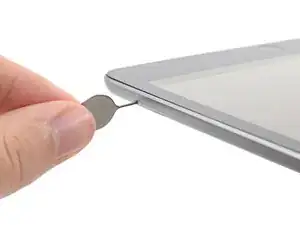
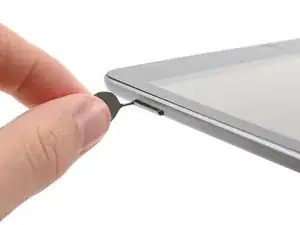
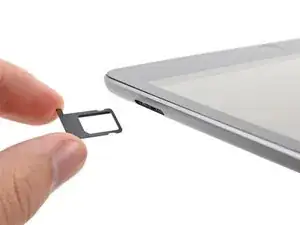
Вставьте инструмент для eject-телефонов, биту или выпрямленную скрепку в отверстие для SIM-карты.
Нажмите на инструмент для eject-телефонов, чтобы извлечь лоток для SIM-карты.
Удалите лоток для SIM-карты.
Шаг 2

Выключите ваш iPad перед началом ремонта.
Нагрейте iOpener и приложите его к левой стороне iPad на две минуты.
Шаг 3
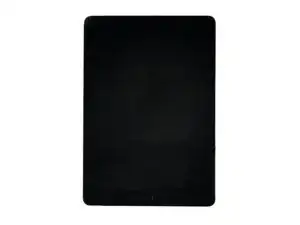
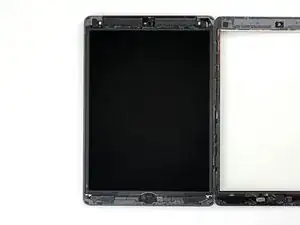
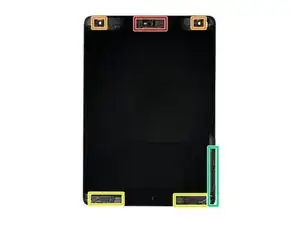
Пока вы ждете, пока клей отошлет, обратите внимание на следующие области, чувствительные к подъему:
Передняя камера
Датчики окружающего света
Антенны
Шлейфы дисплея
Шаг 4
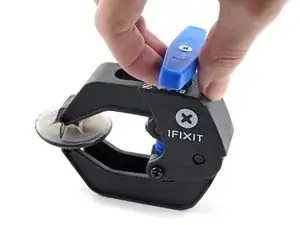
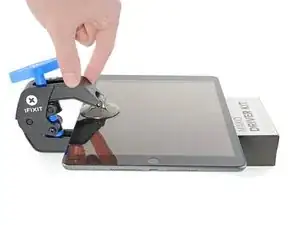
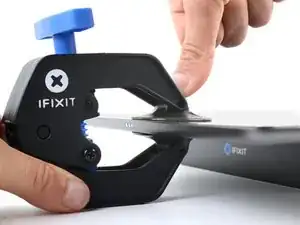
Следующие три шага демонстрируют Anti-Clamp, инструмент, который мы разработали, чтобы упростить процедуру открытия. Если вы не используете Anti-Clamp, пропустите три шага для альтернативного метода.
Для полных инструкций о том, как использовать Anti-Clamp, ознакомьтесь с этим руководством.
Потяните синюю ручку назад, чтобы разблокировать руки Anti-Clamp.
Поместите объект под iPad так, чтобы он лежал ровно между присосками.
Расположите присоски ближе к середине левой стороны — одну вверху и одну внизу.
Держите нижнюю часть Anti-Clamp неподвижной и сильно нажмите на верхнюю чашу, чтобы создать вакуум.
Если вы обнаружите, что поверхность вашего iPad слишком скользкая, чтобы Anti-Clamp мог зацепить, используйте скотч для создания более цепкой поверхности.
Шаг 5
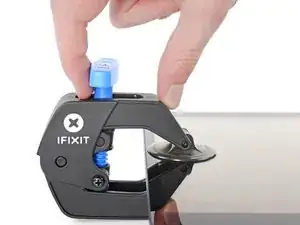
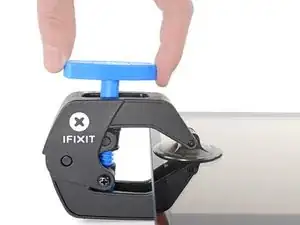
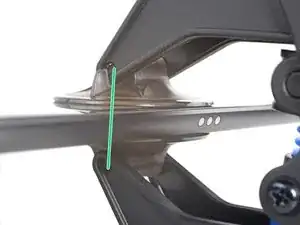
Потяните синюю ручку вперед, чтобы заблокировать руки.
Поверните ручку по часовой стрелке на 360 градусов или до тех пор, пока чаши не начнут растягиваться.
Убедитесь, что присоски остаются выровненными друг с другом. Если они начинают смещаться, слегка ослабьте присоски и выровняйте руки.
Шаг 6
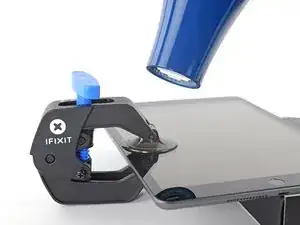
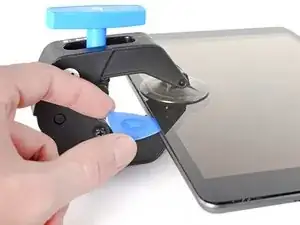
Подождите одну минуту, чтобы дать клею возможность отошедить и предоставить открывающий зазор.
Если ваш экран не нагревается достаточно, вы можете использовать фен, чтобы нагреть левую сторону iPad.
Для полных инструкций о том, как использовать фен, ознакомьтесь с этим руководством.
Вставьте открывающую лопатку под сенсорный экран, когда Anti-Clamp создаст достаточно большой зазор.
Если Anti-Clamp не создает достаточного зазора, приложите больше тепла к области и поверните ручку по часовой стрелке на пол-оборота.
Не поворачивайте более чем на пол-оборота за раз и подождите одну минуту между поворотами. Дайте Anti-Clamp и времени сделать работу за вас.
Пропустите следующий шаг.
Шаг 7



Если ваш дисплей сильно треснул, покрытие его слоем прозрачной упаковочной пленки может позволить присоске прилипнуть. В качестве альтернативы можно использовать очень сильный скотч вместо присоски. Если все остальное не сработает, вы можете приклеить присоску к треснутому экрану с помощью супер-клея.
Когда экран становится теплым на ощупь, приклейте присоску к левой стороне экрана как можно ближе к краю.
Поднимите экран с помощью присоски, чтобы создать небольшой зазор между сенсорным экраном и рамкой.
Вставьте открывающую лопатку в зазор между сенсорным экраном и рамкой.
Шаг 8



Вставьте вторую открывающую лопатку в зазор, который вы только что создали.
Проведите лопаткой к нижнему левому углу iPad, чтобы отделить клей.
Оставьте лопатку в нижнем левом углу, чтобы предотвратить повторное запечатывание клея.
Не беспокойтесь, если вы видите открывающую лопатку через сенсорный экран — просто вытащите лопатку. Дисплей не должен быть поврежден, но вы рискуете оставить трудновыводимый клей.
Шаг 9



Если открывающая лопатка застревает в клее, «катите» лопатку вдоль стороны iPad, чтобы продолжить отделение клея.
Шаг 10



Протяните первую открывающую лопатку к верхнему левому углу iPad, чтобы отделить клей.
Оставьте лопатку в верхнем левом углу, чтобы предотвратить повторное запечатывание клея.
Шаг 11

Нагрейте iOpener и приложите его к верхнему краю iPad на две минуты.
Шаг 12



Поверните лопатку вокруг верхнего левого угла iPad, чтобы отделить клей.
Вставляйте лопатку не более чем на 7 мм, чтобы не повредить датчик окружности.
Шаг 13



Проведите открывающей лопаткой вдоль верхнего края iPad, остановившись прямо перед передней камерой.
Избегайте движения лопатки через переднюю камеру, так как это может повредить линзу. Следующие шаги покажут, как этого избежать.
Шаг 14



Вытяните лопатку, оставив только кончик между сенсором и рамкой.
Проведите лопатку над передней камерой, чтобы отделить клей.
Оставьте лопатку рядом с правой стороной передней камеры перед продолжением.
Шаг 15



Вставьте лопатку снова и проведите ею к верхнему правому углу iPad, чтобы полностью отделить верхний клей.
Оставьте лопатку в верхнем правом углу, чтобы не дать клею снова схватиться.

Шаг 17



Поверните лопатку вокруг верхнего правого угла iPad, чтобы отделить клей.
Вставляйте лопатку не более чем на 4 мм, чтобы не повредить датчик окружности.
Шаг 18



Вставьте новую открывающую лопатку и проведите ею к середине правого края iPad.
Кабели экрана расположены примерно на половине расстояния от нижней части iPad. Остановитесь, когда дойдете до трех дюймов от нижней части iPad.

Шаг 20



Проведите нижней лопаткой к нижнему левому углу, чтобы отделить клей.
Не поворачивайте лопатку полностью вокруг угла, так как вы можете повредить антенну.
На третьем изображении показана нижняя левая антенна под сенсором.
Оставьте лопатку в углу перед переходом к следующему шагу.
Шаг 21



Вставьте новую открывающую лопатку в зазор, который вы только что создали на нижнем крае iPad.
Проведите лопаткой над антенной, остановившись прямо перед кнопкой «Домой».
Сдвигайте лопатку только в сторону кнопки «Домой» и не отворачивайте от нее, так как вы можете повредить антенну.
Если вам нужно снова провести лопаткой через эту зону, выньте и вставьте ее снова в нижнем левом углу.
Оставьте лопатку слева от кнопки «Домой» перед продолжением.
Шаг 22



Вставьте открывающую лопатку в зазор, который вы только что создали.
Проведите лопаткой под кнопкой «Домой» и к нижнему правому углу, убедившись, что только кончик находится между сенсором и рамкой.
Шаг 23



Вставьте лопатку снова и проведите ею к кнопке «Домой», чтобы полностью отделить нижний клей.
Сдвигайте лопатку только в сторону кнопки «Домой» и не отворачивайте от нее, так как вы можете повредить антенну.
Если вам нужно снова провести лопаткой через эту зону, выньте и вставьте ее снова в нижнем правом углу.
Оставьте лопатку справа от кнопки «Домой» перед продолжением.
Шаг 24

Разогрейте iOpener и приложите его к правому краю iPad на две минуты.
Шаг 25


Будьте очень осторожны на этом этапе. Не торопитесь, убедитесь, что клей горячий и мягкий, и позаботьтесь о том, чтобы отделить весь клей с помощью открывающей лопатки. Не бойтесь остановиться и снова разогреть.
Поверните две открывающие лопатки в левых углах iPad, чтобы немного приподнять сенсор, отделяя последний клей в процессе.
Если возникнет серьезное сопротивление, снова разогрейте края и работайте вдоль них с открывающей лопаткой.
Шаг 26
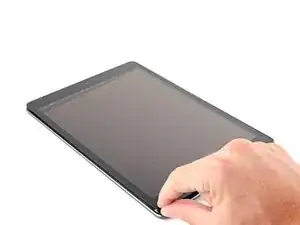
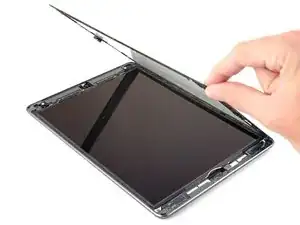
Поднимите левый край сенсора вверх, чтобы дальше отделить клей вдоль правого края iPad.
Шаг 27



При поддержке дигитайзера проведите пластиковую открытку между двумя кабелями дисплея, чтобы отделить последнюю часть клея.
Будьте осторожны, чтобы не повредить два кабеля дисплея пластиковым инструментом.
Шаг 28
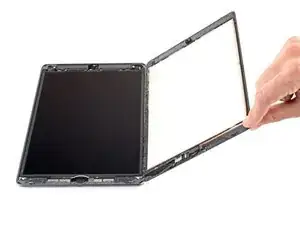
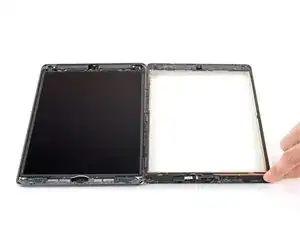
Как только весь клей будет отделён, откройте дигитайзер, как книгу, и положите его параллельно iPad.
При повторной сборке очистите оставшийся клей с рамки, а также с дигитайзера, если вы его используете повторно, с помощью изопропилового спирта. Замените клей на наши клейкие полоски или предварительно нарезанные клейкие карточки.
Обращайте внимание на кабели дисплея при сборке iPad. Убедитесь, что они правильно уложены под экраном LCD, чтобы избежать повреждений.
Шаг 29
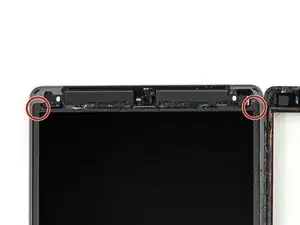
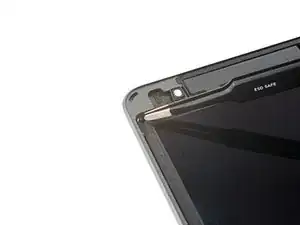
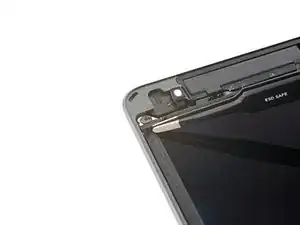
Используйте пинцет или пальцы, чтобы удалить любую ленту, закрывающую винты LCD.
Шаг 30
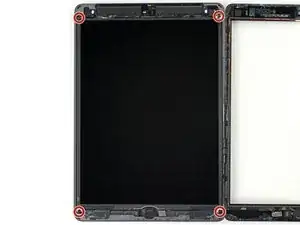
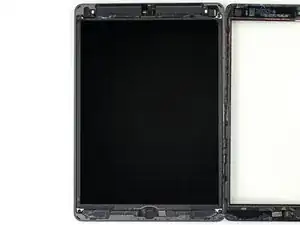
Используйте отвертку Phillips #00, чтобы удалить четыре винта длиной 4.2 мм, крепящих экран LCD.
Шаг 31
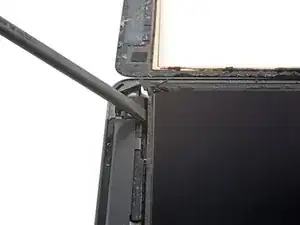
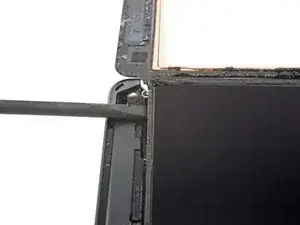
LCD слегка приклеен к рамке.
Вставьте пластиковую лопатку между рамкой и верхней правой частью LCD.
Аккуратно подденьте лопатку, чтобы отделить клей.
Шаг 32
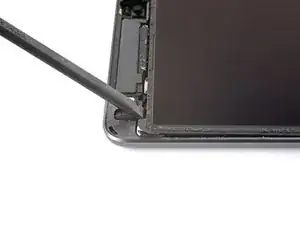
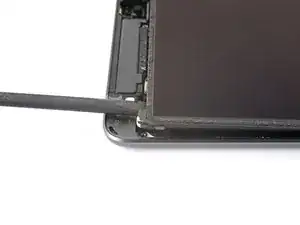
Повторите предыдущий шаг для верхней левой части LCD.
Шаг 33
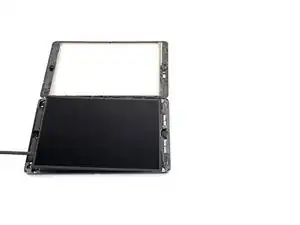
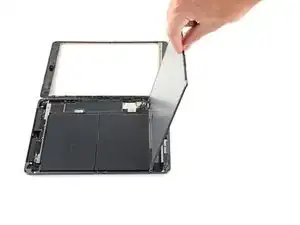
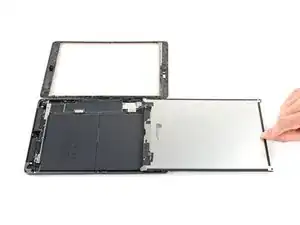
Не пытайтесь полностью убрать LCD на этом этапе, так как он всё ещё подключен гибким кабелем.
Используйте плоский конец лопатки, чтобы поддеть LCD, слегка его приподнимая, чтобы можно было схватить его пальцами.
Переверните LCD, как страницу в книге, поднимая его близко к камере и переворачивая над кнопкой «Домой» внизу рамки.
Положите LCD на чистую, мягкую, безворсовую поверхность, чтобы получить доступ к кабелям дисплея.
Шаг 34
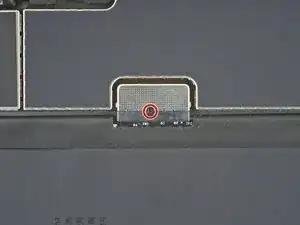
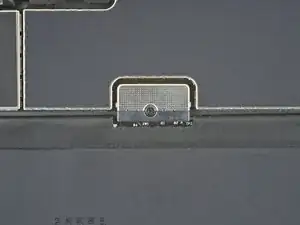
Используйте отвертку Phillips, чтобы удалить винт длиной 2.3 мм, крепящий разъём аккумулятора к плате.
Шаг 35
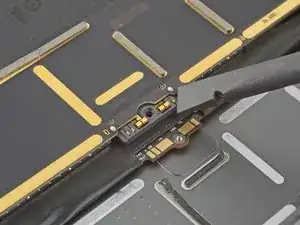
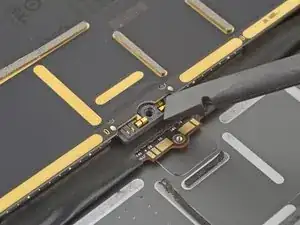
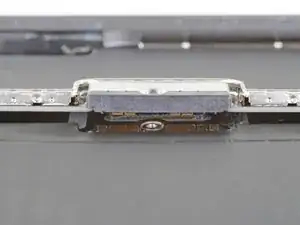
Эти фотографии показывают, как выглядит разъём аккумулятора под платой. Используйте эти фотографии в качестве справки, пока вы внимательно отключаете аккумулятор.
Обратите внимание, что разъём аккумулятора имеет консольные пружины на плате, которые нажимают на контактные площадки аккумулятора. Поскольку и плата, и аккумулятор приклеены, вам нужно будет вставить что-то тонкое и гибкое между контактными точками, чтобы отключить аккумулятор.
Шаг 36
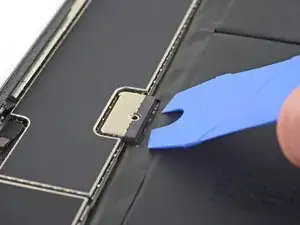
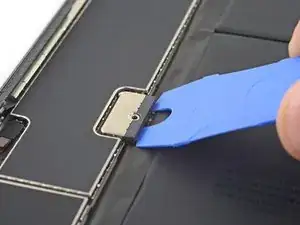
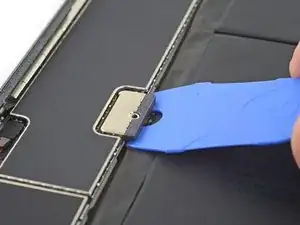
Будьте осторожны, когда изолируете аккумулятор с помощью блокировщика аккумулятора. Контакты батареи легко согнуть или сломать, что приведёт к необратимым повреждениям.
Убедитесь, что логотип iFixit на блокировщике аккумулятора обращён вверх.
Вставьте блокировщик аккумулятора под разъём аккумулятора на плате под углом 35 градусов.
Не продавливайте блокировщик аккумулятора под разъём с чрезмерной силой. Если у вас возникают проблемы с вставкой блокировщика аккумулятора под плату, вы можете попробовать использовать игральную карту, чтобы отключить аккумулятор.
Блокировщик аккумулятора или игральная карта должны без проблем скользить под плату, не встречая препятствий. После вставки он должен находиться под углом около 15 градусов.
Оставьте блокировщик аккумулятора на месте, пока вы работаете.
Шаг 37
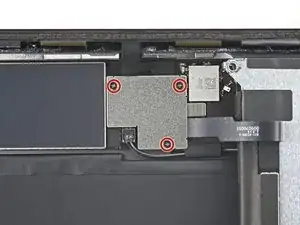
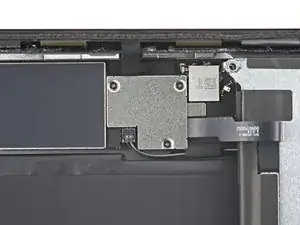
Используйте отвертку Phillips, чтобы удалить три винта длиной 1.4 мм, крепящих кронштейн кабеля дисплея.
Шаг 38
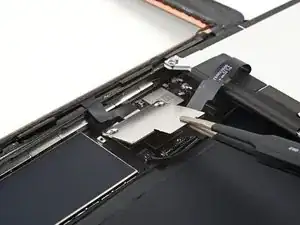
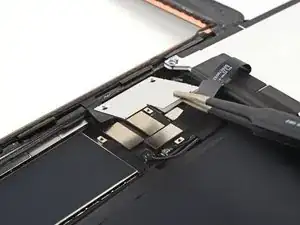
Удалите кронштейн кабеля дисплея.
Шаг 39
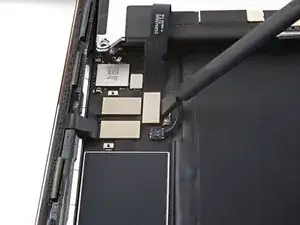
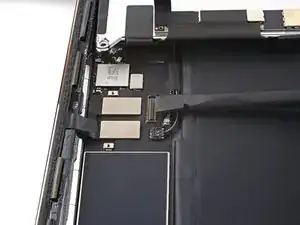
Используйте плоский конец лопатки, чтобы поддеть и отключить разъём кабеля LCD.
Чтобы снова подключить разъёмы такого типа, аккуратно выровняйте и нажмите на одну сторону, пока она не щёлкнет на месте, затем повторите на другой стороне. Не нажимайте посередине. Если разъём неправильно выровнен, контакты могут погнуться, что приведёт к постоянному повреждению.
Шаг 40
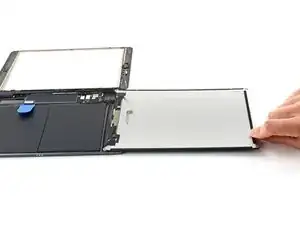
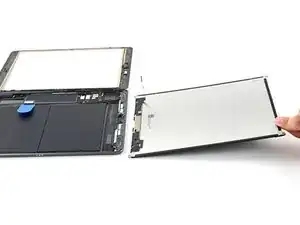
Полностью снимите LCD и положите его лицевой стороной вниз на чистую, мягкую, безворсовую поверхность.
Шаг 41
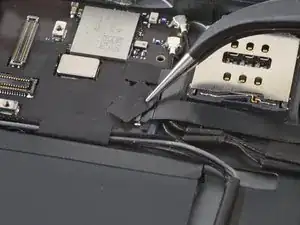
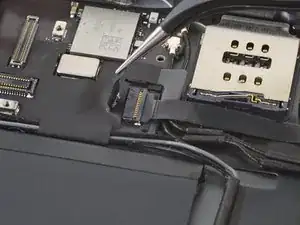
Используйте пару пинцетов, чтобы снять ленту, закрывающую разъём кабеля кнопки «Домой».
Шаг 42
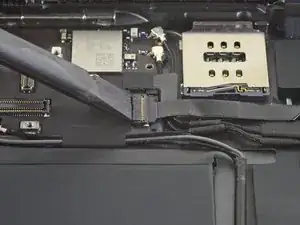
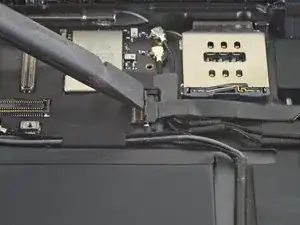
Используйте лопатку, открывающий инструмент или свой ноготь, чтобы поднять маленький запирающий клапан на разъёме кабеля кнопки «Домой» ZIF разъёма.
Шаг 43
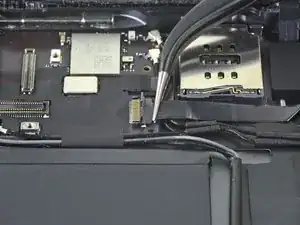
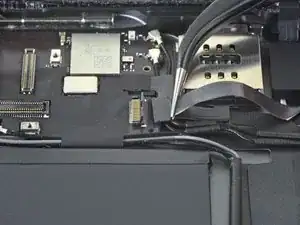
Используйте пинцет, чтобы вытащить шлейф кнопки "Домой" из разъема ZIF.
Шаг 44
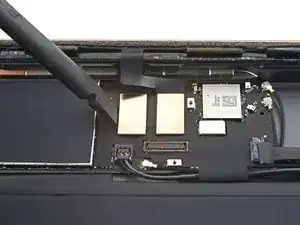
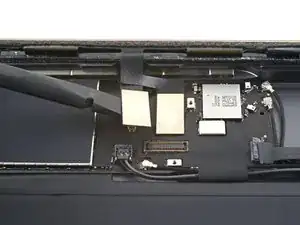
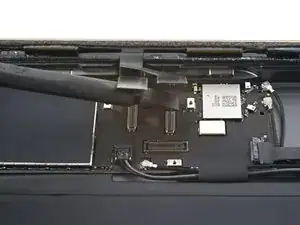
Используйте плоский конец лопатки, чтобы приподнять и отсоединить два разъема шлейфа дисплея.
Чтобы избежать повреждения вашего iPad, приподнимайте только сам разъем, а не гнездо на логической плате.
Шаг 45
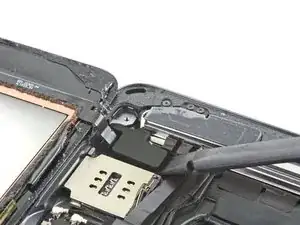
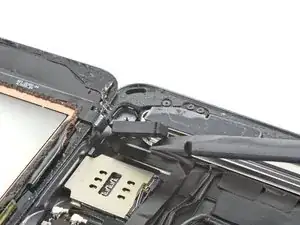
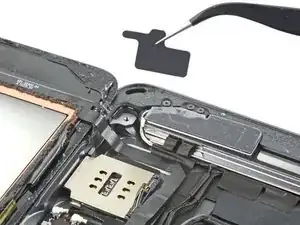
Используйте плоский конец лопатки, чтобы приподнять буферный блок в нижнем правом углу iPad.
Будьте осторожны, чтобы не проколоть и не порвать шлейф кнопки "Домой".
Удалите буферный блок.
Шаг 46
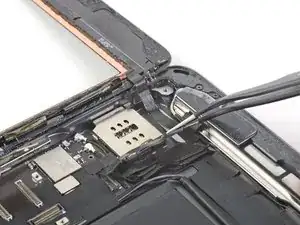
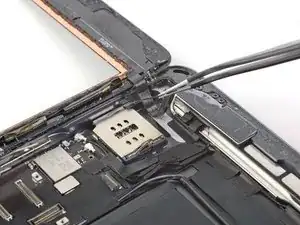
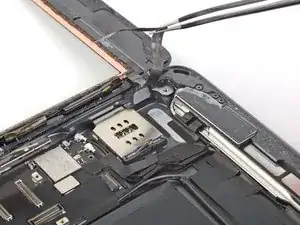
Шлейф кнопки "Домой" приклеен слабым клеем.
Используйте пинцет, чтобы аккуратно отклеить шлейф кнопки "Домой" от корпуса.
Шаг 47
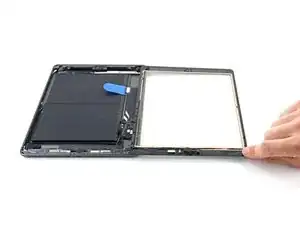
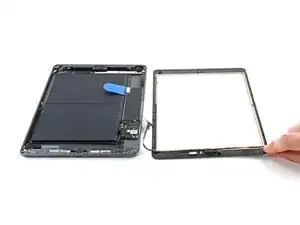
Удалите сборку передней панели.
Используйте открывающий инструмент, чтобы удалить остатки клея, которые могут все еще соединять сборку передней панели с корпусом.
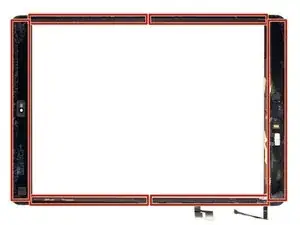
Если вы столкнулись с проблемами "ложного" или "фантомного" касания с новым дисплеем, это можно решить, добавив слой очень тонкой изолирующей ленты, такой как Каптоновая (полиимидная) лента, на выделенные области на задней стороне панели. Замена дисплеев iFixit поставляется с правильной изоляцией и не требует добавления ленты.
Без правильной изоляции эти области дисплея могут замыкаться на другие компоненты, вызывая сбои в касании.
Изоляция невидима невооруженным глазом и отличается от полосок пенной пыли, которые встречаются на многих iPad.
Во время сборки, прежде чем устанавливать дисплей, удалите остатки клея с iPad и очистите приклеенные места высококонцентрированным изопропиловым спиртом (90% или более) и безворсовой тканью. Это поможет подготовить iPad для нового клея и обеспечит хорошую адгезию.
Проверьте функции вашего iPad и установите предварительно подрезанные клеевые полоски на задней стороне дисплея, используя наш руководство по применению дисплейного клея перед окончательной сборкой.
Шаг 48
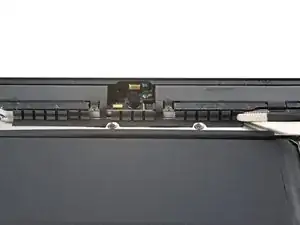
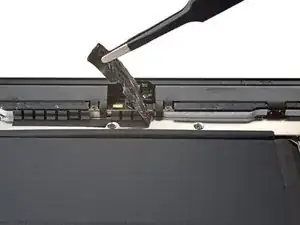
Аккуратно снимите защитную ленту с верхнего кронштейна компонентов.
Шаг 49
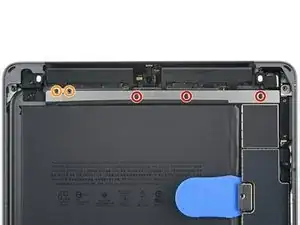
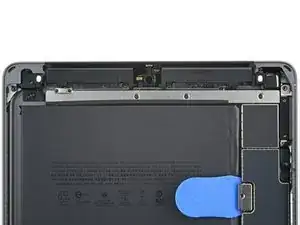
Используйте отвертку Phillips #00, чтобы удалить пять винтов, крепящих верхний кронштейн компонентов:
Три винта длиной 1.4 мм
Два винта длиной 1.9 мм
Шаг 50
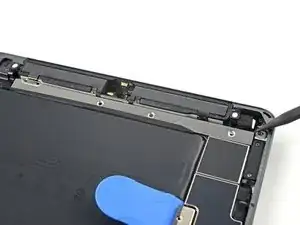
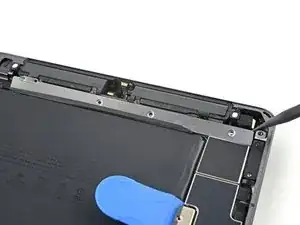
Используйте острый конец лопатки, чтобы приподнять верхний кронштейн компонентов, пока вы не сможете ухватиться за него пальцами.
Шаг 51
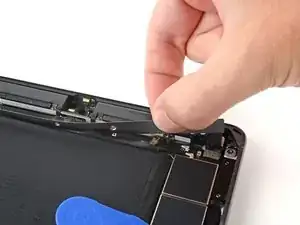
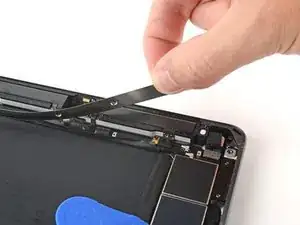
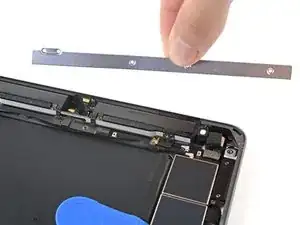
Используйте пальцы, чтобы аккуратно снять верхний кронштейн компонентов от ленты.
Удалите верхний кронштейн компонентов.
Шаг 52
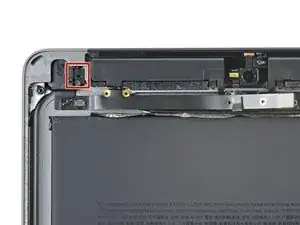
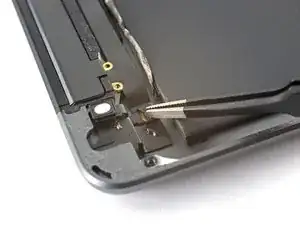
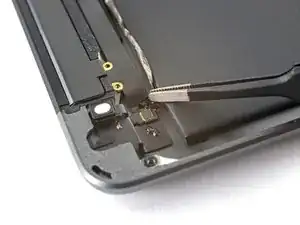
Снимите любую ленту, закрывающую разъем ZIF сенсора окружающего света слева.
Шаг 53
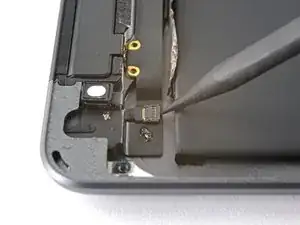
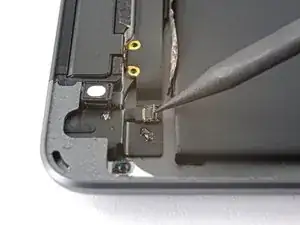
Используйте конец лопатки, открывающий инструмент или ваш ноготь, чтобы поднять небольшой hinged-locking flap на разъеме ZIF сенсора окружающего света слева.
Шаг 54
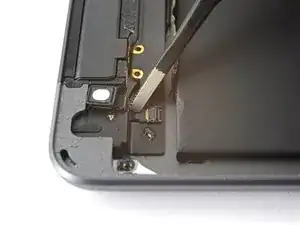
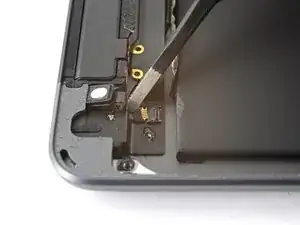
Используйте пинцет, чтобы осторожно вытащить шлейф сенсора окружающего света слева из разъема ZIF.
Шаг 55
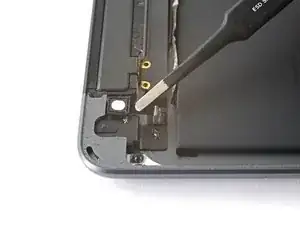
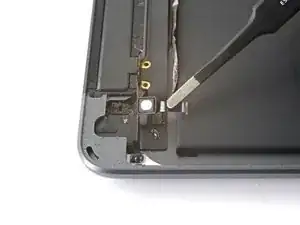
Сенсор окружающего света слева слегка приклеен к корпусу.
Используйте пинцет или пальцы, чтобы удалить сенсор с корпуса.
Шаг 56
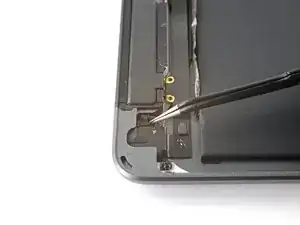
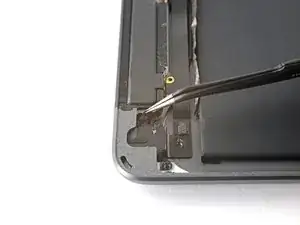
Используйте пинцет, чтобы удалить остатки клея с корпуса.
Шаг 57
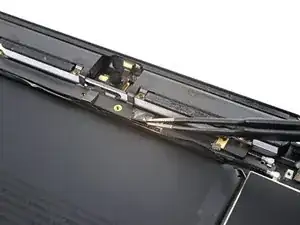
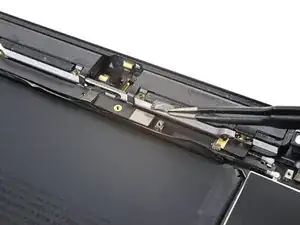
Снимите любую ленту, закрывающую разъем наушников.
Шаг 58
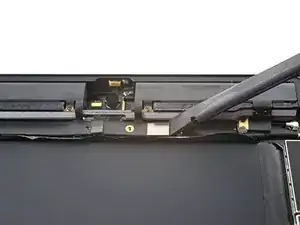
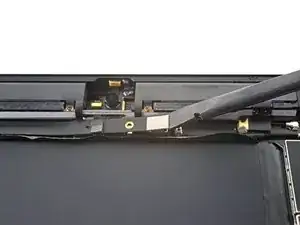
Используйте плоский конец лопатки, чтобы приподнять и отсоединить разъем наушников.
Шаг 59
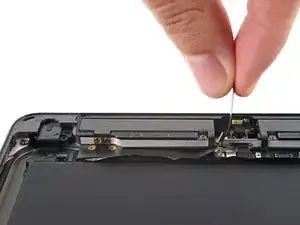
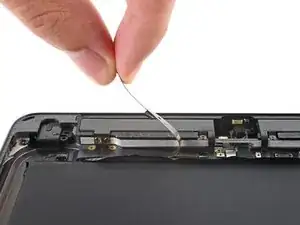
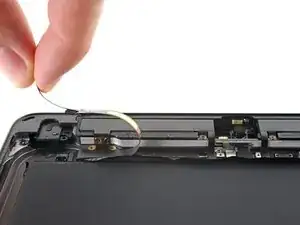
Шлейф разъема наушников слегка приклеен к корпусу.
Используйте пинцет или пальцы, чтобы отклеить шлейф разъема наушников от корпуса.
Шаг 60
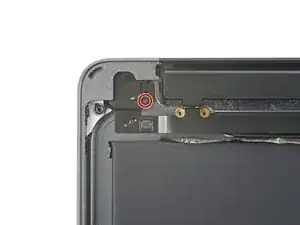
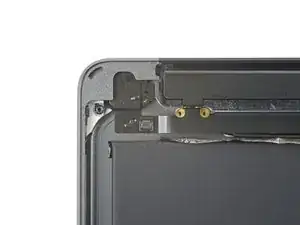
Используйте отвертку Phillips, чтобы удалить винт длиной 3.3 мм, крепящий разъем наушников к корпусу.
Шаг 61
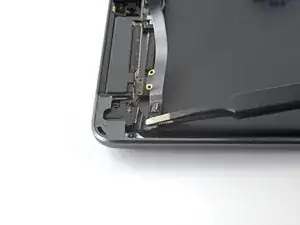
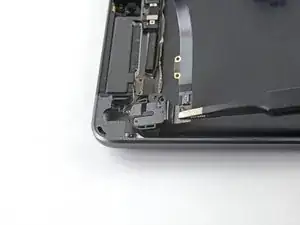
Используйте пинцет, чтобы вытащить разъем для наушников из его корпуса и убрать его.
Шаг 62
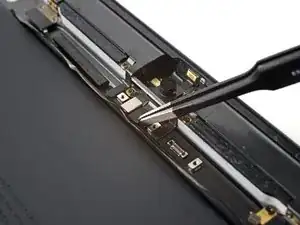
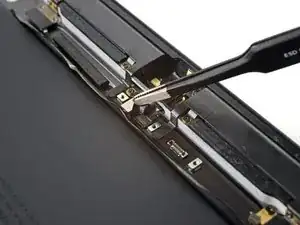
Снимите любую ленту, закрывающую ZIF-разъем фронтальной камеры.
Шаг 63
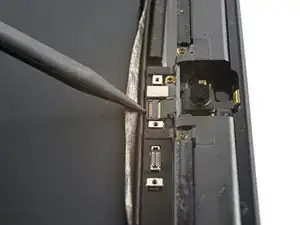
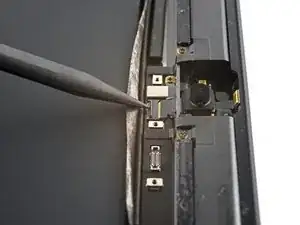
Используйте кончик лопатки, инструмента для открытия или ноготь, чтобы поднять малую запирающую шторку на ZIF-разъеме фронтальной камеры.
Шаг 64
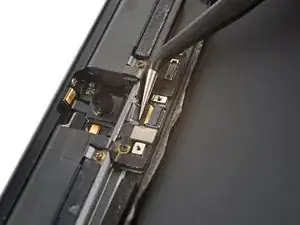
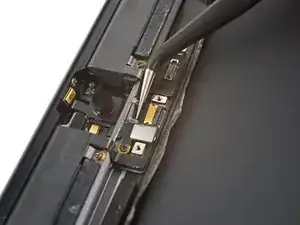
Используйте пинцет, чтобы осторожно вытащить кабель фронтальной камеры прямо из ZIF-разъема.
Шаг 65
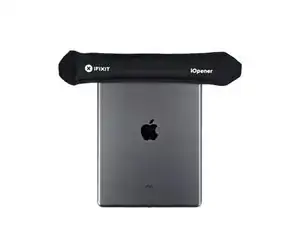
Примените нагретый iOpener к верхней части iPad в течение 90 секунд.
Шаг 66
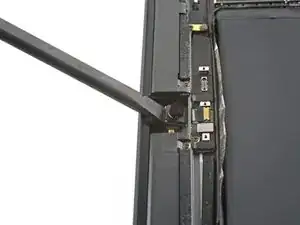
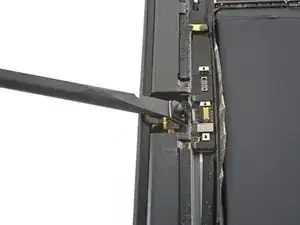
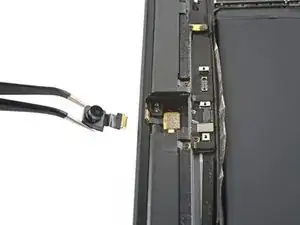
Вставьте плоский конец лопатки между фронтальной камерой и рамкой.
Аккуратно подденьте, чтобы отделить клей.
Если вам трудно отделить клей, примените больше тепла и подденьте под другим углом.
Используйте пинцет, чтобы удалить фронтальную камеру из ее углубления.
Шаг 67
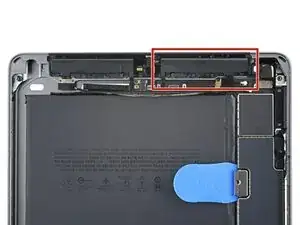
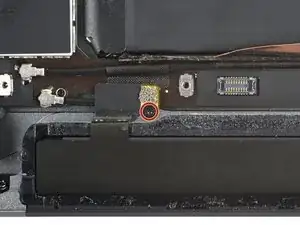
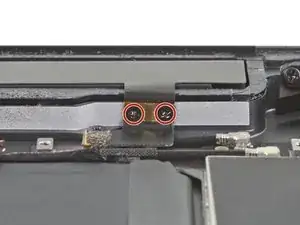
Используйте крестовую отвертку, чтобы убрать три винта длиной 1,4 мм, крепящие сотовые антенны к задней крышке.
Шаг 68
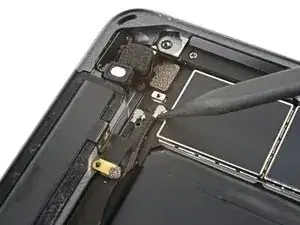
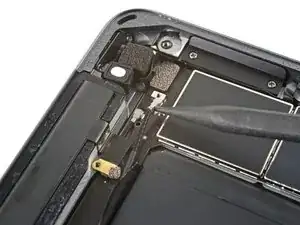
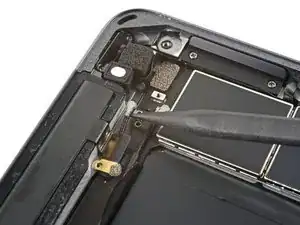
Используйте заостренный конец лопатки, чтобы отключить коаксиальный кабель правой сотовой антенны, поддевая как можно ближе к разъему.
Повторите процедуру для отключения кабеля левой антенны.
Шаг 69
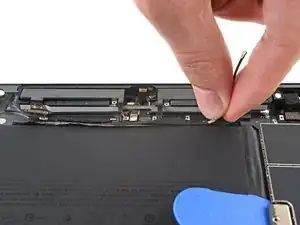
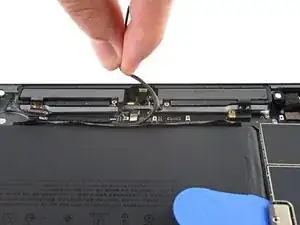
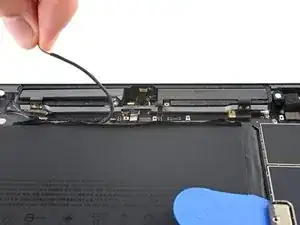
Отделите коаксиальный кабель левой сотовой антенны от задней крышки.
Держите кабель антенны за сам кабель, а не за разъем. Тянуть коаксиальные кабели за их разъемы может привести к поломке.
Шаг 70
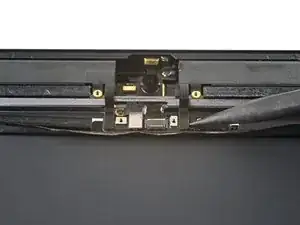
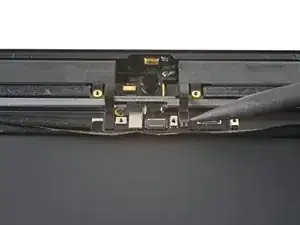
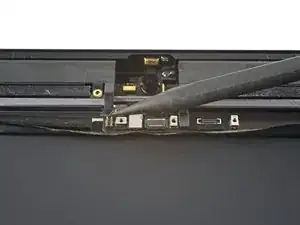
Используйте лопатку, чтобы поддеть и отключить пресс-разъемы обеих сотовых антенн, крепящихся к плате логики.
Шаг 71
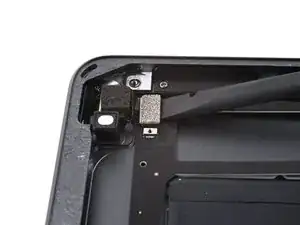
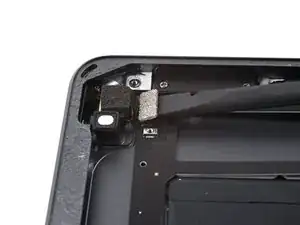
Используйте плоский конец лопатки, чтобы отключить заднюю камеру, поднимая прямо вверх пресс-разъем.
Шаг 72
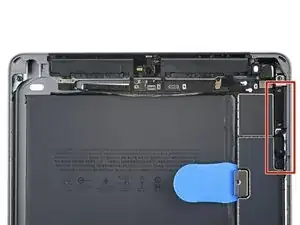
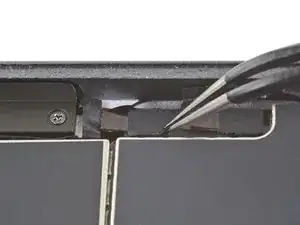
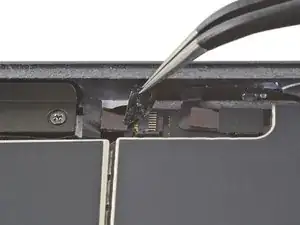
Снимите любую ленту, закрывающую ZIF-разъем кабеля управления кнопками.
Шаг 73
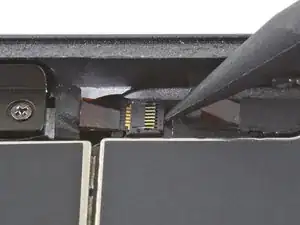
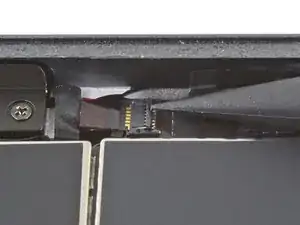
Используйте кончик лопатки, инструмента для открытия или ноготь, чтобы поднять малую запирающую шторку на ZIF-разъеме кабеля управления кнопками.
Шаг 74
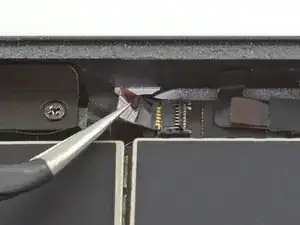
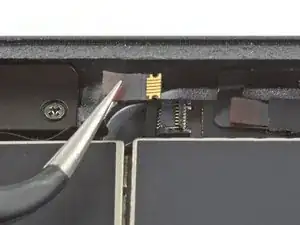
Используйте пинцет, чтобы осторожно вытащить кабель управления кнопками прямо из ZIF-разъема.
Шаг 75
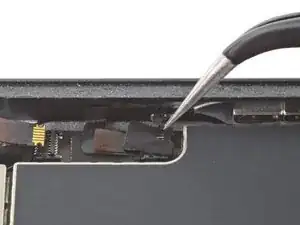
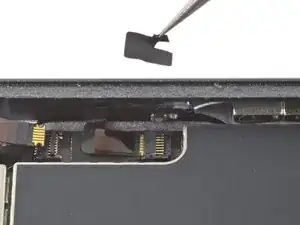
Снимите любую ленту, закрывающую ZIF-разъем кабеля датчика Smart Cover.
Шаг 76
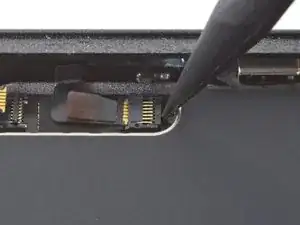
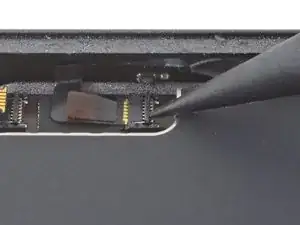
Используйте кончик лопатки, инструмента для открытия или ноготь, чтобы поднять малую запирающую шторку на ZIF-разъеме кабеля датчика Smart Cover.
Шаг 77
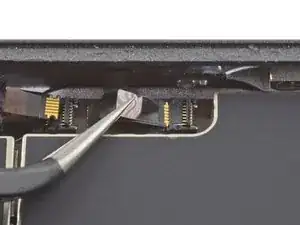
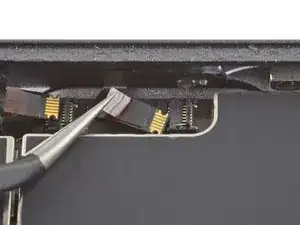
Используйте пинцет, чтобы осторожно вытащить кабель датчика Smart Cover прямо из ZIF-разъема.
Шаг 78
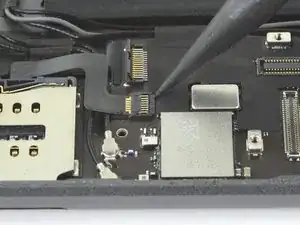
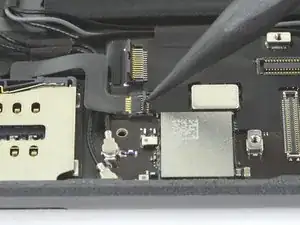
Используйте кончик лопатки, инструмента для открытия или ноготь, чтобы поднять малую запирающую шторку на ZIF-разъеме кабеля считывателя SIM-карты.
Шаг 79
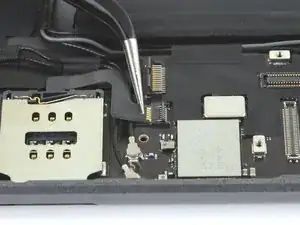
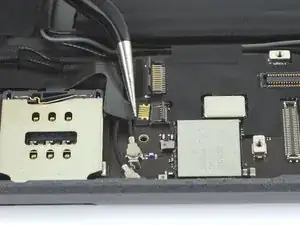
Используйте пинцет, чтобы осторожно вытащить кабель считывателя SIM-карты прямо из ZIF-разъема.
Шаг 80
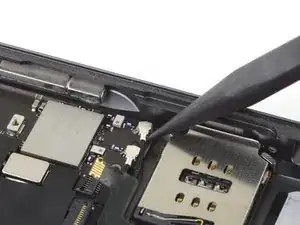
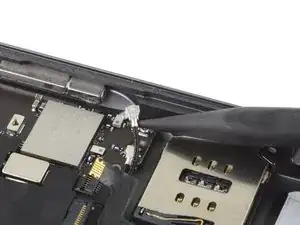
Вставьте заостренный конец лопатки под кабель правой антенны и поднимите прямо вверх, чтобы отключить его.
Шаг 81
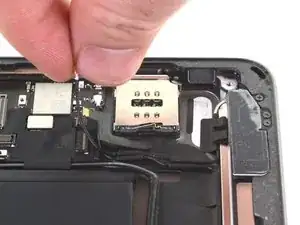
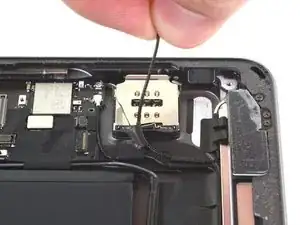
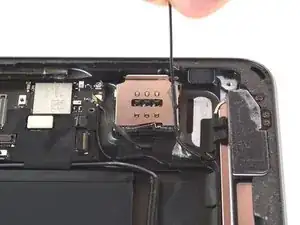
Подденьте правый кабель антенны.
Держите кабель антенны за сам кабель, а не за разъем. Тянуть коаксиальные кабели за их разъемы может привести к поломке.
Шаг 82
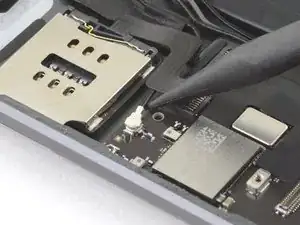
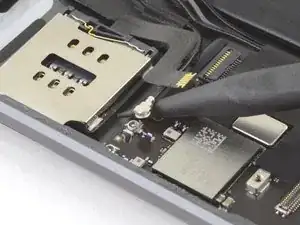
Вставьте заостренный конец лопатки под левый антенный кабель и поднимите его прямо вверх, чтобы отключить.
Шаг 83
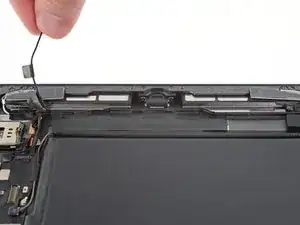
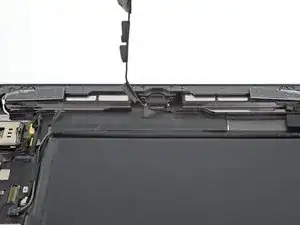
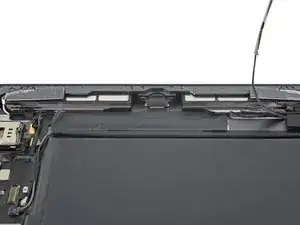
Отделите левый антенный кабель от задней панели вдоль нижнего края iPad.
Шаг 84
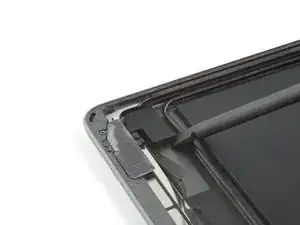
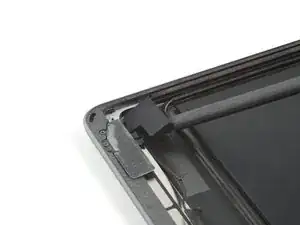
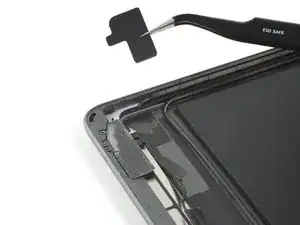
Используйте плоский конец лопатки, чтобы приподнять буферный блок в левом нижнем углу iPad.
Используйте пинцет, чтобы удалить буферный блок.
Шаг 85
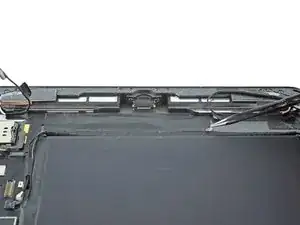
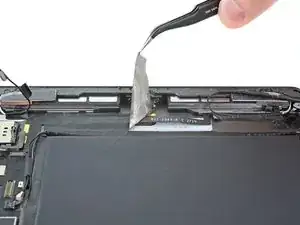
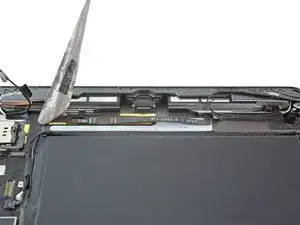
Используйте пинцет или ноготь, чтобы приподнять скотч, покрывающий разъемы динамика.
Шаг 86
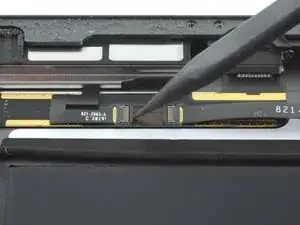
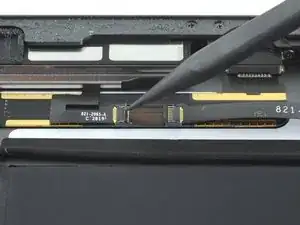
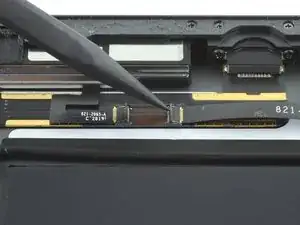
Используйте кончик лопатки, инструмент для открытия или ноготь, чтобы поднять небольшой, зацепленный замковый флажок на обоих разъемах ZIF кабеля динамиков.
Шаг 87
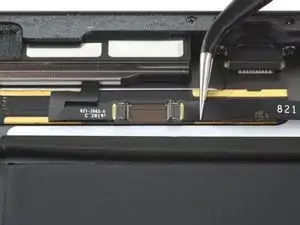
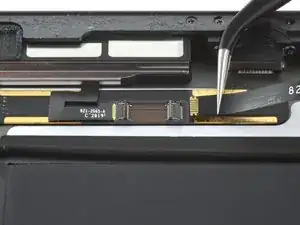
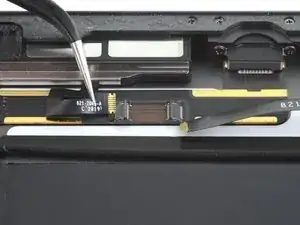
Используйте пинцет, чтобы осторожно вытащить левый и правый кабели динамиков прямо из соответствующих разъемов ZIF.
Шаг 88
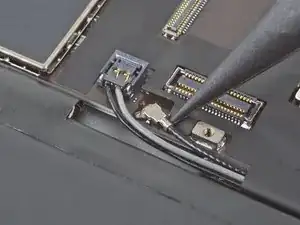
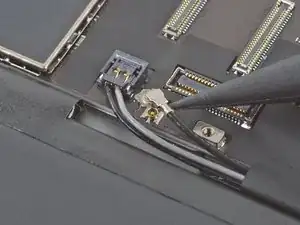
Используйте заостренный конец лопатки, чтобы отключить коаксиальный кабель Smart Connector, приподнимая его как можно ближе к разъему.
Шаг 89
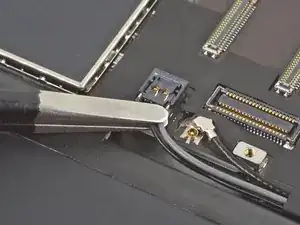
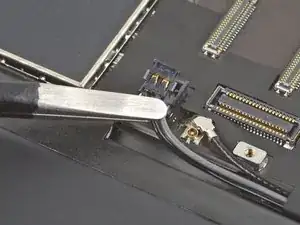
Используйте пинцет, чтобы отключить разъем кабеля Smart Connector, поднимая его прямо вверх.
Шаг 90
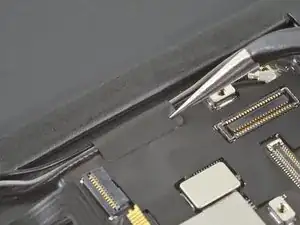
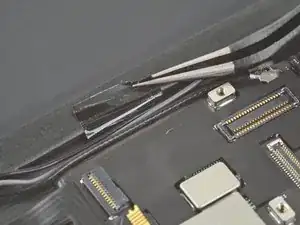
Используйте пинцет, чтобы отогнуть скотч, фиксирующий кабели Smart Connector к задней панели.
Шаг 91
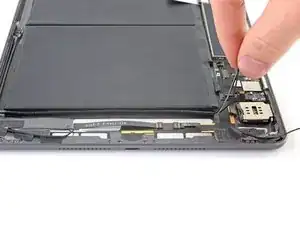
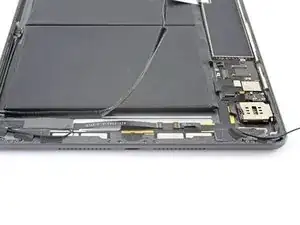
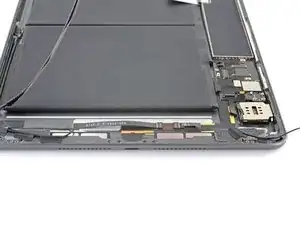
Отделите кабели Smart Connector от задней панели.
Шаг 92
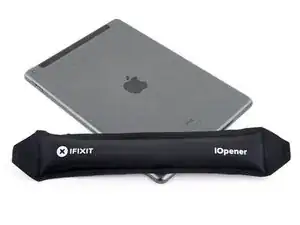
Примените нагретый iOpener к левому нижнему углу задней панели в течение одной минуты, чтобы ослабить клей SIM-картридера.
Шаг 93
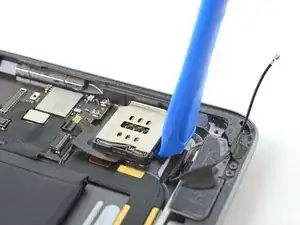
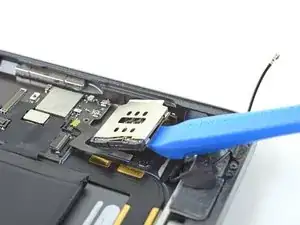
Убедитесь, что вы извлекли лоток для SIM-карты, прежде чем продолжить.
Используйте инструмент для открытия, чтобы приподнять нижний край SIM-картридера с медленным и равномерным усилием.
Если SIM-картридер кажется особенно застрявшим, примените больше тепла и попробуйте снова.
Шаг 94
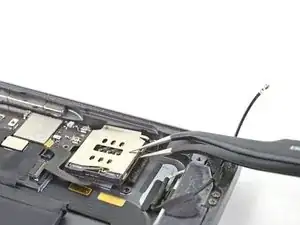
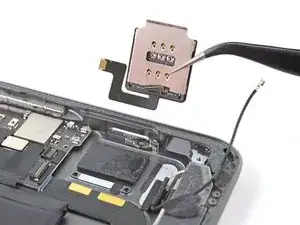
Удалите SIM-картридер.
Шаг 95
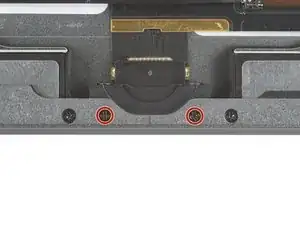
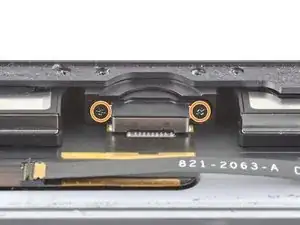
Используйте крестовую отвертку, чтобы удалить четыре винта, крепящие разъем зарядки к корпусу:
Два винта длиной 2.2 мм
Два винта длиной 3.2 мм
Шаг 96
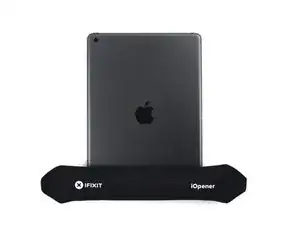
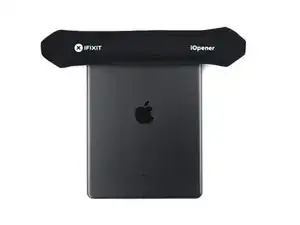
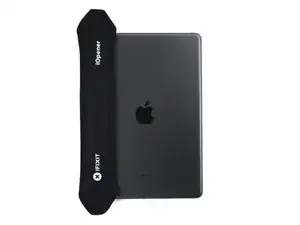
Примените нагретый iOpener к нижней, верхней и боковой стороне логической платы iPad в течение тридцати секунд в каждом месте.
Шаг 97
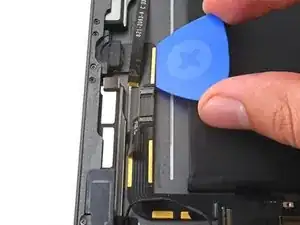
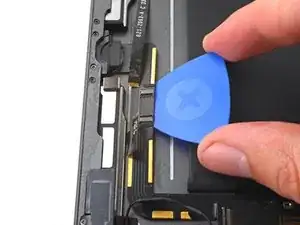
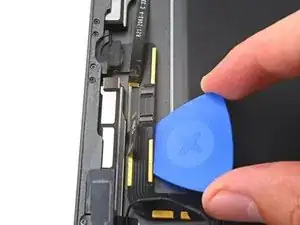
Вставьте инструмент для открытия под кабель зарядки рядом с разъемом зарядки и сдвиньте его к логической плате, чтобы разрезать клей.
Шаг 98
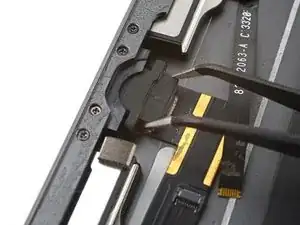
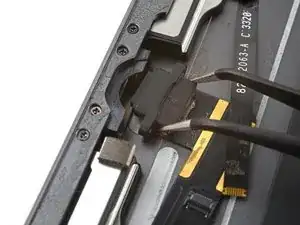
Вытяните разъем зарядки из его слота в задней панели.
Шаг 99
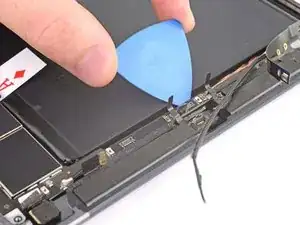
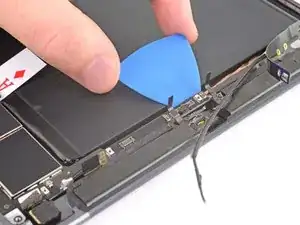
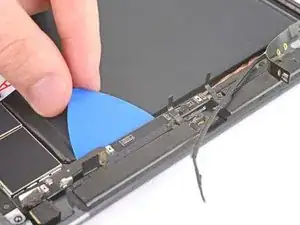
Вставьте инструмент для открытия под верхнюю часть логической платы и сдвиньте его в сторону логической платы, чтобы разрезать клей, фиксирующий ее к задней панели.
Оставьте инструмент для открытия вставленным, чтобы предотвратить повторное прилипание клея.
Шаг 100
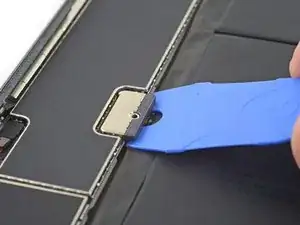
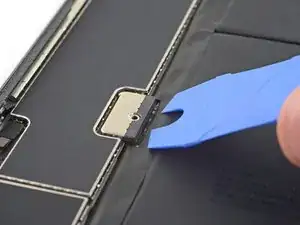
Удалите блокиратор батареи.
Шаг 101
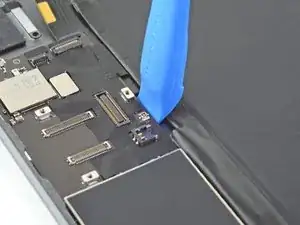
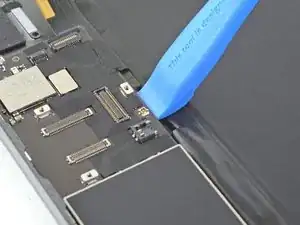
Вставьте инструмент для открытия ближе к нижней части логической платы и приподнимите его медленным и равномерным усилием, чтобы отодвинуть от задней панели.
Сгибание или деформация логической платы может привести к постоянному повреждению. Если клей кажется особенно упорным, примените больше тепла и попробуйте снова.
Сдвиньте инструмент для открытия под нижний край логической платы, чтобы разрезать часть клея, если ваша логическая плата не двигается.
Шаг 102
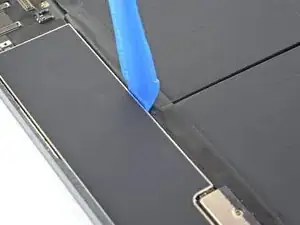
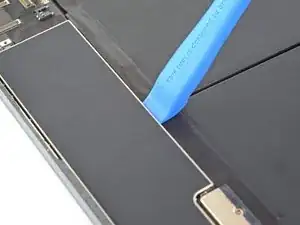
Вставьте открывающее устройство рядом с центром материнской платы и осторожно подденьте ее, чтобы отступить от задней крышки.
Шаг 103
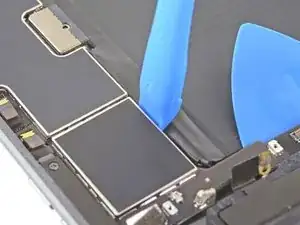
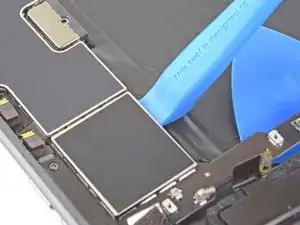
Вставьте открывающее устройство около верхней части материнской платы и осторожно подденьте ее, чтобы отступить от задней крышки.
Шаг 104
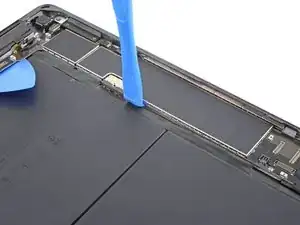
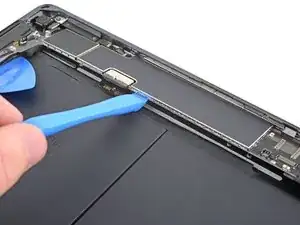
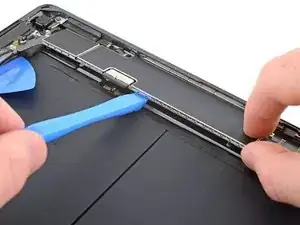
Вставьте открывающее устройство около центра материнской платы и поднимите ее, пока не сможете ухватиться за нее пальцами.
Шаг 105
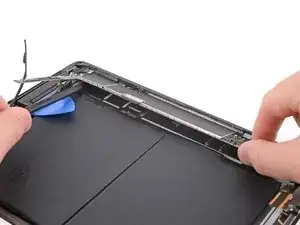
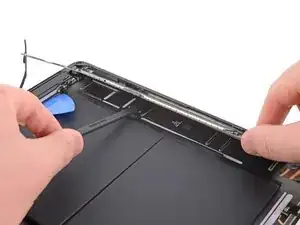
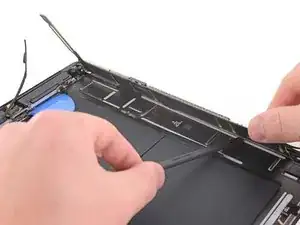
Используйте лопатку или открывающее устройство, чтобы разрезать оставшийся клей, удерживающий материнскую плату на задней крышке.
Шаг 106
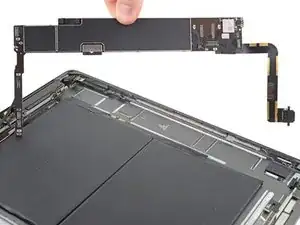
Удалите материнскую плату.
Во время сборки убедитесь, что под материнской платой нет шлейфов, прежде чем приклеивать ее на место.
Во время сборки приклейте полоски клеевой ленты Tesa, если оригинальный клей слишком поврежден, чтобы его можно было повторно использовать.
Шаг 107
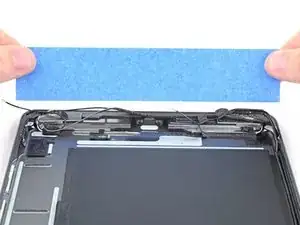
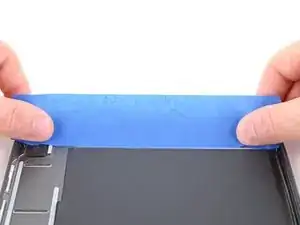
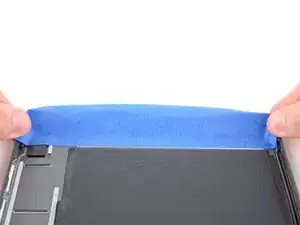
Перед удалением батареи важно защитить другие компоненты на задней крышке, накрыв их лентой.
Вырежьте полоску малярной ленты или скотча шириной в iPad.
Приклейте нижний край полоски на заднюю крышку над динамиками и нижними антеннами.
Проведите пальцем вдоль нижнего края полоски, чтобы обеспечить надежное закрепление.
Приклейте верхний край полоски над нижними компонентами, чтобы кабели не мешали удалению батареи.
Шаг 108
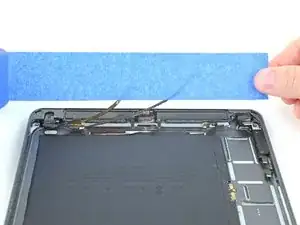
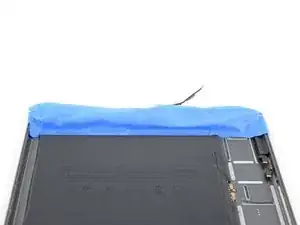
Закройте верхние компоненты полоской ленты.
Шаг 109

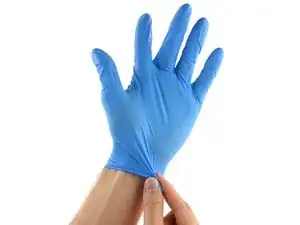
Удалитель клея iFixit содержит ацетон, который может вызывать легкое раздражение кожи и глаз.
Используйте защитные очки при работе с удалителем клея.
Не надевайте контактные линзы без защитных очков.
Защитные перчатки включены в ваш комплект. Если вы беспокоитесь о возможном раздражении кожи, наденьте их сейчас.
Шаг 110
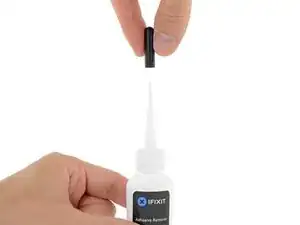
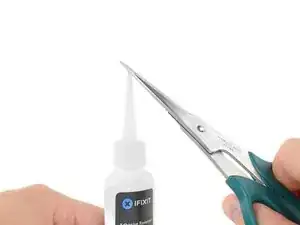
Снимите черную резиновую заглушку с бутылки с удалителем клея.
Поверните, чтобы ослабить или снять крышку бутылки, прежде чем резать кончик аппликатора.
Это открывает бутылку и позволяет давление выровняться, прежде чем вы отрежете кончик аппликатора. Если вы пропустите этот шаг, удалитель клея может неожиданно расп喷нуть при резке кончика.
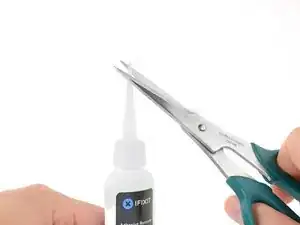
Используйте ножницы, чтобы отрезать запечатанный кончик аппликатора.
Резка близко к узкому кончику даст вам лучший контроль, чтобы вы могли наносить удалитель клея небольшими порциями.
Закройте крышку бутылки плотно, прежде чем продолжить дальше.
Шаг 111
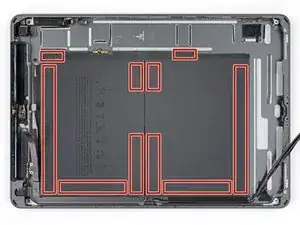
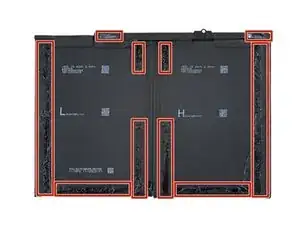
Красные квадраты показывают места расположения клеевых полосок, которые удерживают батарею на задней крышке.
Шаг 112
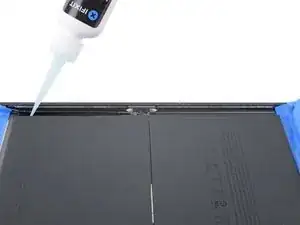
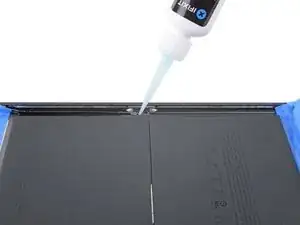
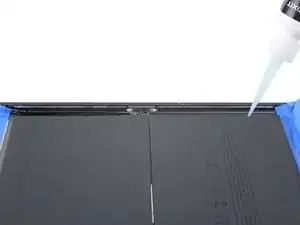
Нанесите несколько капель удалителя клея или изопропилового спирта высокой концентрации вдоль левой кромки батареи.
Шаг 113
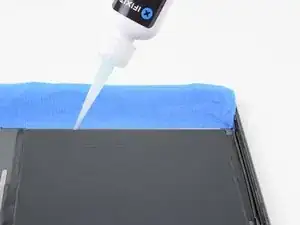
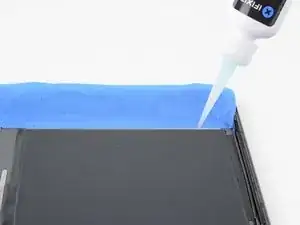
Нанесите несколько капель удалителя клея или изопропилового спирта высокой концентрации вдоль нижней кромки батареи.
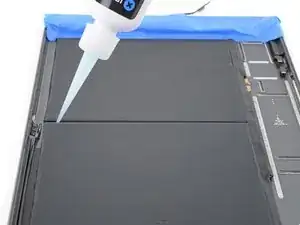
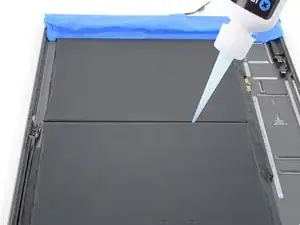
Шаг 114
Нанесите несколько капель удалителя клея или изопропилового спирта высокой концентрации между двумя ячейками батареи.
Шаг 115
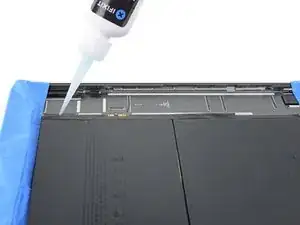
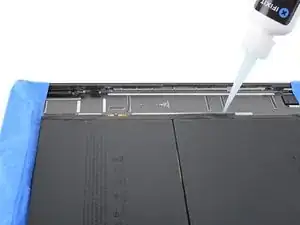
Нанесите несколько капель удалителя клея или изопропилового спирта высокой концентрации вдоль правой кромки батареи.
Шаг 116
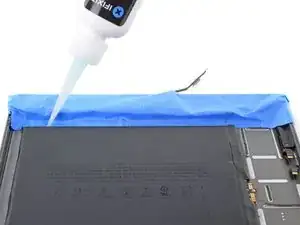
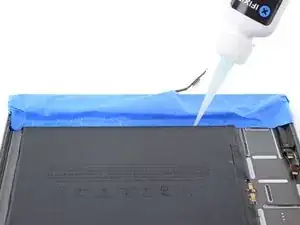
Нанесите несколько капель удалителя клея или изопропилового спирта высокой концентрации вдоль верхней кромки батареи.
Шаг 117

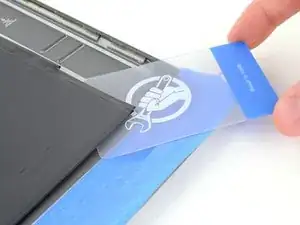
Вставьте пластиковую карточку в нижний правый угол батареи.
Будьте осторожны, чтобы не проколоть и не согнуть батарею своим инструментом — проколотая или согнутая батарея может протекать опасные химикаты или вызвать термическое событие.
Если в какой-то момент в этом процессе клей становится очень трудным для резки, приложите iOpener к этой области.
Шаг 118
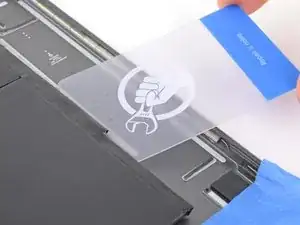
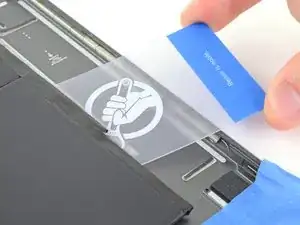
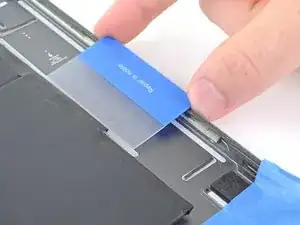
Проскользните пластиковую карточку под правый край, чтобы добраться до центра.
Вставьте пластиковую карточку как можно дальше под батарею, чтобы разрезать клей.
Уберите пластиковую карточку.
Шаг 119
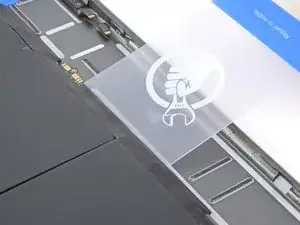
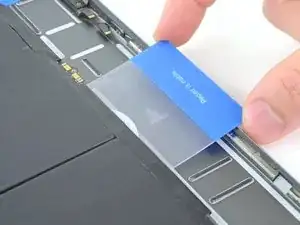
Вставьте пластиковую карту под разъем батареи как можно дальше.
Оставьте пластиковую карту вставленной.
Шаг 120
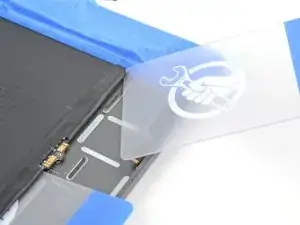
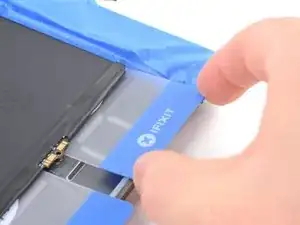
Вставьте еще одну пластиковую карту над разъемом батареи как можно дальше.
Шаг 121
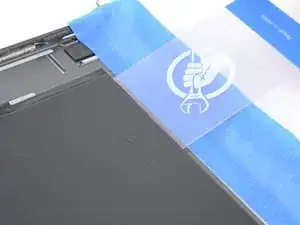
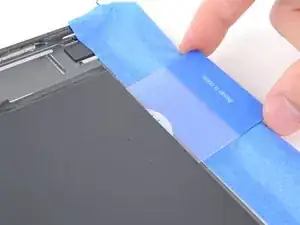
Уберите пластиковую карту под разъемом батареи и вставьте ее под нижний край батареи.
Шаг 122
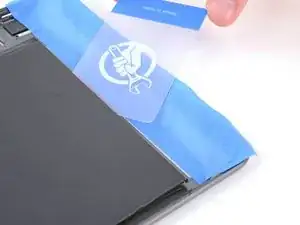
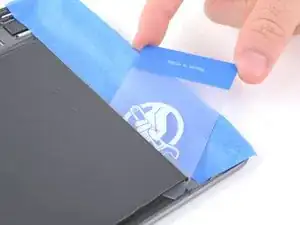
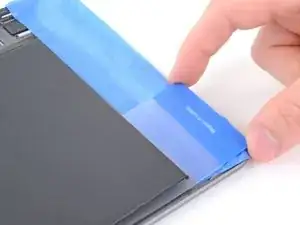
Проведите пластиковой картой вдоль нижнего края батареи, чтобы разрезать клейкую ленту.
Когда дойдете до левого угла нижнего края, вставьте пластиковую карту как можно дальше.
Шаг 123
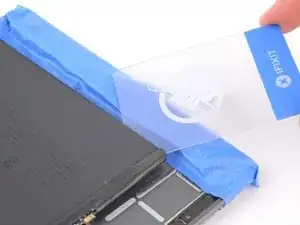
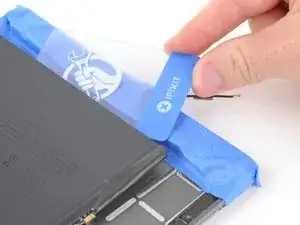
Уберите пластиковую карту над разъемом батареи и вставьте ее под верхний край батареи.
Проведите пластиковой картой вдоль верхнего края батареи, чтобы разрезать клейкую ленту.
Если у вас возникают трудности с loosening батарею, нанесите немного больше средства для удаления клея или используйте нагретый iOpener на задней крышке.
Шаг 124
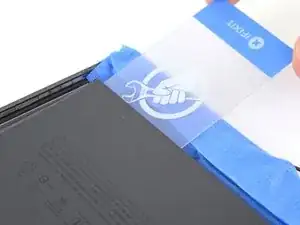
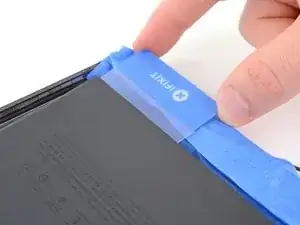
Когда дойдете до левого угла верхнего края, вставьте пластиковую карту как можно дальше.
Шаг 125
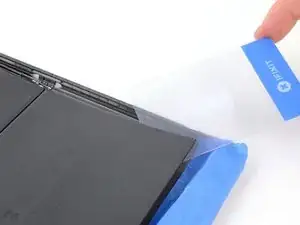
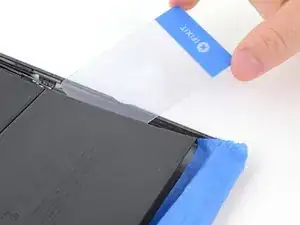
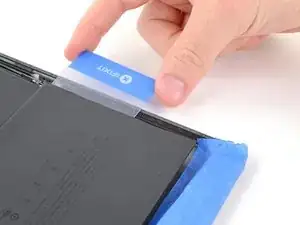
Вставьте пластиковую карту под верхний левый угол батареи.
Проведите пластиковой картой вниз к нижней части iPad.
Когда дойдете до центрального края батареи, вставьте пластиковую карту как можно дальше, чтобы разрезать центральную клейкую ленту.
Шаг 126
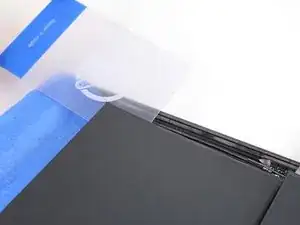
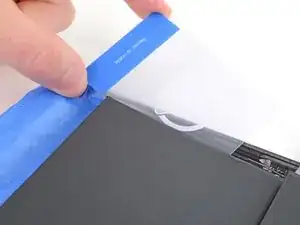
Вставьте пластиковую карту под нижний левый угол батареи.
Проведите пластиковой картой вверх к верхней части iPad.
Шаг 127
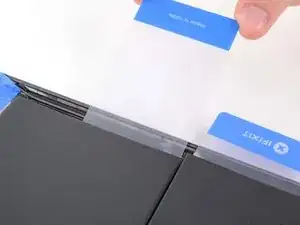
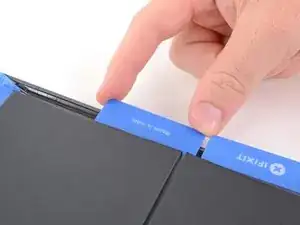
Когда дойдете до центрального края, вставьте пластиковую карту как можно дальше, чтобы разрезать центральную клейкую ленту.
Шаг 128
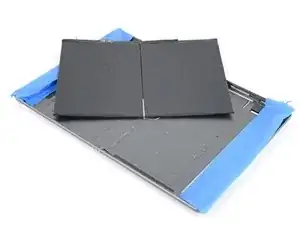
Уберите батарею.
Если у вас все еще не получается удалить батарею, повторите процесс разрезания клея батареи.
Не повторно используйте батарею после ее извлечения, так как это представляет собой потенциальную опасность. Замените ее на новую батарею.
Удалите старый клей для батареи с задней крышки с помощью пинцета и высококонцентрированного изопропилового спирта с безворсовой тканью, где это необходимо.
Если ваша батарея не имеет предварительно установленного клея, используйте ленту Tesa для повторного крепления батареи к задней крышке.
Перед установкой новой батареи протестируйте ее, сначала вставив плату управления, подключив кабель ZIF управления кнопками и разъем нажимной матрицы. Затем уберите блокировщик батареи и снова установите винт разъема батареи. Включите iPad, чтобы убедиться, что он все еще работает. Вернитесь к этому шагу и затем приклейте батарею.
Заключение
Чтобы собрать устройство, выполните эти инструкции в обратном порядке.
Для оптимальной работы откалибруйте установленную батарею после завершения этого руководства.
Сдайте свои электронные отходы на переработку в сертифицированный переработчик R2 или e-Stewards.
Ремонт прошел не так, как планировалось? Попробуйте некоторые основные методы устранения неполадок или задайте вопрос в сообществе ответов iPad 9 за помощью.
Перевод руководства с ifixit.com