Замена передней панели iPad 9
Требуется для вскрытия iPad 9.
Шаг 1
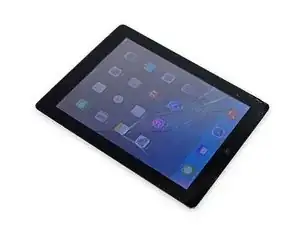
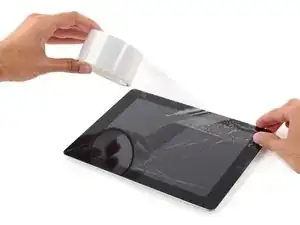
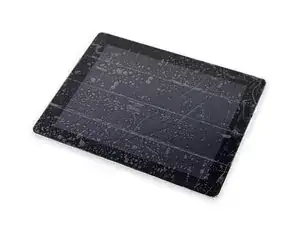
Если стекло дисплея треснуло, закрепите место повреждения и предотвратите травмы во время ремонта, заклеив стекло.
Наклейте полосы прозрачного упаковочного скотча внахлест поверх дисплея iPad, пока вся лицевая часть не будет покрыта.
Это удержит осколки стекла и обеспечит структурную целостность при поддевании и подъёме дисплея.
Старайтесь следовать остальной части руководства как указано. Однако если стекло уже повреждено, оно, вероятно, будет продолжать трескаться в процессе работы, и вам может потребоваться металлический инструмент для поддевания, чтобы выскрести стекло.
Наденьте защитные очки для защиты глаз и будьте осторожны, чтобы не повредить ЖК-экран.
Шаг 2
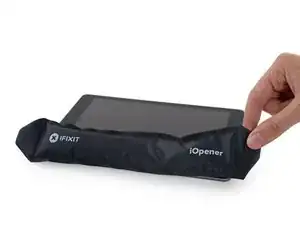
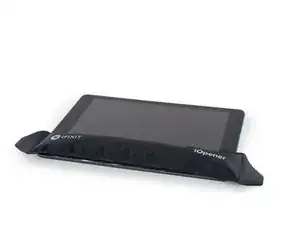
Держа iOpener за ярлык, поместите нагретый iOpener на левую сторону iPad, слева от узла кнопки «Домой».
Оставьте iOpener на месте не менее чем на одну минуту, чтобы размягчить клей под стеклом.
Шаг 3
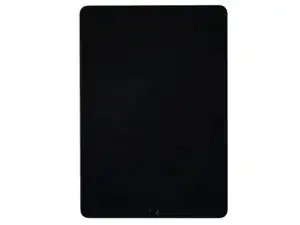
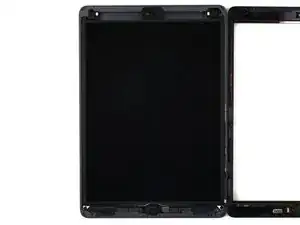
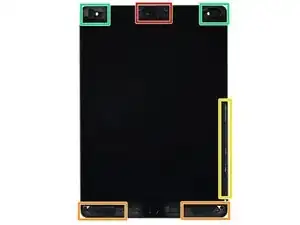
Хотя iPad выглядит одинаково снаружи, под передним стеклом находятся хрупкие компоненты. Чтобы избежать повреждений, только нагревайте и поддевайте в тех областях, которые указаны в каждом шаге.
Следуя указаниям, проявляйте особую осторожность и избегайте поддевания в следующих областях:
Фронтальная камера
Антенны
Кабели дисплея
Датчики
Шаг 4
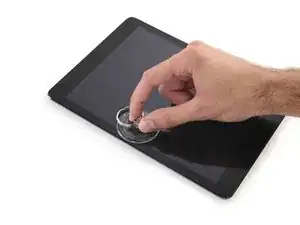
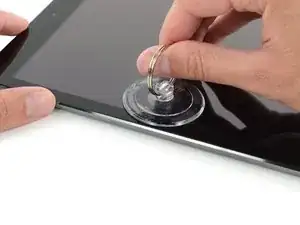
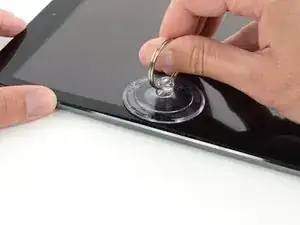
Аккуратно установите присоску на нагретой стороне примерно посередине.
Убедитесь, что чашка полностью прилегает к экрану, чтобы обеспечить плотное сцепление.
Держа iPad зафиксированным одной рукой, потяните вверх за присоску, чтобы немного отделить переднее стекло от задней крышки.
Если экран iPad сильно треснул, покрытие его ровным слоем прозрачного упаковочного скотча может помочь присоске держаться лучше. В качестве альтернативы используйте прочную ленту (например, армированную) и сложите её, формируя ручку.
Шаг 5
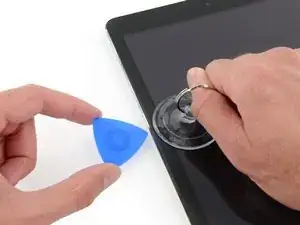
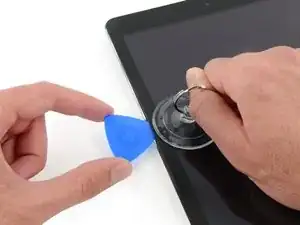
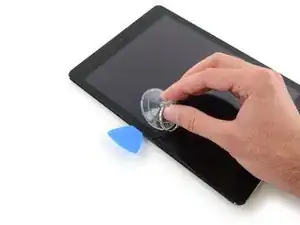
Поместите медиатор (opening pick) в образовавшуюся щель, созданную присоской.
Не вставляйте медиатор глубже, чем чёрная рамка по краю дисплея. Слишком глубокое введение может повредить ЖК-экран.
Оттяните пластиковый выступ присоски, чтобы отменить вакуумное уплотнение, и снимите присоску с узла дисплея.
Шаг 6
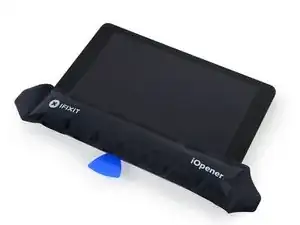
Повторно нагрейте и снова поместите iOpener.
Осторожно: не перегревайте iOpener в процессе ремонта. Всегда ждите как минимум десять минут перед повторным нагревом iOpener.
Шаг 7
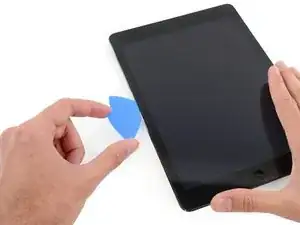
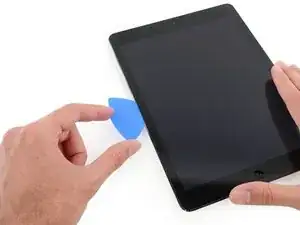
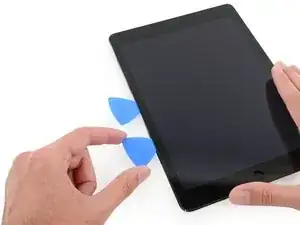
Поместите второй медиатор рядом с первым и проведите медиатором вниз вдоль кромки iPad, освобождая клей по мере продвижения.
Шаг 8

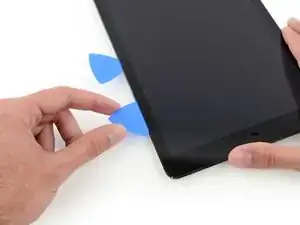
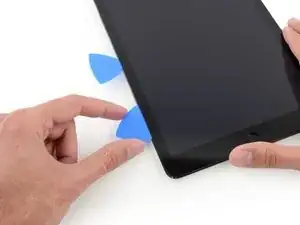
Продолжайте ведение медиатора вниз по стороне дисплея, чтобы освободить клей.
Если медиатор застрял в клее, «прокатывайте» медиатор вдоль стороны iPad, продолжая освобождать клей.
Шаг 9
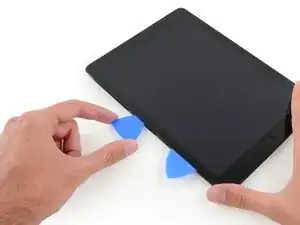

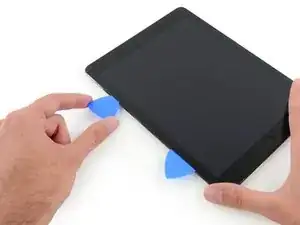
Возьмите первый вставленный медиатор и поднимите его вверх в направлении верхнего угла iPad.
Если вы видите кончик медиатора сквозь переднее стекло, не паникуйте — просто вытяните медиатор немного назад. Скорее всего всё будет в порядке, но постарайтесь избежать этого, так как это может оставить клей на передней части ЖК-экрана, который трудно удалить.
Шаг 10
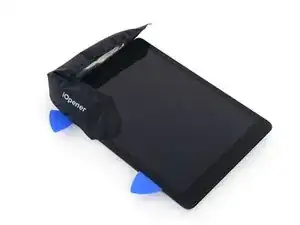
Повторно нагрейте iOpener и поместите его на верхнюю грань iPad, над фронтальной камерой.
Осторожно: не перегревайте iOpener в процессе ремонта. Ждите как минимум десять минут перед повторным нагревом iOpener.
Если у вас гибкий iOpener, вы можете согнуть его, чтобы одновременно прогреть верхний левый угол и верхнюю грань.
Шаг 11
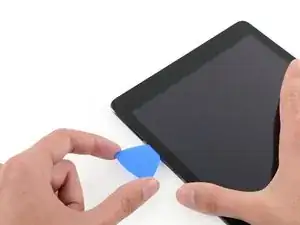
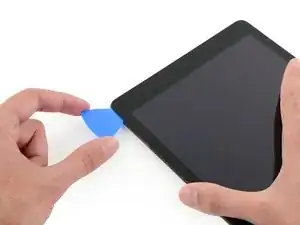
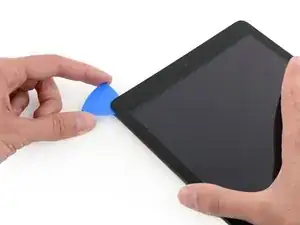
Проведите медиатором вокруг верхнего левого угла iPad, чтобы отделить клей.
Шаг 12
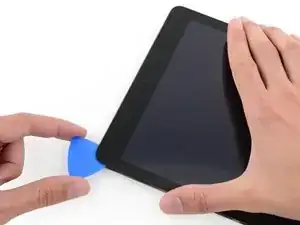
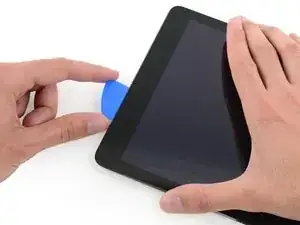
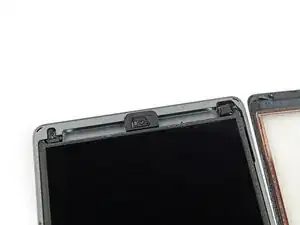
Ведите медиатором вдоль верхнего края iPad, останавливаясь незадолго до камеры.
На третьем изображении показано расположение фронтальной камеры и её корпуса в iPad.
Избегайте проведения медиатора по фронтальной камере, так как вы можете размазать клей по объективу или повредить камеру. Последующие шаги опишут, как лучше избежать нарушения работы фронтальной камеры.
Шаг 13
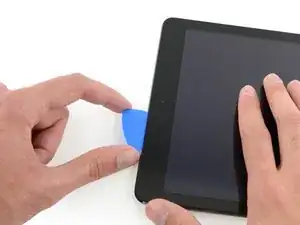
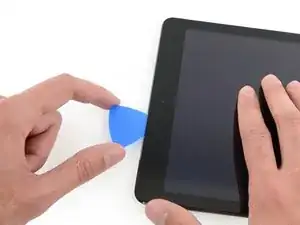
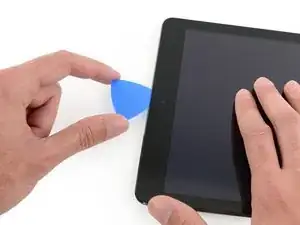
Слегка вытяните медиатор и осторожно проскользите самым кончиком вдоль верхней части секции с фронтальной камерой.
Шаг 14
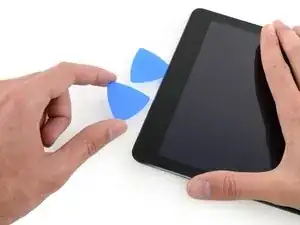
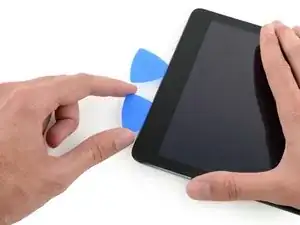
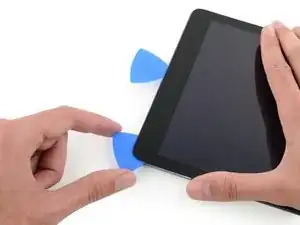
Оставьте открывающую лопатку в iPad чуть дальше фронтальной камеры.
Возьмите вторую лопатку и вставьте её слева от камеры, затем сдвиньте её к углу iPad, чтобы закончить отрезание клея на этом крае.
Шаг 15
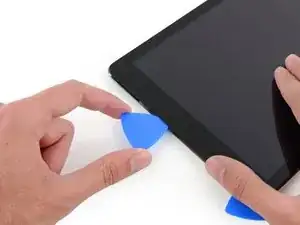
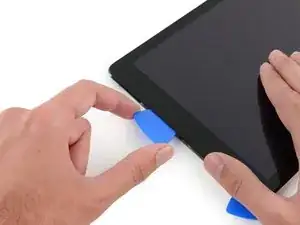
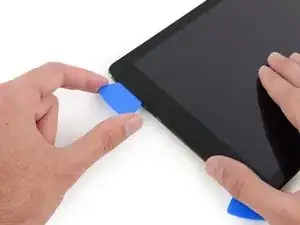
Вставьте предыдущую лопатку глубже в iPad и сдвиньте её от камеры в направлении угла.
Шаг 16
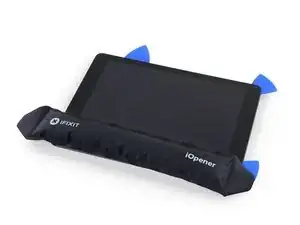
Оставьте три лопатки в углах iPad, чтобы клей на передней панели не склеился снова.
Повторно разогрейте iOpener и поместите его на оставшуюся сторону iPad — вдоль кнопок громкости и блокировки.
Шаг 17
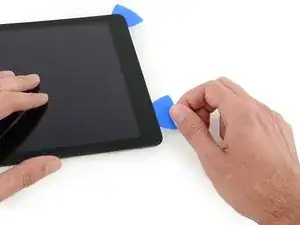
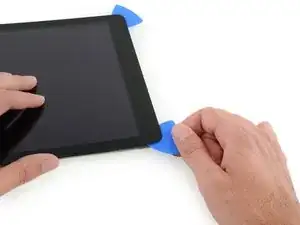
Проведите открывающей лопаткой по верхнему правому углу iPad, освобождая клей в этом месте.
Оставьте эту лопатку на месте, чтобы клей не склеился снова, и возьмите новую лопатку для следующего шага.
Шаг 18
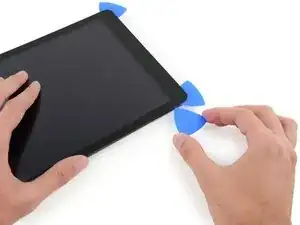
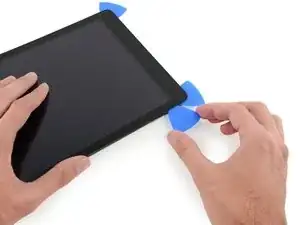
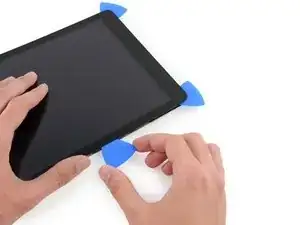
Вставьте новую открывающую лопатку и сдвиньте её к середине правого края iPad, освобождая клей по мере продвижения.
Кабели дисплея расположены примерно на одинаковом расстоянии от нижней части iPad. Прекратите сдвигать лопатку, когда окажетесь примерно в 4,5" от нижней части iPad.
Шаг 19
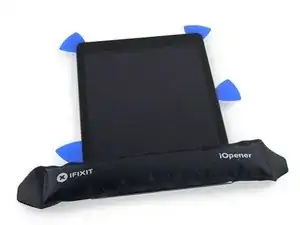
Оставьте открывающие лопатки на месте и поместите разогретый iOpener на сторону iPad с кнопкой «Домой».
Шаг 20
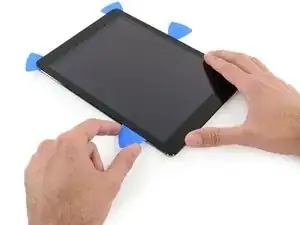
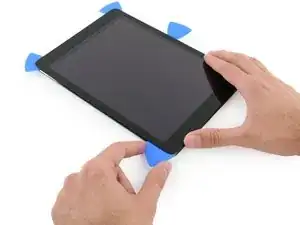
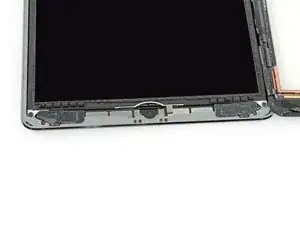
Сдвиньте нижнюю левую лопатку к нижнему левому углу, чтобы отрезать клей в этом углу.
Оставьте лопатку в углу. Не поддевайте дальше и не извлекайте лопатку из iPad.
На третьем изображении показаны две антенны и выемка для кнопки «Домой» в нижней части корпуса iPad.
Следующие шаги укажут, где поддевать, чтобы избежать повреждения этих компонентов. Применяйте тепло и поддевание только там, где указано.
Шаг 21
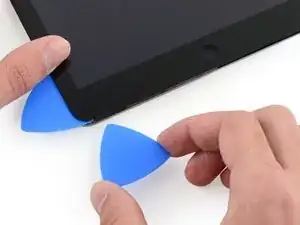
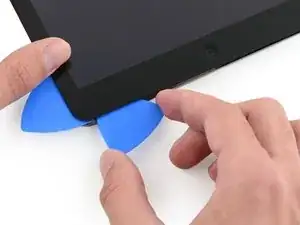
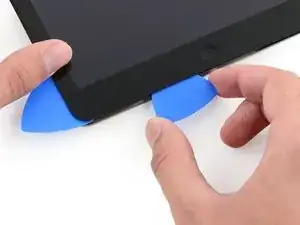
Оставьте лопатку из предыдущего шага на месте, чтобы клей не слипся снова.
С новой лопаткой осторожно срежьте клей поверх левой антенны, останавливаясь перед кнопкой «Домой».
Сдвигайте лопатку только от внешнего края к центру iPad. Не возвращайте лопатку обратно к внешнему краю — движение в этом направлении может повредить антенну.
Если нужно провести лопатку по нижней части более одного раза, извлеките её и снова вставьте у внешнего края, затем сдвиньте внутрь.
Оставьте лопатку на месте перед продолжением.
Шаг 22
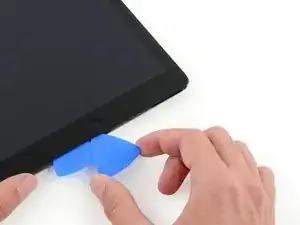
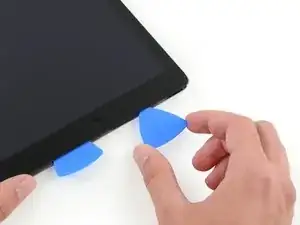
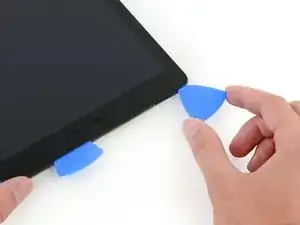
Возьмите новую лопатку и вставьте её справа от предыдущей лопатки.
Проведите через кнопку «Домой» и правую антенну, используя только самую острие, чтобы удалить клей.
Шаг 23
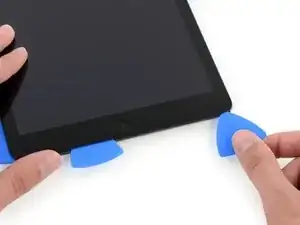
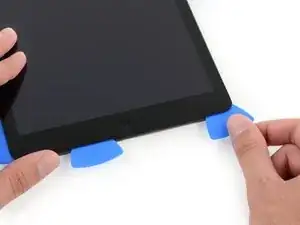

Когда клей ослаблен, вставьте лопатку возле правого угла. Проведите лопатку влево и остановитесь чуть не доходя до кнопки «Домой».
Как и с левой антенной, проводите лопатку только от внешнего края к центру. Обратное движение может повредить антенну.
Шаг 24
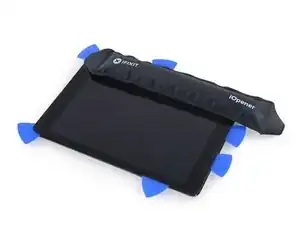
Повторно разогрейте и приложите iOpener к стороне iPad с регулятором громкости.
Шаг 25
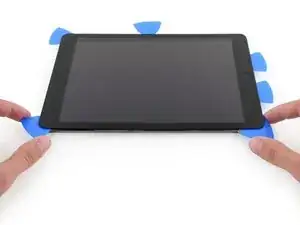
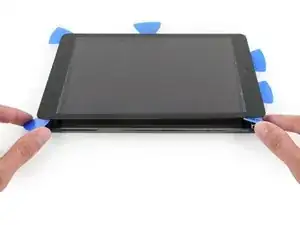
Будьте очень осторожны на этом шаге. Не торопитесь и убедитесь, что клей горячий и мягкий, и что вы прошли по всему клею открывающей лопаткой. Не стесняйтесь остановиться и разогреть снова.
На стороне iPad, противоположной регуляторам громкости, у вас должны быть лопатки, зафиксированные в каждом углу. Поверните лопатки, чтобы слегка приподнять стекло, разъединяя последний клей вдоль края с кабелями дисплея.
Если вы испытываете значительное сопротивление, оставьте лопатки на месте, разогрейте и снова приложите iOpener к проблемным участкам.
Шаг 26
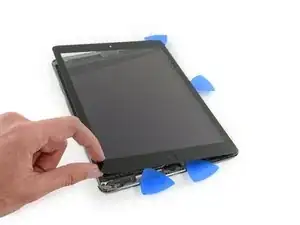
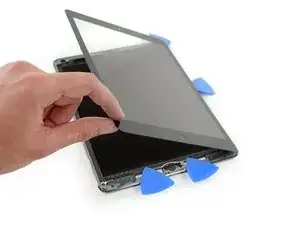
Поднимайте медленно и аккуратно, чтобы дальше отделять клей вдоль края с кабелями дисплея.
Шаг 27
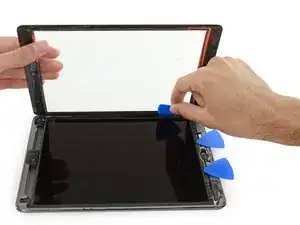
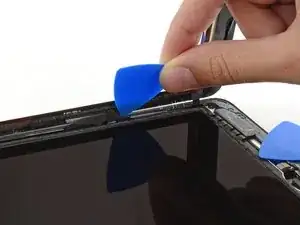
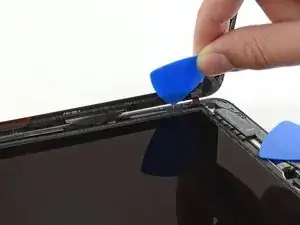
Поддерживая переднее стекло, используйте открывающую лопатку, чтобы отрезать последний клей.
Будьте очень осторожны, чтобы не перерезать и не повредить кабели дисплея.
Шаг 28
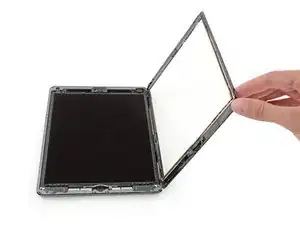
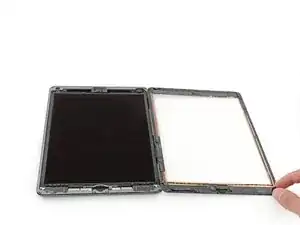
Когда весь клей отделён, откройте стеклянную панель, как страницу книги, и положите её на рабочую поверхность.
При сборке очистите остатки клея с корпуса (и с переднего стекла, если вы собираетесь использовать его повторно) изопропиловым спиртом и замените клей, используя наше руководство по нанесению клея для дисплея и заранее вырезанные полоски клея.
Легко зажать гибкий кабель между передним стеклом и рамкой iPad при сборке. Следите за гибкими кабелями и убедитесь, что они аккуратно сгибаются и укладываются под рамку. Если сгибы гибкого кабеля разом прижаты полностью, он может быть повреждён без возможности восстановления.
Заключение
Для сборки устройства следуйте этим инструкциям в обратном порядке.
Перевод руководства с ifixit.com