Замена логической платы iPad Pro 11" 2‑го поколения
Следуйте этому руководству, чтобы заменить логическую плату в вашем iPad Pro 11" 2‑го поколения.
Логическая плата вашего iPad Pro связана с оборудованием Face ID. Замена платы отключит Face ID.
Это руководство написано для iPad Pro с обозначениями A2228 (только Wi‑Fi) и A2301 (Wi‑Fi + сотовая связь + mmWave). Если вы ремонтируете модель только с Wi‑Fi, вы всё равно можете использовать это руководство — будут некоторые визуальные несоответствия, и вам нужно будет пропустить шаги, связанные с антеннами сотовой связи.
На некоторых фотографиях разъём аккумулятора зафиксирован двумя полосками карт. Хотя это необязательный метод, более надёжно полностью разрядить аккумулятор. Игнорируйте это визуальное несоответствие при выполнении руководства.
Шаг 1

Перед началом ремонта полностью разрядите аккумулятор iPad. Заряженный аккумулятор может загореться при повреждении в процессе ремонта.
Отключите все кабели и полностью выключите iPad.
Шаг 2
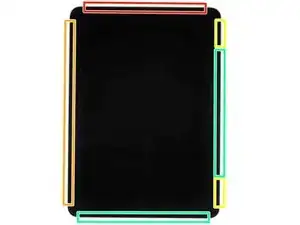
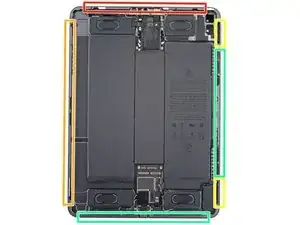
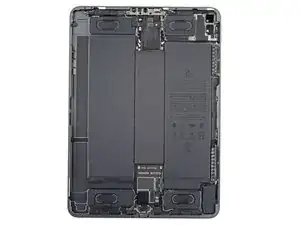
Хотя iPad снаружи выглядит однородно, под частью экрана находятся хрупкие компоненты. Чтобы избежать повреждений, точно следуйте инструкциям и обращайте внимание на следующие области при открытии iPad:
Модуль камеры, датчики освещённости, датчик приближения и передний микрофон
Кабели дисплея
Магниты экрана
Кромки ЖК‑экрана
Шаг 3
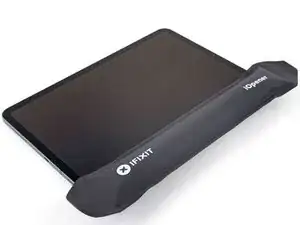
Приложите нагретый iOpener к правому краю экрана на две минуты.
Вы также можете использовать фен, тепловую пушку или горячую пластину — но чрезмерный нагрев может повредить экран и/или внутренний аккумулятор, поэтому действуйте осторожно.
Шаг 4
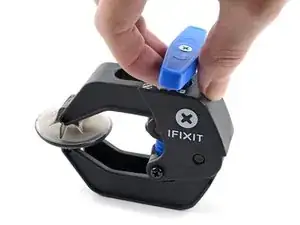
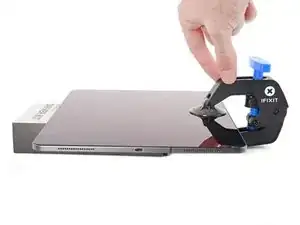
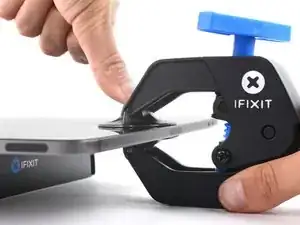
Следующие три шага демонстрируют Anti‑Clamp — инструмент, который мы разработали, чтобы упростить процедуру открытия. Если вы не используете Anti‑Clamp, пропустите следующие три шага для альтернативного метода.
Для полного описания использования Anti‑Clamp ознакомьтесь с этим руководством.
Оттяните синюю рукоятку назад, чтобы разблокировать рычаги Anti‑Clamp.
Поместите объект под iPad так, чтобы он располагался горизонтально между присосками.
Расположите присоски примерно посередине правого края — одну сверху, одну снизу.
Удерживая нижнюю часть Anti‑Clamp неподвижно, крепко нажмите сверху на присоску, чтобы создать вакуум.
Если поверхность iPad слишком скользкая и Anti‑Clamp не держится, используйте ленту, чтобы создать более сцепляющую поверхность.
Шаг 5
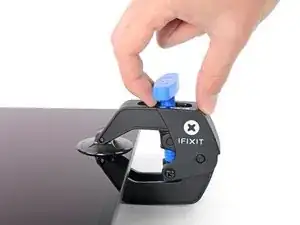
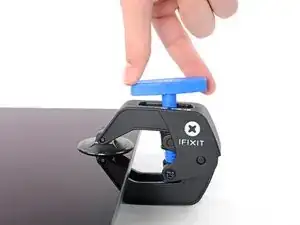
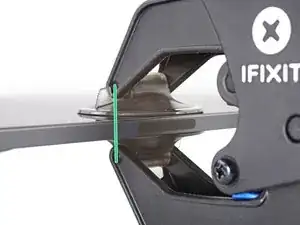
Вытяните синюю рукоятку вперёд, чтобы зафиксировать рычаги.
Поверните рукоятку по часовой стрелке на 360 градусов или пока присоски не начнут растягиваться.
Следите, чтобы присоски оставались выровненными друг с другом. Если они начнут смещаться, немного ослабьте присоски и выровняйте рычаги.
Шаг 6
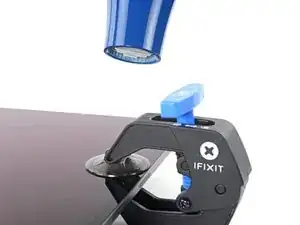
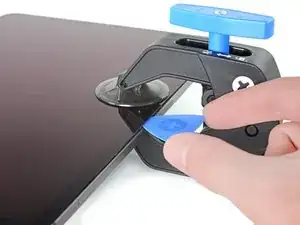
Подождите одну минуту, чтобы клей начал отделяться и образовалась щель для открытия.
Если экран недостаточно прогревается, можно использовать фен, направляя тепло вдоль правого края iPad.
Для полного описания использования фена ознакомьтесь с этим руководством.
Вставьте инструмент‑пик под экран, когда Anti‑Clamp создаст достаточную щель.
Если Anti‑Clamp не создаёт достаточной щели, нагрейте область сильнее и поверните рукоятку по часовой стрелке ещё на полоборота.
Не поворачивайте больше чем на полоборота за раз и ждите одну минуту между поворотами. Дайте Anti‑Clamp и времени сделать свою работу.
Пропустите следующий шаг.
Шаг 7
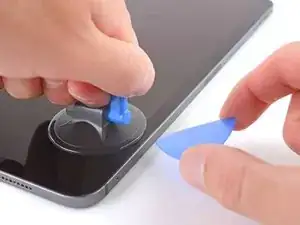
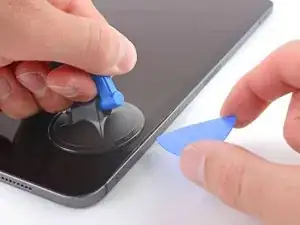
Если экран сильно треснут, покрытие его слоем прозрачной упаковочной ленты может позволить присоске прикрепиться. В качестве альтернативы можно использовать прочную ленту вместо присоски. Если ничего не помогает, можно приклеить присоску к разбитому дисплею суперклеем.
Прикрепите присоску к правому краю дисплея примерно в 5 см от нижнего края.
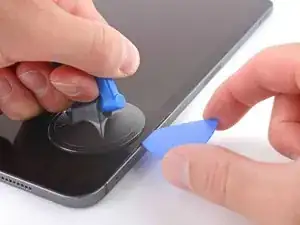
Поднимите присоску с равномерным, постоянным усилием, чтобы создать щель, достаточную для вставки пика для открытия.
Создавайте только щель, достаточную для вставки пика. Сильное изгибание экрана повредит его.
Вставьте кончик пика для открытия в щель.
Не вставляйте пик глубже 5 мм, иначе повредите ЖК‑панель.
Шаг 8
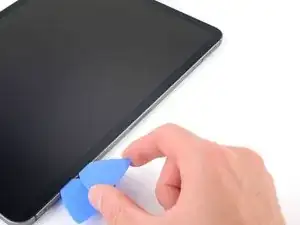
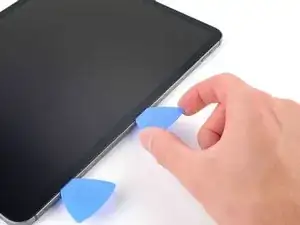
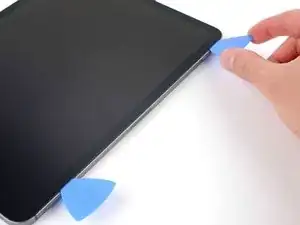
Вставьте новый пиковый инструмент в созданную щель.
Проведите пик вдоль правого края, чтобы разрезать клей.
При проходе рядом с кнопками регулировки громкости не вставляйте пик глубже 2 мм, иначе повредите магниты экрана.
Оставьте пик в верхнем правом углу, чтобы клей не склеился заново.
Шаг 9
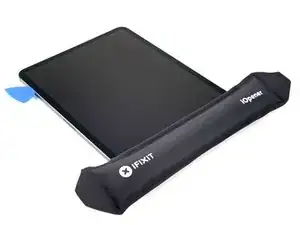
Приложите нагретый iOpener к верхнему краю экрана на две минуты.
Шаг 10
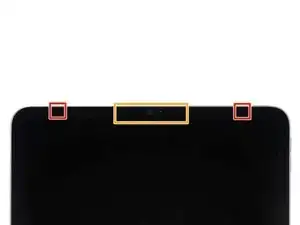
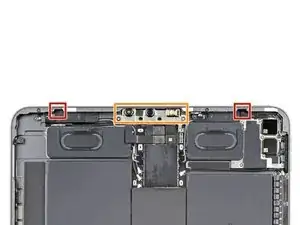
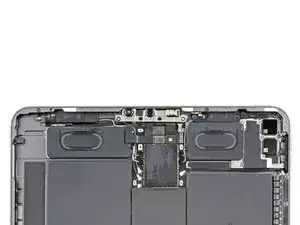
Верхняя кромка iPad содержит модуль камеры, два датчика освещённости, датчик приближения и передний микрофон. Эти компоненты хрупкие и легко повреждаются, если лопатку для вскрытия вставлять слишком глубоко. Разделяйте клей только в отмеченных местах, чтобы избежать повреждений.
Два датчика освещённости могут быть трудно видны; их можно найти с помощью фонарика или поместив iPad под яркий источник света.
Не вставляйте лопатку для вскрытия более чем на 2 мм возле левого и правого верхних углов, иначе Вы повредите датчики освещённости.
Не вставляйте лопатку для вскрытия более чем на 1 мм в середине верхней кромки, иначе Вы повредите модуль камеры, датчик приближения и передний микрофон.
Шаг 11
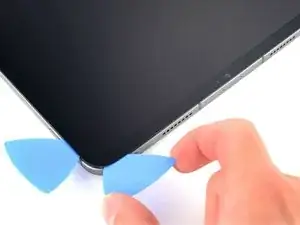

Вставьте новую лопатку в образовавшуюся щель.
Проведите лопатку вдоль правой верхней кромки, останавливаясь при достижении правого датчика освещённости.
Не вставляйте лопатку глубже, чем на 5 мм.
Оставьте лопатку справа от датчика, чтобы клей не слипся вновь.
Шаг 12
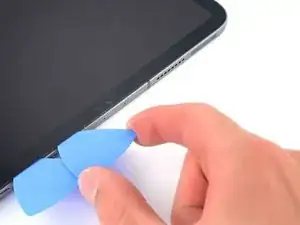
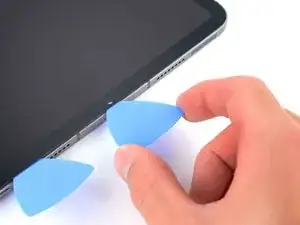
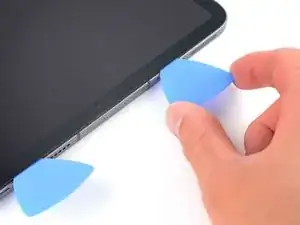
Вставьте новую лопатку справа от датчика освещённости.
Проведите лопатку по средней части верхней кромки, останавливаясь при достижении левого датчика освещённости.
Не вставляйте лопатку более чем на 1 мм, иначе Вы повредите датчик приближения и передний микрофон.
Оставьте лопатку, чтобы клей не слипся вновь.
Шаг 13
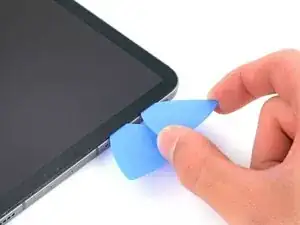
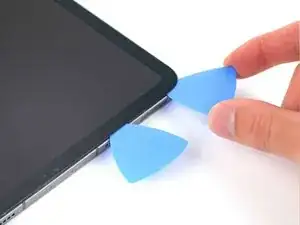
Вставьте новую лопатку слева от датчика освещённости.
Проведите лопатку вдоль левой верхней кромки, останавливаясь при достижении левого датчика освещённости.
Не вставляйте лопатку для вскрытия более чем на 5 мм.
Когда клей на верхней кромке будет отделён, Вы можете удалить две лопатки возле датчиков освещённости.
Шаг 14
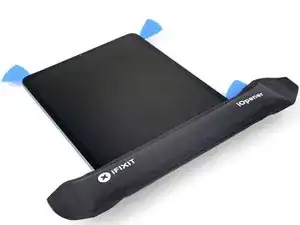
Нанесите разогретый iOpener на нижнюю кромку экрана на две минуты.
Шаг 15
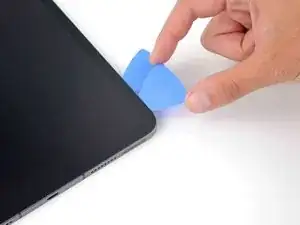
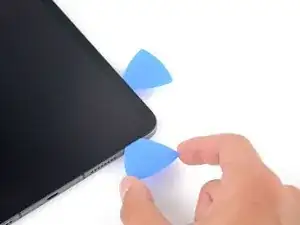
Вставьте новую лопатку в нижний правый угол под существующей лопаткой.
Не вставляйте лопатку более чем на 2 мм при работе по правой кромке.
Проведите лопатку вокруг нижнего правого угла, чтобы отделить клей.
Шаг 16
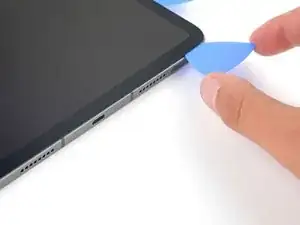
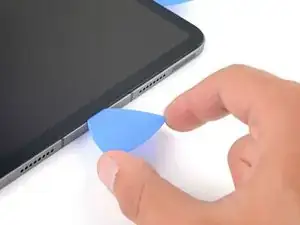
Проведите лопатку вдоль нижней кромки, останавливаясь у порта USB-C.
Не вставляйте лопатку более чем на 5 мм при отделении клея на нижней кромке.
Оставьте лопатку, чтобы клей на нижней кромке не слипся вновь.
Шаг 17
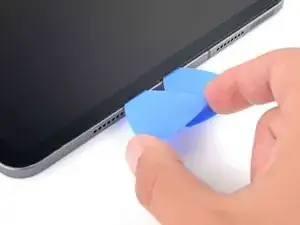
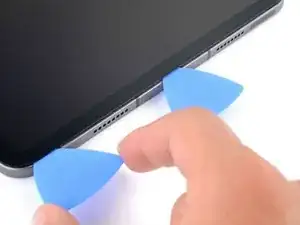
Вставьте новую лопатку слева от порта USB-C.
Отделите оставшийся клей на нижней кромке.
Не вставляйте лопатку более чем на 5 мм при отделении клея на нижней кромке.
Оставьте лопатку в нижнем левом углу, чтобы клей на нижней кромке не слипся вновь.
Шаг 18
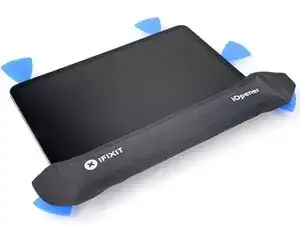
Нанесите разогретый iOpener на левую кромку экрана на две минуты.
Шаг 19
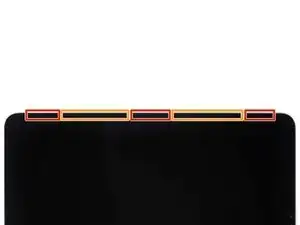
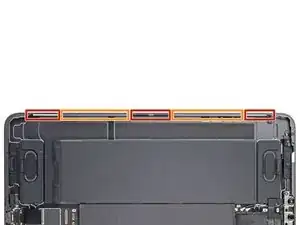
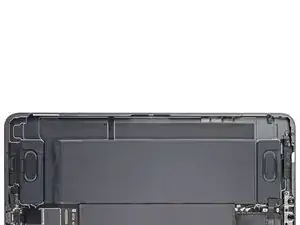
Левая кромка iPad содержит несколько шлейфов дисплея. Эти шлейфы чрезвычайно хрупкие и легко повреждаются, если лопатку вставлять слишком глубоко или под неправильным углом. Точно следуйте инструкциям, чтобы избежать повреждений.
Шлейфы дисплея расположены в небольших углублениях рамы и требуют вставки лопатки под углом 45°.
Есть ровные участки рамы, где лопатку нужно вставлять горизонтально.
Шаг 20
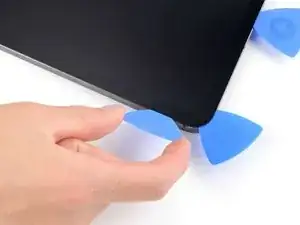

Вставьте лопатку под углом 45˚ прямо над нижним левым углом.
Не вставляйте лопатку более чем на 5 мм, иначе Вы повредите шлейфы дисплея.
Осторожно проведите лопатку вдоль левой кромки, останавливаясь при достижении ровного участка рамы.
Шаг 21
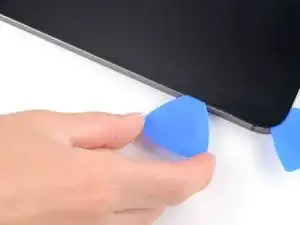
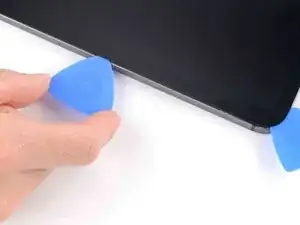
Опустите лопатку так, чтобы она стала горизонтально дисплею.
Не вставляйте лопатку более чем на 5 мм.
Продолжайте отделять клей на левой кромке, пока не дойдёте до следующего вогнутого участка рамы.
Шаг 22
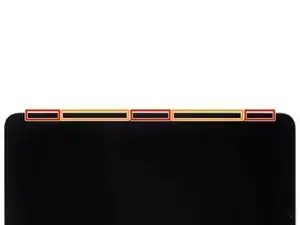
Отделите оставшийся клей, обязательно точно следуя инструкциям.
Проведите лопатку под углом 45˚ вниз и не вставляйте её более чем на 5 мм.
Проведите лопатку горизонтально и не вставляйте её более чем на 5 мм.
Шаг 23
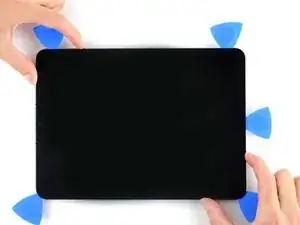
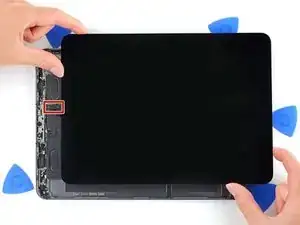
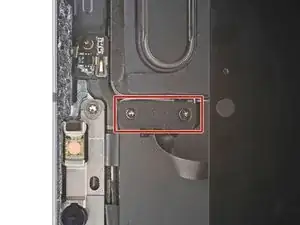
Возьмите два противоположных угла экрана и аккуратно отделите оставшийся клей.
Не полностью снимайте экран — он удерживается несколькими ленточными кабелями под ним.
Сдвиньте экран к правому нижнему углу рамы, пока не откроется ленточный кабель датчика освещённости у верхней кромки.
Шаг 24
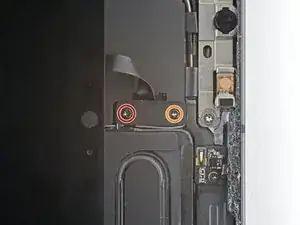
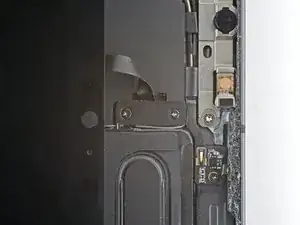
В ходе ремонта отмечайте каждий винт и убедитесь, что он возвращается на то же место, откуда был вынут.
Используйте крестовую отвертку, чтобы отвинтить два винта, крепящие кронштейн кабеля датчика освещённости к плате логики:
Один винт 1,3 мм
Один винт 2,0 мм
При сборке это хорошее место, чтобы включить iPad и проверить все функции перед окончательной герметизацией. Обязательно выключите iPad перед продолжением работы.
Шаг 25
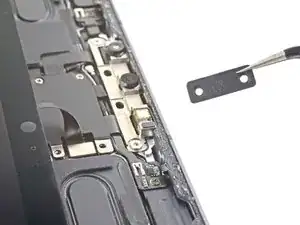
Используйте пинцет или пальцы, чтобы снять кронштейн.
Шаг 26
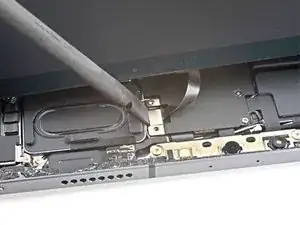
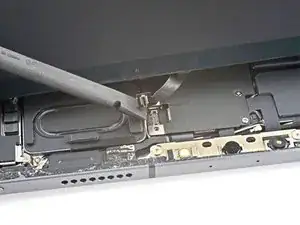
Используйте плоский конец лопатки, чтобы отсоединить кабель датчика освещённости, оттянув разъёмы-перещёлки прямо вверх.
Чтобы снова подсоединить такие разъёмы-перещёлки, аккуратно совместите и нажмите одну сторону до щелчка, затем повторите с другой стороны. Не нажимайте в середине. При неправильном выравнивании контакты могут погнуться и получить необратимые повреждения.
Шаг 27
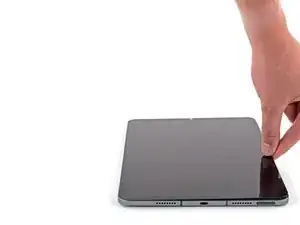
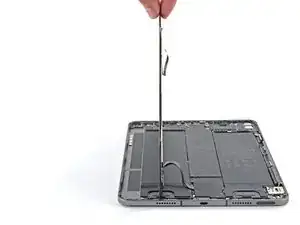
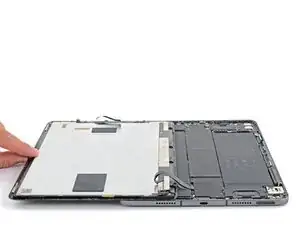
Не пытайтесь снимать экран — он всё ещё прикреплён тонкими ленточными кабелями.
Возьмитесь за правый край экрана и откройте его как книгу.
Положите экран на левый край iPad.
Шаг 28
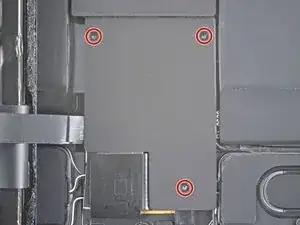
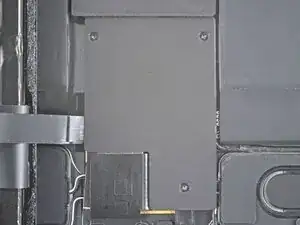
Используйте крестовую отвертку, чтобы выкрутить три винта 1,2 мм, крепящие нижний экранный щиток к плате логики.
Шаг 29
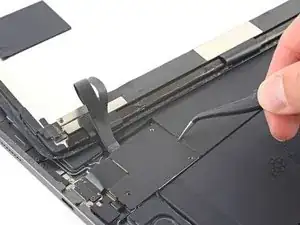
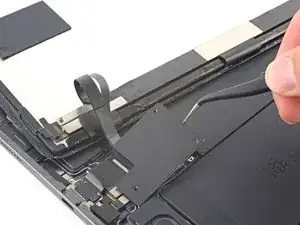

Используйте пинцет или пальцы, чтобы снять нижний экранный щиток.
Шаг 30
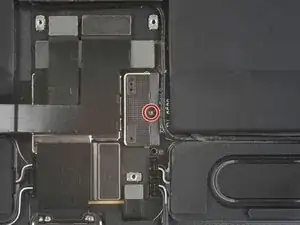
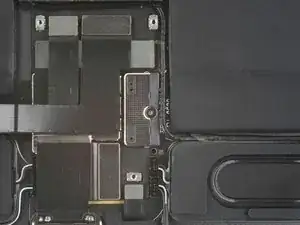
Используйте крестовую отвертку, чтобы отвинтить винт 1,8 мм, крепящий разъём аккумулятора к плате логики.
Шаг 31
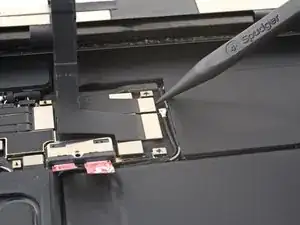
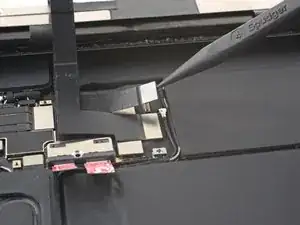
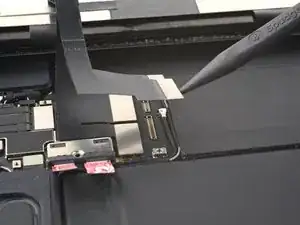
Используйте острый конец лопатки, чтобы поддеть и отсоединить верхние два кабеля дисплея.
Шаг 32
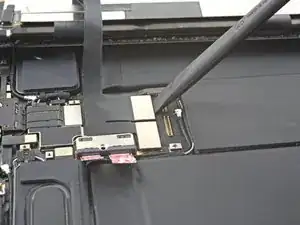
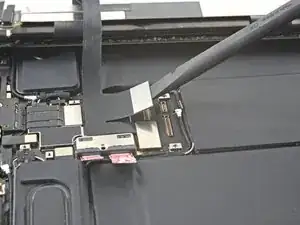
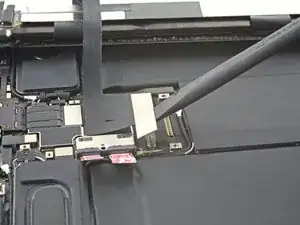
Отсоедините оставшиеся два кабеля дисплея.
Шаг 33
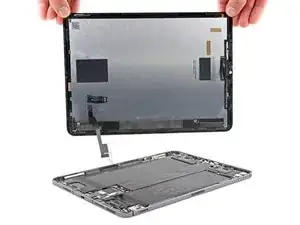
Возьмитесь за правый край экрана и отведите его в сторону.
При сборке перед установкой экрана удалите оставшийся клей с рамки и очистите склеиваемые поверхности с помощью изопропилового спирта высокой концентрации (>90%) и безворсовой ткани. Это подготовит iPad к новой адгезии и обеспечит качественное сцепление.
Если планируете повторно установить прежний экран, удалите остатки клея с его задней стороны и очистите приклеиваемые участки изопропиловым спиртом.
Следуйте этому руководству, чтобы установить предварительно вырезанные клейкие полосы на iPad перед закрытием.
Шаг 34
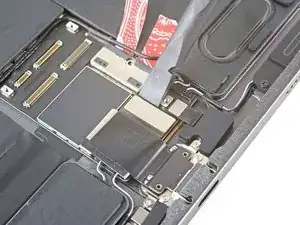
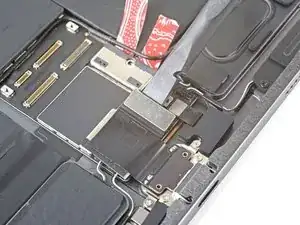
Используйте плоский конец лопатки, чтобы отсоединить кабель порта USB-C.
Шаг 35
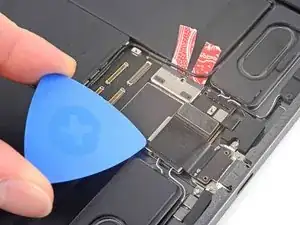
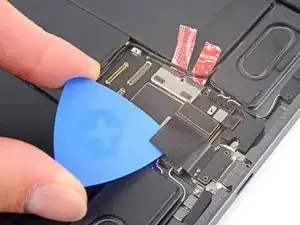
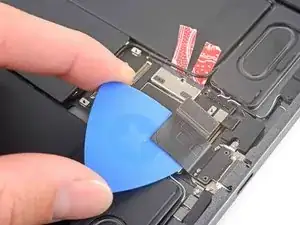
Кабель порта USB-C прикреплён к плате логики слабым клеем.
Просуньте медиатор между кабелем и платой логики, чтобы отделить клей.
Шаг 36
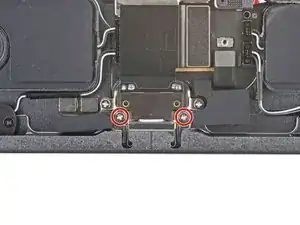
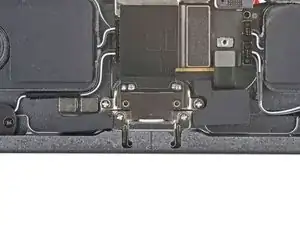
Используйте крестовую отвертку, чтобы выкрутить два винта 1,9 мм, крепящие порт USB-C к рамке.
Шаг 37
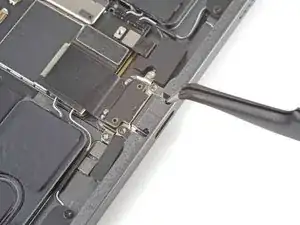
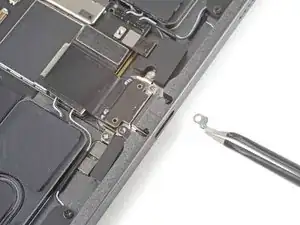
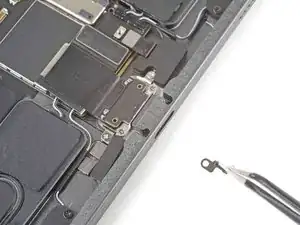
Используйте пинцет, чтобы снять по два заземляющих контакта с каждой стороны порта USB-C.
Шаг 38
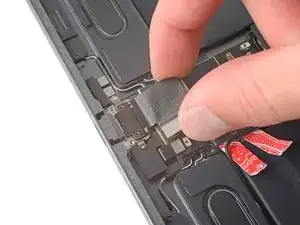
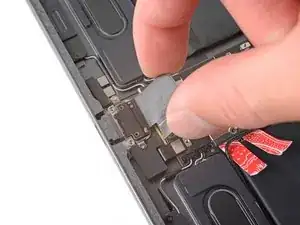
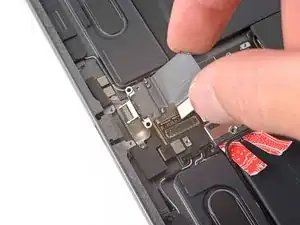
Поднимите и извлеките порт USB-C.
Шаг 39
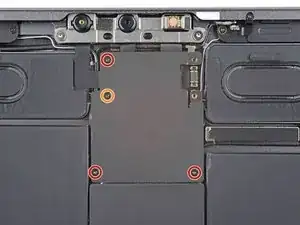
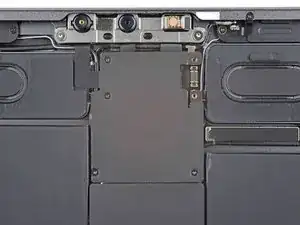
Используйте крестовую отвертку, чтобы отвинтить четыре винта, крепящие верхний экранный щиток к плате логики:
Три винта 1,2 мм
Один винт 2,0 мм
Шаг 40
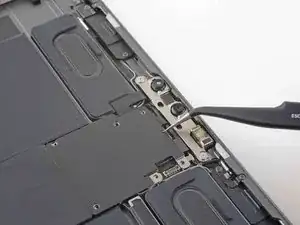
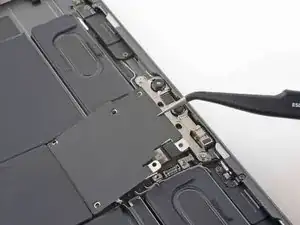
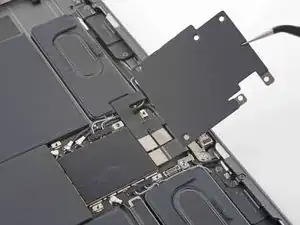
Используйте пинцет или пальцы, чтобы снять верхний экранный щиток.
Шаг 41
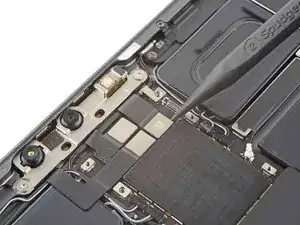
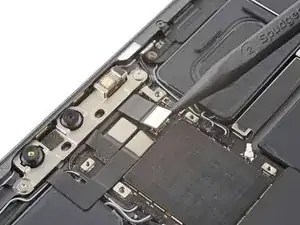
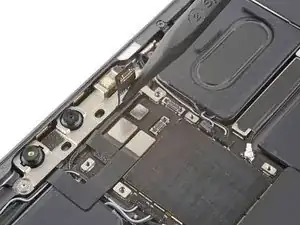
Используйте острый конец лопатки, чтобы отсоединить кабель ИК-точечного проектореа.
Шаг 42
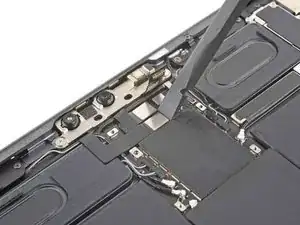
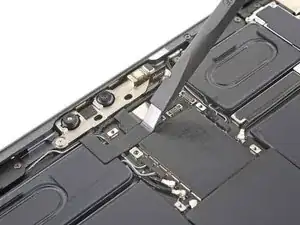
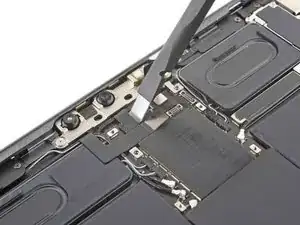
Используйте острый конец лопатки, чтобы отсоединить кабель фронтальной камеры и кабель камеры Face ID.
Шаг 43
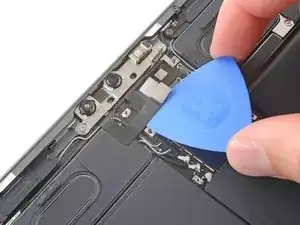
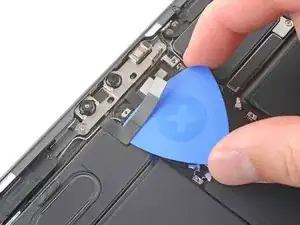
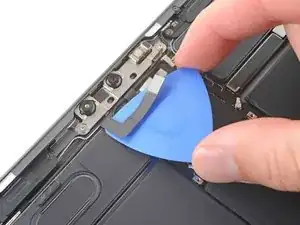
Кабель ИК-камеры приклеен к плате логики слабым клеем.
Сдвиньте пику для вскрытия между кабелем ИК-камеры и платой логики, чтобы отделить его.
Шаг 44
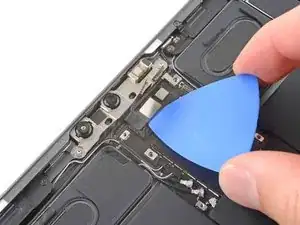
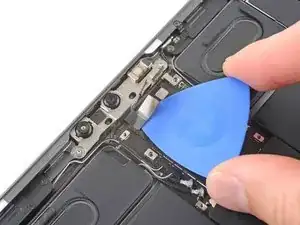
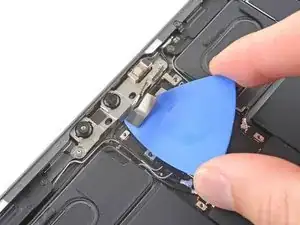
Повторите ту же процедуру для кабеля камеры.
Шаг 45
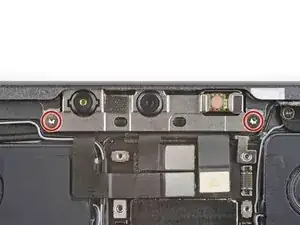
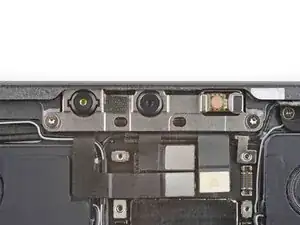
Используйте отвертку Torx T3, чтобы выкрутить два винта 2.3 мм, крепящие модуль передней камеры к рамке.
Шаг 46
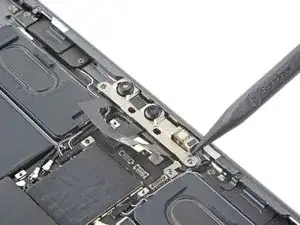
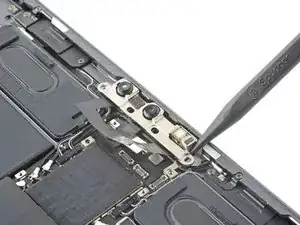
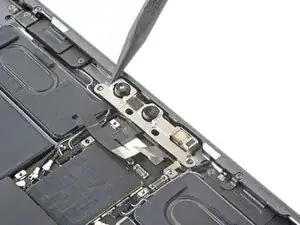
Используйте заостренный конец лопатки, чтобы поддеть и освободить сборку передней камеры.
Шаг 47
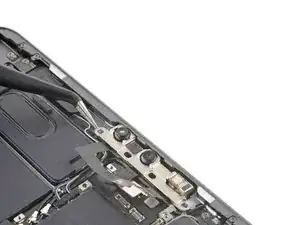
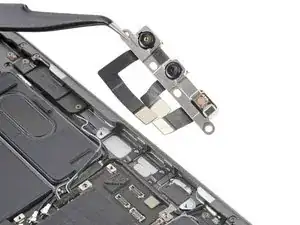
Используйте пинцет или пальцы, чтобы снять сборку передней камеры.
Шаг 48
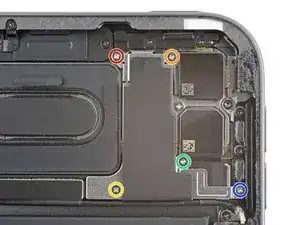

Некоторые из этих винтов одинаковой длины, но имеют разный шаг резьбы. Не перепутайте винты, иначе Вы повредите резьбу в рамке.
Используйте крестовую отвертку, чтобы выкрутить пять винтов, крепящих кронштейн камеры к рамке:
Один винт 1.3 мм
Один винт 2.8 мм
Один винт 1.3 мм
Один винт 1.8 мм
Один винт 1.8 мм
Шаг 49
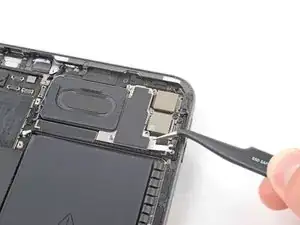
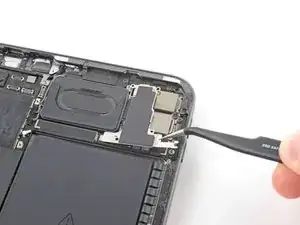
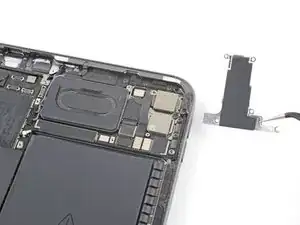
Используйте пинцет или пальцы, чтобы приподнять правую сторону экрана защиты камеры.
Выдвиньте защиту горизонтально.
При сборке опустите левую сторону защиты на место и убедитесь, что выступающий язычок вставлен в паз, затем закройте защиту.
Шаг 50
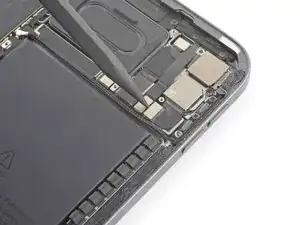
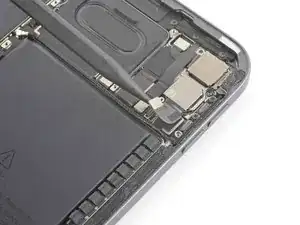
Используйте заостренный конец лопатки, чтобы отсоединить кабель широкоугольной камеры.
Шаг 51
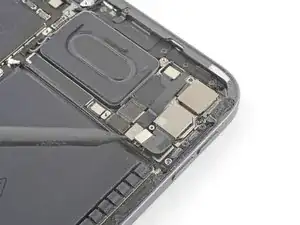
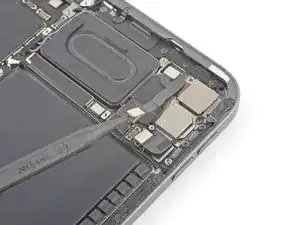
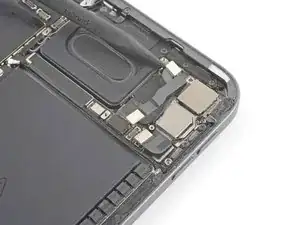
Используйте заостренный конец лопатки, чтобы отсоединить кабель кнопки питания и светодиода.
Шаг 52
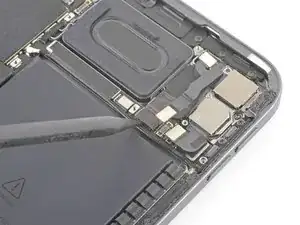
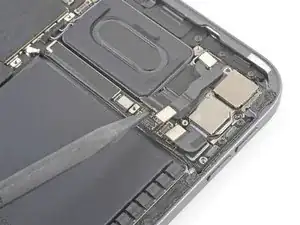
Используйте заостренный конец лопатки, чтобы отсоединить кабель датчика LiDAR.
Шаг 53
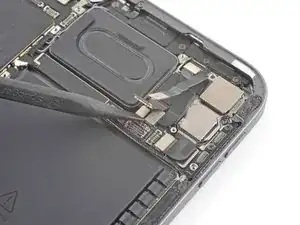
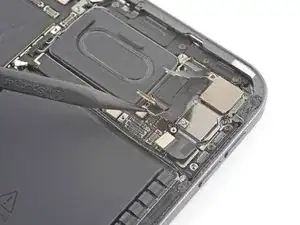
Используйте заостренный край лопатки, чтобы отсоединить кабель ультра-широкоугольной камеры.
Шаг 54
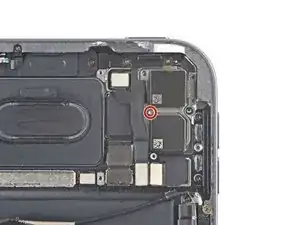
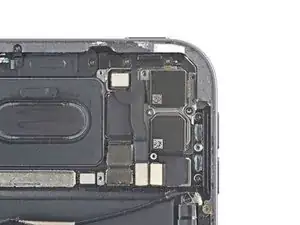
Используйте крестовую отвертку, чтобы выкрутить винт 2.8 мм, крепящий заднюю камеру к рамке.
Шаг 55
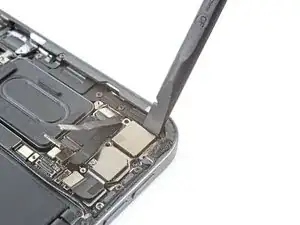
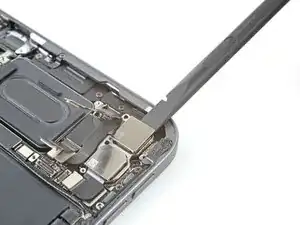
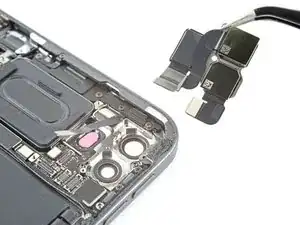
Используйте плоский конец лопатки, чтобы поддеть и освободить модуль задней камеры.
Используйте пинцет или пальцы, чтобы захватить и снять модуль задней камеры.
Шаг 56
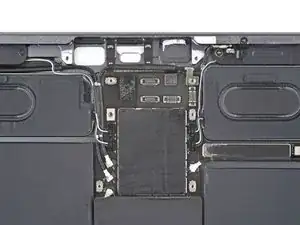
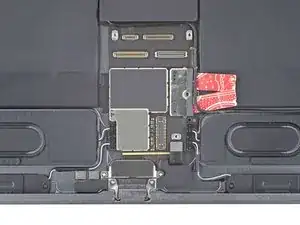
Вы собираетесь отсоединить множество разъёмов сверху и снизу платы логики. При сборке используйте эти фотографии как справочник, чтобы убедиться, что все кабели подключены в правильных местах.
Шаг 57
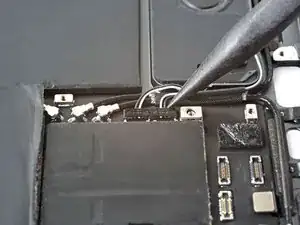
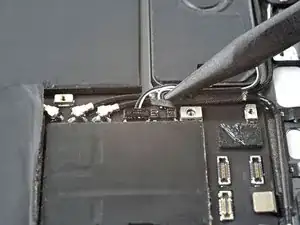
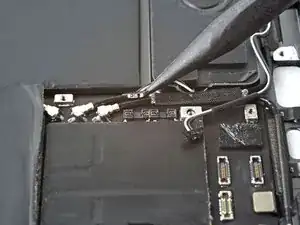
Используйте заостренный конец лопатки, чтобы отсоединить два кабеля верхнего левого динамика.
Избегайте поддёма с короткой стороны разъёма. Гнездо на плате логики хрупкое и может отломиться при неправильном поддевании.
Шаг 58
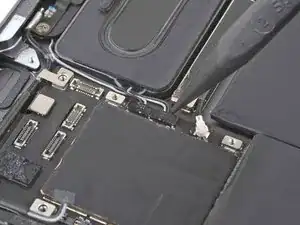
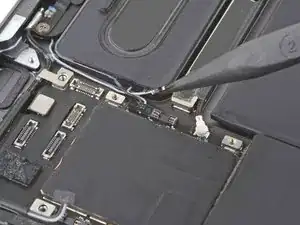
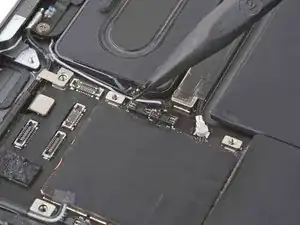
Повторите предыдущий шаг для двух кабелей верхнего правого динамика.
Шаг 59
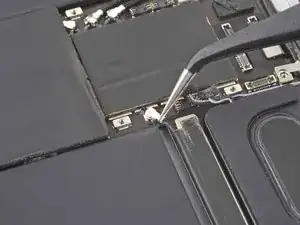

Чтобы отсоединить антенные кабели такого типа, используйте пинцет, чтобы захватить разъём ближе к кабелю и подвести его вверх.
Используйте пинцет, чтобы отсоединить коаксиальный кабель Wi‑Fi верхнего правого антенны.
Будьте осторожны при использовании пинцета или других острых металлических инструментов рядом с батареей — проколотая батарея может протечь опасными химикатами или вызвать пожар.
Для установки держите разъём на месте и аккуратно нажмите вертикально вниз. Разъём «щёлкнет» в своё гнездо, как металлическая кнопка на куртке.
Шаг 60
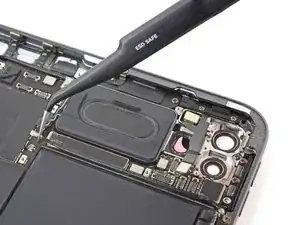
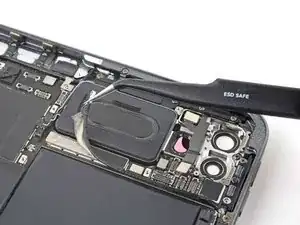
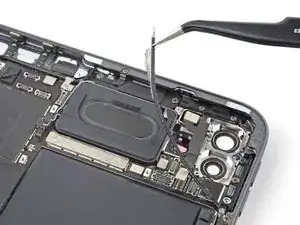
Используйте пинцет или пальцы, чтобы оттянуть верхний кабель антенны Wi‑Fi от платы логики.
Лента, фиксирующая кабель к плате логики, должна легко снятьcь. Если она не отходит, используйте наконечник пика для вскрытия, чтобы отклеить её.
Шаг 61
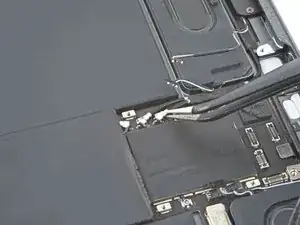
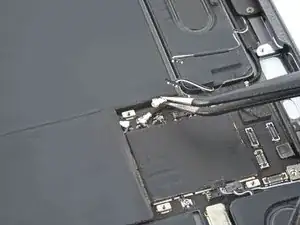
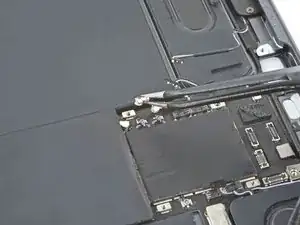
Используйте пинцет, чтобы отсоединить коаксиальные кабели верхней антенны Wi‑Fi.
Будьте осторожны при использовании пинцета или других острых металлических инструментов рядом с батареей — проколотая батарея может протечь опасными химикатами или вызвать пожар.
Шаг 62
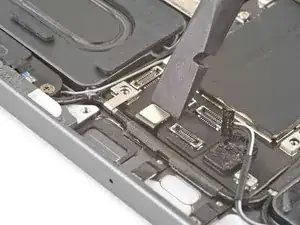
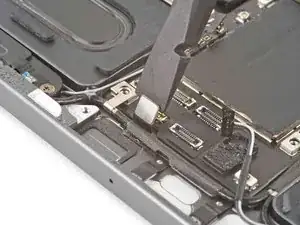
Используйте плоский конец лопатки, чтобы отсоединить кабель верхнего микрофона.
Шаг 63
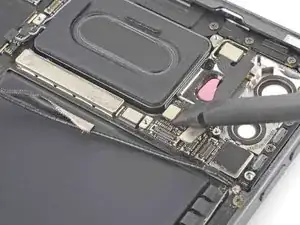
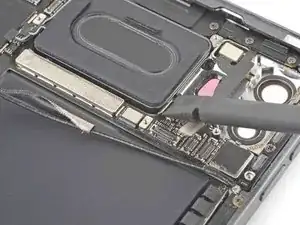

Используйте плоский конец лопатки, чтобы отсоединить кабели переднего микрофона и кнопок громкости.
Шаг 64
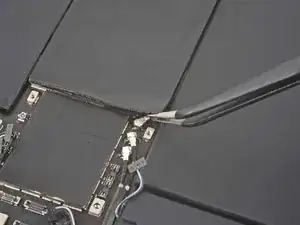
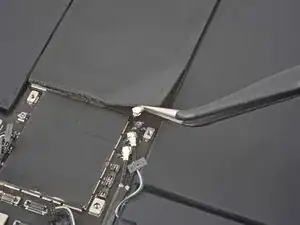
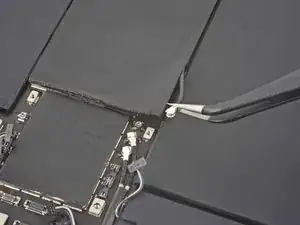
Используйте пинцет, чтобы отсоединить коаксиальный кабель антенны Wi‑Fi в правом нижнем углу.
Будьте осторожны при использовании пинцета или других острых металлических инструментов рядом с аккумулятором — проколотый аккумулятор может протечь опасными химикатами или вызвать пожар.
Шаг 65
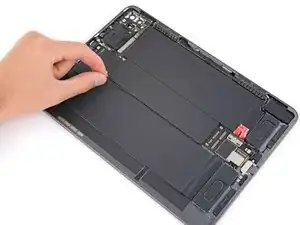
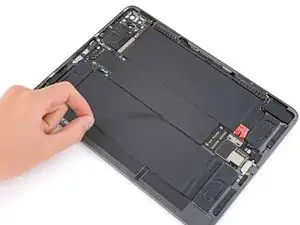
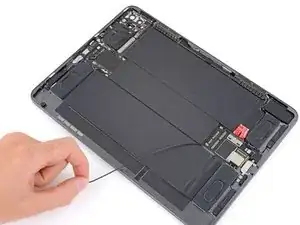
Оттяните кабель Wi‑Fi в правом нижнем углу от логической платы.
Шаг 66
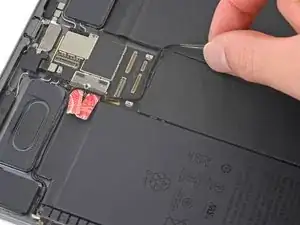
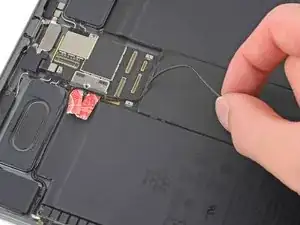
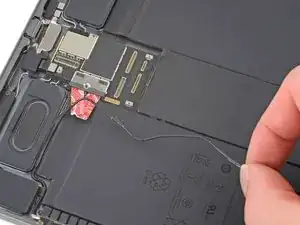
Продолжайте оттягивать кабель, пока он полностью не освободится от логической платы.
Шаг 67
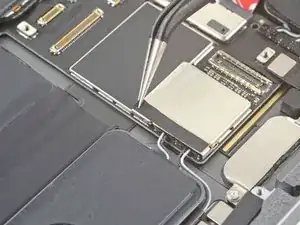
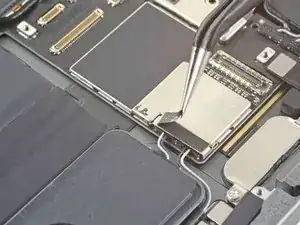
Используйте пинцет, чтобы отогнуть ленту, фиксирующую кронштейн кабеля левого нижнего динамика к логической плате.
Шаг 68
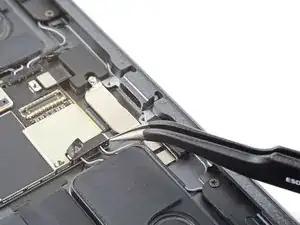
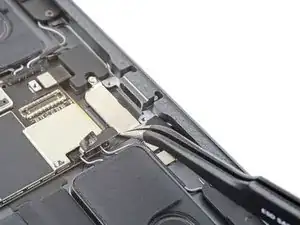
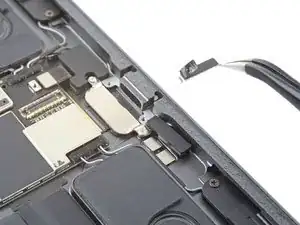
Используйте пинцет, чтобы вытащить и снять кронштейн кабеля левого нижнего динамика.
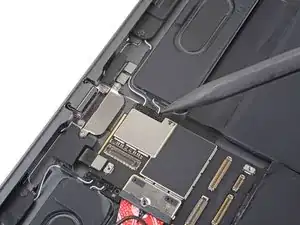
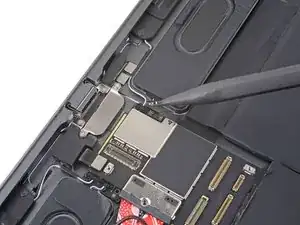
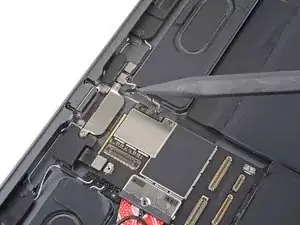
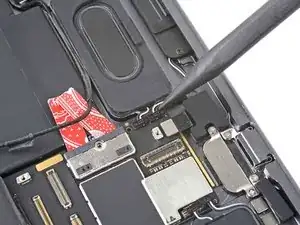
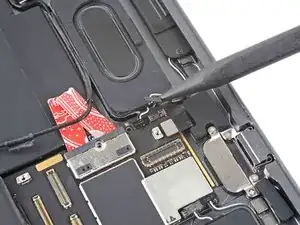
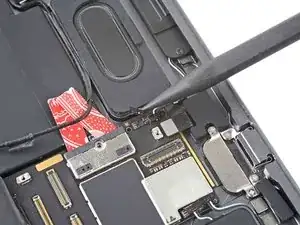
Шаг 71
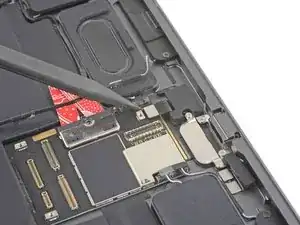
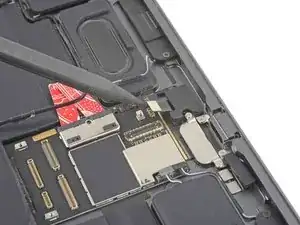
Используйте заострённый конец лопатки, чтобы отсоединить кабель Smart Connector.
Шаг 72
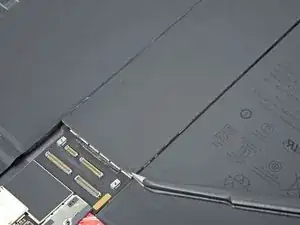
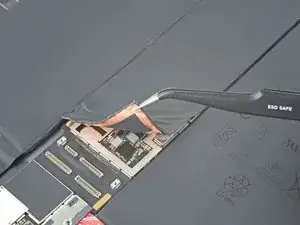
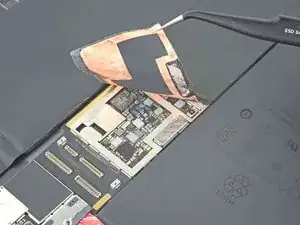
Используйте пинцет или пальцы, чтобы отогнуть экранную броню логической платы и открыть доступ к кабелям левого микрофона и зарядки Apple Pencil.
Будьте осторожны при использовании пинцета или других острых металлических инструментов рядом с аккумулятором — проколотый аккумулятор может протечь опасными химикатами или вызвать пожар.
Шаг 73
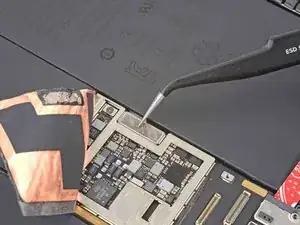

Схватите кронштейн пинцетом и потяните, чтобы снять его.
Шаг 74
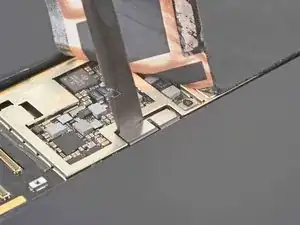
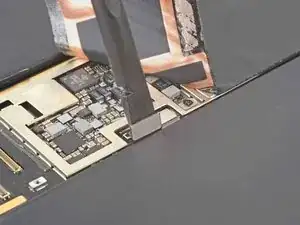
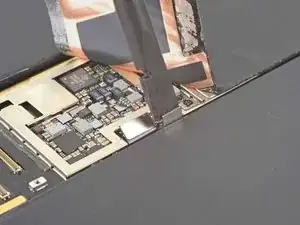
Используйте плоский конец лопатки, чтобы отсоединить кабели левого микрофона и зарядки Apple Pencil.
Шаг 75
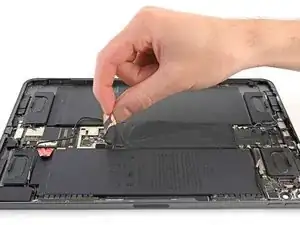
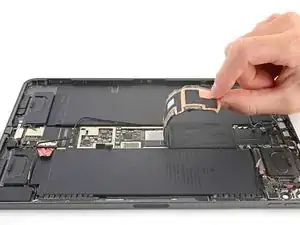
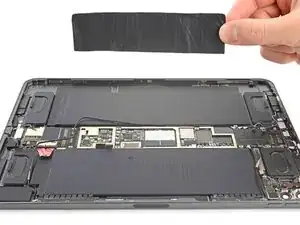
Используйте пинцет или пальцы, чтобы снять экранную броню логической платы.
Вам потребуется повторно нанести термопасту на процессор, чтобы iPad не перегревался. Следуйте этому руководству, чтобы правильно нанести термопасту на iPad.
При сборке используйте ленту Tesa, чтобы прикрепить броню к логической плате.
Шаг 76
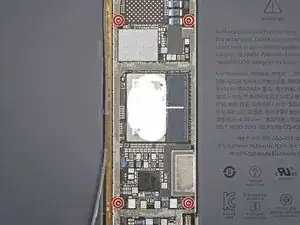
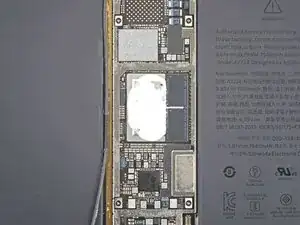
Используйте крестовую отвёртку, чтобы выкрутить четыре винта 1.8 мм, фиксирующие логическую плату к раме.
Шаг 77
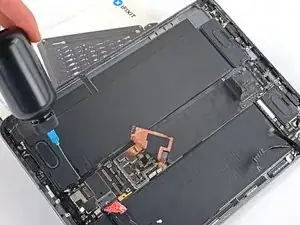
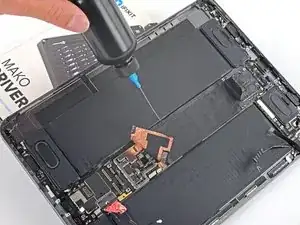
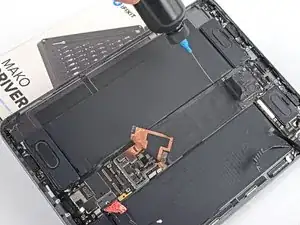
Клей, фиксирующий логическую плату к раме, очень прочный. Чтобы снять плату, выполните следующие шаги для ослабления клея с помощью изопропилового спирта высокой концентрации (>90%).
Подпереть левую сторону iPad каким‑то предметом, чтобы изопропиловый спирт мог стекать под логическую плату.
Капните несколько капель изопропилового спирта вдоль левого края логической платы.
Будьте осторожны, если используете шприц с иглой или другой острый инструмент для дозирования изопропилового спирта — проколотый или погнутый аккумулятор может протечь опасными химикатами или вызвать пожар.
Дайте спирту впитаться в течение одной минуты, чтобы смягчить клей под логической платой.
Шаг 78
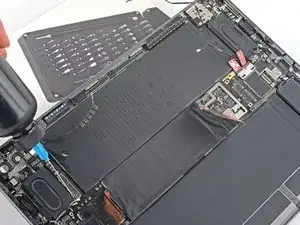
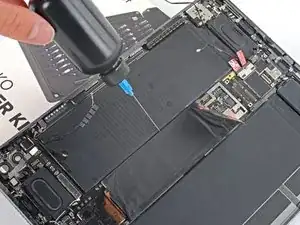
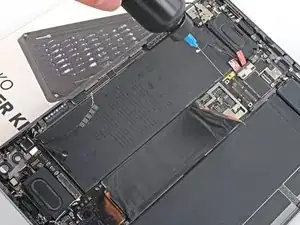
Поверните iPad на 180˚ и положите его так, чтобы правая сторона была приподнята.
Повторите предыдущий шаг для правого края логической платы.
Шаг 79
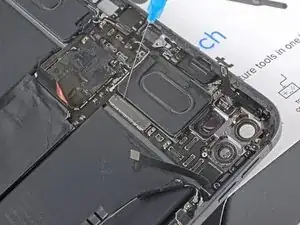
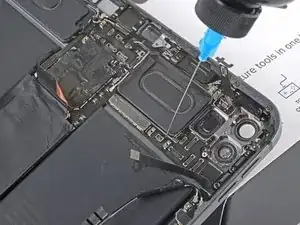
Приподнимите верхнюю сторону iPad.
Капните несколько капель изопропилового спирта на правую ветвь логической платы вблизи стекла задней камеры.
Не допускайте контакта изопропилового спирта со стеклом задней камеры, иначе вы повредите его.
Дайте спирту впитаться в течение одной минуты, чтобы смягчить клей под правой ветвью логической платы.
Шаг 80
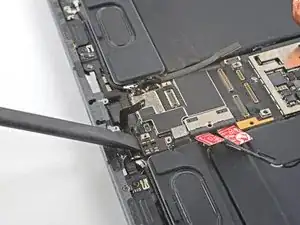
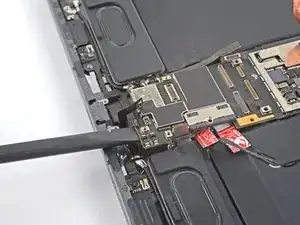
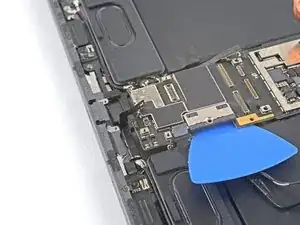
Вставьте плоский конец лопатки под нижний край платы логики.
Медленно приподнимите нижнюю часть платы логики.
Не поддёвывайте против нижней платы межсоединений, иначе вы можете её повредить. Используйте лопатку, чтобы приподнять плату логики.
Если плату логики трудно приподнять, нанесите дополнительный изопропиловый спирт и подождите одну минуту.
Замените полоски игральной карты на медиатор, чтобы продолжить блокировать батарею.
Шаг 81
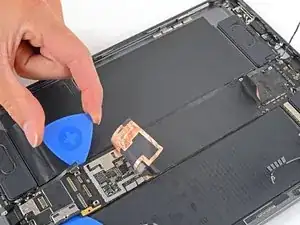
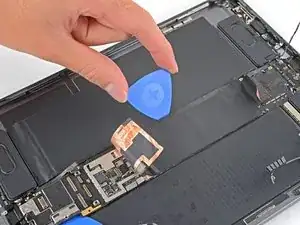
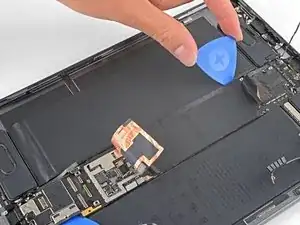
Просуньте медиатор под левый край платы логики, чтобы её ослабить.
Подпирайте рамку под платой логики, чтобы отделить клей.
Не подрывайте батарею с силой — прокол или изгиб батареи может привести к утечке опасных химикатов или вызвать пожар.
Если клей всё ещё слишком крепок, чтобы приподнять плату логики, нанесите дополнительный изопропиловый спирт и подождите одну минуту.
Шаг 82
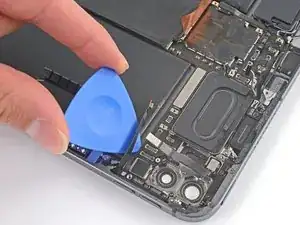
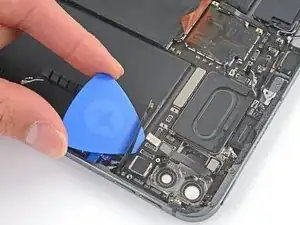
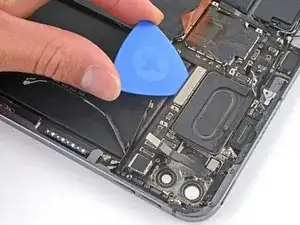
Используйте медиатор, чтобы приподнять верхнюю правую ветвь платы логики рядом с объективами задней камеры.
Если верхнюю правую ветвь трудно приподнять, нанесите дополнительный изопропиловый спирт и подождите одну минуту.
Шаг 83
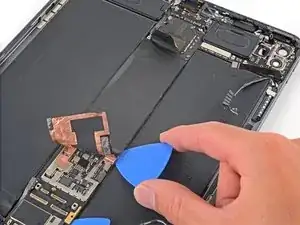
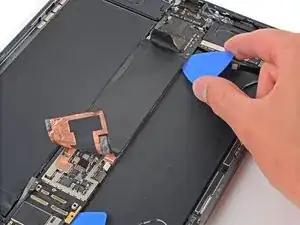
Вставьте медиатор под правый край платы логики над кабелями левого микрофона и зарядки Apple Pencil.
Сдвиньте медиатор под правый край платы логики, чтобы её ослабить.
Подпирайте рамку под платой логики, чтобы отделить клей.
Не подрывайте батарею с силой — прокол или изгиб батареи может привести к утечке опасных химикатов или вызвать пожар.
Если клей всё ещё слишком крепок, чтобы приподнять плату логики, нанесите дополнительный изопропиловый спирт и подождите одну минуту.
Шаг 84
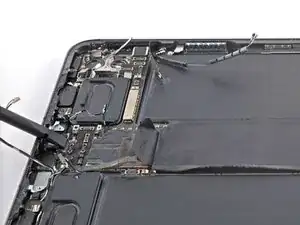
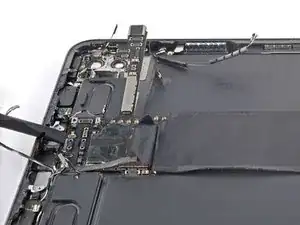
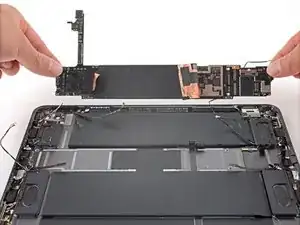
Используйте плоский конец лопатки, чтобы приподнять верхний край платы логики.
Схватите верхний и нижний края платы логики.
Снимите плату логики.
Удалите старый клей с задней крышки и с нижней части платы логики с помощью пинцета и изопропилового спирта высокой концентрации и безворсовой салфетки при необходимости.
При сборке нанесите полоски ленты Tesa на нижнюю часть платы логики.
Заключение
Сравните вашу новую заменяемую деталь с оригинальной — возможно, потребуется перенести оставшиеся компоненты или удалить защитные наклейки с новой детали перед установкой.
Для повторной сборки устройства выполните эти инструкции в обратном порядке.
Утилизируйте электронные отходы в сертифицированном пункте R2 или e-Stewards.
Ремонт не прошёл как планировалось? Попробуйте базовую диагностику или обратитесь за помощью в сообщество ответов по iPad Pro 11" 2-го поколения.
Перевод руководства с ifixit.com