Замена задней камеры iPad Pro 11" 2-го поколения
Следуйте этому руководству, чтобы заменить заднюю камеру на вашем iPad Pro 11" 2-го поколения.
Это руководство составлено для iPad Pro с обозначениями A2228 (только Wi‑Fi) и A2301 (Wi‑Fi + сотовая связь + mmWave). Если вы ремонтируете модель с только Wi‑Fi, вы всё равно можете использовать это руководство — будут некоторые визуальные различия, и вам придётся пропустить шаги, связанные с антеннами сотовой связи.
Некоторые фотографии в этом руководстве показывают экран отключённым и полностью снятым. Это не обязательно для данной процедуры, поэтому в этом руководстве такие шаги пропущены. Если вы хотите снять экран, следуйте этому руководству.
На некоторых фотографиях коннектор батареи закрыт двумя полосками карт. Хотя это опциональный метод, надёжнее полностью разрядить батарею. Игнорируйте это визуальное несоответствие при выполнении руководства.
Шаг 1

Дайте аккумулятору iPad полностью разрядиться перед началом ремонта. Заряженный аккумулятор может воспламениться при повреждении во время ремонта.
Отключите все кабели и полностью выключите iPad.
Шаг 2
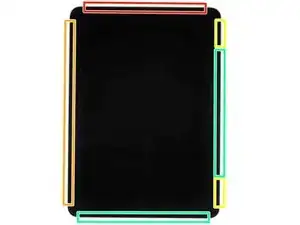
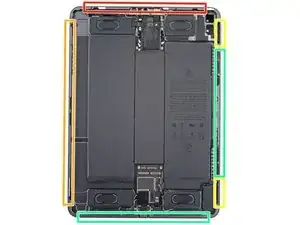
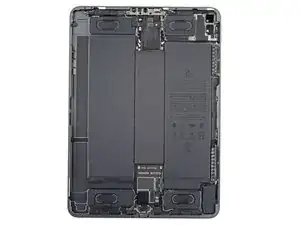
Хотя iPad выглядит одинаково снаружи, под частями экрана находятся хрупкие компоненты. Чтобы избежать повреждений, строго следуйте инструкциям и обратите внимание на следующие области при открытии iPad:
Модуль камеры, датчики освещённости, датчик приближения и передний микрофон
Кабели дисплея
Магниты экрана
Кромки ЖК‑экрана
Шаг 3
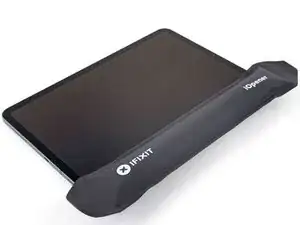
Приложите нагретый iOpener к правой кромке экрана на две минуты.
Вы также можете использовать фен, тепловую пушку или горячую плиту, но чрезмерное тепло может повредить экран и/или внутренний аккумулятор — действуйте осторожно.
Шаг 4
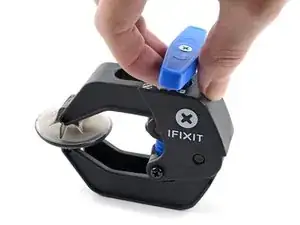
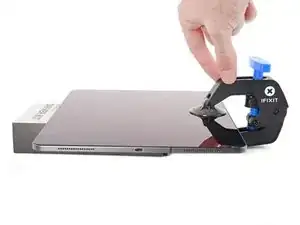
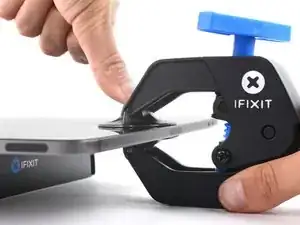
Следующие три шага демонстрируют Anti‑Clamp — инструмент, который мы разработали, чтобы упростить процедуру открытия. Если вы не используете Anti‑Clamp, пропустите три шага ниже для альтернативного метода.
Полные инструкции по использованию Anti‑Clamp смотрите в этом руководстве.
Оттяните синюю ручку назад, чтобы разблокировать рычаги Anti‑Clamp.
Подложите предмет под iPad так, чтобы он лежал ровно между присосками.
Расположите присоски ближе к середине правой кромки — одну сверху, одну снизу.
Удерживая нижнюю часть Anti‑Clamp неподвижно, крепко нажмите на верхнюю присоску, чтобы создать вакуум.
Если поверхность iPad слишком скользкая и Anti‑Clamp не держится, используйте ленту, чтобы создать более сцепляющую поверхность.
Шаг 5
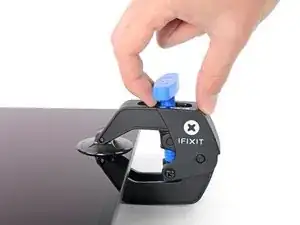
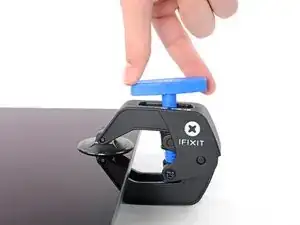
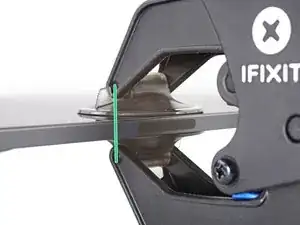
Потяните синюю ручку вперёд, чтобы зафиксировать рычаги.
Поверните ручку по часовой стрелке на 360 градусов или до тех пор, пока присоски не начнут растягиваться.
Убедитесь, что присоски остаются выровненными. Если они начинают смещаться, немного ослабьте присоски и выровняйте рычаги.
Шаг 6
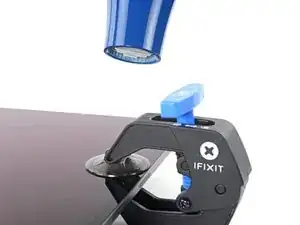
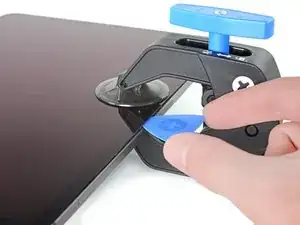
Подождите одну минуту, чтобы клей успел ослабиться и образовался зазор.
Если экран недостаточно прогревается, можно использовать фен для нагрева вдоль правой кромки iPad.
Полные инструкции по использованию фена смотрите в этом руководстве.
Вставьте медиатор в зазор под экраном, когда Anti‑Clamp создаст достаточно большой зазор.
Если Anti‑Clamp не создаёт достаточного зазора, дополнительно нагрейте область и поверните ручку по часовой стрелке на полоборота.
Не поворачивайте больше чем на полоборота за один раз и ждите одну минуту между поворотами. Дайте Anti‑Clamp и времени сделать работу за вас.
Пропустите следующий шаг.
Шаг 7
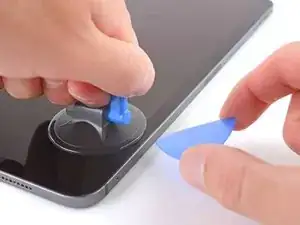
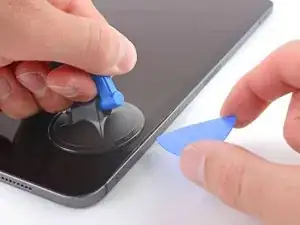
Если экран сильно треснул, покрытие его слоем прозрачной упаковочной ленты может позволить присоске закрепиться. В качестве альтернативы можно использовать очень прочную ленту вместо присоски. Если ничего не помогает, можно приклеить присоску к разбитому дисплею суперклеем.
Приложите присоску к правой кромке дисплея примерно в 5 см от нижней кромки.
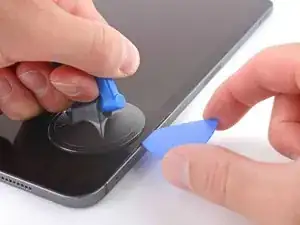
Подтяните присоску вверх с постоянным и равномерным усилием, чтобы создать зазор, достаточный для вставки медиатора.
Создавайте только такой зазор, который позволяет вставить медиатор. Сильное перегибание экрана повредит его.
Вставьте кончик медиатора в зазор.
Не вставляйте медиатор более чем на 5 мм, иначе вы повредите ЖК‑панель.
Шаг 8
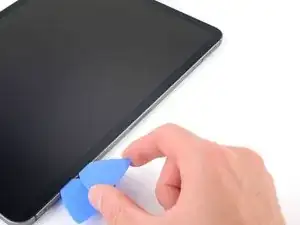
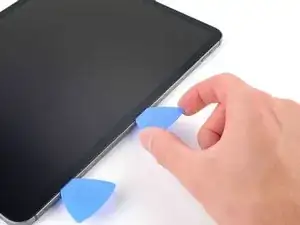
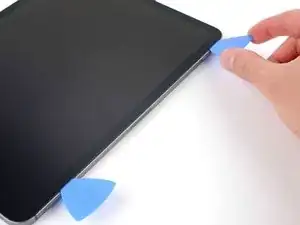
Вставьте новый медиатор в созданный зазор.
Сдвиньте медиатор вдоль правой кромки, чтобы разделить клей.
При движении рядом с кнопками громкости не вводите медиатор глубже 2 мм, иначе вы повредите магниты экрана.
Оставьте медиатор в верхнем правом углу, чтобы клей не сомкнулся снова.
Шаг 9
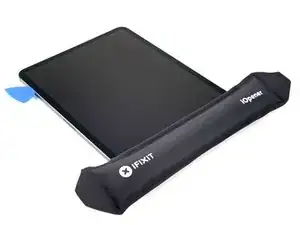
Приложите нагретый iOpener к верхней кромке экрана на две минуты.
Шаг 10
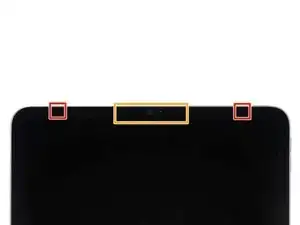
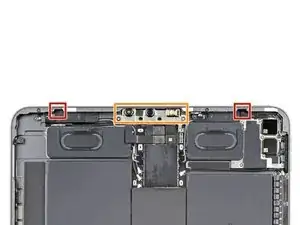
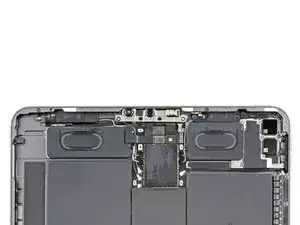
Верхний край iPad содержит модуль камеры, два датчика освещённости, датчик приближения и передний микрофон. Эти компоненты хрупкие и легко повреждаются, если инструмент для поддевания вставлен слишком глубоко. Разделяйте клей только в отмеченных местах, чтобы избежать повреждений.
Два датчика освещённости могут быть слабо заметны; их можно обнаружить с помощью фонаря или поместив iPad под яркий свет.
Не вставляйте инструмент для поддевания более чем на 2 мм вблизи верхних левого и правого краёв, иначе Вы повредите датчики освещённости.
Не вставляйте инструмент для поддевания более чем на 1 мм в средней части верхнего края, иначе Вы повредите модуль камеры, датчик приближения и передний микрофон.
Шаг 11
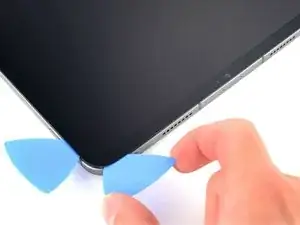

Вставьте новый инструмент для поддевания в созданный зазор.
Проведите инструмент вдоль правого верхнего края, остановившись при достижении правого датчика освещённости.
Не вставляйте инструмент для поддевания более чем на 5 мм.
Оставьте инструмент справа от датчика, чтобы клей не склеился снова.
Шаг 12
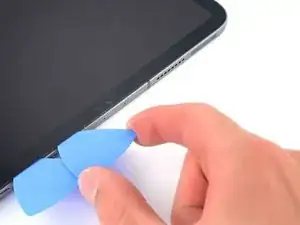
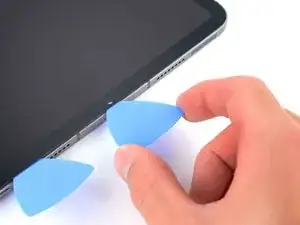
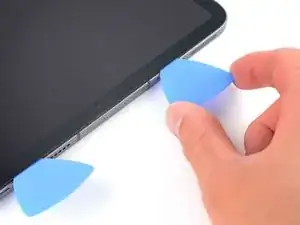
Вставьте новый инструмент для поддевания справа от датчика освещённости.
Проведите инструмент вдоль средней части верхнего края, остановившись при достижении левого датчика освещённости.
Не вставляйте инструмент более чем на 1 мм, иначе Вы повредите датчик приближения и передний микрофон.
Оставьте инструмент в зазоре, чтобы клей не склеился снова.
Шаг 13
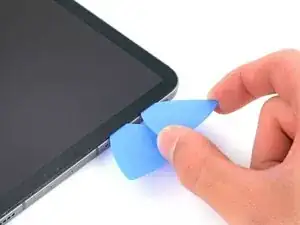
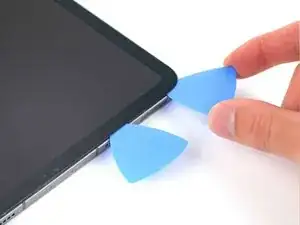
Вставьте новый инструмент для поддевания слева от датчика освещённости.
Проведите инструмент вдоль левого верхнего края, остановившись при достижении левого датчика освещённости.
Не вставляйте инструмент для поддевания более чем на 5 мм.
После отделения клея по верхнему краю Вы можете снять два инструмента возле датчиков освещённости.
Шаг 14
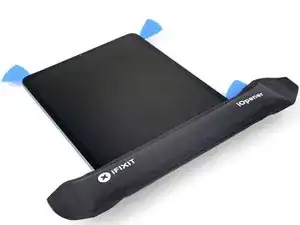
Нанесите нагретый iOpener на нижний край экрана на две минуты.
Шаг 15
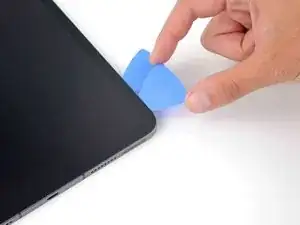
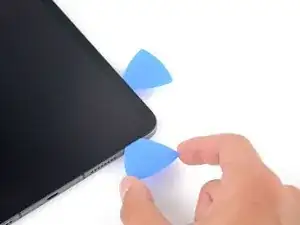
Вставьте новый инструмент для поддевания в нижний правый угол под уже установленным инструментом.
Не вставляйте инструмент для поддевания более чем на 2 мм при движении по правому краю.
Проведите инструмент вокруг нижнего правого угла, чтобы отделить клей.
Шаг 16
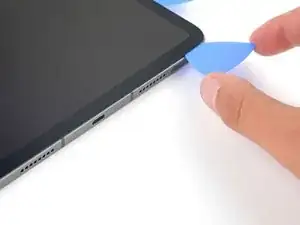
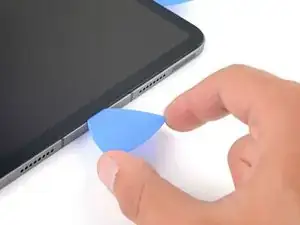
Проведите инструмент вдоль нижнего края, остановившись у порта USB-C.
Не вставляйте инструмент для поддевания более чем на 5 мм при отделении клея по нижнему краю.
Оставьте инструмент, чтобы клей по нижнему краю не склеился снова.
Шаг 17
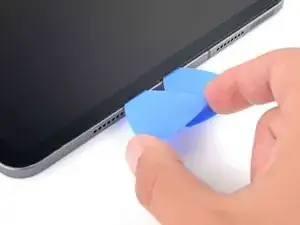
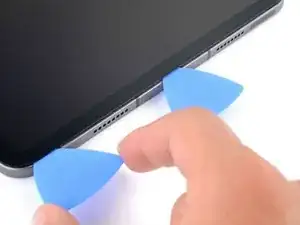
Вставьте новый инструмент для поддевания слева от порта USB-C.
Отделите оставшийся клей по нижнему краю.
Не вставляйте инструмент для поддевания более чем на 5 мм при отделении клея по нижнему краю.
Оставьте инструмент в нижнем левом углу, чтобы клей по нижнему краю не склеился снова.
Шаг 18
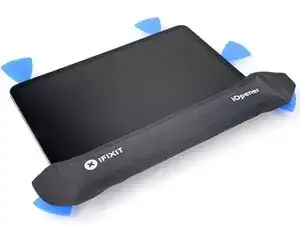
Нанесите нагретый iOpener на левый край экрана на две минуты.
Шаг 19
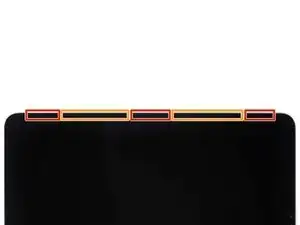
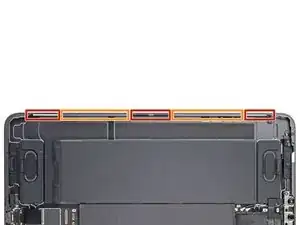
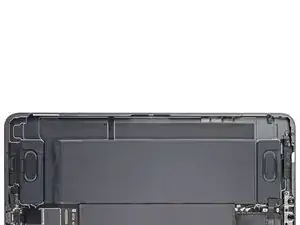
Левый край iPad содержит несколько шлейфов дисплея. Эти шлейфы чрезвычайно хрупкие и легко повреждаются, если инструмент для поддевания вставлен слишком глубоко или под неправильным углом. Точно следуйте инструкциям, чтобы избежать повреждений.
Шлейфы дисплея расположены в небольших выемках рамки и требуют вставки инструмента под углом 45°.
Есть ровные участки рамки, для которых инструмент должен вставляться горизонтально.
Шаг 20
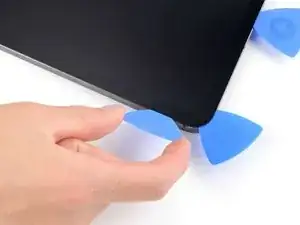

Вставьте инструмент под углом 45˚ прямо над нижним левым углом.
Не вставляйте инструмент более чем на 5 мм, иначе Вы повредите шлейфы дисплея.
Осторожно проведите инструмент вдоль левого края, остановившись при достижении ровного участка рамки.
Шаг 21
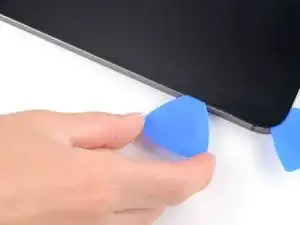
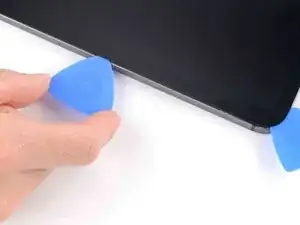
Опустите инструмент так, чтобы он был горизонтален экрану.
Не вставляйте инструмент более чем на 5 мм.
Продолжайте отделять клей по левому краю, пока не достигнете следующей выемки в рамке.
Шаг 22
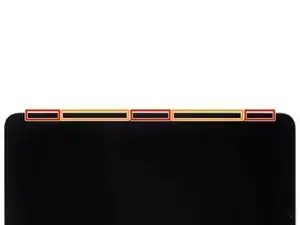
Отделите оставшийся клей, убедившись, что Вы точно следуете инструкциям.
Проведите инструмент под углом 45˚ вниз и не вставляйте его более чем на 5 мм.
Проведите инструмент горизонтально и не вставляйте его более чем на 5 мм.
Шаг 23
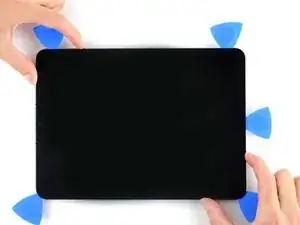
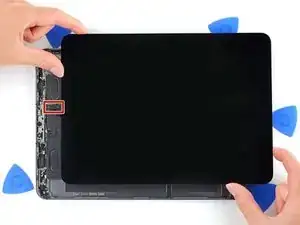
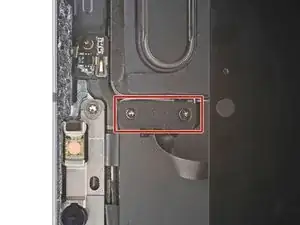
Возьмите два противоположных угла экрана и аккуратно отделите оставшийся клей.
Не снимайте экран полностью — он удерживается несколькими ленточными кабелями под ним.
Сдвиньте экран к нижнему правому углу рамки, пока ленточный кабель датчика освещённости у верхнего края не окажется оголённым.
Шаг 24
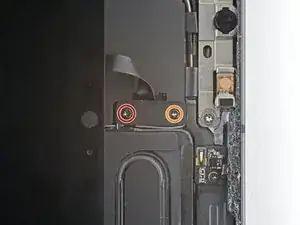
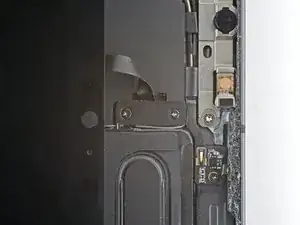
В ходе этого ремонта следите за каждым винтом и обязательно возвращайте его на то же место, откуда он был вынут.
Используйте крестовую отвертку, чтобы выкрутить два винта, закрепляющих скобу кабеля датчика окружающего освещения на плате логики:
Один винт 1,3 мм
Один винт 2,0 мм
При сборке это хорошее место, чтобы включить iPad и проверить все функции перед окончательным закрытием. Обязательно выключите iPad перед продолжением работы.
Шаг 25
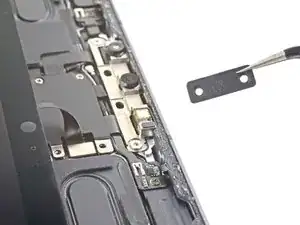
Используйте пинцет или пальцы, чтобы снять скобу.
Шаг 26
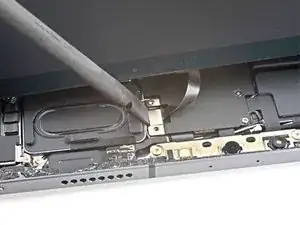
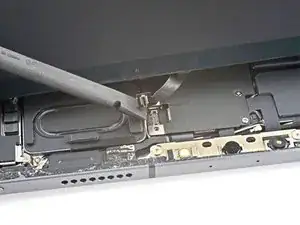
Используйте плоский конец лопатки, чтобы отсоединить кабель датчика окружающего освещения, поднимая фиксатор прямо вверх.
Чтобы снова подключить подобные защёлки, аккуратно совместите стороны и надавите на одну сторону до щелчка, затем повторите с другой стороной. Не нажимайте в середине. Если защёлка смещена, контакты могут согнуться и получить необратимое повреждение.
Шаг 27
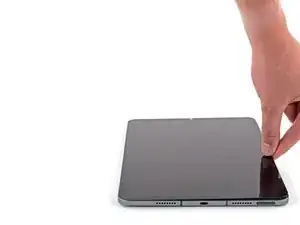
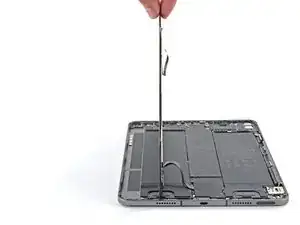
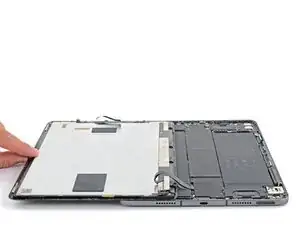
Не пытайтесь снимать экран пока — он всё ещё подключён тонкими ленточными кабелями.
Возьмитесь за правый край экрана и откройте его, как книгу.
Положите экран поверх левого края iPad.
Шаг 28
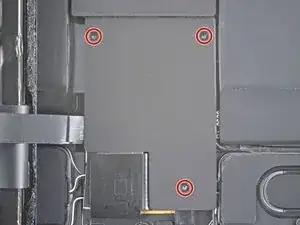
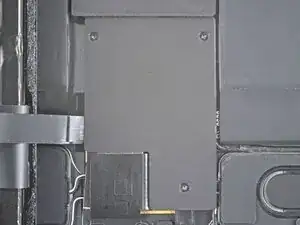
Используйте крестовую отвертку, чтобы выкрутить три винта 1,2 мм, закрепляющие нижний экранный экран (щит) кабеля на плате логики.
Шаг 29
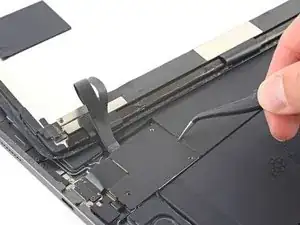
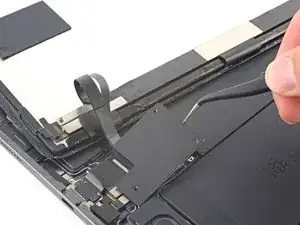

Используйте пинцет или пальцы, чтобы снять нижний экранный щит кабеля.
Шаг 30
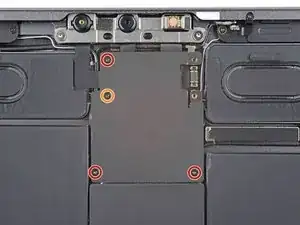
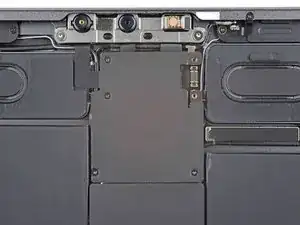
Используйте крестовую отвертку, чтобы выкрутить четыре винта, закрепляющие верхний экранный щит кабеля на плате логики:
Три винта 1,2 мм
Один винт 2,0 мм
Шаг 31
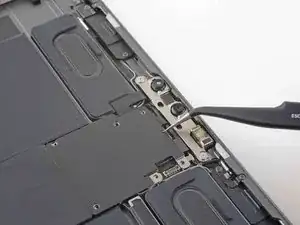
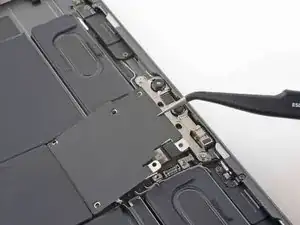
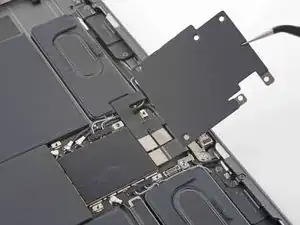
Используйте пинцет или пальцы, чтобы снять верхний экранный щит кабеля.
Шаг 32
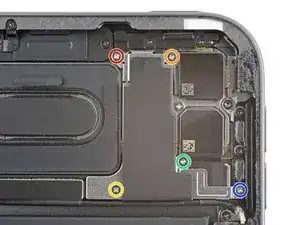

Некоторые из этих винтов одинаковой длины, но имеют разный шаг резьбы. Не перепутайте винты, иначе вы повредите резьбу в рамке.
Используйте крестовую отвертку, чтобы выкрутить пять винтов, фиксирующих кронштейн камеры к рамке:
Один винт 1,3 мм
Один винт 2,8 мм
Один винт 1,3 мм
Один винт 1,8 мм
Один винт 1,8 мм
Шаг 33
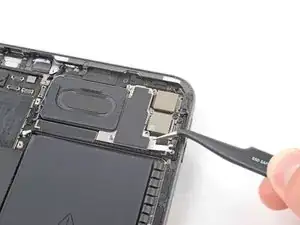
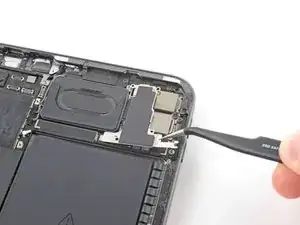
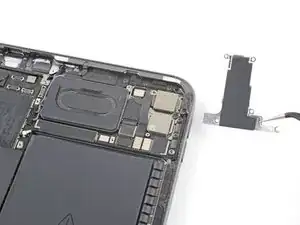
Используйте пинцет или пальцы, чтобы приподнять правую сторону экранного щита камеры.
Сдвиньте щит горизонтально, чтобы вынуть его.
При сборке опустите левую сторону щита на место и убедитесь, что маленький выступ вставлен в паз, затем закройте щит, поворачивая по петле.
Шаг 34
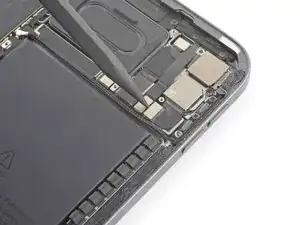
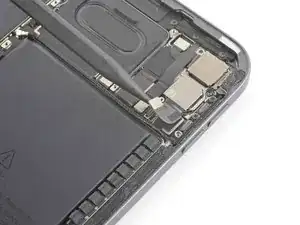
Используйте заострённый конец лопатки, чтобы отсоединить кабель широкоугольной камеры.
Шаг 35
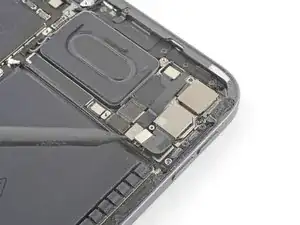
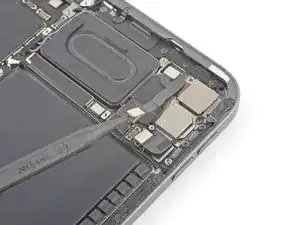
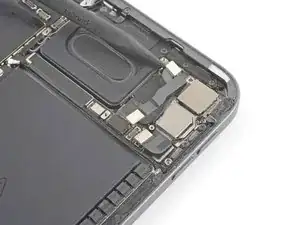
Используйте заострённый конец лопатки, чтобы отсоединить кабель кнопки питания и светодиода.
Шаг 36
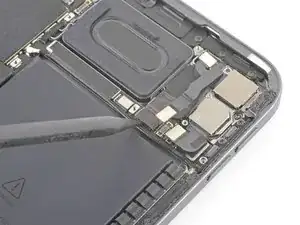
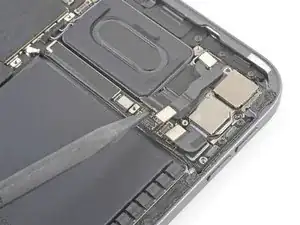
Используйте заострённый конец лопатки, чтобы отсоединить кабель датчика LiDAR.
Шаг 37
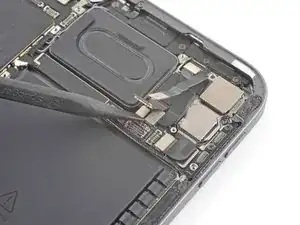
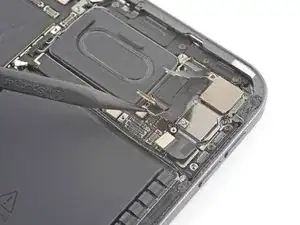
Используйте заострённый край лопатки, чтобы отсоединить кабель ультраширокоугольной камеры.
Шаг 38
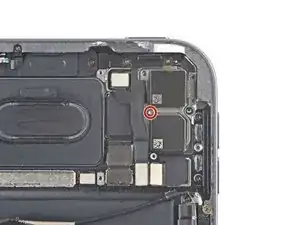
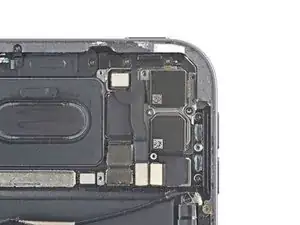
Используйте крестовую отвертку, чтобы выкрутить винт 2,8 мм, фиксирующий заднюю камеру в рамке.
Шаг 39
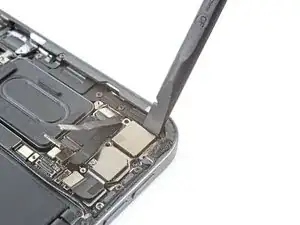
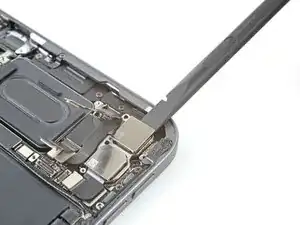
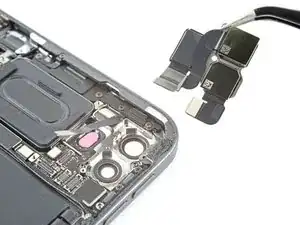
Используйте плоский конец лопатки, чтобы поддеть и ослабить модуль задней камеры.
Используйте пинцет или пальцы, чтобы захватить и вынуть модуль задней камеры.
Заключение
Сравните новую заменяемую деталь с оригинальной — возможно, потребуется перенести оставшиеся компоненты или снять защитные клеевые слои с новой детали перед установкой.
Для сборки устройства выполните эти инструкции в обратном порядке.
Отнесите электронные отходы к переработчику с сертификатом R2 или e-Stewards.
Ремонт не удался? Попробуйте базовую диагностику или обратитесь за помощью к сообществу ответов по iPad Pro 11" 2-го поколения.
Перевод руководства с ifixit.com