Замена кнопки питания iPad Pro 11" 2-го поколения
Следуйте этому руководству, чтобы заменить кнопку питания на вашем iPad Pro 11" 2-го поколения.
Это руководство написано для iPad Pro A2228 (только Wi‑Fi) и A2301 (Wi‑Fi + сотовая связь + mmWave). Если вы ремонтируете модель только с Wi‑Fi, вы всё равно можете использовать это руководство — будут некоторые визуальные расхождения, и вам нужно будет пропустить шаги, связанные с сотовыми антеннами.
Некоторые фотографии в этом руководстве показывают отсоединённый и полностью снятый экран. Это не обязательно для процедуры, поэтому в этом руководстве эти шаги опущены. Если вы хотите снять экран, следуйте этому руководству.
Шаг 1

Дайте батарее iPad полностью разрядиться перед началом ремонта. Заряженная батарея может загореться при повреждении во время ремонта.
Отключите все кабели и полностью выключите iPad.
Шаг 2
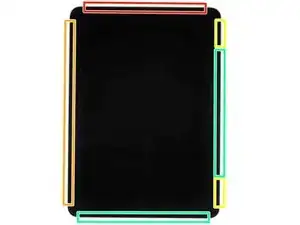
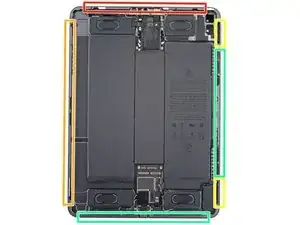
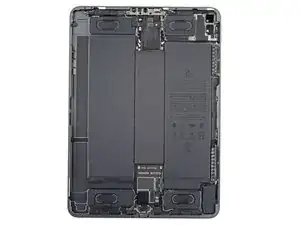
Хотя снаружи iPad выглядит однородным, под частями экрана находятся хрупкие компоненты. Чтобы избежать повреждений, строго следуйте инструкциям и обратите внимание на следующие области при вскрытии iPad:
Модуль камеры, датчики освещённости, датчик приближения и передний микрофон
Кабели дисплея
Магниты экрана
Края ЖК‑экрана
Шаг 3
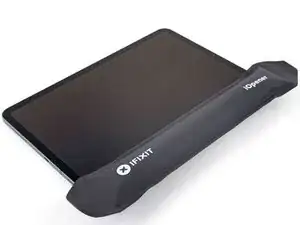
Наложите нагретый iOpener на правый край экрана на две минуты.
Вы также можете использовать фен, тепловую пушку или горячую плиту — но сильный нагрев может повредить экран и/или внутренний аккумулятор, поэтому действуйте осторожно.
Шаг 4
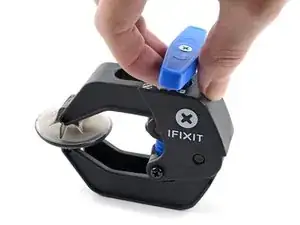
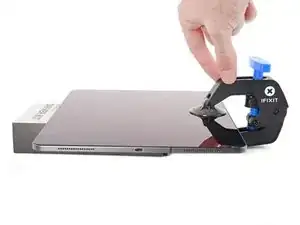
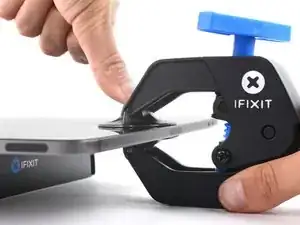
Следующие три шага демонстрируют Anti‑Clamp — инструмент, который мы разработали, чтобы упростить процедуру вскрытия. Если вы не используете Anti‑Clamp, пропустите следующие три шага для альтернативного метода.
Для полного руководства по использованию Anti‑Clamp см. это руководство.
Оттяните синюю рукоять назад, чтобы разблокировать рычаги Anti‑Clamp.
Положите под iPad предмет так, чтобы он опирался ровно между присосками.
Разместите присоски ближе к середине правого края — одну вверху, одну внизу.
Держите нижнюю часть Anti‑Clamp неподвижно и сильно нажмите на верхнюю присоску, чтобы создать вакуум.
Если поверхность iPad слишком скользкая, и Anti‑Clamp не держится, используйте ленту, чтобы создать более сцепляющую поверхность.
Шаг 5
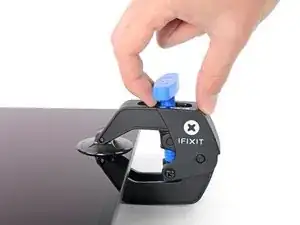
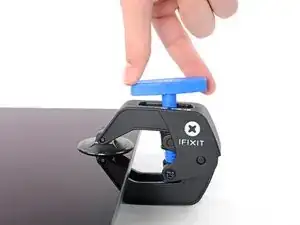
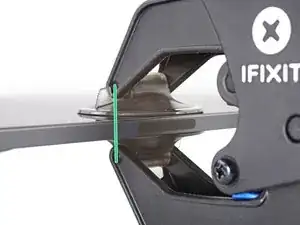
Потяните синюю рукоять вперёд, чтобы зафиксировать рычаги.
Поверните рукоять по часовой стрелке на 360 градусов или до тех пор, пока присоски не начнут растягиваться.
Убедитесь, что присоски остаются совмещёнными. Если они начнут смещаться, немного ослабьте присоски и выровняйте рычаги.
Шаг 6
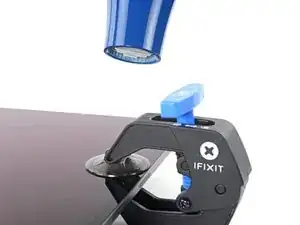
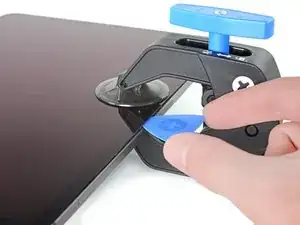
Подождите одну минуту, чтобы клей успел ослабнуть и образовался зазор.
Если экран недостаточно нагревается, можно использовать фен, прогревая вдоль правого края iPad.
Для полного руководства по использованию фена см. это руководство.
Вставьте монтажную лопатку под экран, когда Anti‑Clamp создаст достаточно большой зазор.
Если Anti‑Clamp не создаёт достаточного зазора, нагрейте область сильнее и поверните рукоять по часовой стрелке на полоборота.
Не поворачивайте больше чем на полоборота за раз и ждите одну минуту между поворотами. Дайте Anti‑Clamp и времени выполнять работу.
Пропустите следующий шаг.
Шаг 7
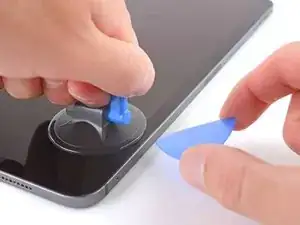
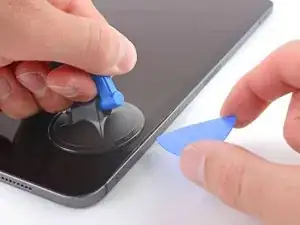
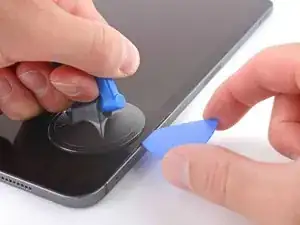
Если экран сильно треснут, покрытие его слоем прозрачной упаковочной ленты может позволить присоске держаться. В качестве альтернативы можно использовать очень прочную ленту вместо присоски. Если ничего не помогает, можно приклеить присоску суперклеем к разбитому дисплею.
Приложите присоску к правому краю дисплея примерно в 5 см от нижнего края.
Поднимайте присоску равномерным и постоянным усилием, чтобы создать зазор, достаточный только для вставки монтажной лопатки.
Создавайте только зазор, достаточный для вставки монтажной лопатки. Чрезмерное отгибание экрана повредит его.
Вставьте кончик монтажной лопатки в зазор.
Не вставляйте лопатку глубже 5 мм, иначе вы повредите ЖК‑панель.
Шаг 8
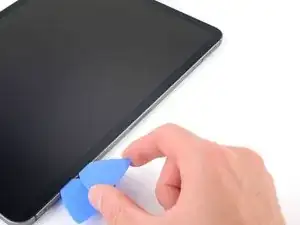
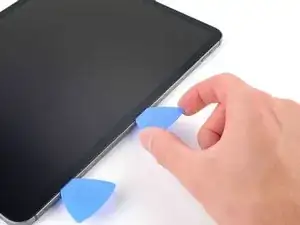
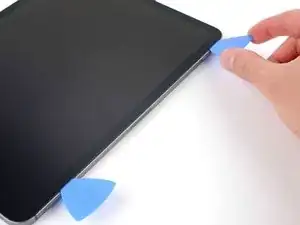
Вставьте новую монтажную лопатку в созданный зазор.
Сдвигайте лопатку вдоль правого края, чтобы отделить клей.
При работе вблизи кнопок регулировки громкости не вставляйте лопатку глубже 2 мм, иначе вы повредите магниты экрана.
Оставьте лопатку в верхнем правом углу, чтобы клей не закрылся снова.
Шаг 9
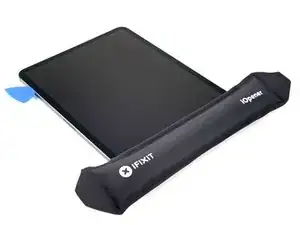
Наложите нагретый iOpener на верхний край экрана на две минуты.
Шаг 10
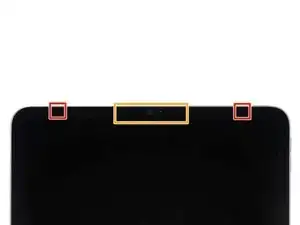
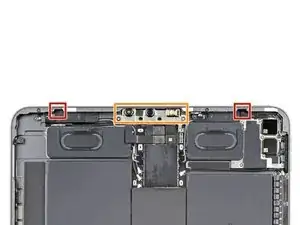
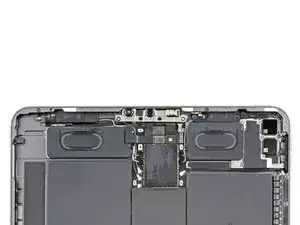
Верхний край iPad содержит модуль камеры, два датчика освещённости, датчик приближения и передний микрофон. Эти компоненты хрупкие и легко повреждаются, если монтажная лопатка вставлена слишком глубоко. Отделяйте клей только в отмеченных местах, чтобы избежать повреждений.
Два датчика освещённости трудно разглядеть — их можно найти с помощью фонарика или поместив iPad под яркий источник света.
Не вставляйте монтажную лопатку более чем на 2 мм вблизи верхних левых и правых краёв, иначе Вы повредите датчики освещённости.
Не вставляйте монтажную лопатку более чем на 1 мм в средней части верхнего края, иначе Вы повредите модуль камеры, датчик приближения и передний микрофон.
Шаг 11
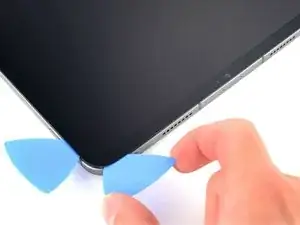

Вставьте новую монтажную лопатку в образованный зазор.
Проведите лопаткой вдоль верхнего правого края, остановившись, когда достигнете правого датчика освещённости.
Не вставляйте монтажную лопатку более чем на 5 мм.
Оставьте лопатку справа от датчика, чтобы клей не закрепился вновь.
Шаг 12
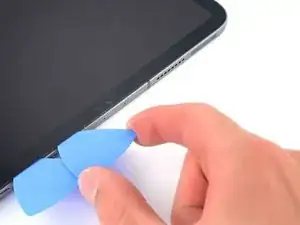
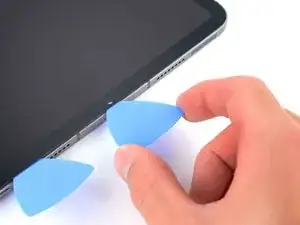
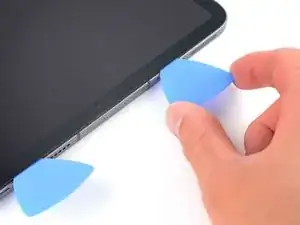
Вставьте новую монтажную лопатку справа от датчика освещённости.
Проведите лопаткой вдоль средней части верхнего края, остановившись, когда достигнете левого датчика освещённости.
Не вставляйте лопатку более чем на 1 мм, иначе Вы повредите датчик приближения и передний микрофон.
Оставьте лопатку в зазоре, чтобы клей не закрепился вновь.
Шаг 13
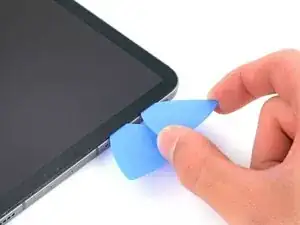
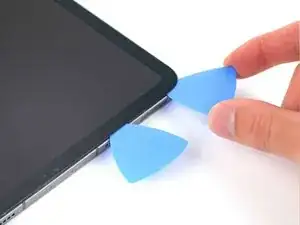
Вставьте новую монтажную лопатку слева от датчика освещённости.
Проведите лопаткой вдоль верхнего левого края, остановившись, когда достигнете левого датчика освещённости.
Не вставляйте монтажную лопатку более чем на 5 мм.
Когда клей на верхнем крае будет отделён, Вы можете убрать две лопатки возле датчиков освещённости.
Шаг 14
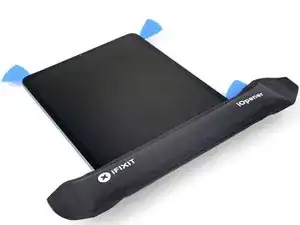
Приложите нагретый iOpener к нижнему краю экрана на две минуты.
Шаг 15
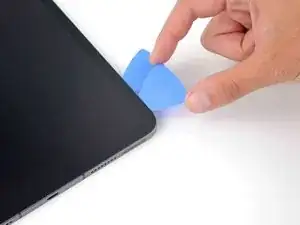
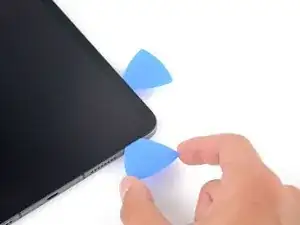
Вставьте новую монтажную лопатку в правый нижний угол под уже установленной лопаткой.
При движении по правому краю не вставляйте монтажную лопатку более чем на 2 мм.
Проведите лопаткой вокруг правого нижнего угла, чтобы отделить клей.
Шаг 16
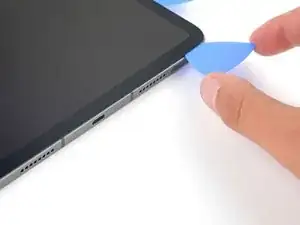
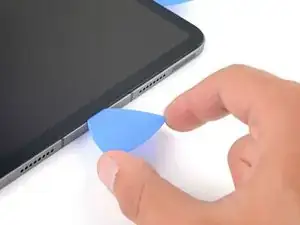
Проведите монтажной лопаткой вдоль нижнего края, остановившись у порта USB-C.
Не вставляйте монтажную лопатку более чем на 5 мм при отделении клея нижнего края.
Оставьте лопатку в зазоре, чтобы клей нижнего края не закрепился вновь.
Шаг 17
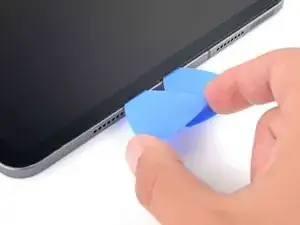
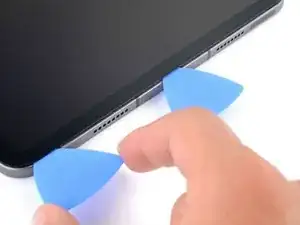
Вставьте новую монтажную лопатку слева от порта USB-C.
Отделите оставшийся клей нижнего края.
Не вставляйте монтажную лопатку более чем на 5 мм при отделении клея нижнего края.
Оставьте лопатку в левом нижнем углу, чтобы клей нижнего края не закрепился вновь.
Шаг 18
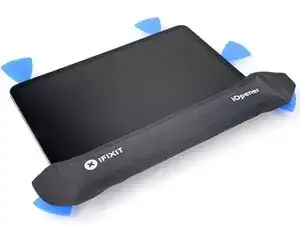
Приложите нагретый iOpener к левому краю экрана на две минуты.
Шаг 19
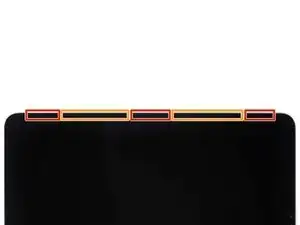
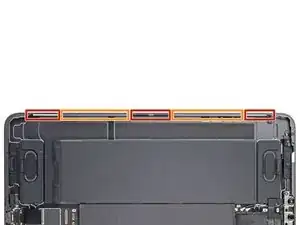
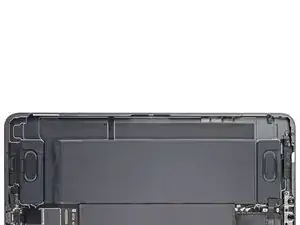
Левый край iPad содержит несколько шлейфов дисплея. Эти шлейфы чрезвычайно хрупкие и легко повреждаются, если монтажная лопатку вставлять слишком глубоко или под неправильным углом. Строго следуйте инструкциям, чтобы избежать повреждений.
Шлейфы дисплея расположены в небольших выемках рамки и требуют вставки монтажной лопатки под углом 45°.
Есть плоские участки рамки, где монтажную лопатку нужно вставлять горизонтально.
Шаг 20
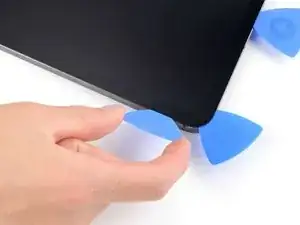

Вставьте монтажную лопатку под углом 45˚ прямо над левым нижним углом.
Не вставляйте лопатку более чем на 5 мм, иначе Вы повредите шлейфы дисплея.
Осторожно проведите лопаткой вдоль левого края, остановившись, когда достигнете плоского участка рамки.
Шаг 21
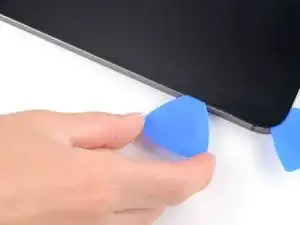
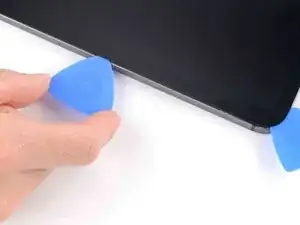
Опустите монтажную лопатку так, чтобы она была расположена горизонтально по отношению к дисплею.
Не вставляйте лопатку более чем на 5 мм.
Продолжайте отделять клей левого края, пока не дойдёте до следующей вогнутой секции рамки.
Шаг 22
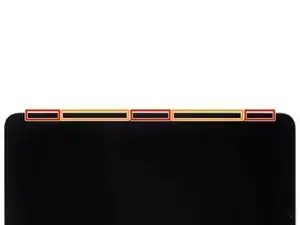
Отделите оставшийся клей, обязательно строго следуя инструкциям.
Проведите лопаткой под углом 45˚ вниз и не вставляйте лопатку более чем на 5 мм.
Проведите лопаткой горизонтально и не вставляйте лопатку более чем на 5 мм.
Шаг 23
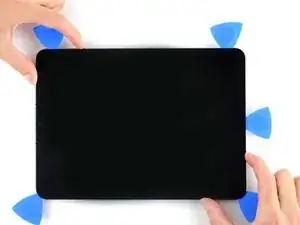
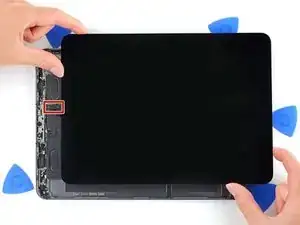
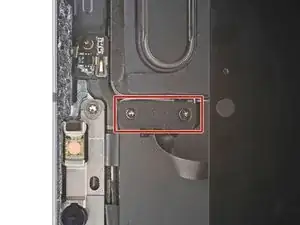
Возьмитесь за два противоположных угла экрана и аккуратно отделите оставшийся клей.
Не полностью снимаете экран — он удерживается несколькими ленточными кабелями внизу.
Сдвиньте экран к правому нижнему углу рамки, пока ленточный кабель датчика освещённости в верхней части не окажется доступен.
Шаг 24
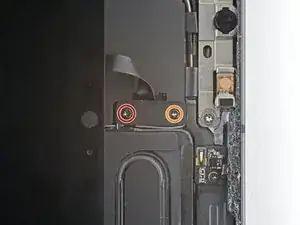
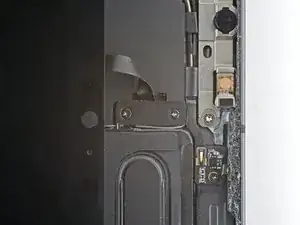
В ходе ремонта отслеживайте каждий винт и убедитесь, что он возвращается ровно на то же место, откуда был извлечён.
Используйте крестообразную отвёртку Phillips, чтобы удалить два винта, закрепляющие кронштейн кабеля датчика окружающего освещения на плате:
Один винт 1.3 мм
Один винт 2.0 мм
При сборке это хорошее место, чтобы включить iPad и проверить все функции перед окончательной запайкой. Обязательно выключите iPad перед продолжением работы.
Шаг 25
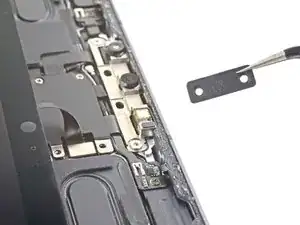
С помощью пинцета или пальцев снимите кронштейн.
Шаг 26
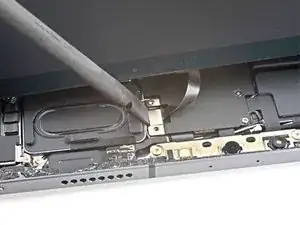
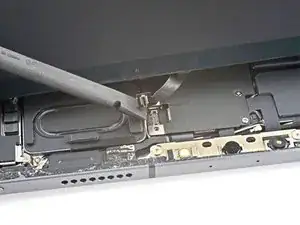
Используйте плоский конец лопатки, чтобы отсоединить кабель датчика окружающего освещения, поднимая пресс-коннекторы строго вверх.
Чтобы снова подсоединить пресс-коннекторы такого типа, аккуратно совместите и нажмите на одну сторону до щелчка, затем повторите с другой стороны. Не нажимайте посередине. Если коннектор сдвинут, контакты могут согнуться и получить необратимые повреждения.
Шаг 27
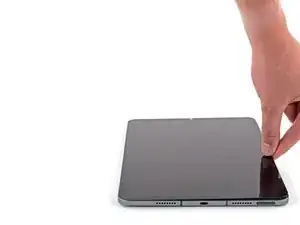
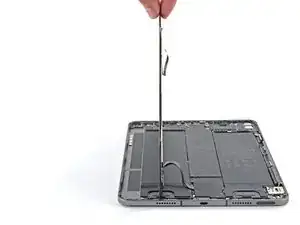
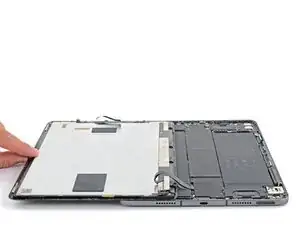
Не пытайтесь снимать экран пока — он всё ещё подключён тонкими шлейфами.
Схватите правый край экрана и откройте его, как книгу.
Положите экран поверх левого края iPad.
Шаг 28
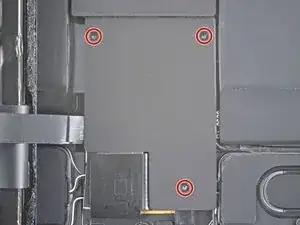
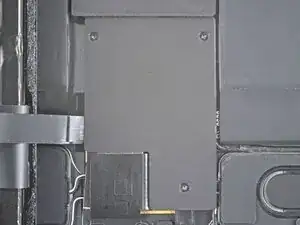
Используйте крестообразную отвёртку Phillips, чтобы удалить три винта 1.2 мм, закрепляющие нижний экранный щит (shield) к плате.
Шаг 29
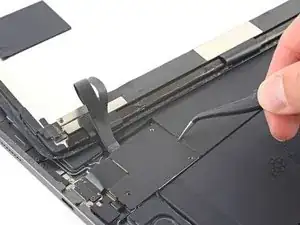
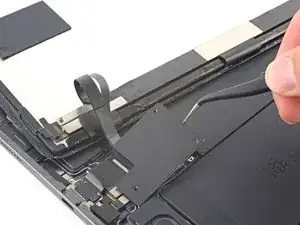

С помощью пинцета или пальцев снимите нижний экранный щит.
Шаг 30
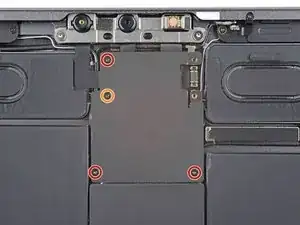
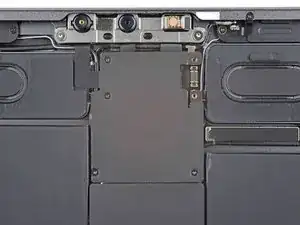
Используйте крестообразную отвёртку Phillips, чтобы удалить четыре винта, закрепляющие верхний экранный щит к плате:
Три винта 1.2 мм
Один винт 2.0 мм
Шаг 31
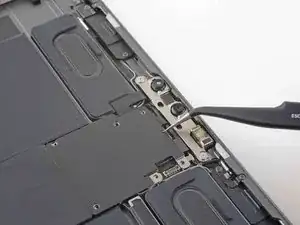
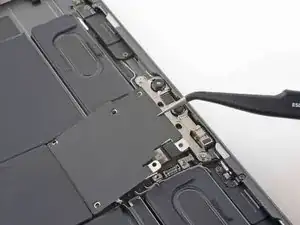
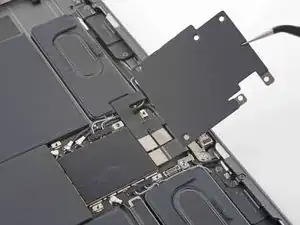
С помощью пинцета или пальцев снимите верхний экранный щит.
Шаг 32
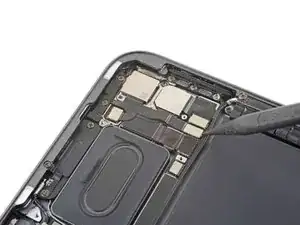
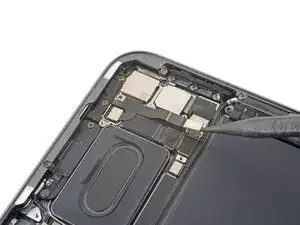
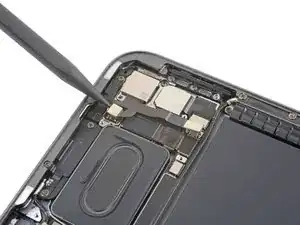
Используйте заострённый конец лопатки, чтобы отсоединить кабель кнопки питания и светодиода.
Шаг 33
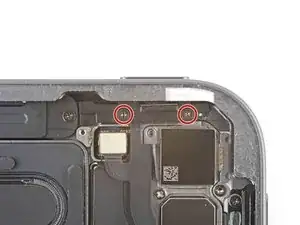
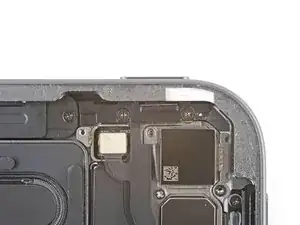
Используйте крестообразную отвёртку Phillips, чтобы удалить два винта 2.4 мм, закрепляющие кабель кнопки питания к раме.
Шаг 34
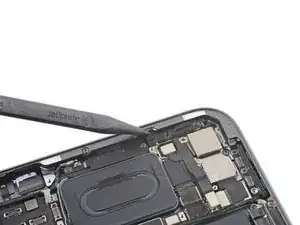
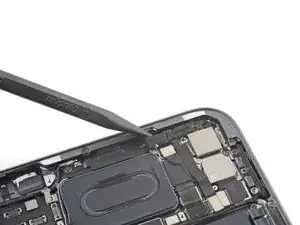
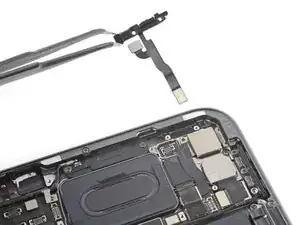
Используйте заострённый конец лопатки, чтобы аккуратно поддеть сборку кнопки питания.
С помощью пинцета или пальцев поднимите её и выньте.
Шаг 35
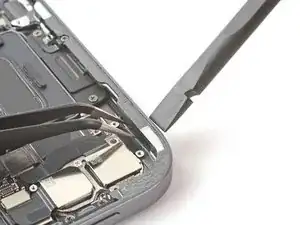
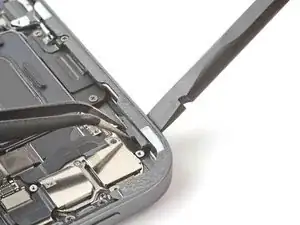
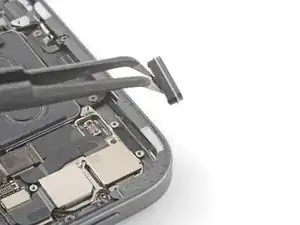
С помощью пинцета захватите пластиковый конец кнопки питания.
Используйте плоский конец лопатки, чтобы выдавить кнопку питания.
Удалите кнопку питания.
Заключение
Сравните новую запасную деталь с оригинальной — возможно, потребуется перенести оставшиеся компоненты или удалить клеевые покрытия с новой детали перед установкой.
Для сборки устройства следуйте этим инструкциям в обратном порядке.
Сдайте электронные отходы на переработку в сертифицированный центр R2 или e-Stewards.
Ремонт не удался? Попробуйте базовую диагностику или обратитесь за помощью в сообщество ответов iPad Pro 11" 2nd Gen.
Перевод руководства с ifixit.com