Замена порта USB-C на iPad Pro 11" 2-го поколения
Следуйте данному руководству, чтобы заменить порт USB-C на iPad Pro 11" 2-го поколения.
На некоторых фотографиях этого руководства экран отключён и полностью снят. Это не требуется для выполнения процедуры, поэтому в данном руководстве эти шаги опущены. Если Вы хотите снять экран, следуйте данному руководству.
Шаг 1

Перед началом ремонта полностью разрядите аккумулятор iPad. При повреждении во время ремонта аккумулятор, находящийся под зарядом, может загореться.
Отключите все кабели и полностью выключите iPad.
Шаг 2
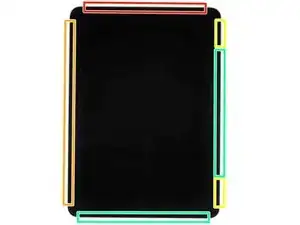
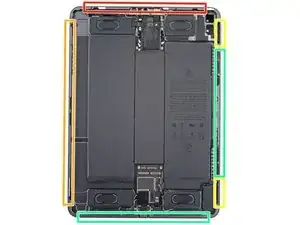
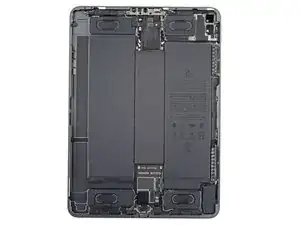
Хотя снаружи iPad выглядит однородным, под определёнными участками экрана находятся хрупкие компоненты. Чтобы избежать повреждений, следуйте инструкциям точно и обращайте внимание на следующие зоны при открытии iPad:
Модуль камеры, датчики освещённости, датчик приближения и передний микрофон
Кабели дисплея
Магниты экрана
Края ЖК-панели
Шаг 3
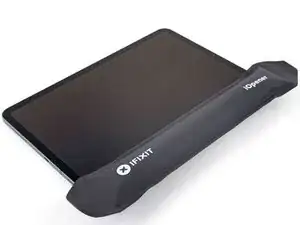
Нанесите подогретый iOpener на правый край экрана на две минуты.
Также можно использовать фен, тепловую пушку или нагревательную плитку, но чрезмерное нагревание может повредить экран и/или внутреннюю батарею, поэтому действуйте осторожно.
Шаг 4
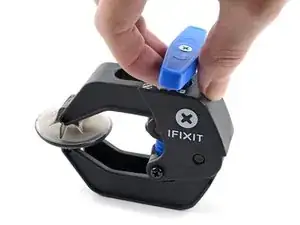
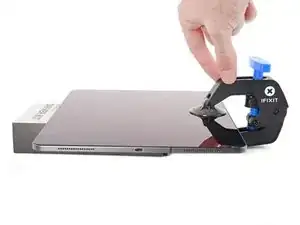
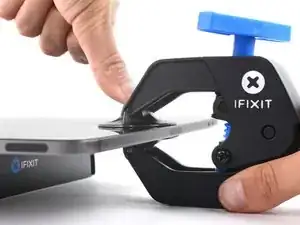
Следующие три шага демонстрируют использование Anti-Clamp — инструмента, который мы разработали, чтобы упростить процедуру открытия. Если Вы не используете Anti-Clamp, пропустите следующие три шага и переходите к альтернативному методу.
Для полной инструкции по использованию Anti-Clamp ознакомьтесь с этим руководством.
Потяните синюю ручку назад, чтобы разблокировать рычаги Anti-Clamp.
Положите объект под iPad, чтобы он устойчиво стоял между присосками.
Разместите присоски около середины правого края — одну сверху, другую снизу.
Плотно удерживайте нижнюю часть Anti-Clamp и надавите на верхнюю присоску, чтобы создать прилипание.
Если поверхность iPad слишком скользкая для надёжного удержания Anti-Clamp, используйте ленту, чтобы создать более шероховатую поверхность.
Шаг 5
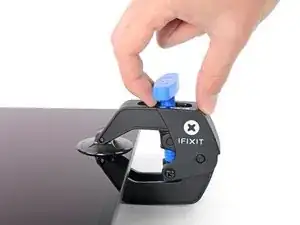
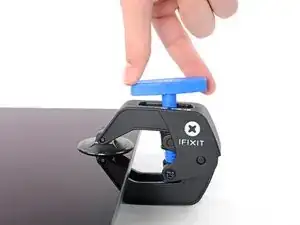
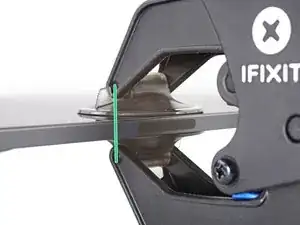
Потяните синюю ручку вперёд, чтобы зафиксировать рычаги.
Поверните ручку по часовой стрелке на 360 градусов или до тех пор, пока присоски не начнут вытягиваться.
Убедитесь, что присоски остаются выровненными друг относительно друга. Если они начинают смещаться, немного ослабьте присоски и выровняйте рычаги заново.
Шаг 6
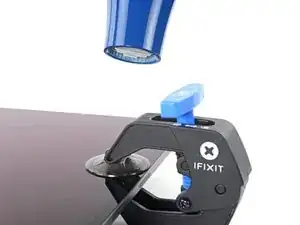
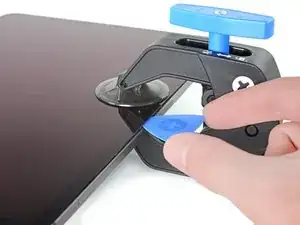
Подождите одну минуту, чтобы клей ослабился и образовал зазор для открытия.
Если экран недостаточно прогревается, используйте фен для нагрева правого края iPad.
Для полной инструкции по использованию фена ознакомьтесь с этим руководством.
Вставьте инструмент для вскрытия под экран, когда Anti-Clamp создаст достаточно большой зазор.
Если Anti-Clamp не создаёт достаточного зазора, дополнительно нагрейте область и поверните ручку по часовой стрелке на пол-оборота.
Не поворачивайте более чем на пол-оборота за раз и ждите по одной минуте между поворотами. Дайте Anti-Clamp и времени сделать свою работу.
Пропустите следующий шаг.
Шаг 7
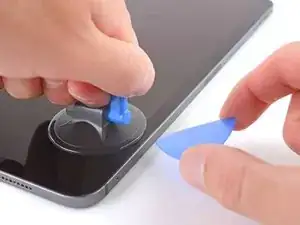
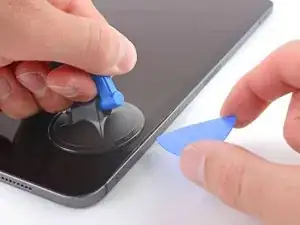
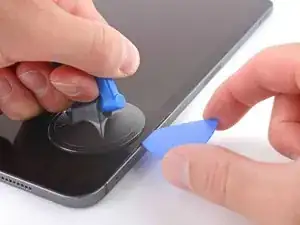
Если экран сильно треснул, его можно покрыть прозрачной упаковочной плёнкой, чтобы присоска лучше прилипала. В качестве альтернативы, можно использовать очень прочную ленту вместо присоски. Если ничего не помогает, можно приклеить присоску к повреждённому дисплею суперклеем.
Прикрепите присоску к правому краю дисплея примерно в 5 см от нижнего края.
Тяните присоску вверх с постоянным и равномерным усилием, чтобы образовать минимальный зазор, достаточный для вставки инструмента для вскрытия.
Создавайте зазор только настолько большим, чтобы вставить инструмент для вскрытия. Слишком сильный изгиб экрана повредит его.
Вставьте кончик инструмента для вскрытия в зазор.
Не вставляйте инструмент более чем на 5 мм, чтобы не повредить ЖК-панель.
Шаг 8
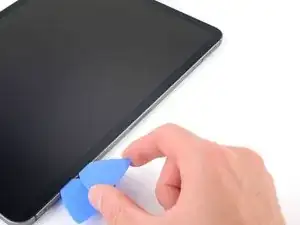
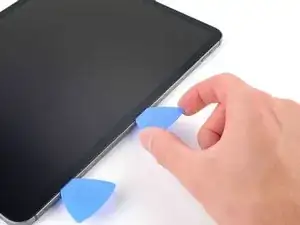
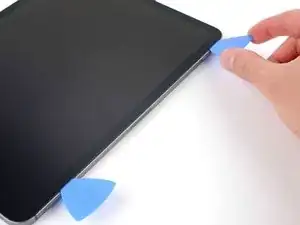
Вставьте новый инструмент для вскрытия в только что образованный зазор.
Протолкните инструмент вдоль правого края, чтобы отделить клеевой слой.
При перемещении возле кнопок громкости не вставляйте инструмент более чем на 2 мм, иначе повредите магниты экрана.
Оставьте инструмент в верхнем правом углу, чтобы клей не склеился снова.
Шаг 9
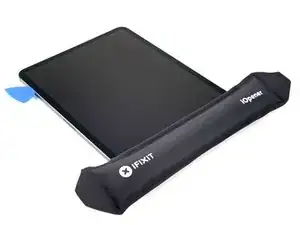
Нанесите подогретый iOpener на верхний край экрана на две минуты.
Шаг 10
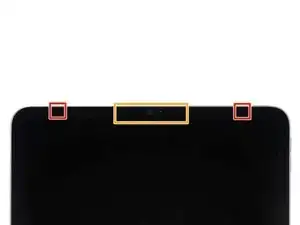
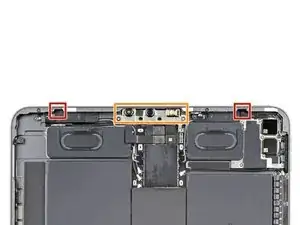
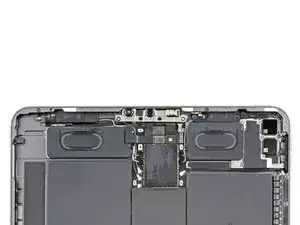
Верхний край iPad содержит модуль камеры, два датчика освещённости, датчик приближения и передний микрофон. Эти компоненты хрупкие и могут быть легко повреждены, если инструмент для вскрытия вставить слишком глубоко. Отделяйте клей только в обозначенных местах, чтобы избежать повреждений.
Два датчика освещённости могут быть трудноразличимыми, их можно найти с помощью фонарика или поместив iPad под яркий свет.
Не вставляйте инструмент для вскрытия более чем на 2 мм вблизи верхнего левого и правого краёв, чтобы не повредить датчики освещённости.
Не вставляйте инструмент для вскрытия более чем на 1 мм вблизи середины верхнего края, чтобы не повредить модуль камеры, датчик приближения и передний микрофон.
Шаг 11
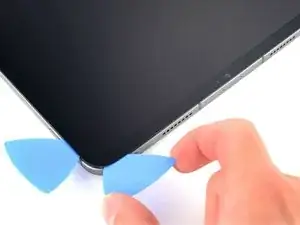

Вставьте новую лопатку в зазор, который Вы только что создали.
Проведите лопаткой вдоль верхнего правого края, остановившись у правого датчика освещённости.
Не вставляйте лопатку глубже чем на 5 мм.
Оставьте лопатку справа от датчика, чтобы предотвратить повторное прилипание клея.
Шаг 12
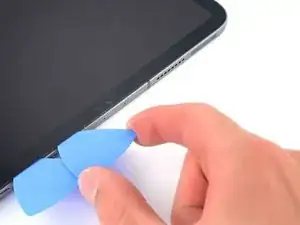
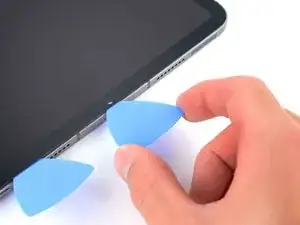
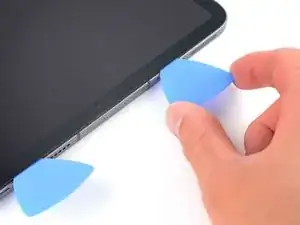
Вставьте новую лопатку справа от датчика освещённости.
Проведите лопаткой по центральной части верхнего края, остановившись у левого датчика освещённости.
Не вставляйте лопатку глубже чем на 1 мм, иначе Вы повредите датчик приближения и передний микрофон.
Оставьте лопатку на месте, чтобы предотвратить повторное прилипание клея.
Шаг 13
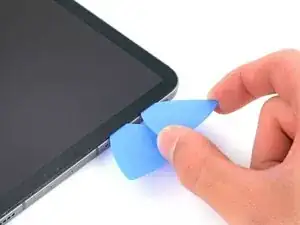
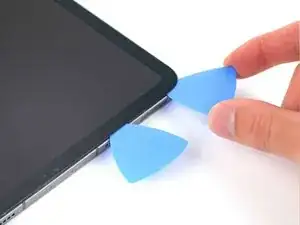
Вставьте новую лопатку слева от датчика освещённости.
Проведите лопаткой вдоль верхнего левого края, остановившись у левого датчика освещённости.
Не вставляйте лопатку глубже чем на 5 мм.
После отделения верхнего края от клея Вы можете удалить две лопатки возле датчиков освещённости.
Шаг 14
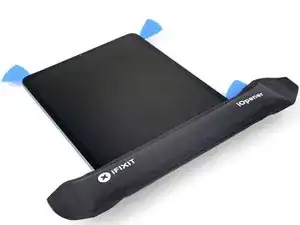
Приложите подогретый iOpener к нижнему краю экрана на две минуты.
Шаг 15
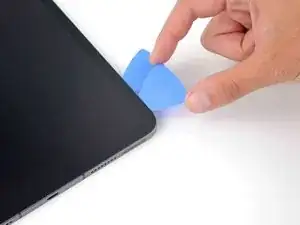
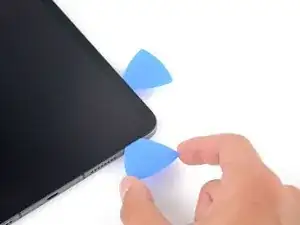
Вставьте новую лопатку в правом нижнем углу под уже установленную лопатку.
Не вставляйте лопатку глубже чем на 2 мм при движении вдоль правого края.
Проведите лопаткой вокруг правого нижнего угла, чтобы отделить клей.
Шаг 16
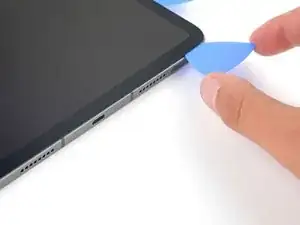
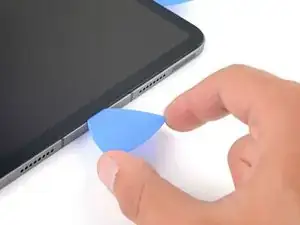
Проведите лопаткой вдоль нижнего края, остановившись у порта USB-C.
Не вставляйте лопатку глубже чем на 5 мм при отделении клея нижнего края.
Оставьте лопатку на месте, чтобы предотвратить повторное прилипание клея нижнего края.
Шаг 17
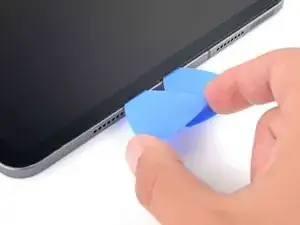
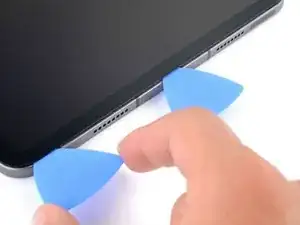
Вставьте новую лопатку слева от порта USB-C.
Отделите оставшийся клей нижнего края.
Не вставляйте лопатку глубже чем на 5 мм при отделении клея нижнего края.
Оставьте лопатку в левом нижнем углу, чтобы предотвратить повторное прилипание клея нижнего края.
Шаг 18
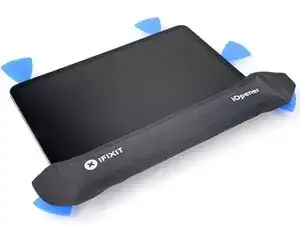
Приложите подогретый iOpener к левому краю экрана на две минуты.
Шаг 19
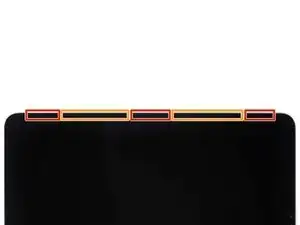
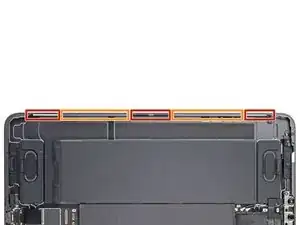
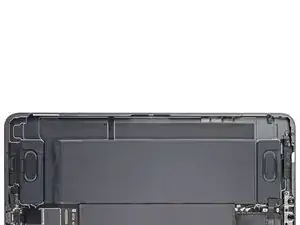
На левом краю iPad находятся несколько шлейфов дисплея. Эти шлейфы очень хрупкие и легко повреждаются, если лопатка вставлена слишком глубоко или под неправильным углом. Следуйте инструкциям точно, чтобы избежать повреждений.
Шлейфы дисплея размещены в небольших выемках рамы и требуют вставки лопатки под углом 45°.
На плоских участках рамы лопатку необходимо вставлять горизонтально.
Шаг 20
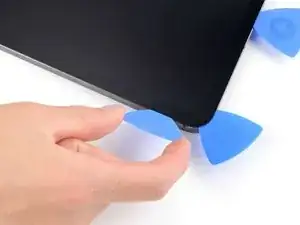

Вставьте лопатку под углом 45˚ сразу над нижним левым углом.
Не вставляйте лопатку глубже чем на 5 мм, иначе Вы повредите шлейфы дисплея.
Осторожно проведите лопаткой вдоль левого края, остановившись у плоского участка рамы.
Шаг 21
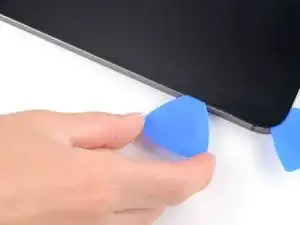
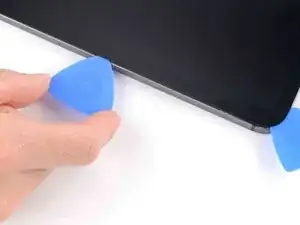
Опустите лопатку так, чтобы она была параллельна дисплею.
Не вставляйте лопатку глубже чем на 5 мм.
Продолжайте отделение клея левого края, пока не дойдёте до следующей выемки рамы.
Шаг 22
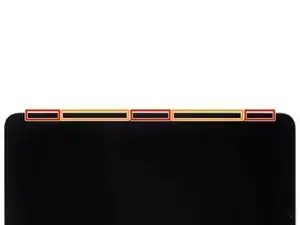
Отделите оставшийся клей, обязательно следуя инструкциям точно, как указано.
Проведите лопаткой под углом 45˚ вниз и не вставляйте её глубже чем на 5 мм.
Проведите лопаткой горизонтально и не вставляйте её глубже чем на 5 мм.
Шаг 23
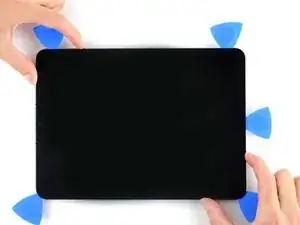
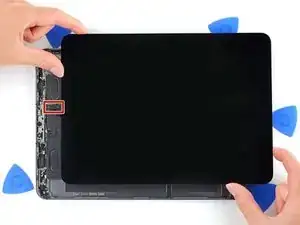
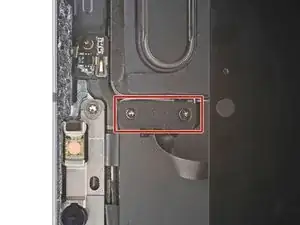
Возьмитесь за два противоположных угла экрана и аккуратно отделите оставшийся клей.
Не отделяйте экран полностью, так как он удерживается несколькими шлейфами снизу.
Сдвиньте экран к нижнему правому углу рамы, пока шлейф датчика освещённости в верхней части не окажется открытым.
Шаг 24
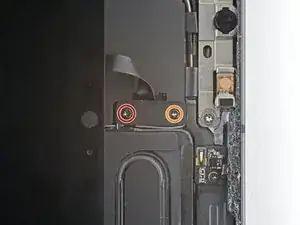
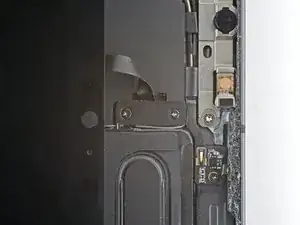
Во время ремонта внимательно отслеживайте каждый винт и убедитесь, что он возвращается точно туда, откуда был снят.
Открутите Phillips-отвёрткой два винта, крепящих скобу шлейфа датчика освещённости к материнской плате:
Один винт длиной 1,3 мм
Один винт длиной 2,0 мм
При сборке рекомендуется включить iPad и протестировать все функции перед окончательной сборкой. Убедитесь, что iPad выключен, прежде чем продолжить работу.
Шаг 25
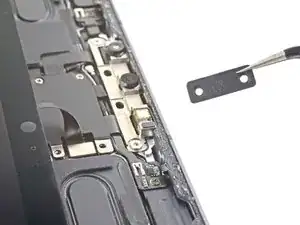
Используйте пинцет или пальцы, чтобы снять скобу.
Шаг 26
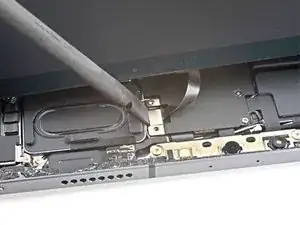
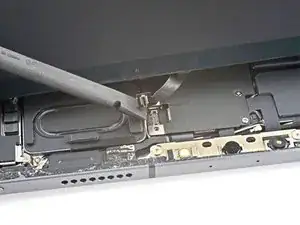
Используйте плоский конец лопатки, чтобы отсоединить кабель датчика освещённости, подняв вверх разъём с прижимными контактами.
Чтобы снова подключить разъёмы с прижимными контактами, аккуратно совместите разъём и надавите на одну сторону, пока он не защёлкнется, затем повторите то же самое с другой стороны. Не нажимайте по центру. Если разъём неправильно установлен, контакты могут согнуться и привести к неисправимому повреждению.
Шаг 27
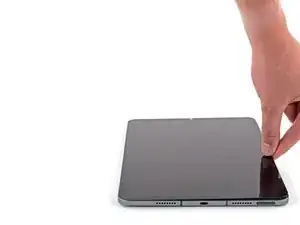
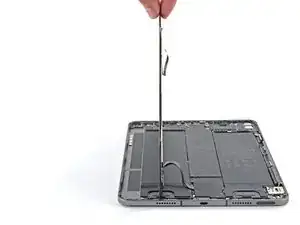
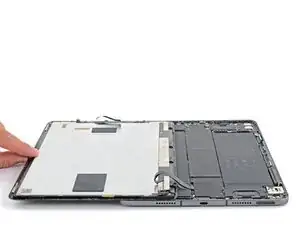
Пока не пытайтесь извлечь экран, так как он всё ещё соединён гибкими ленточными кабелями.
Возьмитесь за правый край экрана и откройте его, как книгу.
Положите экран на левую крайнюю часть планшета.
Шаг 28
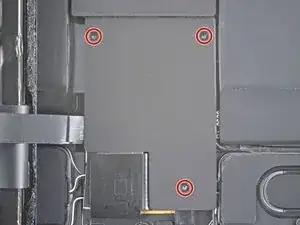
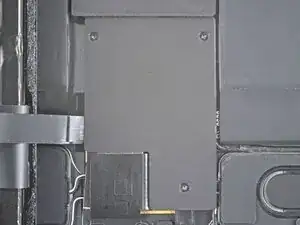
Используя крестовую отвёртку, выкрутите три винта длиной 1,2 мм, крепящие нижний экран кабелей к логической плате.
Шаг 29
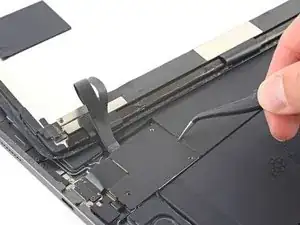
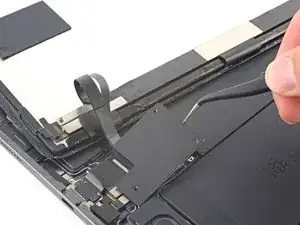

Используя пинцет или пальцы, снимите нижний экран кабелей.
Шаг 30
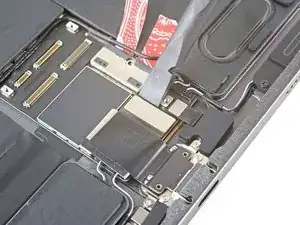
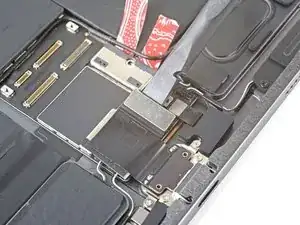
Используйте плоский конец лопатки, чтобы отсоединить кабель порта USB-C.
Шаг 31
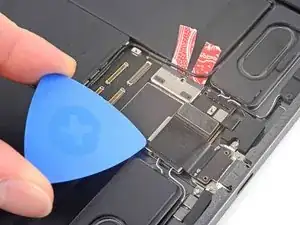
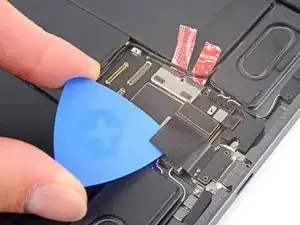
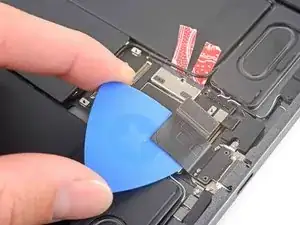
Кабель порта USB-C приклеен к логической плате слабым клеевым составом.
Вставьте пластину для вскрытия между кабелем и логической платой, чтобы отделить клей.
Шаг 32
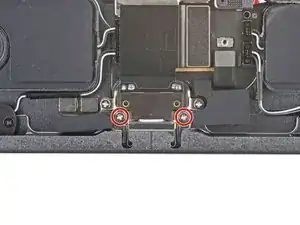
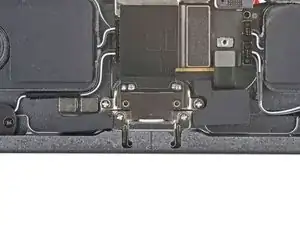
Используйте крестовую отвёртку, чтобы выкрутить два винта длиной 1,9 мм, которые крепят порт USB-C к корпусу.
Шаг 33
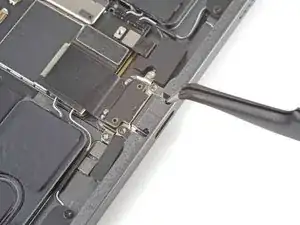
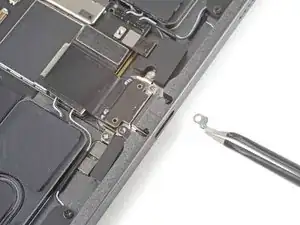
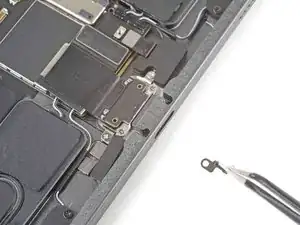
Используйте пинцет, чтобы снять два контактных заземлителя с каждой стороны порта USB-C.
Шаг 34
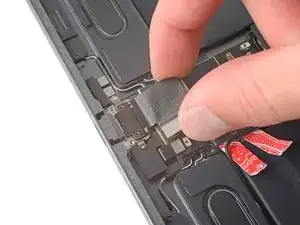
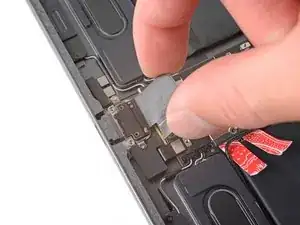
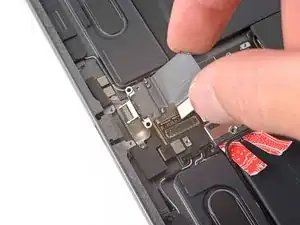
Поднимите и извлеките порт USB-C.
Заключение
Сравните новую запасную деталь с оригинальной — возможно, потребуется перенести оставшиеся компоненты или удалить защитные плёнки с клеевого слоя новой детали перед установкой.
Чтобы собрать устройство, выполните эти инструкции в обратном порядке.
Передайте отходы электроники в центр переработки, сертифицированный по стандарту R2 или e-Stewards.
Ремонт прошёл не так, как планировалось? Попробуйте выполнить базовую диагностику или обратитесь за помощью в сообщество ответов по iPad Pro 11" 2-го поколения.
Перевод руководства с ifixit.com