Замена разъёма для наушников iPad 9 LTE
Используйте данное руководство, чтобы заменить разъём для наушников в своём iPad 9 LTE.
Примечание: данное руководство предназначено только для версии с LTE. Для версии с Wi-Fi перейдите по ссылке.
В целях безопасности разрядите аккумулятор до 25% перед разборкой iPad. Это снижает риск возгорания, если аккумулятор будет случайно повреждён во время ремонта. Если аккумулятор вздут, соблюдайте соответствующие меры предосторожности.
Будьте предельно осторожны при изоляции аккумулятора с помощью изоляционной прокладки. Контакты аккумулятора легко повредить, что приведёт к необратимым последствиям. Если Вы решите продолжить работу без изоляции аккумулятора, избегайте использования металлических инструментов, кроме случаев, когда это абсолютно необходимо (например, при снятии винтов), чтобы не вызвать короткое замыкание и не повредить чувствительные элементы схемы.
Некоторые фотографии в данном руководстве могут быть сделаны на другом устройстве и иметь незначительные визуальные отличия, но на последовательность действий это не повлияет.
Шаг 1

Перед началом ремонта выключите iPad.
Нагрейте iOpener и приложите его к левому краю iPad на две минуты.
Шаг 2
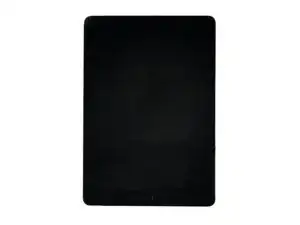
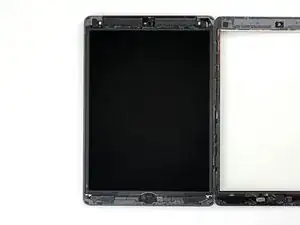
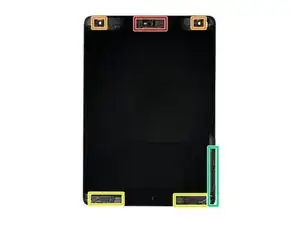
Пока клей разогревается, обратите внимание на следующие элементы, чувствительные к поддеванию:
Фронтальная камера
Датчики освещённости
Антенны
Кабели дисплея
Шаг 3
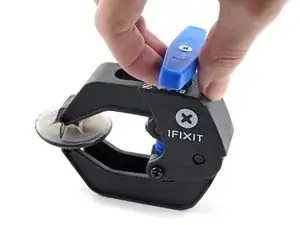
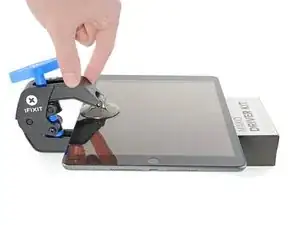
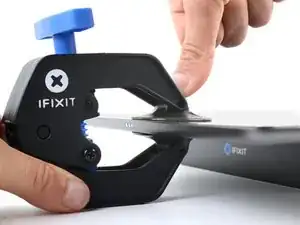
Следующие три шага демонстрируют использование Anti-Clamp — инструмента, разработанного нами для упрощения процедуры открытия устройства. Если Вы не используете Anti-Clamp, пропустите три следующих шага и перейдите к альтернативному методу.
Полные инструкции по использованию Anti-Clamp см. в этом руководстве.
Оттяните синюю ручку назад, чтобы разблокировать рычаги Anti-Clamp.
Подложите под iPad объект, чтобы между присосками он стоял ровно.
Установите присоски вблизи середины левого края — одну сверху и одну снизу.
Крепко прижмите верхнюю присоску, удерживая нижнюю часть Anti-Clamp.
Если поверхность iPad слишком скользкая и Anti-Clamp не держится, используйте ленту, чтобы создать более надёжное сцепление.
Шаг 4
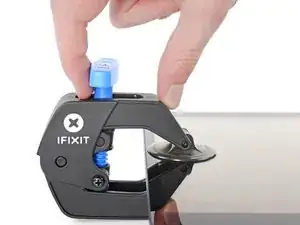
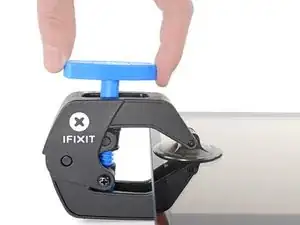
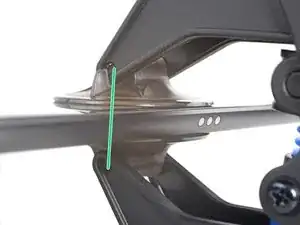
Переместите синюю ручку вперёд, чтобы зафиксировать рычаги.
Поверните ручку по часовой стрелке на 360 градусов или пока присоски не начнут растягиваться.
Следите, чтобы присоски оставались выровнены. Если они смещаются, немного ослабьте прижатие и выровняйте рычаги.
Шаг 5
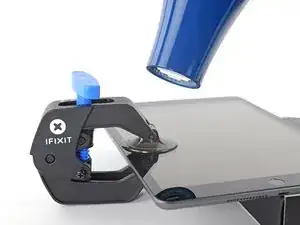
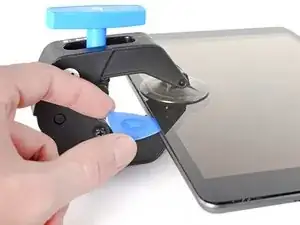
Подождите одну минуту, чтобы клей ослаб и появился зазор.
Если экран недостаточно нагревается, используйте фен, чтобы прогреть левый край iPad.
Полные инструкции по использованию фена см. в этом руководстве.
Вставьте лопатку под цифровизатор, когда Anti-Clamp образует достаточно большой зазор.
Если зазора недостаточно, повторно нагрейте область и поверните ручку по часовой стрелке на пол-оборота.
Не проворачивайте ручку более чем на пол-оборота за раз и ждите по одной минуте между проворотами. Дайте Anti-Clamp и времени сделать свою работу.
Пропустите следующий шаг.
Шаг 6



Если экран сильно треснувший, заклейте его прозрачной упаковочной плёнкой — это поможет присоске зацепиться. В качестве альтернативы можно использовать прочную ленту вместо присоски. Если и это не поможет, приклейте присоску к повреждённому экрану суперклеем.
Когда экран станет тёплым на ощупь, прикрепите присоску к левому краю экрана как можно ближе к его краю.
Поднимите экран с помощью присоски, чтобы создать небольшой зазор между цифровизатором и рамой.
Вставьте лопатку в зазор между цифровизатором и рамой.
Шаг 7



Вставьте вторую лопатку в только что образовавшийся зазор.
Протяните лопатку вниз к левому нижнему углу iPad для отделения клея.
Оставьте лопатку в левом нижнем углу, чтобы клей не схватился повторно.
Не беспокойтесь, если видите лопатку сквозь цифровизатор — просто вытащите её. Жидкокристаллический экран не должен повредиться, но можно оставить клей, который сложно будет удалить.
Шаг 8



Если лопатка застряла в клее, «прокатите» её вдоль стороны iPad, чтобы продолжить отделение клея.
Шаг 9



Протяните первую лопатку к левому верхнему углу iPad, чтобы отделить клей.
Оставьте лопатку в левом верхнем углу, чтобы клей не схватился повторно.
Шаг 10

Нагрейте iOpener и приложите его к верхнему краю iPad на две минуты.
Шаг 11



Поверните лопатку вокруг левого верхнего угла iPad, чтобы отделить клей.
Вставляйте лопатку не более чем на 7 мм, чтобы не повредить датчик освещенности.
Шаг 12



Перемещайте открывалку вдоль верхнего края iPad, остановитесь перед тем, как дойти до передней камеры.
Не перемещайте открывалку над передней камерой, чтобы не повредить объектив. В следующих шагах показано, как этого избежать.
Шаг 13



Вытяните открывалку, оставив между цифровым преобразователем и рамкой только её кончик.
Переместите открывалку над передней камерой, чтобы отделить клей.
Оставьте открывалку возле правой стороны передней камеры перед продолжением.
Шаг 14



Снова вставьте открывалку и переместите её к правому верхнему углу iPad, чтобы полностью отделить верхний клей.
Оставьте открывалку в правом верхнем углу, чтобы предотвратить повторное склеивание.

Шаг 16



Поверните открывалку вокруг правого верхнего угла iPad, чтобы отделить клей.
Вставляйте открывалку не более чем на 4 мм, чтобы не повредить датчик освещённости.
Шаг 17



Вставьте новую открывалку и переместите её к середине правого края iPad.
Кабели дисплея расположены примерно посередине от нижнего края iPad. Остановитесь, когда дойдёте до трёх дюймов от нижнего края.

Шаг 19



Переместите открывалку в левом нижнем углу к левому нижнему углу, чтобы отделить клей.
Не поворачивайте открывалку полностью вокруг угла, чтобы не повредить антенну.
На третьем изображении показана левая нижняя антенна под цифровым преобразователем.
Оставьте открывалку в углу перед переходом к следующему шагу.
Шаг 20



Вставьте новую открывалку в только что образованный зазор на нижнем краю iPad.
Перемещайте открывалку над антенной, останавливаясь перед кнопкой «Домой».
Перемещайте открывалку только в направлении кнопки «Домой», но не в обратном, чтобы не повредить антенну.
Если нужно снова пройти этой частью, извлеките и вставьте открывалку заново в левый нижний угол.
Оставьте открывалку слева от кнопки «Домой» перед продолжением.
Шаг 21



Вставьте открывалку в только что образованный зазор.
Переместите открывалку под кнопку «Домой» и к правому нижнему углу, убедившись, что только кончик находится между цифровым преобразователем и рамкой.
Шаг 22



Снова вставьте открывалку и переместите её к кнопке «Домой», чтобы полностью отделить нижний клей.
Перемещайте открывалку только в направлении кнопки «Домой», но не в обратном, чтобы не повредить антенну.
Если нужно снова пройти этой частью, извлеките и вставьте открывалку заново в правый нижний угол.
Оставьте открывалку справа от кнопки «Домой» перед продолжением.
Шаг 23

Нагрейте iOpener и приложите его к правому краю iPad на две минуты.
Шаг 24


Будьте очень осторожны на этом шаге. Действуйте медленно, убедитесь, что клей разогрет и мягкий, и что вы полностью отделили клей открывалкой. Не бойтесь остановиться и нагреть снова.
Поверните две открывалки в левых углах iPad, чтобы немного приподнять цифровой преобразователь, тем самым отделив остатки клея.
Если ощущается сильное сопротивление, повторно нагрейте края и пройдитесь вдоль них открывалкой.
Шаг 25
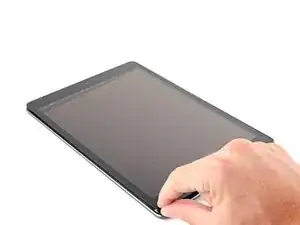
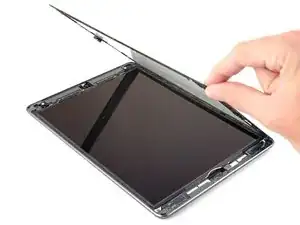
Приподнимите левый край цифрового преобразователя вверх, чтобы дополнительно отделить клей вдоль правого края iPad.
Шаг 26



Удерживая цифровой преобразователь, просуньте открывалку между двумя кабелями дисплея, чтобы отделить остатки клея.
Следите за тем, чтобы не повредить кабели дисплея открывалкой.
Шаг 27
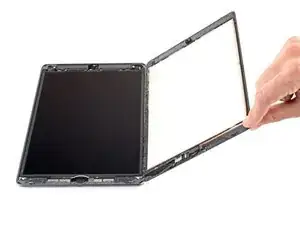
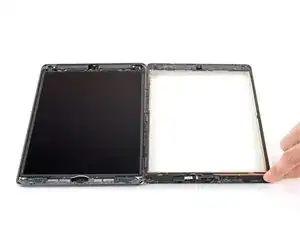
Как только весь клей будет отделён, откройте дигитайзер, как книгу, и положите его параллельно iPad.
При сборке очистите остатки клея с рамки и, если Вы повторно используете дигитайзер, с него самого, с помощью изопропилового спирта. Замените клей полосками клея или вырезанными заранее клеевыми накладками.
Обращайте внимание на кабели дисплея при сборке iPad. Убедитесь, что они правильно сложены под ЖК-экраном, чтобы избежать повреждений.
Шаг 28
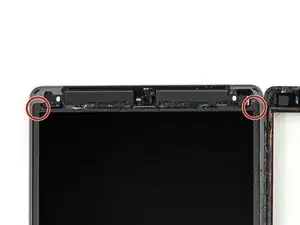
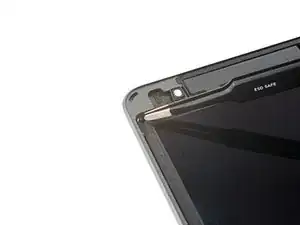
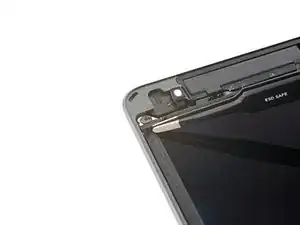
Используйте пинцет или пальцы, чтобы удалить ленту, закрывающую винты ЖК-экрана.
Шаг 29
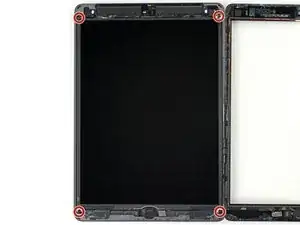
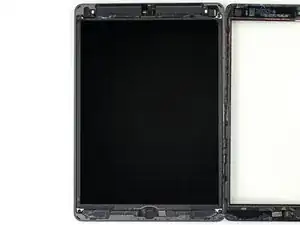
Открутите четыре винта длиной 4,2 мм, крепящих ЖК-экран, с помощью крестовой отвёртки №00.
Шаг 30
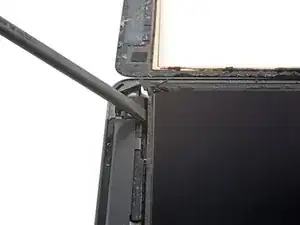
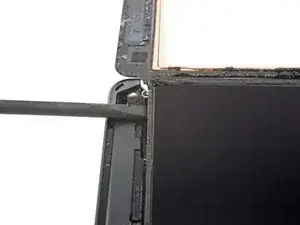
ЖК-экран слегка приклеен к рамке.
Вставьте лопатку между рамкой и верхней правой частью ЖК-экрана.
Медленно подденьте лопаткой, чтобы отделить клей.
Шаг 31
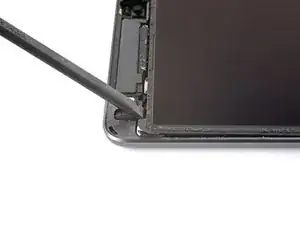
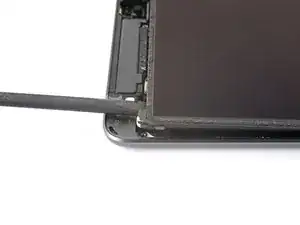
Повторите предыдущий шаг для верхней левой части ЖК-экрана.
Шаг 32
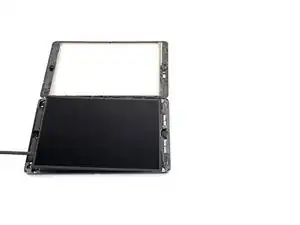
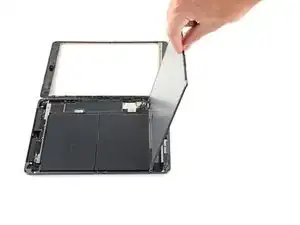
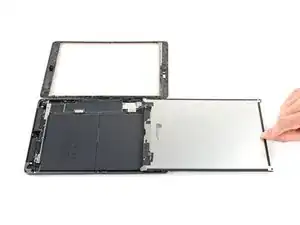
Не пытайтесь полностью извлечь ЖК-экран на этом этапе, так как он всё ещё соединён гибким кабелем.
Используйте плоский конец лопатки, чтобы аккуратно приподнять ЖК-экран из паза достаточно, чтобы захватить его пальцами.
Переверните ЖК-экран, как страницу книги, поднимая его около камеры и перекинув через конец рамки с кнопкой «Домой».
Положите ЖК-экран лицевой стороной вниз на чистую мягкую поверхность без ворса, чтобы получить доступ к кабелям дисплея.
Шаг 33
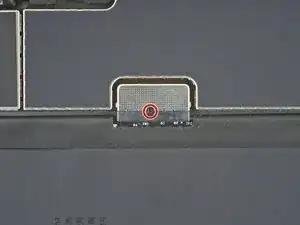
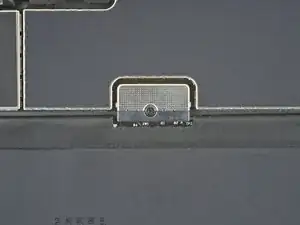
Открутите винт длиной 2,3 мм, удерживающий разъём батареи на материнской плате, с помощью крестовой отвёртки.
Шаг 34
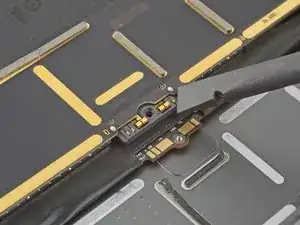
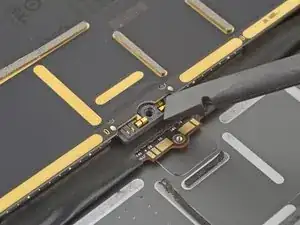
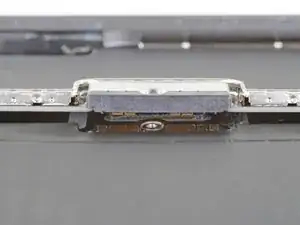
На этих фотографиях показан внешний вид разъёма батареи снизу материнской платы. Используйте их как справку, отключая батарею.
Обратите внимание, что в разъёме батареи на материнской плате есть консольные пружины, прижимающиеся к контактным площадкам батареи. Поскольку и материнская плата, и батарея приклеены, Вам нужно просунуть тонкий гибкий предмет между контактами, чтобы отключить батарею.
Шаг 35
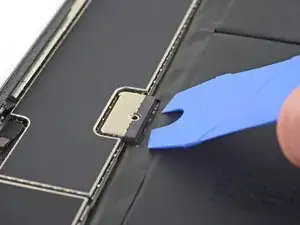
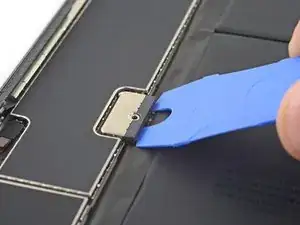
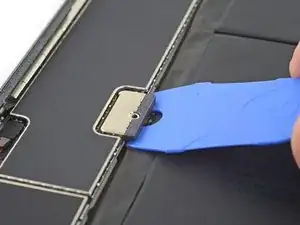
Будьте осторожны при изоляции батареи с помощью изолятора. Контакты батареи легко гнутся или ломаются, что приведёт к необратимому повреждению.
Убедитесь, что логотип iFixit на изоляторе батареи направлен вверх.
Вставьте изолятор под разъём батареи на материнской плате под углом 35 градусов.
Не оказывайте чрезмерное усилие при вставке изолятора под разъём. Если изолятор плохо продвигается под материнскую плату, попробуйте вместо него использовать игральную карту, чтобы отключить батарею.
Изолятор или игральная карта должны свободно скользнуть под материнскую плату без препятствий. После вставки они должны находиться под углом около 15 градусов.
Оставьте изолятор на месте на всё время работы.
Шаг 36
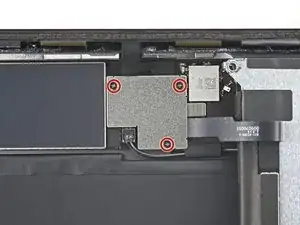
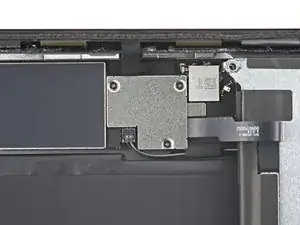
Открутите три винта длиной 1,4 мм, крепящих скобу кабеля дисплея, с помощью крестовой отвёртки.
Шаг 37
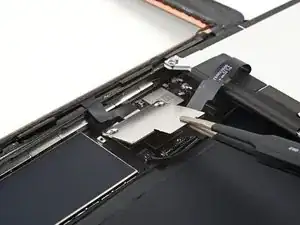
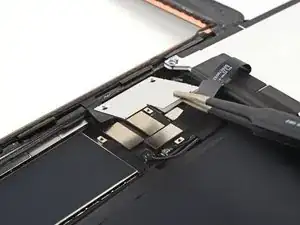
Снимите скобу кабеля дисплея.
Шаг 38
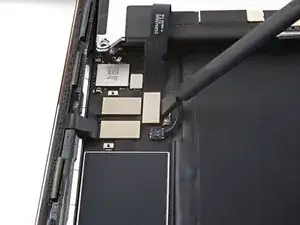
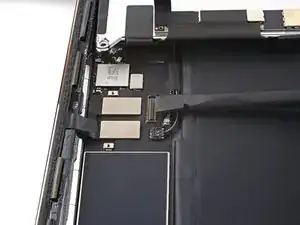
Подденьте плоским концом лопатки и отключите разъём кабеля ЖК-экрана.
Чтобы повторно подключить вдавливаемые разъёмы такого типа, аккуратно выровняйте их и нажмите на одну сторону до щелчка, затем повторите на другой стороне. Не надавливайте на центр. При неправильном выравнивании контакты могут погнуться и вызвать необратимое повреждение.
Шаг 39
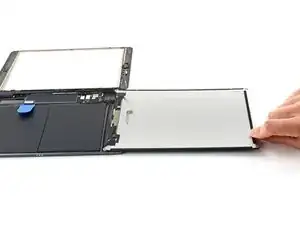
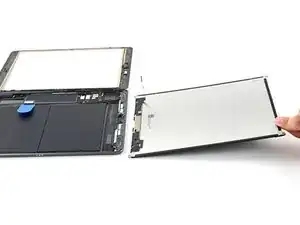
Полностью извлеките ЖК-экран и положите его лицевой стороной вниз на чистую мягкую поверхность без ворса.
Шаг 40
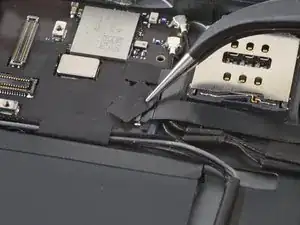
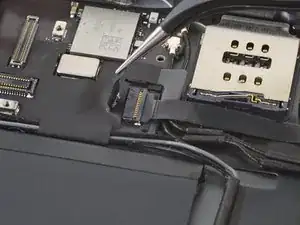
Возьмите пинцетом и снимите ленту, закрывающую разъём ленточного кабеля кнопки «Домой».
Шаг 41
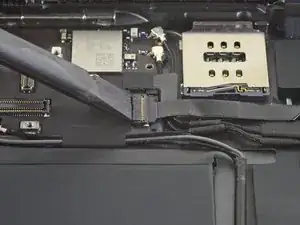
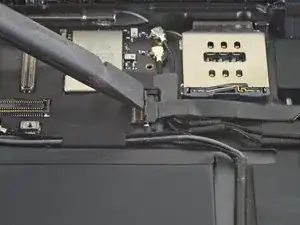
Используйте лопатку, инструмент для вскрытия или ноготь, чтобы откинуть маленькую поворотную защёлку на разъёме ленточного кабеля кнопки «Домой».
Шаг 42
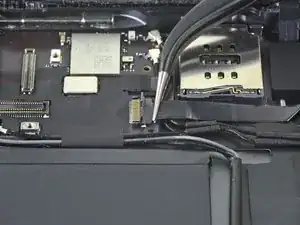
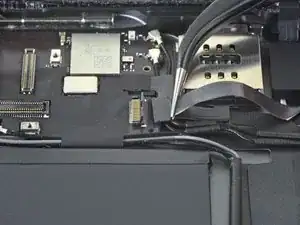
Возьмите пинцетом и вытяните прямо из разъёма ленточный кабель кнопки «Домой».
Шаг 43
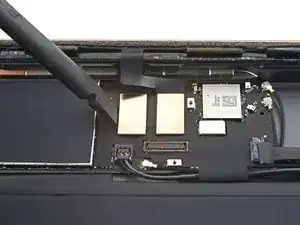
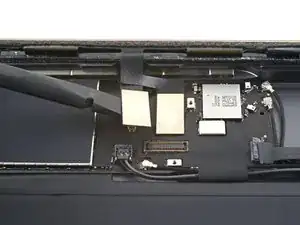
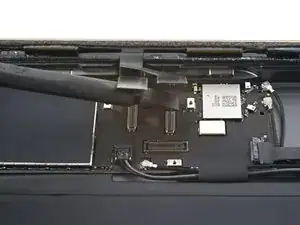
Воспользуйтесь плоским концом лопатки, чтобы поддеть и отключить два защёлкивающихся разъёма шлейфа дигитайзера.
Чтобы не повредить iPad, поддевайте только сами разъёмы, а не гнездо на материнской плате.
Шаг 44
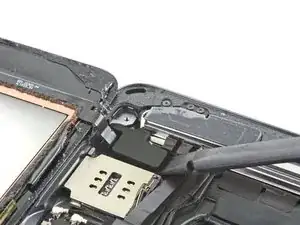
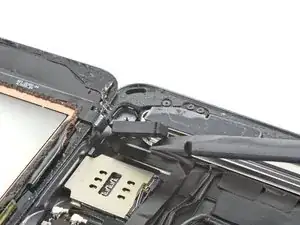
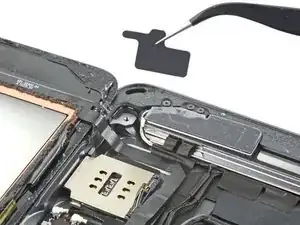
Воспользуйтесь плоским концом лопатки, чтобы поддеть буферную накладку в нижнем правом углу iPad.
Следите, чтобы не проколоть и не порвать ленточный кабель кнопки «Домой».
Снимите буферную накладку.
Шаг 45
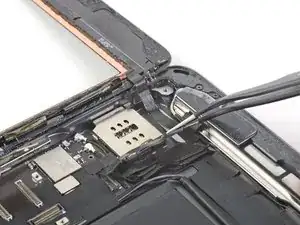
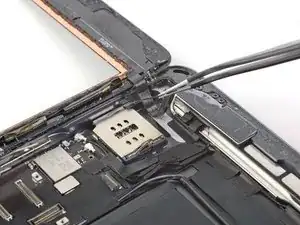
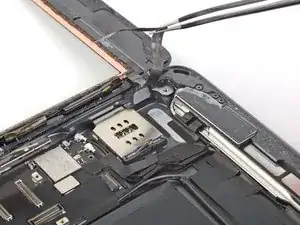
Ленточный кабель кнопки «Домой» зафиксирован небольшим количеством клея.
Воспользуйтесь пинцетом, чтобы отклеить ленточный кабель кнопки «Домой» от рамки.
Шаг 46
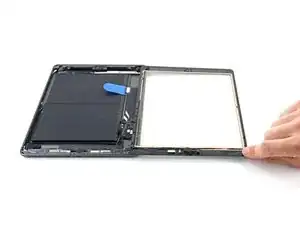
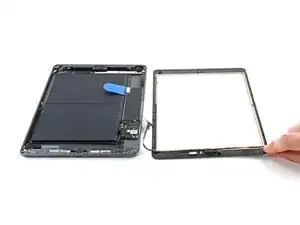
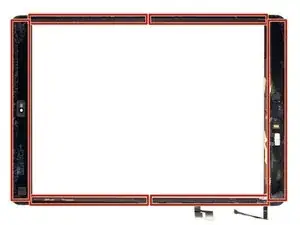
Снимите переднюю панель в сборе.
Воспользуйтесь открывалкой, чтобы разрезать остатки клея, соединяющего переднюю панель в сборе с рамкой.
Если на новом дисплее возникают проблемы с ложными срабатываниями прикосновений («призрачный» или «фантомный» ввод), их можно устранить, наклеив тонкую изоляционную плёнку, например, из полиимида (каптона), на выделенные участки задней стороны панели. Дигитайзеры, поставляемые iFixit, уже имеют необходимую изоляцию и не требуют дополнительной плёнки.
При отсутствии изоляции указанные области дигитайзера могут замыкать на другие компоненты, что приводит к нарушению работы сенсорного ввода.
Изоляция невидима невооружённым глазом и отличается от поролоновых уплотнителей, применяемых во многих моделях iPad.
При сборке перед установкой дисплея удалите остатки клея с iPad и очистите поверхности с помощью спирта высокой концентрации (90% и выше) и безворсовой салфетки. Это обеспечит качественное приклеивание новой панели.
Проверьте работоспособность iPad и приклейте заранее вырезанные полоски клея на заднюю поверхность дисплея, следуя нашему руководству по нанесению клея перед окончательной сборкой.
Шаг 47
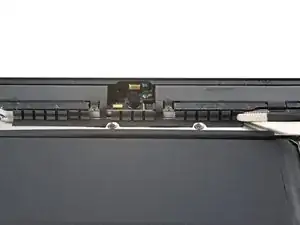
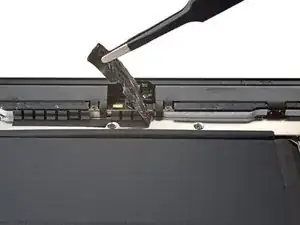
Аккуратно отсоедините буферную плёнку ЖК-дисплея от верхней монтажной скобы.
Шаг 48
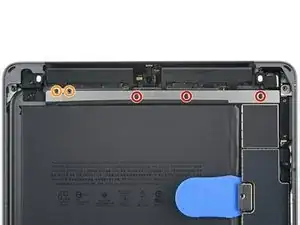
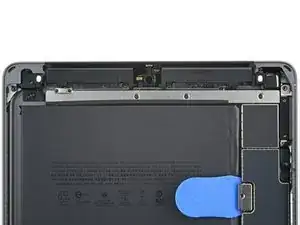
Открутите пять винтов, крепящих верхнюю монтажную скобу, с помощью крестовой отвёртки №00:
Три винта длиной 1,4 мм
Два винта длиной 1,9 мм
Шаг 49
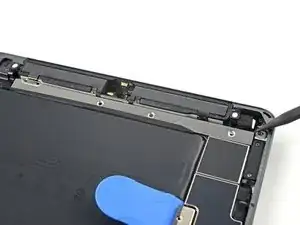
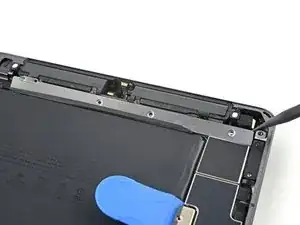
Воспользуйтесь острым концом лопатки, чтобы приподнять верхнюю монтажную скобу, пока её не получится захватить пальцами.
Шаг 50
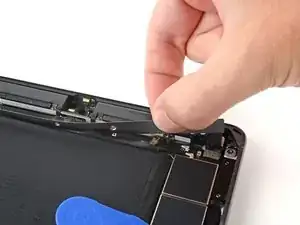
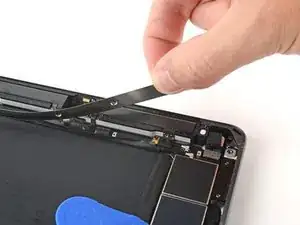
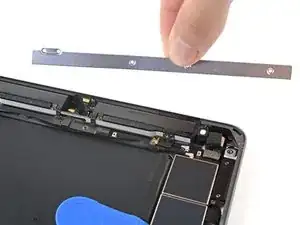
Аккуратно отклейте верхнюю монтажную скобу от плёнки.
Снимите верхнюю монтажную скобу.
Шаг 51
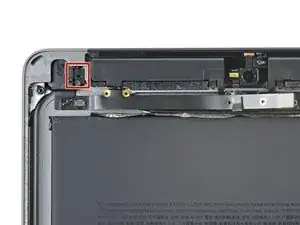
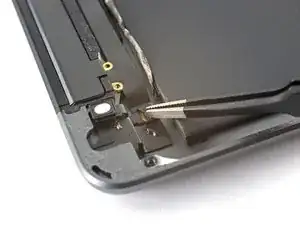
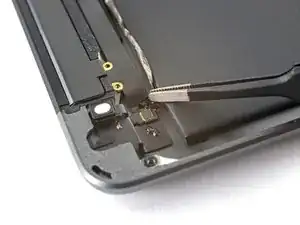
Отклейте плёнку, закрывающую разъём ZIF левого датчика освещённости.
Шаг 52
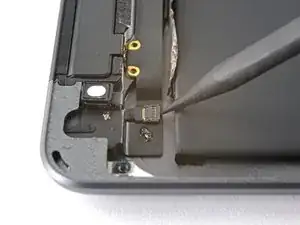
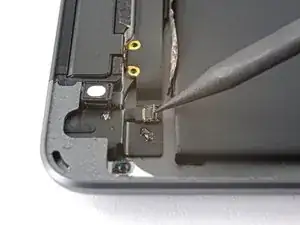
Воспользуйтесь кончиком лопатки, открывалки или ногтем, чтобы откинуть небольшую поворотную защёлку на разъёме ZIF левого датчика освещённости.
Шаг 53
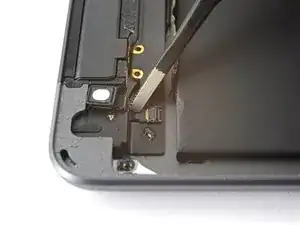
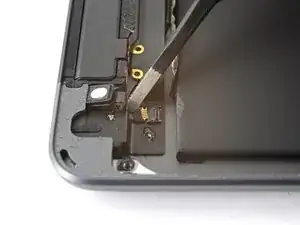
Аккуратно потяните ленточный кабель левого датчика освещённости пинцетом и вытяните его прямо из разъёма ZIF.
Шаг 54
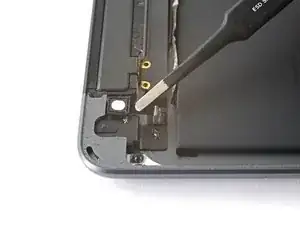
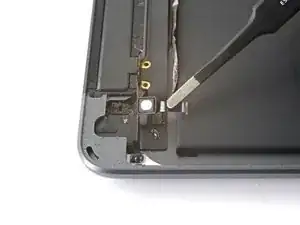
Левый датчик освещённости слегка приклеен к рамке.
Воспользуйтесь пинцетом или пальцами, чтобы снять датчик с рамки.
Шаг 55
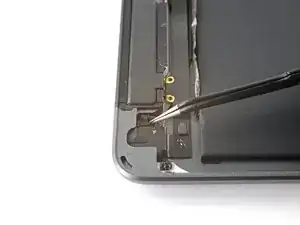
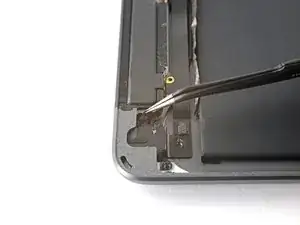
Удалите пинцетом остатки клея, находящиеся на рамке.
Шаг 56
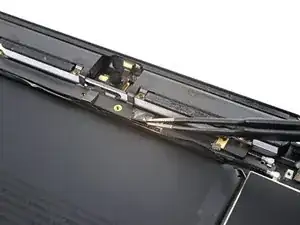
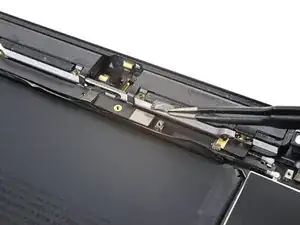
Отклейте плёнку, закрывающую защёлкивающийся разъём штекера наушников.
Шаг 57
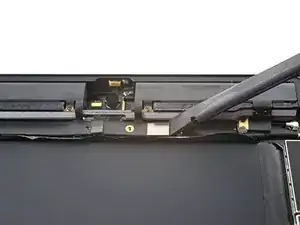
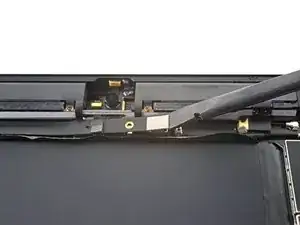
Воспользуйтесь плоским концом лопатки, чтобы поддеть и отключить защёлкивающийся разъём штекера наушников.
Шаг 58
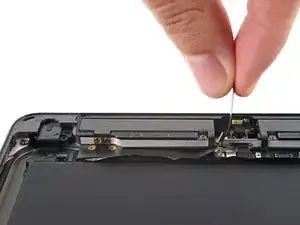
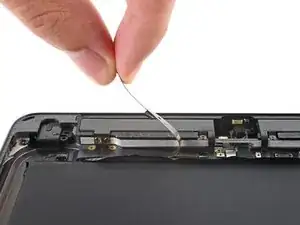
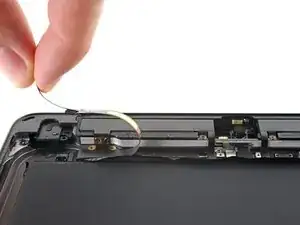
Ленточный кабель разъёма наушников слегка приклеен к рамке.
Воспользуйтесь пинцетом или пальцами, чтобы отклеить кабель разъёма наушников от рамки.
Шаг 59
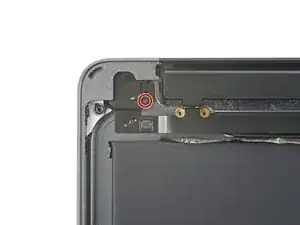
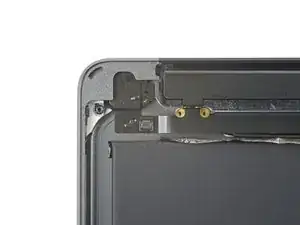
Открутите крестовой отвёрткой один винт длиной 3,3 мм, крепящий разъём наушников к рамке.
Шаг 60
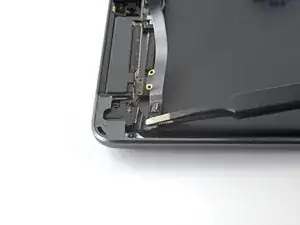
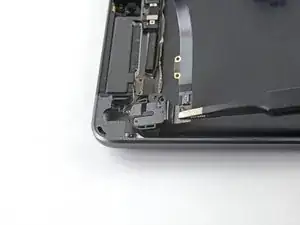
Пинцетом вытяните разъём наушников из корпуса и снимите его.
Заключение
Чтобы собрать устройство, выполните эти инструкции в обратном порядке.
Сдайте электронные отходы в центр утилизации, сертифицированный по стандарту R2 или e-Stewards.
Ремонт прошёл не по плану? Попробуйте выполнить базовую диагностику или обратитесь в сообщество по ремонту iPad 9 за помощью.
Перевод руководства с ifixit.com