Процедура открытия
Это руководство — только предварительный этап! Это руководство является частью другой процедуры и не предназначено для самостоятельного использования.
Используйте это руководство для открытия iPad 8 Wi‑Fi.

Шаг 2
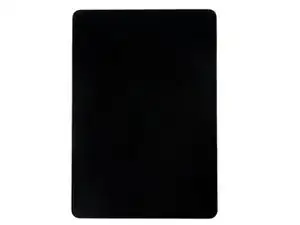
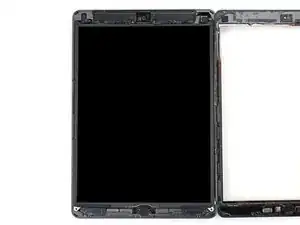
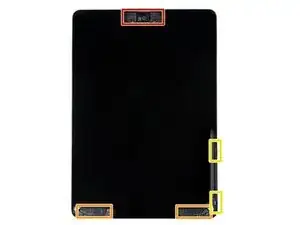
Пока вы ждёте размягчения клея, обратите внимание на следующие участки, чувствительные к поддеванию:
Фронтальная камера
Антенны
Шлейфы дисплея
Шаг 3
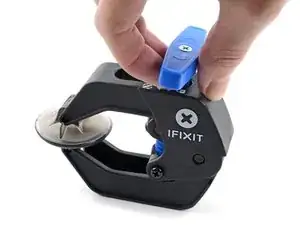
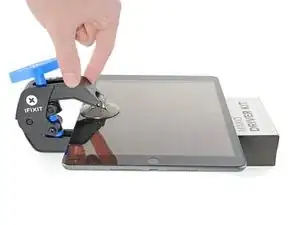
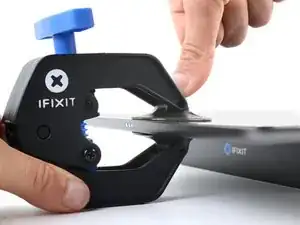
Следующие три шага демонстрируют Anti‑Clamp — инструмент, который мы разработали, чтобы упростить процедуру открытия. Если вы не используете Anti‑Clamp, пропустите три шага вниз для альтернативного метода.
Для полного руководства по использованию Anti‑Clamp, посмотрите это руководство.
Оттяните синюю рукоятку назад, чтобы разблокировать рычаги Anti‑Clamp.
Поместите под iPad предмет так, чтобы устройство было ровно зафиксировано между присосками.
Расположите присоски ближе к середине левой кромки — одну сверху и одну снизу.
Удерживайте нижнюю часть Anti‑Clamp неподвижно и энергично нажмите сверху на присоску, чтобы создать вакуум.
Если поверхность iPad слишком скользкая и Anti‑Clamp не держится, используйте клейкую ленту для создания более сцепляющей поверхности.
Шаг 4
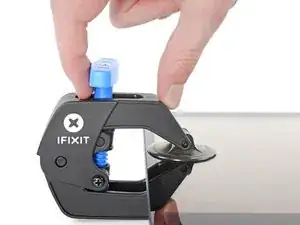
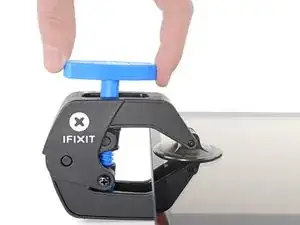
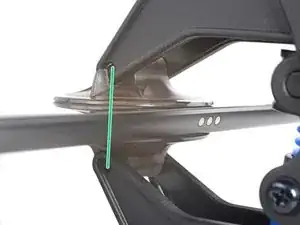
Потяните синюю рукоятку вперёд, чтобы зафиксировать рычаги.
Поверните рукоятку по часовой стрелке на 360 градусов или до тех пор, пока присоски не начнут растягиваться.
Убедитесь, что присоски остаются выровненными друг с другом. Если они начинают соскальзывать из выравнивания, слегка ослабьте присоски и выровняйте рычаги снова.
Шаг 5
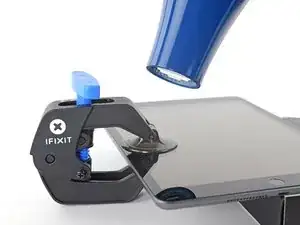
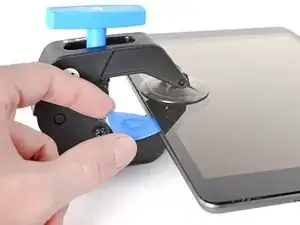
Подождите одну минуту, чтобы клей успел ослабеть и образовался зазор для открытия.
Если экран недостаточно нагревается, можно использовать фен, прогревая вдоль левой кромки iPad.
Для полного руководства по использованию фена, посмотрите это руководство.
Вставьте медиатор для открытия под дигитайзер, когда Anti‑Clamp создаст достаточно большой зазор.
Если Anti‑Clamp не создаёт достаточного зазора, добавьте нагрев в эту область и поверните рукоятку по часовой стрелке ещё на полоборота.
Не вращайте больше чем на полоборота за раз и ждите одну минуту между поворотами. Дайте Anti‑Clamp и времени выполнить работу за вас.
Пропустите следующий шаг.
Шаг 6



Если дисплей сильно треснул, покрытие его слоем прозрачной упаковочной ленты может позволить присоске приклеиться. В качестве альтернативы можно использовать очень прочную ленту вместо присоски. Если ничего не помогает, присоску можно приклеить суперклеем к разбитому экрану.
Когда экран станет тёплым на ощупь, приложите присоску к левой кромке экрана как можно ближе к краю.
Поднимите экран с помощью присоски, чтобы создать небольшой зазор между дигитайзером и рамой.
Вставьте медиатор для открытия в зазор между дигитайзером и рамой.
Шаг 7



Вставьте второй медиатор в созданный вами зазор.
Сдвиньте медиатор к нижнему левому углу устройства, чтобы отделить клей.
Оставьте медиатор в нижнем левом углу, чтобы предотвратить повторное склеивание.
Не беспокойтесь, если вы видите медиатор сквозь дигитайзер — просто выньте медиатор. ЖК‑экран не должен пострадать, но вы рискуете оставить трудноудаляемый клей.
Шаг 8



Если медиатор застрял в клее, «прокатывайте» медиатор вдоль стороны iPad, чтобы продолжать отделение клея.
Шаг 9



Сдвиньте первый медиатор к верхнему левому углу устройства, чтобы отделить клей.
Оставьте медиатор в верхнем левом углу, чтобы предотвратить повторное склеивание.
Шаг 10

Разогрейте iOpener и приложите его к верхней кромке устройства на две минуты.
Шаг 11



Поверните медиатор вокруг верхнего левого угла устройства, чтобы отделить клей.
Шаг 12



Сдвиньте медиатор вдоль верхней кромки устройства, остановившись непосредственно перед фронтальной камерой.
Избегайте проведения медиатором по фронтальной камере, так как это может повредить объектив. Следующие шаги покажут, как этого избежать.
Шаг 13



Выньте медиатор до тех пор, пока между дигитайзером и рамой не останется только кончик.
Сдвиньте медиатор над фронтальной камерой, чтобы отделить клей.
Оставьте медиатор у правой стороны фронтальной камеры перед продолжением.
Шаг 14



Повторно введите медиатор и сдвиньте его к верхнему правому углу устройства, чтобы полностью отделить верхний клей.
Оставьте медиатор в верхнем правом углу, чтобы клей не склеился снова.
Шаг 15

Нагрейте iOpener и приложите его к правому краю устройства на две минуты.
Шаг 16



Поверните медиатор вокруг верхнего правого угла устройства, чтобы отделить клей.
Шаг 17



Вставьте новый медиатор для вскрытия и сдвиньте его к середине правого края iPad.
Шлейфы дисплея расположены примерно на половине расстояния от низа iPad. Прекратите движение, когда достигнете трёх дюймов от нижней стороны iPad.
Шаг 18

Нагрейте iOpener и приложите его к нижнему краю устройства на две минуты.
Шаг 19



Сдвиньте медиатор в нижнем левом углу к самому углу, чтобы отделить клей.
Не проворачивайте медиатор полностью вокруг угла, так как вы можете повредить антенну.
Оставьте медиатор в нижнем левом углу перед переходом к следующему шагу.
Шаг 20



Вставьте новый медиатор в зазор, который вы только что создали на нижнем краю iPad.
Проведите медиатор над антенной, остановившись прямо перед кнопкой «Домой».
Сдвигайте медиатор только в сторону кнопки «Домой», а не в обратную сторону, иначе вы можете повредить антенну.
Если потребуется снова провести медиатор через этот участок, выньте его и вставьте заново в нижнем левом углу.
Оставьте медиатор слева от кнопки «Домой» перед продолжением.
Шаг 21



Вставьте медиатор в образовавшийся зазор.
Проведите медиатор под кнопкой «Домой» и к нижнему правому углу, убедившись, что между дигитайзером и рамкой находится только кончик медиатора.
Вставляйте медиатор не более чем на 1 мм, чтобы не повредить правую антенну.
Шаг 22



Повторно введите медиатор и сдвиньте его к кнопке «Домой», чтобы полностью отделить нижний клей.
Сдвигайте медиатор только в сторону кнопки «Домой», а не в обратную сторону, иначе вы можете повредить антенну.
Если потребуется снова провести медиатор через этот участок, выньте его и вставьте заново в нижнем правом углу.
Оставьте медиатор справа от кнопки «Домой» перед продолжением.
Шаг 23

Нагрейте iOpener и приложите его к правому краю устройства на две минуты.
Шаг 24


Будьте очень осторожны на этом шаге. Работайте спокойно, убедитесь, что клей горячий и мягкий, и что вы отделили весь клей медиатором. Не стесняйтесь остановиться и снова нагреть.
Поверните два медиатора в левых углах iPad, чтобы слегка приподнять дигитайзер, отделяя последние участки клея.
Если ощущается значительное сопротивление, снова разогрейте края и проработайте их медиатором.
Шаг 25


Поднимите левый край дигитайзера вверх, чтобы дополнительно отделить клей вдоль правого края iPad.
Шаг 26



Поддерживая дигитайзер, вставьте медиатор между двумя шлейфами дисплея, чтобы отделить последние участки клея.
Шаг 27


Когда весь клей будет отделён, откройте дигитайзер как книгу и положите его параллельно iPad.
При сборке протрите оставшийся клей с рамки — и с дигитайзера, если вы используете его повторно — изопропиловым спиртом. Замените клей нашими клеевыми полосками или предварительно вырезанными клеевыми картами.
При повторной сборке учитывайте шлейфы дисплея. Убедитесь, что они правильно сложены под ЖК‑экраном, чтобы избежать повреждений.
Заключение
Для сборки устройства следуйте инструкциям в обратном порядке.
Перевод руководства с ifixit.com