Замена сенсорного стекла (цифровизатора) iPad 8 LTE
Используйте это руководство, чтобы заменить сенсорное стекло (цифровизатор) в iPad 8 LTE. Сенсорное стекло включает только переднее стекло и дигитайзер — ЖК-дисплей не входит в комплект.
Примечание: это руководство предназначено только для версии с LTE. Для версии Wi‑Fi нажмите здесь.
Кнопка «Домой» с датчиком Touch ID привязана к логической плате. Чтобы сохранить функцию Touch ID, нужно перенести и приклеить оригинальную кнопку «Домой» на новую переднюю панель.
Будьте очень осторожны при изоляции батареи с помощью блокиратора батареи. Контакты батареи легко изгибаются или ломаются, что приводит к необратимому повреждению. Если Вы решите выполнять руководство без изоляции батареи, избегайте использования металлических инструментов, за исключением случаев крайней необходимости (например, при выкручивании винтов), чтобы не допустить короткого замыкания батареи и повреждения чувствительных электронных компонентов.
Некоторые фотографии в этом руководстве сделаны на другом модели и могут содержать небольшие визуальные отличия, но они не повлияют на процедуру.

Шаг 2
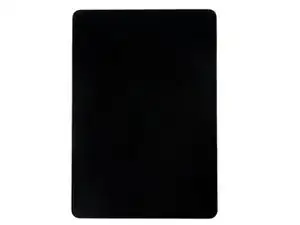
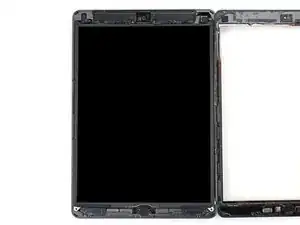
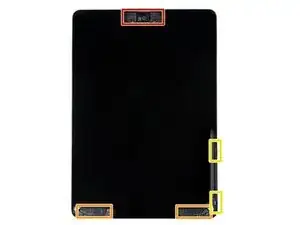
Пока клей размягчается, обратите внимание на следующие области, чувствительные к поддеванию:
Фронтальная камера
Антенны
Кабели дисплея
Шаг 3
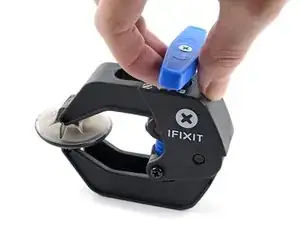
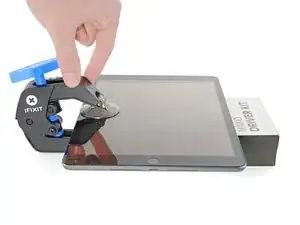
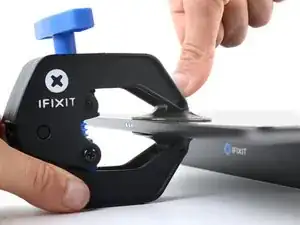
Следующие три шага демонстрируют Anti‑Clamp — инструмент, который мы разработали, чтобы упростить процедуру открытия. Если Вы не используете Anti‑Clamp, пропустите три шага вниз для альтернативного метода.
Полные инструкции по использованию Anti‑Clamp см. в этом руководстве.
Потяните синюю ручку назад, чтобы разблокировать рычаги Anti‑Clamp.
Поставьте под iPad предмет так, чтобы он стоял ровно между присосками.
Разместите присоски примерно по центру левой кромки — одну вверху, одну внизу.
Удерживайте нижнюю часть Anti‑Clamp неподвижно и сильно нажмите вниз на верхнюю присоску, чтобы создать вакуум.
Если поверхность iPad слишком скользкая и Anti‑Clamp не держится, используйте ленту, чтобы создать более сцепляющуюся поверхность.
Шаг 4
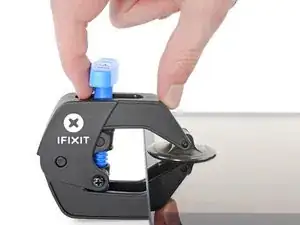
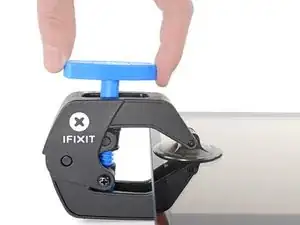
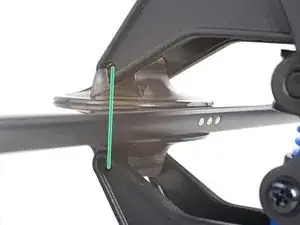
Потяните синюю ручку вперёд, чтобы зафиксировать рычаги.
Поверните ручку по часовой стрелке на 360 градусов или пока присоски не начнут растягиваться.
Убедитесь, что присоски остаются выровненными друг с другом. Если они начинают сдвигаться, немного ослабьте присоски и выровняйте рычаги.
Шаг 5
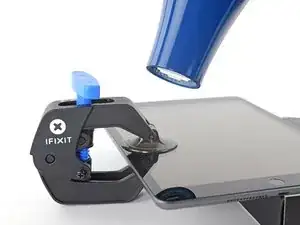
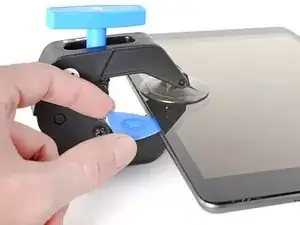
Подождите минуту, чтобы клей успел ослабнуть и образовалась щель для открытия.
Если экран недостаточно нагревается, можно использовать фен, нагревая вдоль левой кромки iPad.
Полные инструкции по использованию фена см. в этом руководстве.
Вставьте медиатор для вскрытия под дигитайзер, когда Anti‑Clamp создаст достаточно большую щель.
Если Anti‑Clamp не создаёт достаточной щели, приложите больше тепла к области и поверните ручку по часовой стрелке на пол-оборота.
Не крутите более чем на пол-оборота за раз и делайте паузу в одну минуту между поворотами. Дайте Anti‑Clamp и времени выполнить работу.
Пропустите следующий шаг.
Шаг 6



Если дисплей сильно треснут, покрытие его слоем прозрачной упаковочной ленты может позволить присоске приклеиться. В качестве альтернативы можно использовать очень прочную ленту вместо присоски. Если ничего не помогает, присоску можно приклеить суперклеем к разбитому экрану.
Когда экран станет тёплым на ощупь, приложите ручку‑присоску к левой кромке экрана как можно ближе к краю.
Поднимите экран с помощью ручки‑присоски, чтобы создать небольшую щель между дигитайзером и рамкой.
Вставьте медиатор для вскрытия в щель между дигитайзером и рамкой.
Шаг 7



Вставьте второй медиатор в созданную щель.
Проведите медиатором к нижнему‑левому углу устройства, чтобы разъединить клей.
Оставьте медиатор в нижнем‑левом углу, чтобы клей не слипся снова.
Не беспокойтесь, если Вы видите медиатор сквозь дигитайзер — просто вытащите медиатор. ЖК‑экран не должен быть повреждён, но Вы рискуете оставить липкие остатки клея, которые сложно удалить.
Шаг 8



Если медиатор застревает в клее, «прокатывайте» медиатор вдоль стороны iPad, чтобы продолжать разделять клей.
Шаг 9



Проведите первым медиатором к верхнему‑левому углу устройства, чтобы разъединить клей.
Оставьте медиатор в верхнем‑левом углу, чтобы клей не слипся снова.
Шаг 10

Разогрейте iOpener и приложите его к верхней кромке устройства на две минуты.
Шаг 11



Поверните медиатор вокруг верхнего‑левого угла устройства, чтобы разъединить клей.
Шаг 12



Проденьте лопатку для открытия вдоль верхнего края устройства, остановившись прямо перед фронтальной камерой.
Избегайте скольжения лопатки по фронтальной камере — вы можете повредить объектив. В следующих шагах показано, как этого избежать.
Шаг 13



Вытяните лопатку так, чтобы между дигитайзером и рамкой остался только кончик.
Просуньте лопатку над фронтальной камерой, чтобы отделить клей.
Оставьте лопатку возле правой стороны фронтальной камеры перед продолжением.
Шаг 14



Вставьте лопатку снова и сдвиньте её к верхнему правому углу устройства, чтобы полностью отделить верхний клей.
Оставьте лопатку в верхнем правом углу, чтобы клей не склеился снова.
Шаг 15

Разогрейте iOpener и приложите его к правому краю устройства на две минуты.
Шаг 16



Поверните лопатку вокруг верхнего правого угла устройства, чтобы отделить клей.
Шаг 17



Вставьте новую лопатку для открытия и проведите её до середины правого края iPad.
Кабели дисплея расположены примерно на половине расстояния от нижнего края iPad. Прекратите сдвиг, как только достигнете трёх дюймов от нижнего края iPad.
Шаг 18

Разогрейте iOpener и приложите его к нижнему краю устройства на две минуты.
Шаг 19



Сдвиньте лопатку в левом нижнем углу к этому углу, чтобы отделить клей.
Не поворачивайте лопатку полностью вокруг угла — вы можете повредить антенну.
Оставьте лопатку в углу перед переходом к следующему шагу.
Шаг 20



Вставьте новую лопатку в образовавшийся зазор на нижнем краю iPad.
Проведите лопатку над антенной, остановившись прямо перед кнопкой «Домой».
Сдвигайте лопатку только в сторону кнопки «Домой», а не в противоположную сторону, чтобы не повредить антенну.
Если нужно снова провести лопатку по этому участку, выньте её и вставьте заново в левом нижнем углу.
Оставьте лопатку слева от кнопки «Домой» перед продолжением.
Шаг 21



Вставьте лопатку в образовавшийся зазор.
Проведите лопатку под кнопку «Домой» и к правому нижнему углу, убедившись, что только кончик находится между дигитайзером и рамкой.
Вставляйте лопатку не более чем на 1 мм, чтобы не повредить правую антенну.
Шаг 22



Вставьте лопатку снова и сдвиньте её к кнопке «Домой», чтобы полностью отделить нижний клей.
Сдвигайте лопатку только в сторону кнопки «Домой», а не в противоположную сторону, чтобы не повредить антенну.
Если нужно снова проводить лопатку по этому участку, выньте её и вставьте заново в правом нижнем углу.
Оставьте лопатку справа от кнопки «Домой» перед продолжением.
Шаг 23

Разогрейте iOpener и приложите его к правому краю устройства на две минуты.
Шаг 24


Будьте очень осторожны на этом шаге. Работайте медленно, убедитесь, что клей горячий и мягкий, и убедитесь, что вы отделили весь клей с помощью лопатки. Не стесняйтесь остановиться и снова нагреть.
Поверните две лопатки в левых углах iPad, чтобы слегка приподнять дигитайзер, этим завершая отделение оставшегося клея.
Если вы ощущаете сильное сопротивление, снова разогрейте края и обработайте их лопаткой.
Шаг 25


Поднимите левый край дигитайзера вверх, чтобы дальше отделить клей вдоль правого края iPad.
Шаг 26



Поддерживая дигитайзер, просуньте лопатку между двумя кабелями дисплея, чтобы отделить последний участок клея.
Шаг 27


Когда весь клей будет отделён, откройте дигитайзер как книгу и положите его параллельно iPad.
При сборке очистите оставшийся клей с рамы — и с дигитайзера, если вы собираетесь его повторно использовать — изопропиловым спиртом. Замените клей нашими клейкими лентами или предварительно вырезанными клеевыми картами.
Будьте внимательны к кабелям дисплея при сборке устройства. Убедитесь, что они правильно сложены под ЖК-экраном, чтобы избежать повреждений.
Шаг 28
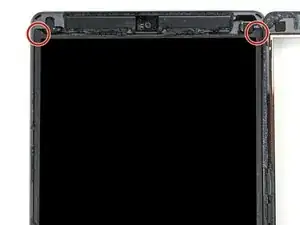
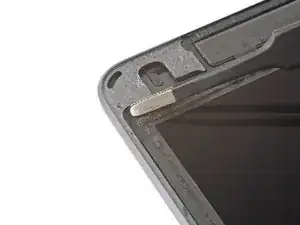
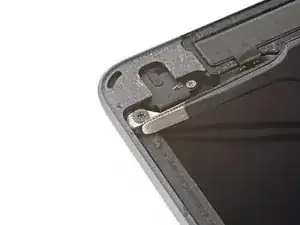
Используйте пинцет или пальцы, чтобы снять ленту, закрывающую винты ЖК-экрана.
Шаг 29
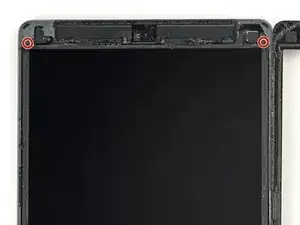
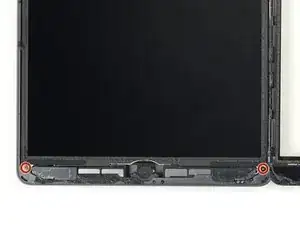
Используйте крестовую отвёртку, чтобы открутить четыре винта 4.3 мм, фиксирующие ЖК-экран.
Шаг 30
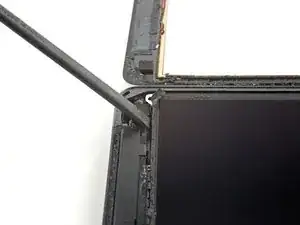
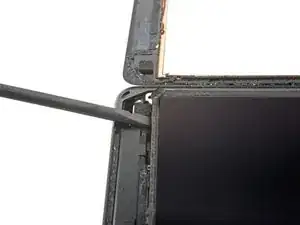
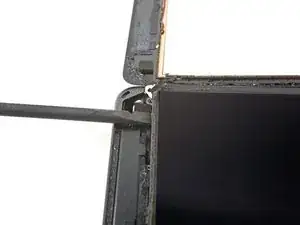
ЖК-экран слабо приклеен к раме.
Вставьте лопатку между рамой и верхней правой частью ЖК-экрана.
Медленно подденьте лопаткой, чтобы отделить клей.
Шаг 31
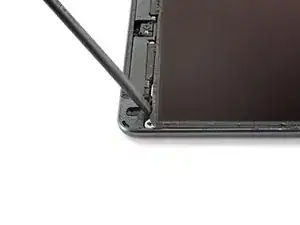
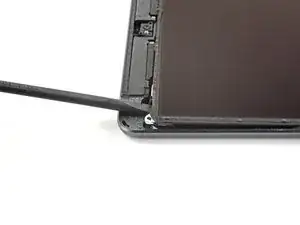
Повторите предыдущий шаг для верхней левой части ЖК-экрана.
Шаг 32
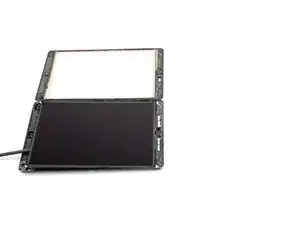
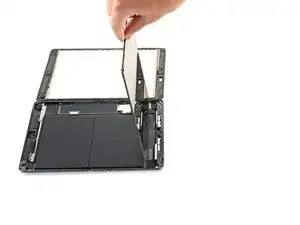
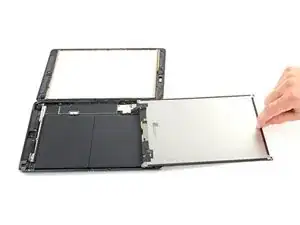
Не пытайтесь полностью снять ЖК-экран на этом шаге — он всё ещё подключён гибким кабелем.
Используйте плоский конец лопатки, чтобы поддеть ЖК-экран в его посадочном месте только настолько, чтобы взять его пальцами.
Переверните ЖК-экран как страницу в книге, поднимая возле камеры и переворачивая через сторону с кнопкой «Домой» рамы.
Положите ЖК-экран лицевой стороной вниз на чистую мягкую безворсовую поверхность, чтобы получить доступ к кабелям дисплея.
Шаг 33
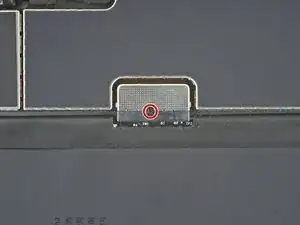
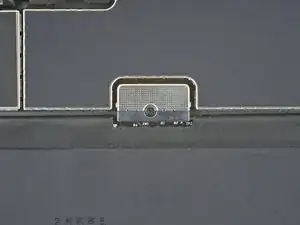
Используйте крестовую отвёртку, чтобы открутить винт длиной 2.3 мм, который фиксирует разъём батареи на плате.
Шаг 34
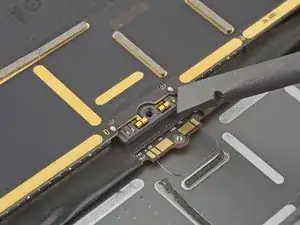
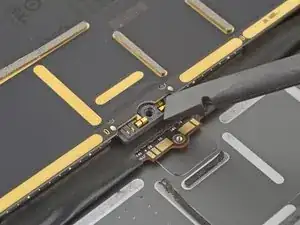
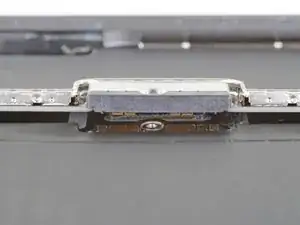
На этих фото показан вид разъёма батареи под платой. Используйте их как ориентир при безопасном отключении батареи.
Обратите внимание, что на плате у разъёма батареи есть консольные пружины, которые прижимаются к контактным площадкам батареи. Поскольку и плата, и батарея приклеены, вам потребуется подвести тонкий гибкий предмет между контактами, чтобы отключить батарею.
Шаг 35
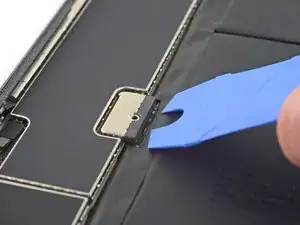
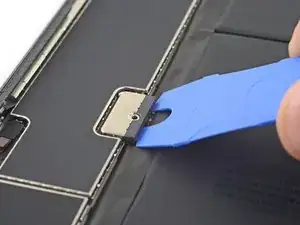
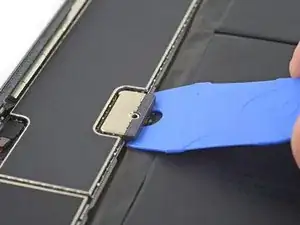
Будьте осторожны при изоляции батареи с помощью блокиратора батареи. Контакты батареи легко согнуть или сломать, что приведёт к необратимому повреждению.
Убедитесь, что логотип iFixit на блокираторе батареи расположен сверху.
Вдвиньте блокиратор батареи под разъём батареи на плате под углом 35 градусов.
Не засовывайте блокиратор под разъём с чрезмерной силой. Если сложно подвести блокиратор под плату, можно попробовать использовать игральную карту для отключения батареи.
Блокиратор батареи или игральная карта должны скользить под плату без препятствий. После вставки они должны располагаться примерно под углом 15 градусов.
Оставьте блокиратор батареи на месте во время работы.
Шаг 36
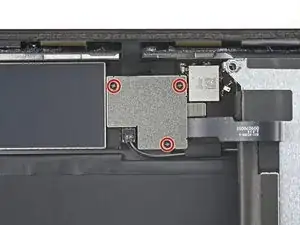
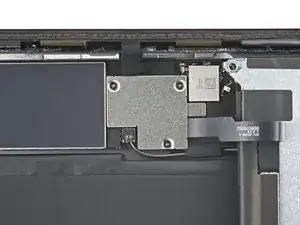
Используйте крестовую отвёртку, чтобы открутить три винта длиной 1.4 мм, фиксирующие кронштейн кабеля дисплея.
Шаг 37
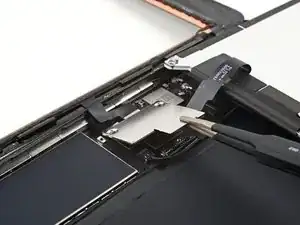
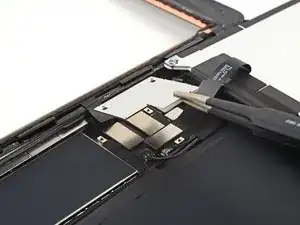
Используйте пинцет или пальцы, чтобы снять кронштейн кабеля дисплея.
Шаг 38
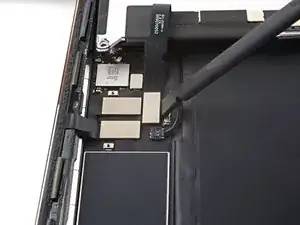
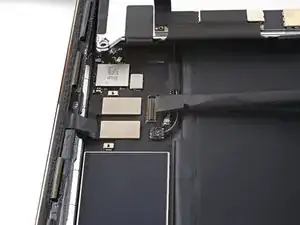
Используйте плоский конец лопатки, чтобы поддеть и отключить нажимной разъём кабеля ЖК-экрана.
Чтобы заново подключить нажимные разъёмы такого типа, аккуратно выровняйте и нажмите на одну сторону до щелчка, затем повторите для другой стороны.
Не нажимайте посередине. Если разъём смещён, контакты могут согнуться, что приведёт к необратимому повреждению.
Шаг 39
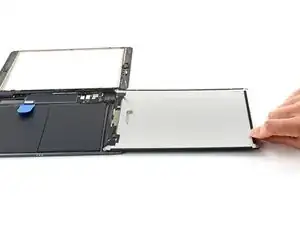
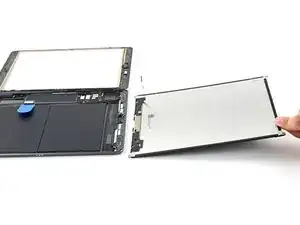
Полностью снимите ЖК-экран и положите его лицевой стороной вниз на чистую мягкую безворсовую поверхность.
Шаг 40
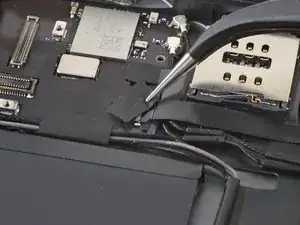
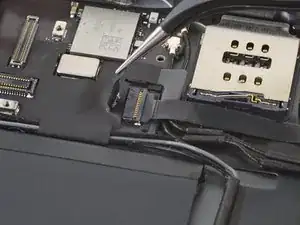
Используйте пинцет, чтобы снять ленту, закрывающую ZIF-разъём кабеля кнопки «Домой».
Шаг 41
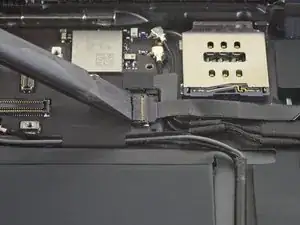
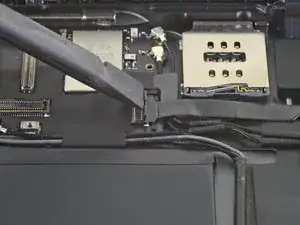
Используйте лопатку, инструмент для вскрытия или ноготь, чтобы откинуть вверх маленькую шарнирную защёлку ZIF-разъёма кабеля кнопки «Домой».
Шаг 42
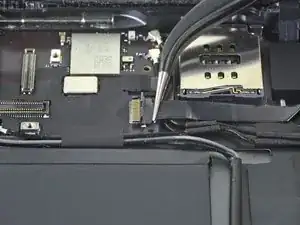
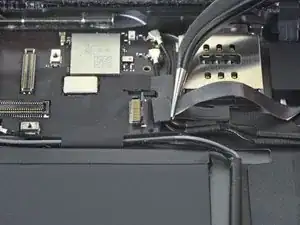
Используйте пинцет, чтобы вытащить ленточный кабель кнопки «Домой» прямо из ZIF-разъёма.
Шаг 43
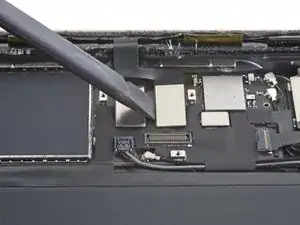
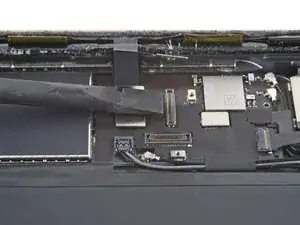
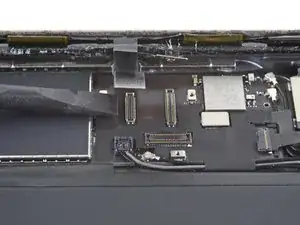
Используйте плоский конец лопатки, чтобы приподнять и отключить два защёлкивающихся разъёма шлейфа дигитайзера.
Чтобы не повредить iPad, подденьте только сами разъёмы, а не гнездо на плате.
Шаг 44
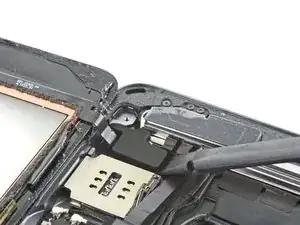
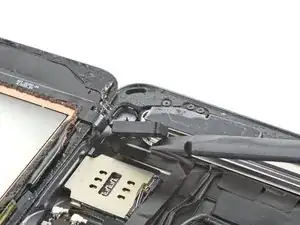
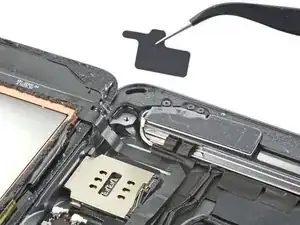
Используйте плоский конец лопатки, чтобы приподнять виброизолятор под считывателем SIM-карты.
Будьте осторожны, не проколите и не порвите шлейф кнопки «Домой».
Снимите виброизолятор.
Шаг 45
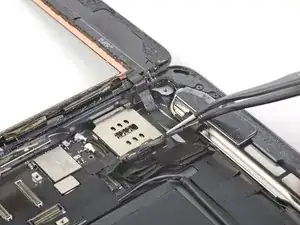
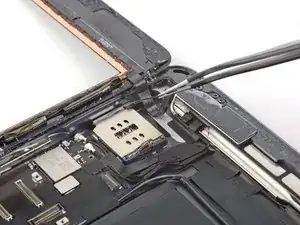
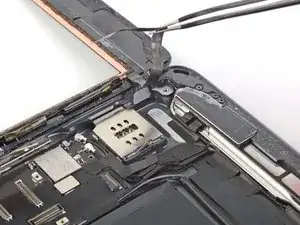
Используйте пинцет, чтобы отлепить шлейф кнопки «Домой» от задней части корпуса.
Шлейф закреплён лёгким клеевым слоем.
Шаг 46
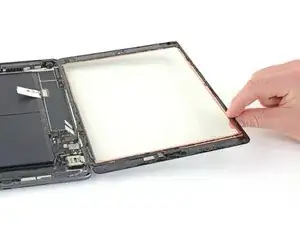
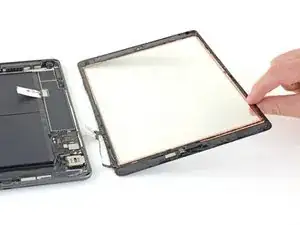
Снимите сборку передней панели.
Используйте медиатор для разъёма, чтобы отрезать оставшийся клей, который может всё ещё соединять сборку передней панели с рамой.
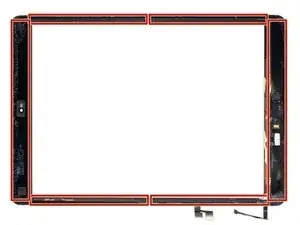
Если при установке нового дисплея вы столкнётесь с ложными сенсорными срабатываниями, это можно устранить, добавив слой очень тонкой изоляционной ленты, например каптоновой (полиимидной) ленты, в выделенные области на обратной стороне панели. Замещающие дигитайзеры iFixit уже поставляются с надлежащей изоляцией и не должны требовать добавления ленты.
Без надлежащей изоляции эти участки дигитайзера могут замыкать на другие компоненты, вызывая сбои сенсора.
Изоляция невидима невооружённым глазом и отличается от полосок из вспененного материала, используемых как пылевой барьер на многих iPad.
При сборке перед установкой дисплея удалите остатки клея с iPad и очистите поверхности, на которые будет наноситься клей, с помощью изопропилового спирта высокой концентрации (90% и выше) и безворсовой салфетки. Это подготовит поверхности для нового клея и обеспечит прочное сцепление.
Проверьте работу iPad и установите заранее вырезанные клеевые ленты на заднюю часть дисплея, используя наше руководство по нанесению клея для дисплея, прежде чем окончательно герметизировать устройство: display adhesive application guide.
Шаг 47
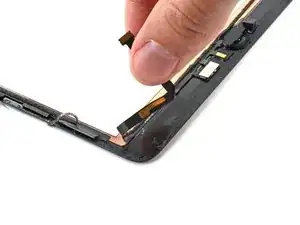
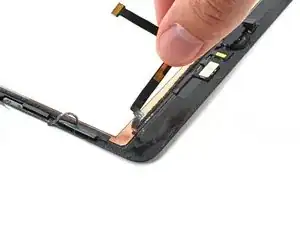
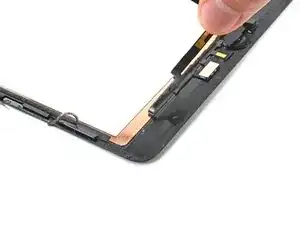
Шлейф кнопки «Домой» закреплён лёгким клеевым слоем.
Используйте пальцы, чтобы отлепить шлейф кнопки «Домой» от задней стороны передней панели.
Шаг 48
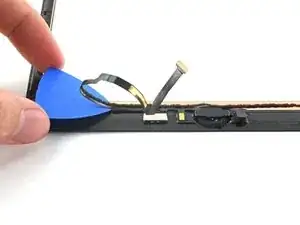
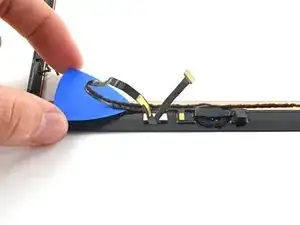
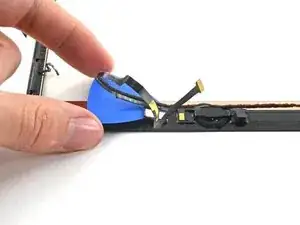
Просуньте медиатор под шлейф кнопки «Домой», чтобы отделить его от передней панели.
Если клей держится крепко, не применяйте силу. Немного нагрейте шлейф кнопки «Домой» с помощью iOpener или фена, чтобы смягчить клей.
Продолжайте сдвигать медиатор, пока не дойдёте до кронштейна кнопки «Домой».
Шаг 49
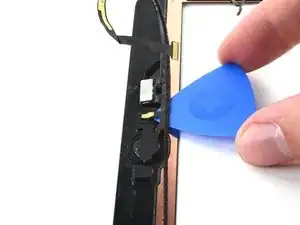
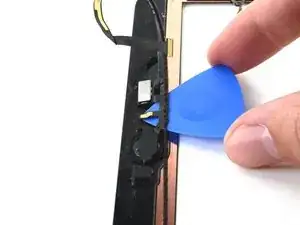
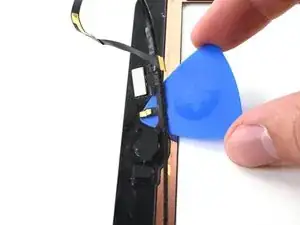
Просуньте медиатор под верхнюю часть шлейфа кнопки «Домой», чтобы ослабить металлический контакт с кронштейном кнопки.
Шаг 50
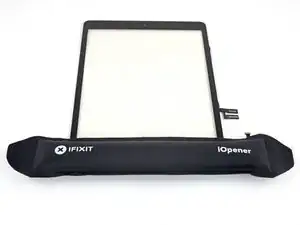
Нагрейте iOpener и приложите его к кронштейну кнопки «Домой» на тридцать секунд.
Шаг 51
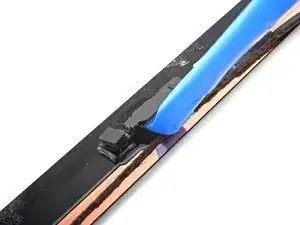
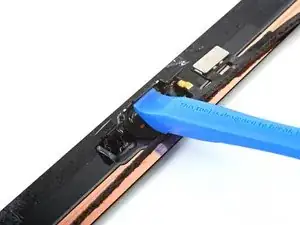
Используйте инструмент для вскрытия, чтобы поддеть кронштейн кнопки «Домой» и снять его с передней панели.
Если кронштейн согнётся или деформируется, кнопка «Домой» может потерять свою тактильную отдачу после сборки.
Если кронштейн начинает гнуться прежде, чем отщёлкнется, нанесите несколько капель изопропилового спирта высокой концентрации (90% и более) на крепления кронштейна.
Шаг 52
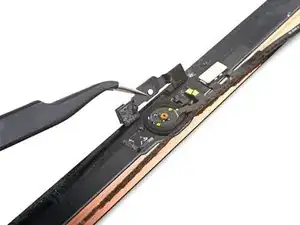
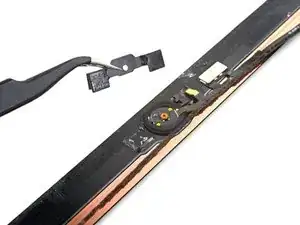
Снимите кронштейн кнопки «Домой».
При повторной установке этого кронштейна используйте высокопрочный клей, например E6000, чтобы закрепить его на сборке передней панели.
Шаг 53
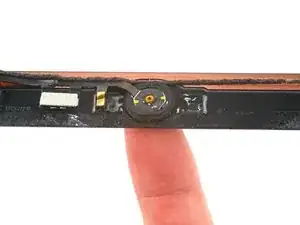
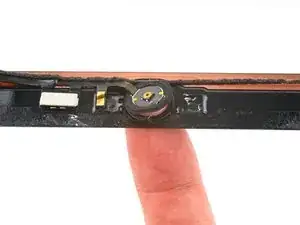
Нажмите пальцем на кнопку «Домой» со стороны передней панели, чтобы отделить клей, удерживающий её на месте.
Надавливайте медленно. Клей прикреплён к деликатной прокладке, которая легко рвётся.
Шаг 54
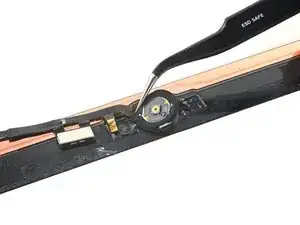
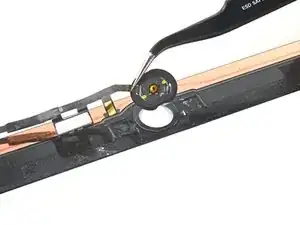
Снимите узел кнопки «Домой».
При сборке перенесите уплотнительную прокладку кнопки «Домой» на новую переднюю панель или узел кнопки.
Если на новом модуле нет распорного кольца, также перенесите ваше существующее распорное кольцо.
По возможности включите iPad и проверьте ремонт перед установкой нового клея и окончательным запечатыванием.
Шаг 55
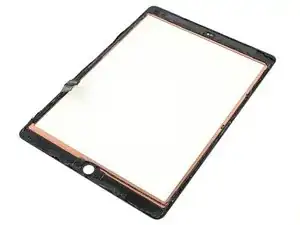
Остался только дигитайзер экрана.
Заключение
Для сборки устройства выполните эти инструкции в обратном порядке.
Отнесите электронные отходы к переработчику с сертификатом R2 или e-Stewards.
Ремонт не удался? Попробуйте базовую диагностику или обратитесь за помощью к сообществу iPad 8 Answers.
Перевод руководства с ifixit.com