Замена ЖК-дисплея iPad 8
Используйте данное руководство, чтобы заменить жидкокристаллический дисплей (ЖК-дисплей) в iPad 8. В отличие от новых моделей iPad и большинства смартфонов, защитное стекло сенсора и ЖК-дисплей в iPad 8 не соединены в единый блок.
Примечание: данное руководство применимо только для версии с Wi-Fi. Для версии с LTE нажмите здесь.
Для Вашей безопасности разрядите аккумулятор ниже 25% перед разборкой iPad. Это снижает риск возгорания в случае случайного повреждения аккумулятора во время ремонта. Если аккумулятор вздулся, соблюдайте соответствующие меры предосторожности.
Будьте предельно осторожны при отключении аккумулятора с помощью изоляционной прокладки. Контакты аккумулятора легко сгибаются или ломаются, что приводит к необратимому повреждению. Если Вы решите продолжить работу без изоляции аккумулятора, избегайте использования металлических инструментов, за исключением тех случаев, когда это абсолютно необходимо (например, при удалении винтов), чтобы предотвратить короткое замыкание аккумулятора и повреждение чувствительных электронных компонентов.
Некоторые фотографии в этом руководстве сделаны на устройстве другой модели и могут содержать незначительные визуальные отличия, однако это не повлияет на ход выполнения инструкций.

Шаг 2
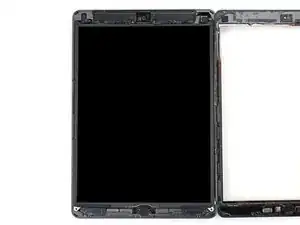
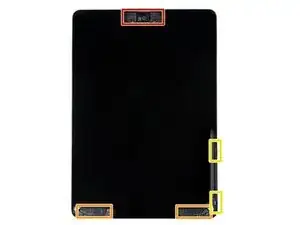
Пока клей разогревается, обратите внимание на следующие участки, чувствительные к поддеванию:
Фронтальная камера
Антенны
Шлейфы дисплея
Шаг 3
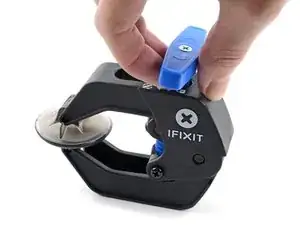
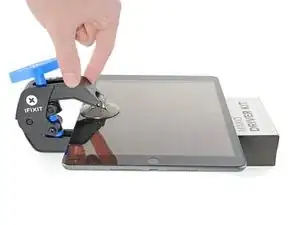
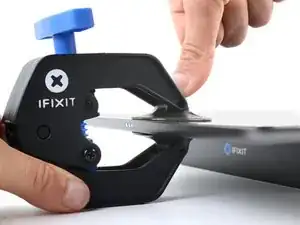
Следующие три шага демонстрируют использование Anti-Clamp — инструмента, разработанного нами для упрощения процесса вскрытия. Если Вы не используете Anti-Clamp, перейдите через три шага для альтернативного метода.
За подробными инструкциями по использованию Anti-Clamp перейдите по этой ссылке.
Оттяните синюю ручку назад, чтобы разблокировать рычаги Anti-Clamp.
Подложите под iPad предмет, чтобы он устойчиво стоял между присосками.
Разместите присоски ближе к середине левого края — одну сверху, другую снизу.
Удерживайте нижнюю часть Anti-Clamp и плотно нажмите на верхнюю присоску, чтобы создать прилипание.
Если поверхность iPad слишком скользкая для надёжного сцепления присосок, используйте ленту, чтобы создать более шероховатую поверхность.
Шаг 4
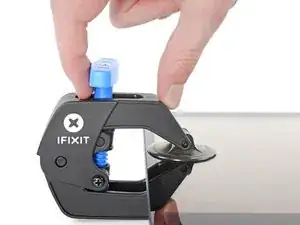
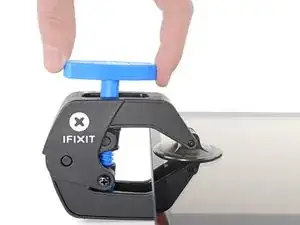
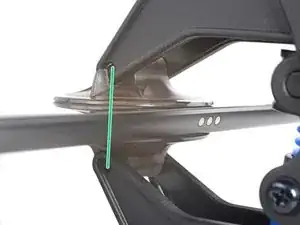
Переместите синюю ручку вперёд, чтобы зафиксировать рычаги.
Поверните ручку по часовой стрелке на 360 градусов или пока присоски не начнут растягиваться.
Следите, чтобы присоски оставались выровненными друг относительно друга. Если они начинают смещаться, немного ослабьте прилипание и выровняйте рычаги повторно.
Шаг 5
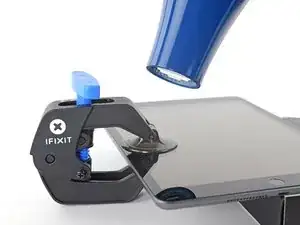
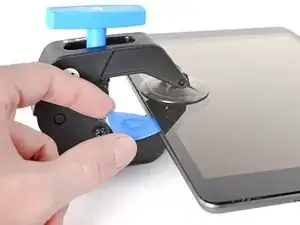
Подождите одну минуту, чтобы клей ослаб, и образовался зазор для вскрытия.
Если экран недостаточно прогревается, Вы можете использовать фен, чтобы дополнительно нагреть левый край iPad.
За подробными инструкциями по использованию фена перейдите по этой ссылке.
Вставьте инструмент для вскрытия под сенсорное стекло, как только Anti-Clamp создаст достаточный зазор.
Если Anti-Clamp не обеспечивает достаточного зазора, дополнительно нагрейте область и поверните ручку по часовой стрелке на пол-оборота.
Не проворачивайте ручку более чем на пол-оборота за раз и делайте паузу в одну минуту между проворотами. Дайте Anti-Clamp и времени выполнить свою работу.
Пропустите следующий шаг.
Шаг 6



Если дисплей сильно треснут, наклейка слоя прозрачной упаковочной плёнки может помочь присоске зацепиться. В качестве альтернативы можно использовать очень прочную ленту вместо присоски. Если ничего не помогает, можно приклеить присоску к разбитому экрану суперклеем.
Как только экран станет тёплым на ощупь, закрепите присоску на левом краю экрана как можно ближе к его краю.
Поднимите экран с помощью присоски, чтобы создать небольшой зазор между сенсорным стеклом и рамкой.
Вставьте инструмент для вскрытия в зазор между сенсорным стеклом и рамкой.
Шаг 7



Вставьте второй инструмент для вскрытия в образованный зазор.
Переместите инструмент к нижнему левому углу устройства, чтобы отделить клей.
Оставьте инструмент в нижнем левом углу, чтобы клей не схватился вновь.
Не беспокойтесь, если Вы видите инструмент сквозь сенсорное стекло — просто извлеките его. ЖК-дисплей при этом не будет повреждён, однако велика вероятность, что останется трудноудаляемый клей.
Шаг 8



Если инструмент для вскрытия застрял в клее, «прокатите» его вдоль боковой стороны iPad, чтобы продолжить отделение клея.
Шаг 9



Переместите первый инструмент для вскрытия к верхнему левому углу устройства, чтобы отделить клей.
Оставьте инструмент в верхнем левом углу, чтобы клей не схватился вновь.
Шаг 10

Нагрейте iOpener и приложите его к верхнему краю устройства на две минуты.
Шаг 11



Поверните инструмент вокруг верхнего левого угла устройства, чтобы отделить клей.
Шаг 12



Перемещайте лопатку вдоль верхнего края устройства, остановившись перед фронтальной камерой.
Не проводите лопаткой по фронтальной камере, чтобы не повредить объектив. В следующих шагах показано, как этого избежать.
Шаг 13



Вытяните лопатку так, чтобы между сенсорным экраном и рамкой оставался только её кончик.
Переместите лопатку над фронтальной камерой, чтобы отделить клей.
Оставьте лопатку возле правой стороны фронтальной камеры перед переходом к следующему шагу.
Шаг 14



Вставьте лопатку снова и переместите её к верхнему правому углу устройства, чтобы полностью отделить клей сверху.
Оставьте лопатку в верхнем правом углу, чтобы клей не приклеился обратно.
Шаг 15

Нагрейте iOpener и приложите его к правому краю устройства на две минуты.
Шаг 16



Поверните лопатку вокруг верхнего правого угла устройства, чтобы отделить клей.
Шаг 17



Вставьте новую лопатку и протяните её к середине правого края iPad.
Шлейфы дисплея расположены примерно посередине снизу. Прекратите движение, когда дойдёте до трёх дюймов от нижнего края iPad.
Шаг 18

Нагрейте iOpener и приложите его к нижнему краю устройства на две минуты.
Шаг 19



Переместите нижнюю левую лопатку в нижний левый угол, чтобы отделить клей.
Не проворачивайте лопатку полностью вокруг угла, чтобы не повредить антенну.
Оставьте лопатку в нижнем левом углу перед переходом к следующему шагу.
Шаг 20



Вставьте новую лопатку в образовавшийся зазор в нижней части iPad.
Переместите лопатку над антенной, остановившись перед кнопкой «Домой».
Перемещайте лопатку только по направлению к кнопке «Домой», но не в обратную сторону, чтобы не повредить антенну.
Если потребуется снова пройти лопаткой по этому участку, извлеките её и вставьте заново в нижний левый угол.
Оставьте лопатку слева от кнопки «Домой» перед продолжением.
Шаг 21



Вставьте лопатку в образовавшийся зазор.
Протяните лопатку под кнопкой «Домой» к нижнему правому углу, следя за тем, чтобы только кончик находился между сенсорным экраном и рамкой.
Вставляйте лопатку не более чем на 1 мм, чтобы не повредить правую антенну.
Шаг 22



Вставьте лопатку снова и протяните к кнопке «Домой», чтобы полностью отделить клей снизу.
Перемещайте лопатку только по направлению к кнопке «Домой», но не в обратную сторону, чтобы не повредить антенну.
Если потребуется снова пройти лопаткой по этому участку, извлеките её и вставьте заново в нижний правый угол.
Оставьте лопатку справа от кнопки «Домой» перед продолжением.
Шаг 23

Нагрейте iOpener и приложите его к правому краю устройства на две минуты.
Шаг 24


Будьте предельно осторожны на этом шаге. Действуйте медленно, убедитесь, что клей прогрет и стал мягким, и проверьте, что весь он отделён лопаткой. Не бойтесь остановиться и повторно нагреть.
Поверните две лопатки в левых углах iPad, слегка приподнимая сенсорный экран, тем самым отделяя остатки клея.
Если возникает значительное сопротивление, повторно нагрейте края и пройдитесь по ним лопаткой.
Шаг 25


Приподнимите левый край сенсорного экрана вверх, чтобы продолжить отделение клея вдоль правого края iPad.
Шаг 26



Удерживая сенсорный экран, протяните лопатку между двумя шлейфами дисплея, чтобы отделить остатки клея.
Шаг 27


После того как весь клей будет отделён, откройте сенсорное стекло, как книгу, и положите его параллельно планшету.
При сборке очистите остатки клея с рамы и с сенсорного стекла (если его планируется использовать повторно) изопропиловым спиртом. Замените клей на новые клейкие полоски или заготовки клея нужной формы.
Будьте осторожны с кабелями дисплея при сборке устройства. Убедитесь, что они правильно уложены под экраном ЖК-матрицы, чтобы избежать повреждений.
Шаг 28
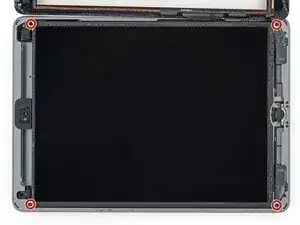
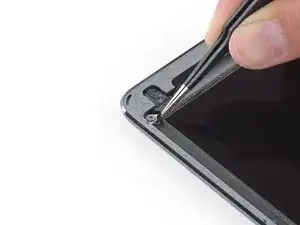
Используйте крестовую отвёртку, чтобы выкрутить четыре винта длиной 4,3 мм, крепящих ЖК-матрицу к раме.
Удалите ленту, если она закрывает винты ЖК-матрицы.
Во время ремонта следите за каждым винтом и убедитесь, что каждый винт возвращается точно на своё место, чтобы не повредить устройство.
Шаг 29
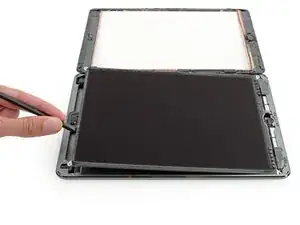
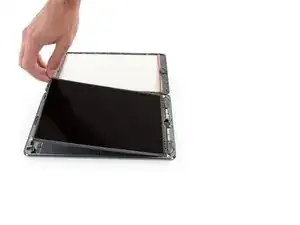
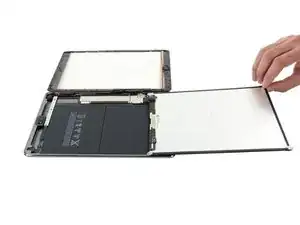
На этом этапе не пытайтесь полностью снять ЖК-матрицу, так как она всё ещё соединена гибким кабелем.
Используйте плоский конец лопатки, чтобы слегка приподнять ЖК-матрицу из посадочного места, чтобы можно было захватить её пальцами.
Переверните ЖК-матрицу, как страницу книги, поднимайте её около камеры и переворачивайте над частью рамы с кнопкой «Домой».
Положите ЖК-матрицу лицевой стороной вниз на чистую, мягкую, не ворсистую поверхность, чтобы получить доступ к кабелям дисплея.
Шаг 30
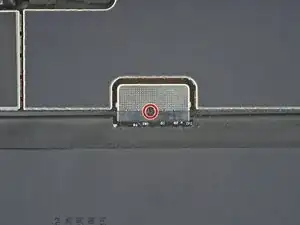
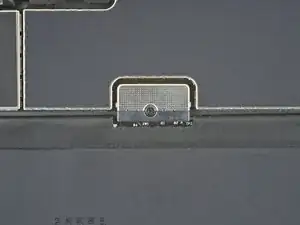
Используйте крестовую отвёртку, чтобы выкрутить винт длиной 2,3 мм, крепящий разъём аккумулятора к плате логики.
Шаг 31
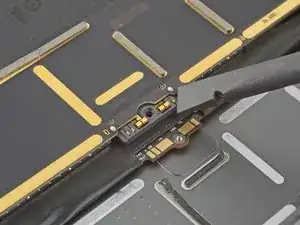
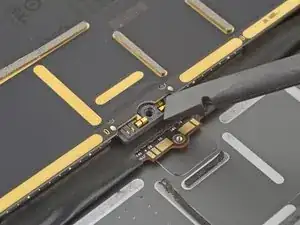
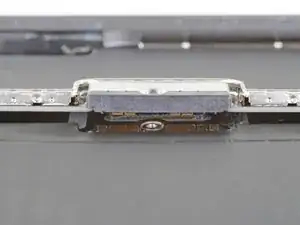
На этих фотографиях показано, как выглядит разъём аккумулятора под платой логики. Используйте их как справочный материал при отключении аккумулятора.
Обратите внимание, что на плате логики в разъёме аккумулятора имеются консольные пружины, прижимающиеся к контактным площадкам аккумулятора. Так как и плата, и аккумулятор приклеены, необходимо вставить между контактами тонкий гибкий предмет, чтобы отключить аккумулятор.
Шаг 32
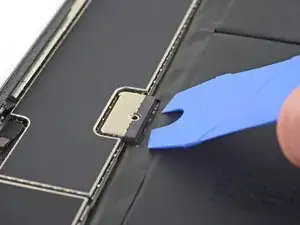
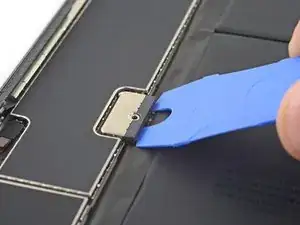
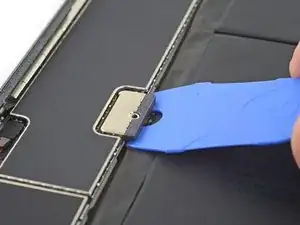
Осторожно изолируйте аккумулятор с помощью блокировочного устройства. Контакты аккумулятора легко деформируются или ломаются, что вызывает необратимые повреждения.
Убедитесь, что логотип iFixit на блокировочном устройстве аккумулятора обращён вверх.
Вставьте блокировочное устройство аккумулятора под разъём аккумулятора на плате логики под углом 35 градусов.
Не прилагайте чрезмерного усилия при вставке блокировочного устройства под разъём. Если у вас возникают трудности с тем, чтобы вставить его под плату, можно попробовать использовать игральную карту для отключения аккумулятора.
Блокировочное устройство или игральная карта должны легко проскользнуть под платой без препятствий. После вставки они должны находиться под углом около 15 градусов.
Оставьте блокировочное устройство аккумулятора на месте на всё время работы.
Шаг 33
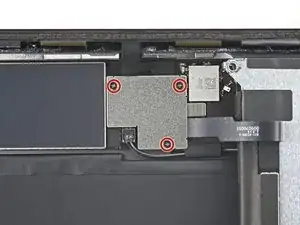
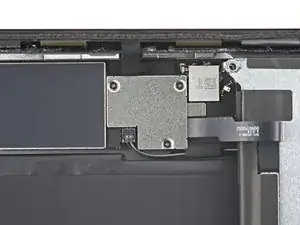
Используйте крестовую отвёртку, чтобы выкрутить три винта длиной 1,4 мм, крепящих скобу кабеля дисплея.
Шаг 34
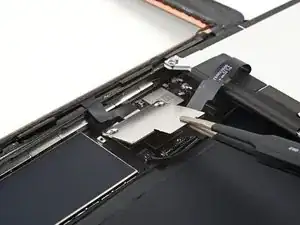
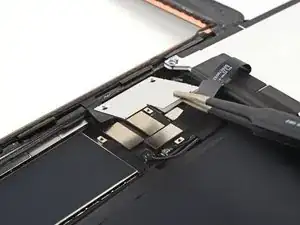
Используйте пинцет или пальцы, чтобы снять скобу кабеля дисплея.
Шаг 35
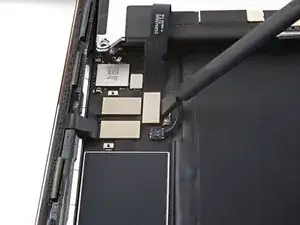
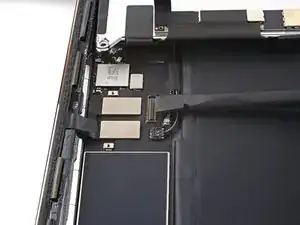
Используйте плоский конец лопатки, чтобы приподнять и отключить кабель ЖК-матрицы от контактного разъёма.
Чтобы подключить контактные разъёмы такого типа, аккуратно выровняйте и нажмите на одну сторону до щелчка, затем повторите то же на другой стороне.
Не нажимайте в центр. Если разъём смещён, контакты могут согнуться, что вызовет необратимые повреждения.
Шаг 36
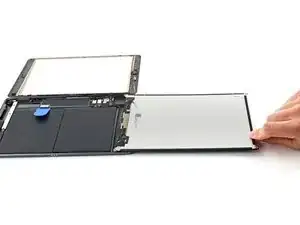
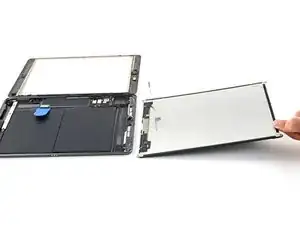
Полностью снимите ЖК-матрицу и положите её лицевой стороной вниз на чистую, мягкую, не ворсистую поверхность.
Завершение
Чтобы собрать устройство, выполните инструкции в обратном порядке.
Сдайте электронные отходы в центр переработки, сертифицированный по стандартам R2 или e-Stewards.
Ремонт прошёл не по плану? Попробуйте выполнить базовую диагностику или обратитесь за помощью к сообществу ответов по iPad 8.
Перевод руководства с ifixit.com