Создание загрузочной SD-карты
Если у Вас нет стартового набора с готовой загрузочной SD-картой, Вам нужно создать одну для вашего Raspberry Pi.
В этом руководстве я проведу Вас через процесс создания загрузочной SD-карты (эта карта будет содержать операционную систему вашего Raspberry Pi и будет служить хранилищем вашего устройства).
Шаг 1
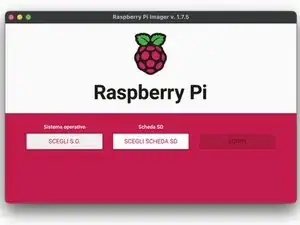
Для создания нашей загрузочной SD-карты нам потребуется программное обеспечение Official Raspberry Pi Imager. Это программное обеспечение совершенно бесплатно и его можно скачать здесь.
Шаг 2
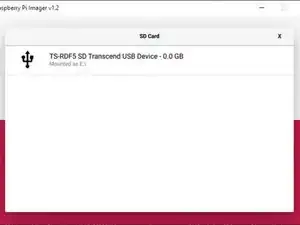
После завершения загрузки откройте программу Pi Imager и вставьте вашу SD-карту в компьютер. Программное обеспечение Imager должно автоматически обнаружить вашу SD-карту и начнет форматировать карту.
Форматирование вашей SD-карты приведет к удалению всех сохранённых на ней данных. Убедитесь, что вы создали резервные копии любых фотографий или файлов на своем компьютере перед форматированием.
Шаг 3
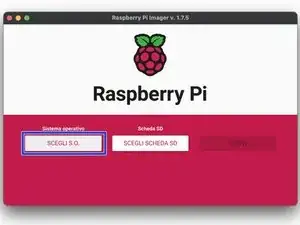
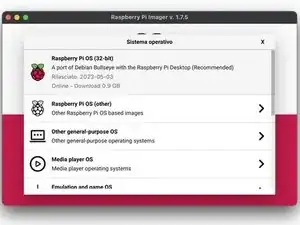
После того как ваша SD-карта была выбрана, вам нужно выбрать операционную систему, которую вы хотите установить на вашу SD-карту.
Imager предустановлен с несколькими операционными системами, однако вы можете выбрать пользовательскую ОС, прокрутив вниз в списке ОС.
Шаг 4
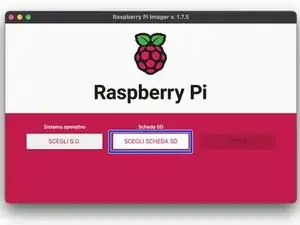
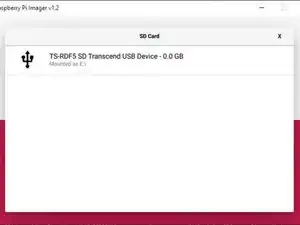
После выбора вашей ОС выберите вставленную SD-карту.
Шаг 5
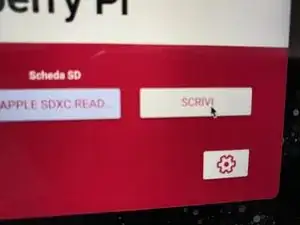
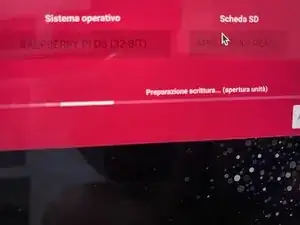
После того как вы выбрали свою SD-карту, нажмите на кнопку Записать. Если потребуется, введите пароль от вашего компьютера.
Этот шаг удалит все данные на SD-карте. Убедитесь, что вы создали резервные копии любых файлов или фотографий, которые хотите сохранить на компьютере.
Шаг 6
Когда установка завершится, Imager предложит вам извлечь вашу SD-карту.
Imager автоматически извлечет вашу SD-карту, так что ее будет безопасно удалить после завершения установки.
Чтобы начать использовать вашу загрузочную SD-карту, просто вставьте карту в Raspberry Pi и включите устройство.
Шаг 7
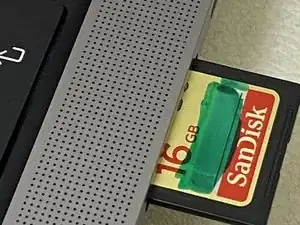
Возможно, в момент, когда Вы начнете ЗАПИСЫВАТЬ ОС на вашу SD-карту, появится предупреждение о том, что карта защищена от записи. Это происходит, когда переключатель на левой стороне SD-карты находится в защитном режиме.
Вы можете решить эту проблему, извлекая SD
Перевод руководства с ifixit.com
Читайте также
- Преобразование PDF в форматы изображений JPEG, BMP, PNG и TIFF
- (УСТАРЕВШИЙ) Как выполнить джейлбрейк iOS 4.0 - 4.0.1
- Как устранить трещины в пластиковом стуле
- Удаление мягкого пластикового покрытия
- Как точить карандаш
- Что и как упаковывать в ручную кладь
- Разжать регулируемый дырокол на 3 отверстия
- Очистка водяного фильтра Katadyne Hiker
- Как отремонтировать рамку для белой доски
- Как отремонтировать ослабленный стежок вышивки
- Как установить Linux на ПК с Windows
- Как удалить вредоносное ПО с перенаправлением на Bing с Mac
- Как использовать ключ продукта для лицензирования Microsoft Office
- Настройка автоматического запуска вашего ПК
- Исправление сбоев Internet Explorer
- Создание установочной флешки USB
- MacBook Pro 13" Программное обеспечение: Безопасная простая настройка замены
- Как паять и выпаивать соединения
- Как исправить мостик припоя
- Набор для сборки фонарика с базовым светодиодом — пайка своими руками