Windows 10/11 — создание установочной USB-флешки (Rufus)
Если вы не уверены, как записать ISO-образ Windows 10/11 на USB‑флешку, это руководство покажет, как использовать Rufus и обойти требования учетной записи Microsoft, если вы не хотите иметь учетную запись на ПК или создавать её во время установки. Его также можно использовать для создания установщика, который работает на «неподдерживаемых» ПК (1). Это руководство сосредоточено на создании загрузочной USB‑флешки — наиболее распространенном методе, так как большинство компьютеров больше не имеют оптического привода.
Обычно рекомендуется использовать USB‑накопитель емкостью 16–32 ГБ как минимальный вариант для такой задачи (2). Это руководство описывает процесс для Rufus 3.x и 4.x; ранние версии, такие как Rufus 2.x, не поддерживают обход требования учетной записи Microsoft, как и некоторые версии 3.x и выше. 3.x и 4.x используют одинаковые шаги.
ВАЖНО!!! Образы Windows 11 25H2 требуют Rufus 4.x, потому что Microsoft внесла изменения в 25H2, которые блокируют обходы. 24H2 работает с версиями Rufus 3.x и 4.x.
Коротко: При покупке новой флешки выбирайте фирменные накопители емкостью 32 ГБ и более, по возможности избегайте покупок на Amazon. Рекомендуются USB 3.0‑накопители, если только в вашем устройстве нет крайне редкой проблемы, при которой чипсет не может загрузиться с ЛЮБОГО USB3‑накопителя.
(3) ЕСЛИ У ВАС ОГРАНИЧЕН БЮДЖЕТ, ЛУЧШЕ ПОВТОРНО ИСПОЛЬЗОВАТЬ СТАРЫЙ ФИРМЕННЫЙ НАКОПИТЕЛЬ 8–16 ГБ, КОТОРЫЙ МОЖНО СТЕРЕТЬ, ЧЕМ ПОКУПАТЬ НОВЫЙ БЕЗЫМЯННЫЙ НАКОПИТЕЛЬ!
Примечания:
ПРЕДУПРЕЖДЕНИЕ О AMAZON: Если вы покупаете флешку на Amazon и у неё проблемы сразу из коробки, вероятно, это подделка — избавьтесь от неё и купите другую в магазине лично. Если накопитель НЕ продается непосредственно Amazon и пришел от стороннего продавца (включая FBA), сначала протестируйте его с H2TestW!
(1) ВАШ ПК ВСЕ ЕЩЕ НЕ ПОДДЕРЖИВАЕТСЯ MICROSOFT. Обновления функций придется принудительно устанавливать через образы, созданные с обходом. Хотя я включил «безопасные» рекомендации в Шаге 5, технически вы можете установить 11 на любой процессор с SSE 1.4 и PopCnt (Population Count) и с 4–8 ГБ ОЗУ.
(2) Низкоемкостные накопители РАБОТАЮТ (минимум 8 ГБ), но оставляют мало свободного места для дополнительных файлов (например, установщиков приложений и драйверов) И некоторые универсальные накопители могут некорректно вести себя как загрузочные диски, поэтому требуется осторожность. Любые новые 8 ГБ накопители обычно используют бракованные 16 ГБ чипы с отключенной плохой половиной. Как правило, от крупных производителей сегодня минимальный объем — 32 ГБ. Кроме того, они мало экономят — 32 ГБ стоят примерно на $1 дороже, 64 ГБ+ — на $2+ (если не найдете фирменный накопитель на распродаже). Поэтому общая рекомендация — покупать новые накопители емкостью 32 ГБ и более. (Примечание: предпочтителен USB3, USB2 будет медленным).
(3) Бывшие в употреблении накопители следует стереть перед форматированием в Rufus. Rufus тоже это делает, но предварительное форматирование (NTFS/exFAT/FAT32 — не важно) облегчает обнаружение.
Шаг 1
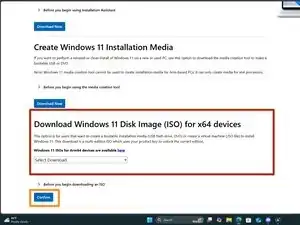
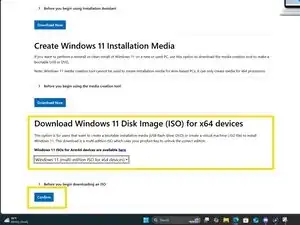
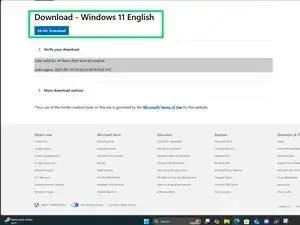
ПРИМЕЧАНИЕ: Из‑за ограничений места я не смог включить опцию выбора языка. Выберите свой родной язык и нажмите «Подтвердить».
В этом руководстве я загружаю Windows 11, но Windows 10 работает так же (без доступа в интернет вопрос с учетной записью можно обойти и без этого исправления — но если вы хотите применить его для уверенности, он работает так же).
Скачайте ISO‑образ Windows 10 или 11 с сайта Microsoft — не используйте другие источники, если вы им не доверяете.
Windows 11: https://www.microsoft.com/en-us/software...
Windows 10: https://www.microsoft.com/en-us/software...
Шаг 2
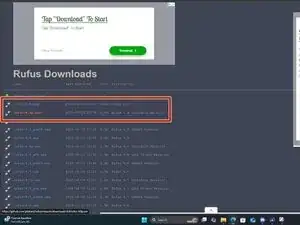
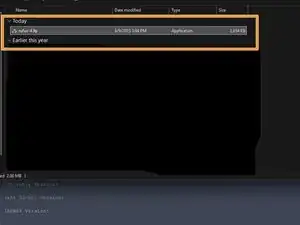
ЭТА ОПЕРАЦИЯ СТЕРЕТ ЦЕЛЕВОЙ USB‑НАКОПИТЕЛЬ! СДЕЛАЙТЕ РЕЗЕРВНУЮ КОПИЮ ИЛИ ИСПОЛЬЗУЙТЕ НОВЫЙ НАКОПИТЕЛЬ, ЕСЛИ У ВАС НЕТ НАКОПИТЕЛЯ, КОТОРЫЙ МОЖНО УДАЛИТЬ.
Если вы повторно используете старую флешку, сначала отформатируйте её!
ВАЖНО: убедитесь, что используете Rufus 3.x, 4.x или более новую версию — более старые не подойдут. Чтобы записать ISO, скачайте Rufus. Поместите его в место, где его легко найти.
Шаг 3
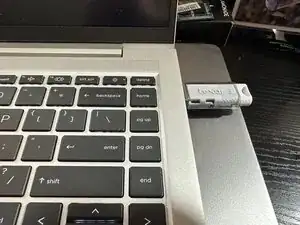
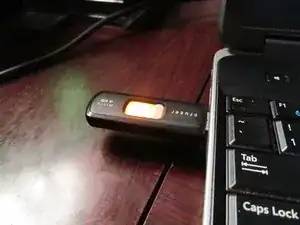
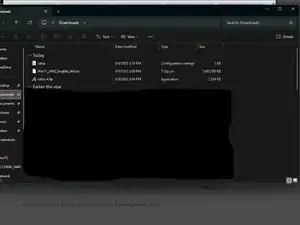
Папка загрузок (Downloads) — место по умолчанию для последних версий Windows.
Подключите USB‑накопитель и выберите ISO, который хотите использовать.
Шаг 4
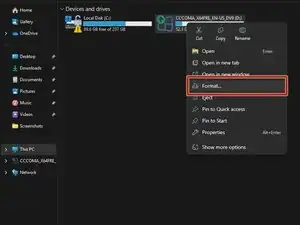
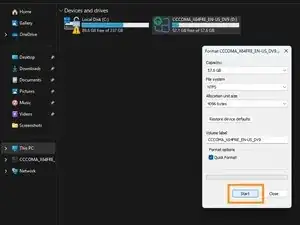
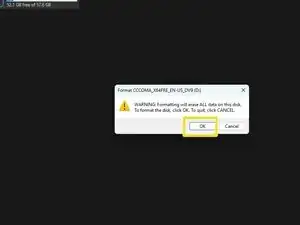
Эти шаги применимы только в Windows. Mac и Linux используют другие шаги, особенно в зависимости от дистрибутива. Это нужно только для подготовки бывшего в употреблении накопителя и не требуется для «нового» накопителя. Это сотрет всё на накопителе, поэтому заранее сделайте резервную копию, если нужны данные!
Подсоедините USB‑накопитель к компьютеру, откройте проводник Windows, щелкните правой кнопкой мыши и выберите Форматировать. Формат файловой системы для наших целей неважен, так как Rufus выполняет форматирование перед записью образа.
Нажмите Форматировать и подтвердите предупреждение об удалении данных нажатием ОК. После завершения накопитель готов к записи через Rufus.
Шаг 5
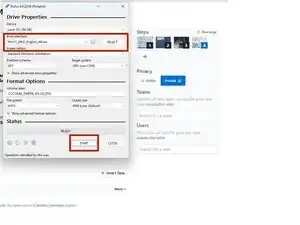
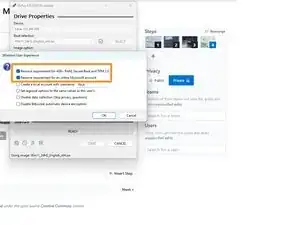
Если вы используете это руководство для обхода проверок CPU/TPM, чтобы установить Windows 11 на неподдерживаемые машины старше Zen1/Zen+ или 7‑го поколения Intel, вы повышаете риск будущих проблем совместимости и стабильности. Обход в целом показал безопасность на процессорах 7‑го поколения и Zen1/Zen+. Тем не менее, с точки зрения Microsoft вы действуете на свой страх и риск.
Если вы обходите требования для установки Windows 11 на аппаратное обеспечение, находящееся на грани официальной поддержки, убедитесь, что оставили выбранными две опции по умолчанию. Это позволит обойти проблему системных требований.
Откройте Rufus и нажмите SELECT. Найдите ISO и нажмите Open.
Выберите опции, которые хотите включить. Для большинства пользователей настройки по умолчанию подходят, но вы можете включать и отключать параметры по своему желанию.
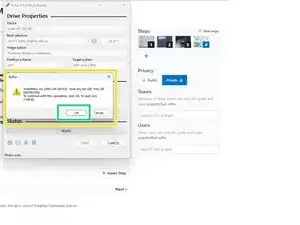
После настройки процесса записи нажмите start. Нажмите ОК на предупреждении о форматировании.
Шаг 6
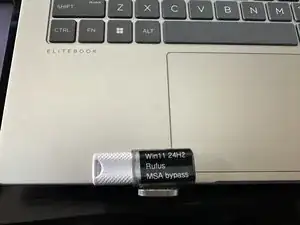
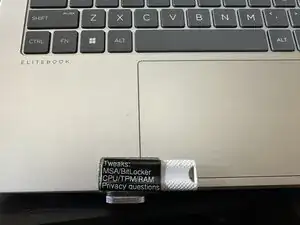
Примечание авторов: Этот шаг — на Ваше усмотрение: выполнять его или нет. Если Вы планируете сохранить диск в текущем состоянии для возможной переустановки или хотите сохранить несколько накопителей, настоятельно рекомендуется проставить маркировку, а также зафиксировать любые внесённые изменения.
Как Вы это сделаете — решаете сами, но в зависимости от размера диска у Вас может быть мало места — в таких случаях тщательно выбирайте, что именно указывать на диске. Если у Вас более ёмкий диск, как в этом примере, можно сделать более подробную маркировку.
Шаг 7
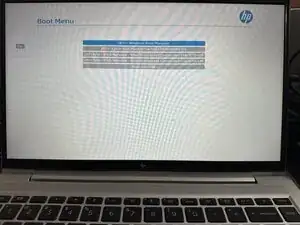
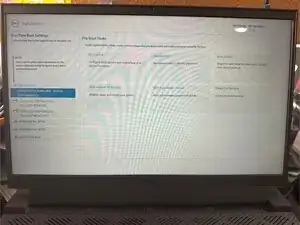
У каждой ПК используется свой «общий ключ» для доступа к меню загрузки. На показанных машинах это клавиша ESC (HP, коммерческие/потребительские модели) и F12 (Dell, та же клавиша на коммерческих и потребительских моделях). Для устройств других производителей, например MSI и Asus, уточните используемую клавишу через поиск в Google, так как она сильно варьируется.
Примечание авторов (Lenovo, ThinkPad/ThinkBook): ThinkPad используют две клавиши: кнопку ThinkVantage для прерывания запуска (серии 30 и старше) или клавишу Enter для прерывания запуска (серии 40 и новее). Большинство моделей используют F12 для меню выбора загрузочного устройства, но ThinkBook может отличаться от этой стандартной клавиши, поэтому при необходимости уточните.
Примечание авторов (не ThinkPad, Lenovo): Обычно для вызова меню загрузки используется утопленная клавиша Novo в корпусе (на боковой панели или снизу), но некоторые модели, например серия Legion, могут не использовать клавишу Novo. Если клавиша Novo отсутствует и процедура не очевидна, уточните последовательность в Google.
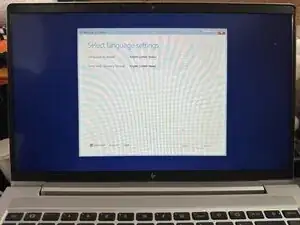
После выбора диска в меню загрузки BIOS следуйте подсказкам для установки Windows 10/11 на Ваш ПК.
Перевод руководства с ifixit.com