Преобразование PDF в форматы изображений JPEG, BMP, PNG и TIFF
Если возникает необходимость преобразовать PDF-файл в формат изображения на компьютере Mac, часто не хватает подходящего программного инструмента для таких задач. Мы неоднократно сталкивались с ситуацией, когда крайне требовалась программа-конвертер, способная легко преобразовать страницы большого PDF-документа в популярные форматы изображений, такие как JPEG и BMP. Понятно, что при наличии подходящих инструментов можно быстро подготовить максимально профессиональную и привлекательную презентацию для любого совещания. Ниже я опишу пошаговую инструкцию по преобразованию PDF-файла в изображение.
Шаг 1
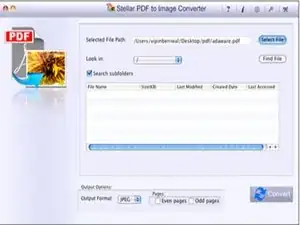
Скачайте программу Stellar Phoenix PDF to Image Converter для Mac, установите и запустите её. http://www.stellarinfo.com/mac-software/...
Шаг 2
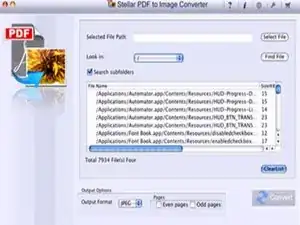
Нажмите опцию «Выбрать файл», чтобы загрузить нужный PDF-файл для преобразования. Кроме того, если Вы не помните точный путь к сохранённому на Mac PDF-файлу, программа предоставляет возможность «Найти файлы», которая автоматически выполнит поиск PDF-файлов на выбранном томе.
Шаг 3
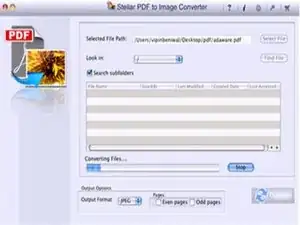
После того как все PDF-файлы загружены в интерфейс программы, выберите желаемый формат выходных изображений. Выбранный PDF может быть преобразован в форматы JPEG, BMP, PNG и TIFF. Это общепринятые форматы изображений, которые можно использовать в любых проектах, презентациях и т.д. Всё готово! Перейдите к преобразованию, нажав кнопку «ПРЕОБРАЗОВАТЬ».
Шаг 4
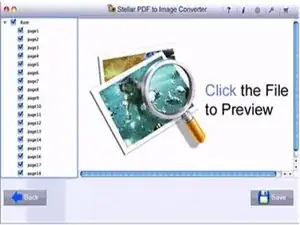
Процесс преобразования может занять некоторое время — обычно несколько минут, в зависимости от размера PDF-файла, количества страниц и других факторов. После завершения преобразования страницы PDF в виде файлов изображений отображаются в левой панели интерфейса программы. Используйте флажки для выбора или отмены выбора изображений, которые необходимо сохранить на жёстком диске.
Заключение
Чтобы собрать устройство обратно, выполните данные инструкции в обратном порядке.
Перевод руководства с ifixit.com