MacBook Pro 13" Программное обеспечение: Безопасная простая настройка замены
Где найти файлы изображений, ответственные за фоновое изображение Mission Control и панели инструментов. Затем я покажу ВАМ, КАК БЕЗОПАСНО И ПРАВИЛЬНО ИХ ИЗМЕНИТЬ!
Шаг 1
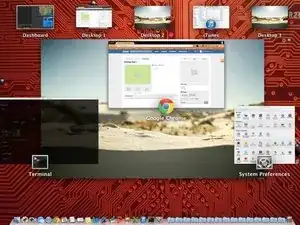
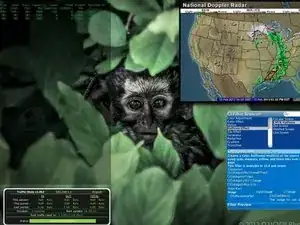
Как всегда: Будьте осторожны. Файлы, с которыми вы работаете, ВАЖНЫ ДЛЯ ВАШЕЙ ОПЕРАЦИОННОЙ СИСТЕМЫ и ЕЁ ИНТЕРФЕЙСА!
Шаг 2
Откройте Finder.
Перейдите на ваш системный жесткий диск (например: у меня "Macintosh HD")
Откройте "СИСТЕМА"
Откройте "БИБЛИОТЕКА"
Откройте "СЕРДЕЧНЫЕ СЕРВИСЫ"
ТЕПЕРЬ БУДЬТЕ ОСТОРОЖНЫ. Некоторые из этих приложений важны! Найдите приложение "DOCK.APP", откройте меню (правый клик/двойное нажатие двумя пальцами) и выберите "ПОКАЗАТЬ СОДЕРЖИМОЕ ПАКЕТА"
Откройте "СОДЕРЖИМОЕ"
СНОВА БУДЬТЕ ОСТОРОЖНЫ ЗДЕСЬ!!! Откройте "РЕСУРСЫ"
Шаг 3
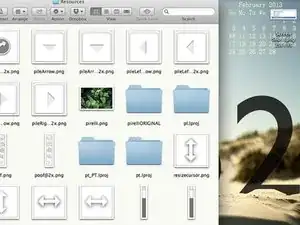
Файлы в этой папке очень важны для интерфейса вашего Mac; поэтому работайте только с указанными ниже файлами!
"PIRELLI.png" и PIRELLI@2... Эти файлы отвечают за фоновое изображение вашей панели инструментов и вкладку Mission Control для панели инструментов (если включена)
В ОС установлен определенный режим мозаики, поэтому выбор изображения соответствующего размера имеет решающее значение.
Создайте новую папку с названием "pirelliORIGINAL" и поместите сюда эти два И ТОЛЬКО ДВА файла
Затем возьмите нужное изображение и переименуйте его в "pirelli.png"
Размеры: я использую 2880 x 1900
И, как показано, переместите изображение в папку РЕСУРСЫ
Шаг 4
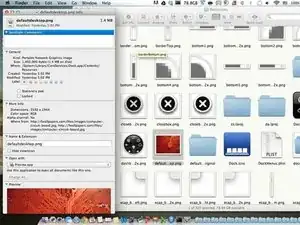
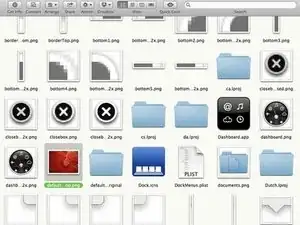
Теперь для Mission Control:
Те же шаги, что и раньше, только найдите файлы с названиями "defaultdesktop.png" и "defaultdesktop@2x.png"
поместите их в новую папку с названием "defaultdesktopORIGINAL"
Выберите ваше изображение (убедитесь, что оно с более высоким разрешением) и переименуйте его в defaultdesktop.png
Еще раз переместите новое изображение в эту папку ("РЕСУРСЫ")
Теперь файлы перемещены и на месте, теперь нужно активировать их...
Шаг 5
Читайте также
- Создание установочной флешки USB
- Исправление сбоев Internet Explorer
- Настройка автоматического запуска вашего ПК
- Как использовать ключ продукта для лицензирования Microsoft Office
- Как удалить вредоносное ПО с перенаправлением на Bing с Mac
- Как установить Linux на ПК с Windows
- Создание загрузочной SD-карты
- Преобразование PDF в форматы изображений JPEG, BMP, PNG и TIFF
- (УСТАРЕВШИЙ) Как выполнить джейлбрейк iOS 4.0 - 4.0.1
- Как устранить трещины в пластиковом стуле
- Как паять и выпаивать соединения
- Как исправить мостик припоя
- Набор для сборки фонарика с базовым светодиодом — пайка своими руками
- Техника демонтажа припоя
- Лучшие практики по распайке зарядного порта
- Как припаивать и отпаивать соединения
- Как очистить паяные контакты
- Как очистить и оловянить жало паяльника
- Как сделать недорогой экстрактор дымовых паров при пайке
- Как спаять провода