Исправление сбоев Internet Explorer
Шаг 1
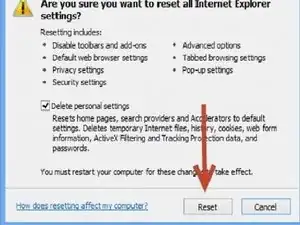
Восстановите расширенные настройки приложения, включая фильтрацию ActiveX и настройки диалогового окна всплывающих окон. Вам также будет предложено удалить личные настройки. Убедитесь, что эта галочка установлена, чтобы успешно восстановить все настройки.
Закройте все другие приложения и откройте Internet Explorer.
Нажмите Сервис -> Свойства браузера.
Нажмите кнопку Сброс после установки галочки «Удалить личные настройки».
Шаг 2
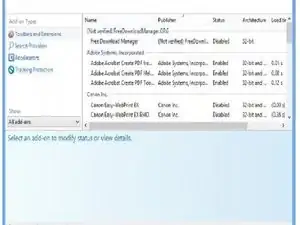
Отфильтруйте неисправные расширения. Отключите все расширения, которые неправильно функционируют. Список всех расширений отображается в диалоговом окне после выполнения следующих шагов:
Сначала отобразите панель меню, нажав клавишу Alt на клавиатуре.
Нажмите Сервис -> Управление добавлениями.
Установите отображение -> Все добавления.
Отфильтруйте ненужные расширения, включая те, которые не работают должным образом.
Шаг 3
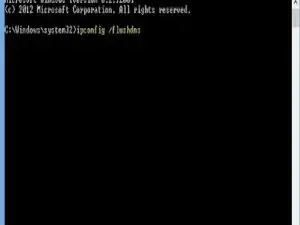
Настройки DNS Интернета могли измениться. Неправильные настройки DNS являются одной из причин данной проблемы.
Нажмите одновременно клавиши Windows и X, затем выберите Командную строку (Администратор).
Введите команды по одной и нажмите ENTER в конце каждой команды: • ipconfig /flushdns • ipconfig /registerdns • ipconfig /release
Закройте Командную строку и перезагрузите ваш ПК.
Шаг 4
Инструмент устранения неполадок автоматически обнаруживает и исправляет проблему со сбоями Internet Explorer. Все, что вам нужно сделать, - это:
Скачать инструмент под названием ZombieSoftFix.
Установить программу на ваш ПК.
Следовать инструкциям на экране, пока ваша проблема не будет полностью устранена.
Шаг 5
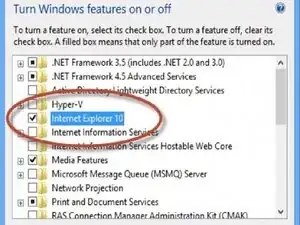
Некоторые файлы IE могут быть повреждены. Удаление и повторная установка помогут решить проблему.
Вставьте диск с ОС Windows.
Нажмите одновременно клавиши Windows и X.
Нажмите Программы и компоненты -> Включение или отключение компонентов Windows.
Удалите IE и снова установите его. Требуется перезагрузка системы.
Заключение
Чтобы собрать устройство, выполните эти инструкции в обратном порядке.
Перевод руководства с ifixit.com