Как установить Linux на ПК с Windows
Следуйте этому руководству, чтобы заменить Microsoft Windows 7, 8, 8.1, 10 или 11 на современную операционную систему Linux на настольном или портативном ПК.
Linux сам по себе не является полноценной операционной системой, а служит её основой. Популярные операционные системы на базе Linux включают Fedora, Linux Mint, OpenSUSE и Universal Blue (Bazzite популярен среди геймеров). Некоторые из них предлагают несколько рабочих окружений, которые изменяют внешний вид и поведение системы. KDE используется на Steam Deck, GNOME по ощущениям ближе к macOS, а Xfce оптимизирован для медленного железа.
Вам нужно выбрать рабочее окружение и дистрибутив перед началом этого руководства. Все перечисленные варианты отлично подходят для общего использования.
Мы настоятельно рекомендуем создать резервные копии всех важных данных перед началом. Инструмент вроде Clonezilla полезен для создания полного образа диска для последующего восстановления. Скачайте их «stable» .iso файл и следуйте разделу этого руководства о создании загрузочной USB, чтобы воспользоваться им.
Шаг 1
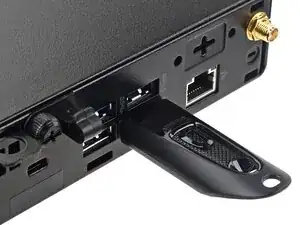
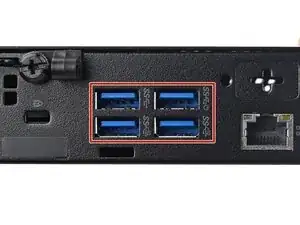
Подключите USB‑накопитель ёмкостью не менее 16 ГБ к самому быстрому доступному порту на компьютере.
Проверьте требования по объёму для выбранной операционной системы — некоторым требуется только 4 ГБ.
Используйте USB 3‑накопитель, подключённый к USB 3‑порту, для более быстрой установки. USB 3‑порты обычно окрашены в синий цвет и/или помечены как SuperSpeed (SS).
Шаг 2
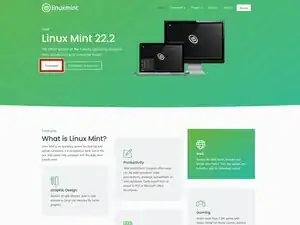
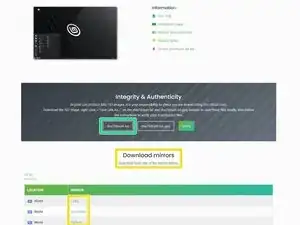
Если вы выбрали Fedora Linux, пропустите этот шаг. Он будет загружен автоматически позже.
Скачайте выбранную операционную систему с её официального сайта.
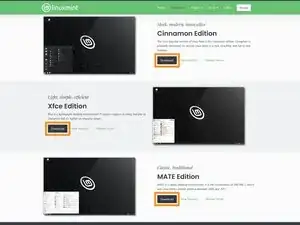
В этом примере показан Linux Mint. Его варианты рабочего окружения — Cinnamon, Xfce и MATE. Выберите понравившийся и нажмите Download.
Если дан выбор, выберите x64 вместо x32, если ваше устройство новее 2006 года. Также выберите x86, если процессор произведён Intel или AMD, и ARM, если это Qualcomm Snapdragon.
Некоторые дистрибутивы, например Linux Mint, предлагают региональные зеркала загрузки. Файл идентичен для всех зеркал. Выберите то, которое соответствует вашему региону или предпочтению.
Скачайте или скопируйте контрольную сумму SHA‑256. Она понадобится для проверки файла после загрузки.
Шаг 3
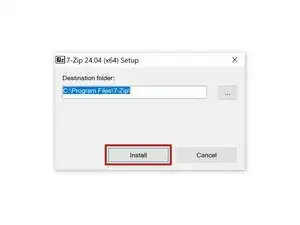
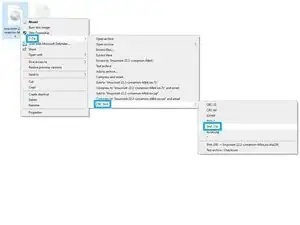
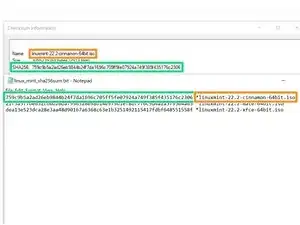
Чтобы убедиться, что файл загрузился корректно, сайт дистрибутива предоставляет контрольную сумму для каждого образа диска (.iso). Вот как её проверяют.
Перейдите на 7‑Zip.org и скачайте совместимую версию 7‑Zip.
Откройте скачанный файл и нажмите Install.
Щёлкните правой кнопкой по .iso‑файлу, скачанному на предыдущем шаге, и выберите 7‑Zip → CRC SHA → SHA-256, чтобы вычислить его контрольную сумму.
Сверьте контрольную сумму файла с эталоном на сайте дистрибутива.
Сравните имена файлов, чтобы найти соответствующую контрольную сумму для сравнения.
Убедитесь, что контрольные суммы полностью совпадают.
Если они не совпадают, скачайте файл заново или с другого зеркала (если доступно).
Шаг 4
Мы рекомендуем пропустить этот шаг и стереть Windows, если только она вам не нужна для конкретных программ.
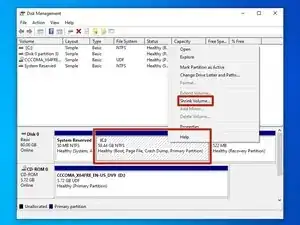
В Windows откройте Управление дисками. Щёлкните правой кнопкой по меню «Пуск» и выберите его или введите «Создать и отформатировать разделы жесткого диска» в строке поиска Windows.
Если у вас несколько дисков, проверьте содержимое каждого в разделе «Этот компьютер» Проводника и запомните их ёмкость и модель. Щёлкните правой кнопкой по каждому диску и выберите Свойства, затем Оборудование. Это поможет избежать выбора неверного диска позже.
В Управлении дисками щёлкните правой кнопкой по разделу с меткой C: и выберите Сжать том.
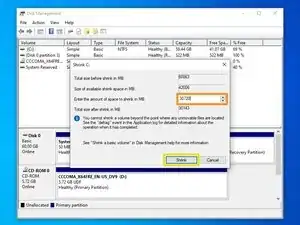
Введите, на сколько вы хотите уменьшить существующую установку Windows в МБ. Чтобы перевести ГБ в МБ, умножьте на 1 024. Например, 30 ГБ = 30 720 МБ.
Выберите Сжать и дождитесь завершения операции.
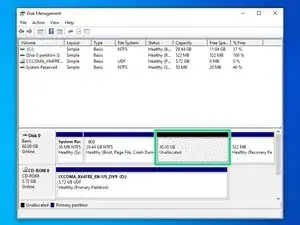
После завершения появится новый раздел Не распределён на диске. В нём вы установите операционную систему Linux.
Шаг 5
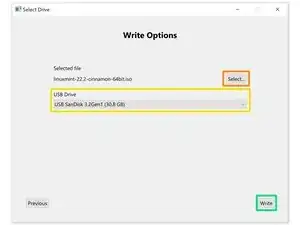
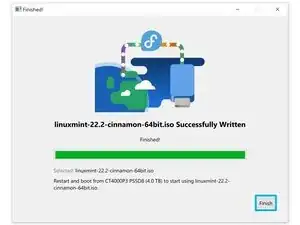
Этот шаг сотрёт и перезапишет выбранный USB‑накопитель образом установщика. Отключите все USB‑накопители с важными данными для безопасности.
Скачайте и установите Fedora Media Writer. Нажмите на файл с окончанием .exe. Файлы с окончанием .dmg предназначены для macOS.
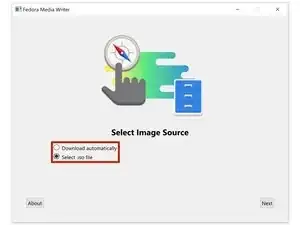
Запустите Fedora Media Writer.
Если вы используете Fedora Linux, выберите Download automatically. Если используете другой дистрибутив, выберите Select .iso file, чтобы использовать ранее скачанный образ.
Выберите .iso‑файл нажатием кнопки Select... и выберите его в появившемся окне Проводника. Если вы используете Fedora Linux, выберите нужную версию в меню.
Выберите USB‑накопитель, который будет стёрт и на который будет записан установщик.
Тщательно проверьте всё и затем нажмите Write. Появится окно с просьбой подтвердить. Выберите Write, чтобы стереть выбранный накопитель и записать на него установщик.
Дождитесь записи установщика на USB, затем нажмите Finish.
Шаг 6
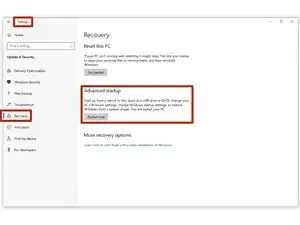
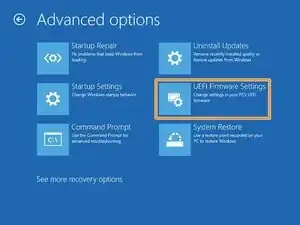
Чтобы загрузиться с USB‑накопителя, необходимо войти в BIOS.
Если вы используете Windows 7, перезапустите компьютер и многократно нажимайте Delete, Escape, F2 или клавишу, специфичную для устройства. Пропустите остальную часть этого шага.
Откройте приложение «Параметры» и перейдите в Обновление и безопасность → Восстановление, затем выберите «Перезагрузить сейчас» в разделе Дополнительные параметры запуска.
Вы также можете удерживать клавишу Shift при нажатии «Перезагрузить» в меню «Пуск».
В разделе Дополнительные параметры запуска перейдите в Устранение неполадок → Дополнительные параметры → Параметры прошивки UEFI. Это перезагрузит компьютер в BIOS.
Шаг 7
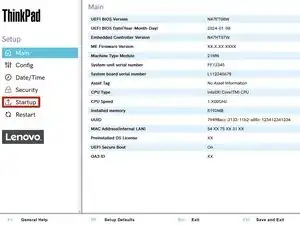
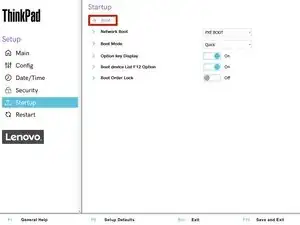
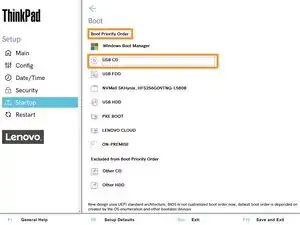
На этом шаге показано меню BIOS современного Lenovo ThinkPad. Внешний вид BIOS может немного отличаться, но порядок действий обычно схож. Используйте клавиши со стрелками для навигации и нажмите «Enter» для выбора пунктов. Некоторые элементы также можно управлять мышью.
Некоторым дистрибутивам Linux требуется отключить Secure Boot для установки. Сначала попробуйте загрузиться с USB‑накопителя, и если это не сработает, снова войдите в BIOS и отключите Secure Boot. Для дополнительных советов ознакомьтесь со статьёй.
В BIOS выберите Startup и/или Boot.
Ищите опцию вроде «Boot order» или «Boot override» и выберите USB‑накопитель. Если его нельзя выбрать, переместите его в начало списка порядка загрузки, затем сохраните изменения и выйдите (Save & Exit).
Шаг 8
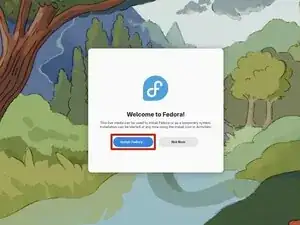
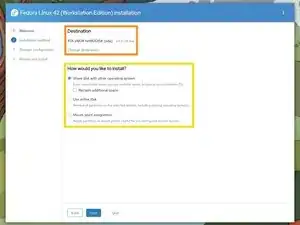
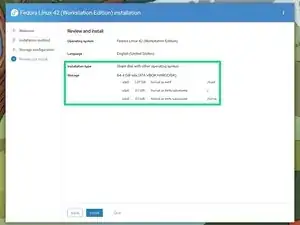
Установщик удалит данные на выбранном диске или разделе. Будьте внимательны, чтобы случайно не выбрать раздел с важными данными. Если вы не уверены, сравните варианты дисков здесь с теми, что показаны в этом шаге.
У каждого дистрибутива Linux процесс установки немного отличается, но настраиваются они схожим образом. Этот пример выполнен с помощью установщика Fedora Workstation 42 Live.
«Live» установщики Linux могут запускать операционную систему непосредственно с USB‑накопителя. Если вы используете такой, протестируйте его, чтобы убедиться, что он соответствует вашим ожиданиям. Не оценивать производительность системы до установки на компьютер.
Если вы запустили Live‑систему, выберите Install [operating system], чтобы установить её на компьютер.
Выберите диск или раздел для установки операционной системы. Тщательно проверьте ёмкость и имя диска.
Некоторые установщики предлагают изменить размер разделов диска перед продолжением. Выберите, делить ли диск с существующими разделами Windows или использовать весь диск. Будьте осторожны, чтобы случайно не удалить раздел с важными данными.
Подтвердите выбор в меню Review, затем нажмите Install.
Дождитесь завершения установки.
Шаг 9
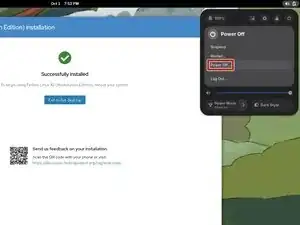
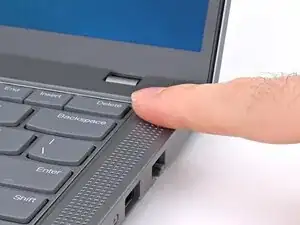
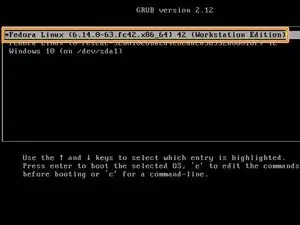
Выключите компьютер и извлеките USB‑накопитель.
Включите компьютер.
Выберите установленную операционную систему Linux (над пунктами «recovery» или «rescue»).
Дождитесь загрузки компьютера.
Шаг 10
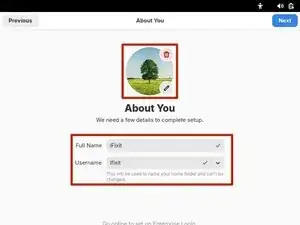
Введите имя, имя пользователя, пароль, фото профиля и всё остальное, что требует мастер настройки.
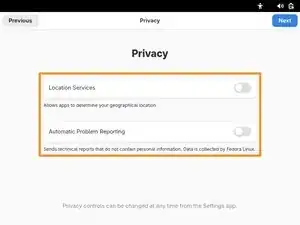
Выберите параметры конфиденциальности в соответствии с вашими потребностями и предпочтениями.
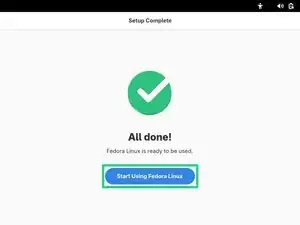
Следуйте оставшимся подсказкам, чтобы завершить настройку.
Восстановите USB‑накопитель, использованный для установщика, в обычное состояние с помощью Fedora Media Writer для Linux.
Если вы используете двойную загрузку и решили удалить Windows, удалите его разделы (обычно помеченные как NTFS) в эквиваленте Disk Management вашей рабочей среды. Например, в GNOME это Disks или GParted, а в KDE — KDE Partition Manager. Расширьте раздел вашей операционной системы или создайте новый, чтобы заполнить нераспределённое пространство.
Заключение
Поздравляем! Вы успешно установили операционную систему Linux на компьютер с Windows.
Если что‑то пошло не так, попробуйте обратиться за помощью в наше сообщество Linux Answers.
Перевод руководства с ifixit.com