Замена задней крышки Google Pixel 3
Это руководство по ремонту подготовлено сотрудниками iFixit и не одобрено компанией Google. Узнайте больше о наших руководствах по ремонту здесь.
Следуйте этому руководству, чтобы снять или заменить стеклянную заднюю крышку Pixel 3. Эта процедура необходима для доступа к внутренностям устройства.
Вам понадобится двухсторонний скотч (например, лента Tesa) для приклеивания перенесённых компонентов.
Шаг 2
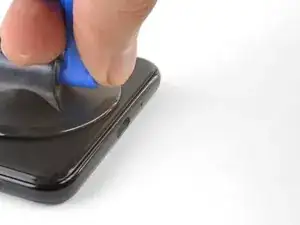
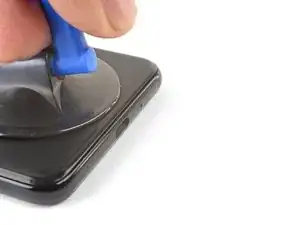
Прикрепите присоску к подогретому нижнему краю задней крышки.
Убедитесь, что вы не перепутали сторону экрана со стороной задней крышки.
Если задняя крышка сильно треснута, покрытие её слоем прозрачной упаковочной ленты может позволить присоске закрепиться.
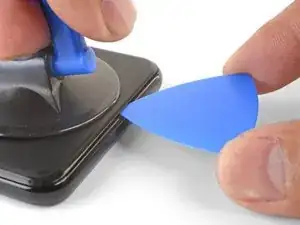
Поднимайте присоску с сильной, равномерной силой, чтобы создать зазор.
В зависимости от возраста телефона это может потребовать значительных усилий. Если возникают трудности, подогрейте сильнее и попробуйте снова.
Вставьте лезвие для открытия в образовавшийся зазор.
Не используйте металлические инструменты для поддёма — вы можете поцарапать или разбить стеклянную заднюю крышку. Если панель не поддаётся, подогрейте её сильнее феном или строительным феном.
Шаг 3
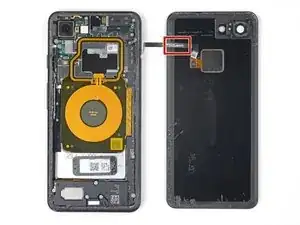
При вставке лезвия над кнопкой питания будьте осторожны, чтобы не вставить его слишком глубоко — вы можете повредить кабель датчика отпечатка пальца.
Шаг 4
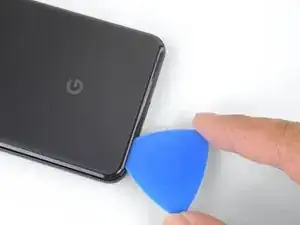
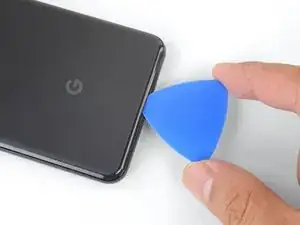
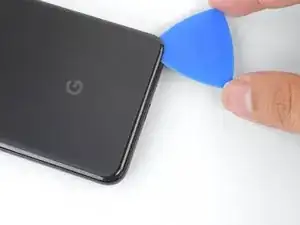
Разрежьте клей вдоль нижнего края телефона и вокруг правого угла.
Оставьте лезвие в нижнем крае, чтобы клей не запечатался снова.
Шаг 5
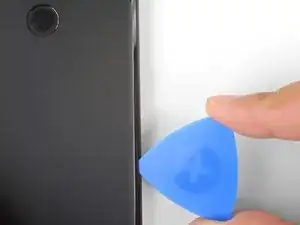
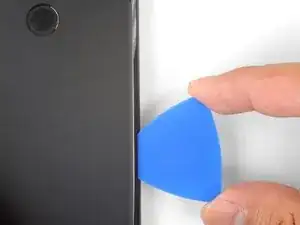
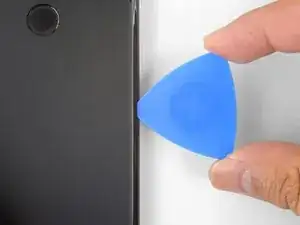
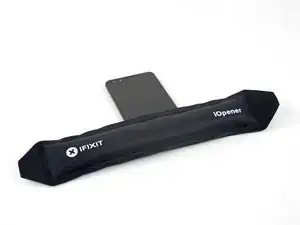
Подогрейте правый край с помощью iOpener и продолжайте разрезать клей лезвием для открытия.
Клей может быть очень липким. Вставляйте лезвие с поступательными движениями вперёд‑назад, чтобы облегчить разрезание.
Шаг 6
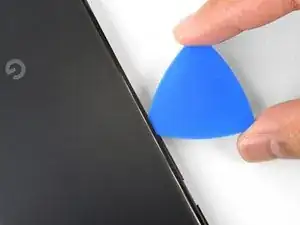
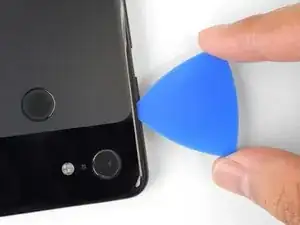
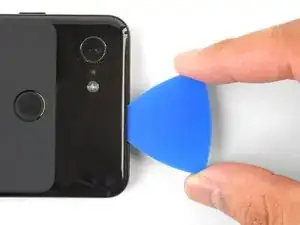
Продолжайте подогревать и разрезать клей по остальному периметру телефона. Оставляйте лезвие в каждом крае, чтобы клей не склеился заново.
При разрезании над кнопкой питания не вставляйте лезвие более чем наполовину, чтобы не повредить кабель датчика отпечатка пальца.
Шаг 7
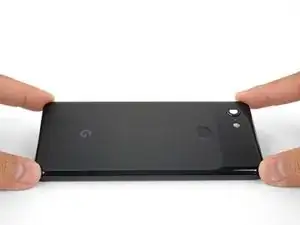
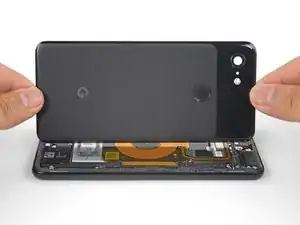
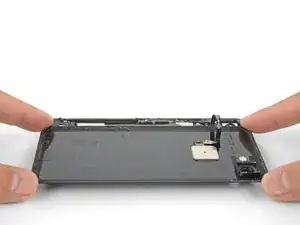
После того как вы перережете клей по периметру телефона, аккуратно приподнимите левый край задней крышки.
Не пытайтесь полностью снять заднюю крышку — она всё ещё подключена к телефону кабелем датчика отпечатка пальца.
Переверните заднюю крышку вдоль её длинной оси и уложите так, чтобы кабель датчика отпечатка пальца не был натянут.
Шаг 8
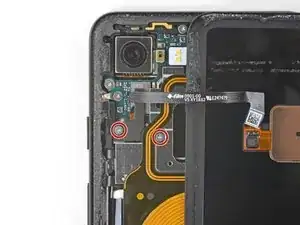
Выверните два филипсовских винта длиной 4,1 мм, фиксирующих крепление разъёма датчика отпечатка.
Во время ремонта отслеживайте каждый винт и убедитесь, что он возвращается именно на своё место.
При сборке будьте осторожны, не затягивайте эти винты слишком сильно, иначе вы можете повредить дисплей.
Шаг 9
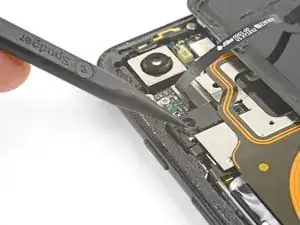
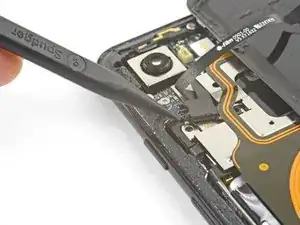
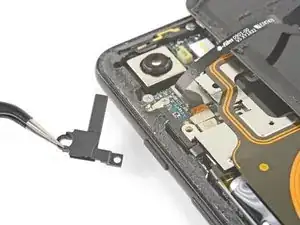
Используйте наконечник лопатки, чтобы сдвинуть крепление разъёма датчика отпечатка из‑под NFC‑катушки.
Снимите крепление разъёма датчика отпечатка.
Шаг 10
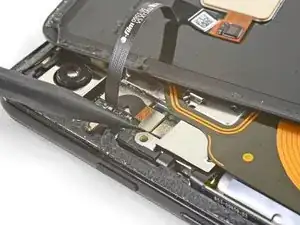
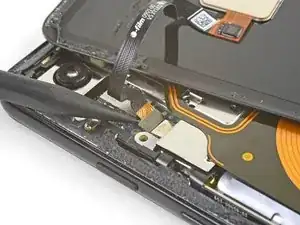
Используйте наконечник лопатки, чтобы поддеть и отсоединить разъём датчика отпечатка от гнезда.
При отсоединении таких разъёмов будьте осторожны, чтобы не сместить мелкие поверхностно‑монтажные компоненты вокруг гнезда.
Чтобы повторно подключить нажимные разъёмы как этот, аккуратно совместите и нажмите одну сторону до щелчка, затем повторите для другой стороны. Не нажимайте посередине. Если разъём смещён, контакты могут погнуться и получат необратимое повреждение.
Шаг 11
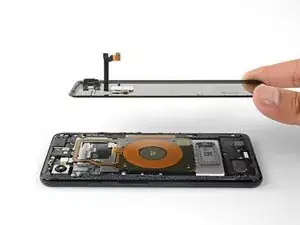
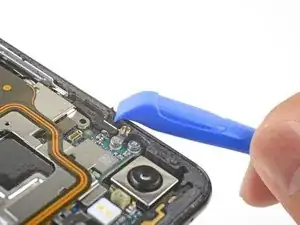
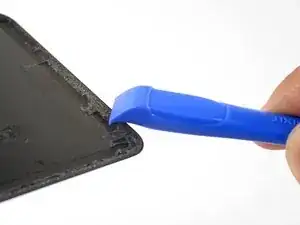
Снимите заднюю крышку.
Прежде чем устанавливать замену задней крышки, обязательно удалите все остатки клея с рамки телефона. Используйте инструмент для вскрытия, чтобы соскрести клей, и изопропиловый спирт высокой концентрации для очистки поверхности.
Если вы повторно используете заднюю крышку, обязательно очистите её от клея и нанесите новый клей для задней крышки.
Если вы устанавливаете замену задней крышки, сравните её с оригинальной деталью. Перенесите все оставшиеся детали (например, рассеиватель вспышки) на заменяемую часть.
Следуйте этому руководству, чтобы правильно нанести новый клей для задней крышки.
Заключение
Следуйте этим шагам, если вам нужно перенести датчик отпечатка пальца на заменяемую заднюю крышку.
Чтобы собрать устройство, выполните эти инструкции в обратном порядке.
Ремонт не удался? Обратитесь в сообщество Google Pixel 3 Answers для помощи в устранении неполадок.
Перевод руководства с ifixit.com