Замена задней камеры Motorola Moto Z Play
Если задняя камера вашего телефона треснула или перестала работать, возможно, её нужно заменить. Используйте это руководство для замены задней камеры на Motorola Moto Z Play.
Перед началом загрузите приложение Software Fix, чтобы создать резервную копию устройства и определить, связана ли проблема с программным обеспечением или с аппаратной частью.
Шаг 1
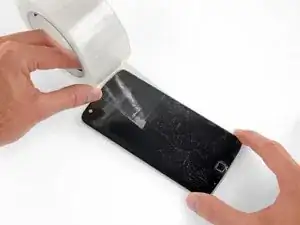
Выключите телефон перед началом работ.
По возможности разрядите аккумулятор перед разборкой. При заряженной батарее повышается риск опасного теплового события, если аккумулятор перегреется или будет повреждён во время ремонта.
Если дисплей треснул, полностью заклейте его упаковочной лентой, чтобы удержать стеклянные осколки и избежать травм.
Шаг 2
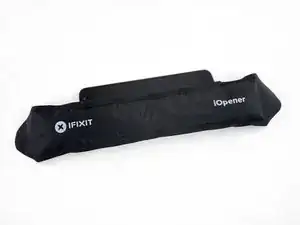
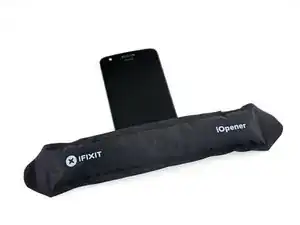
Приготовьте iOpener и нагрейте переднюю часть телефона вдоль левого края примерно две минуты, или пока она не станет слегка неприкасательно горячей. Это поможет размягчить клей, удерживающий дисплей.
Возможно, вам придётся несколько раз разогревать и повторно прикладывать iOpener, чтобы телефон достаточно прогрелся. Следуйте инструкциям к iOpener, чтобы не перегреть устройство.
Можно также использовать фен, тепловую пушку или плиту, но будьте осторожны, чтобы не перегреть телефон — дисплей и внутренний аккумулятор чувствительны к повреждению от тепла.
Шаг 3
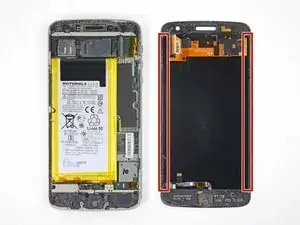
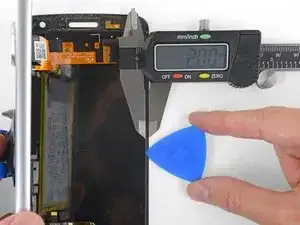
В следующих шагах вы отделите узел дисплея от шасси Moto Z Play.
Для ориентира смотрите первое изображение, показывающее заднюю часть узла дисплея (справа) после его снятия с телефона (слева).
Если вы планируете повторно использовать узел дисплея, обратите особое внимание на боковые кромки. При разрезании клея в этой области аккуратно вставляйте инструмент не глубже чем на 2 мм, иначе инструмент коснётся панели дисплея и повредит её.
Игральные карты — более безопасный, но гораздо более медленный инструмент для поддевания. Мягкие бумажные карты с меньшей вероятностью повредят панель дисплея, что важно, если вы собираетесь её повторно использовать.
Шаг 4
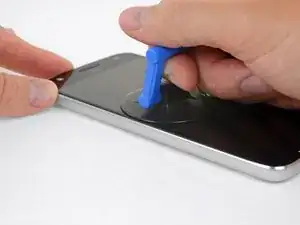
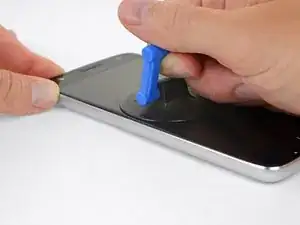
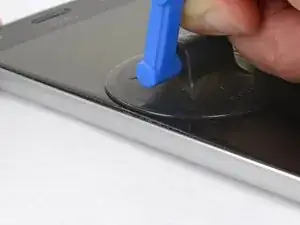
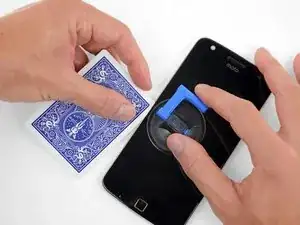
Приложите присоску к дисплею, ближе к середине левого края.
Тяните вверх за присоску с постоянным сильным усилием, чтобы создать небольшой зазор между передней панелью и задним корпусом.
Если экран треснул, присоска может не держаться. Попробуйте поднять её с помощью прочной ленты или приклейте присоску суперклеем и дайте клею затвердеть, чтобы продолжить работу.
Это может потребовать значительного усилия, но для вставки инструмента достаточно создать очень небольшой зазор с помощью присоски.
Если возникают трудности, примените дополнительное тепло, чтобы ещё сильнее размягчить клей, и попробуйте снова. Клей остывает очень быстро, поэтому, возможно, придётся повторно его разогревать.
Шаг 5
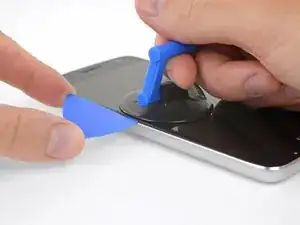
Вставьте поддевательную пластину (или игральную карту) в зазор, который вы открыли за дисплеем.
Шаг 6
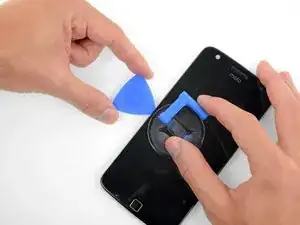
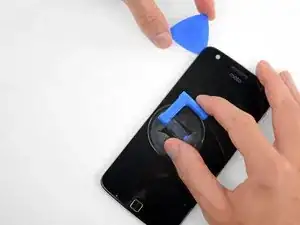
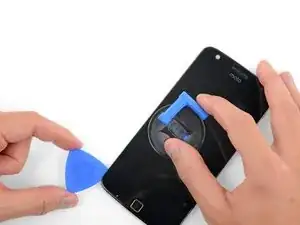
Проведите инструментом вдоль всего левого края телефона, чтобы разрезать клей, удерживающий дисплей.
Шаг 7
Нагрейте переднюю часть телефона между дисплеем и нижним краем, чтобы размягчить клей под ним.
Шаг 8
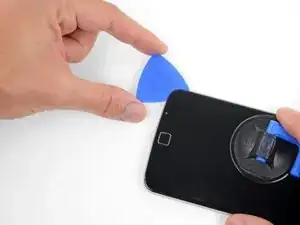
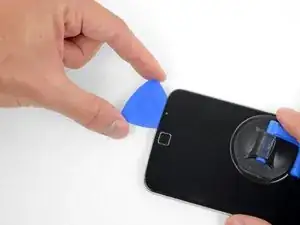
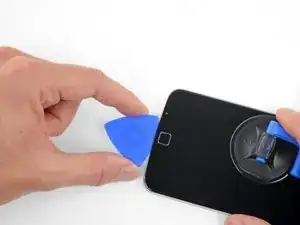
Разрежьте клей под нижней рамкой, аккуратно, чтобы не повредить датчик отпечатков пальцев.
Проведите или покатайте инструмент мимо нижнего края датчика отпечатков и продолжайте к другой стороне. Не поддевайте непосредственно под датчиком.
Если вы планируете повторно использовать дисплей, следите, чтобы не разрезать и не поддевать панель дисплея. Смотрите это изображение, чтобы помочь определить области с клеем, избегая панели дисплея (выделено красным).
Шаг 9
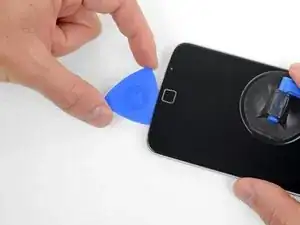
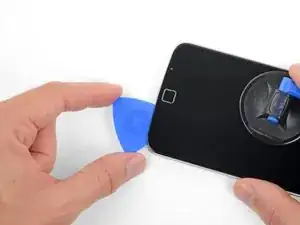
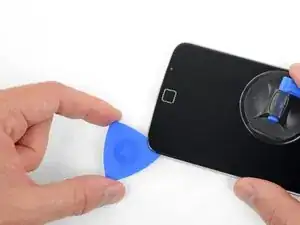
Продолжайте отделять клей под остальной частью нижней рамки.
Шаг 10

Нагрейте правый край телефона, чтобы размягчить клей, удерживающий правый край дисплея.
Шаг 11
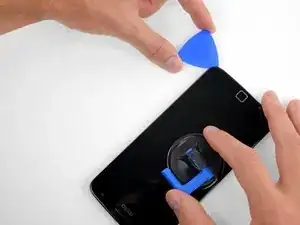
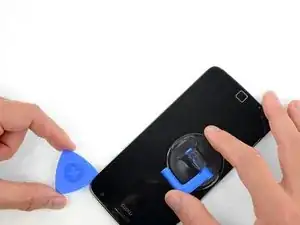
Проведите инструмент вдоль правого края телефона, чтобы отделить клей, удерживающий дисплей.
Шаг 12
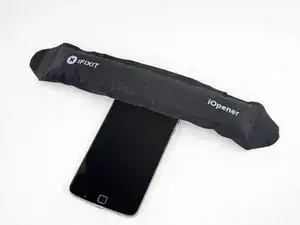
Нагрейте переднюю часть телефона между дисплеем и верхним краем.
Шаг 13
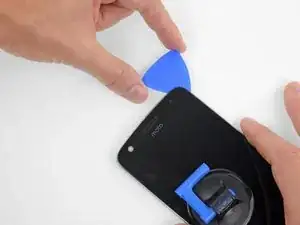
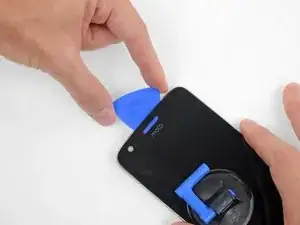
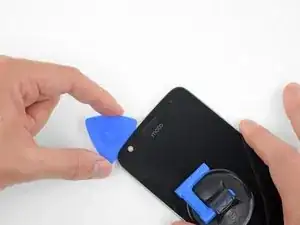
Вставьте инструмент в правый верхний угол телефона и начните проводить его под верхней рамкой, чтобы отделить клей.
Как и раньше, если вы хотите повторно использовать дисплей, не вставляйте инструмент так глубоко, чтобы коснуться панели дисплея.
Когда инструмент только что пройдет левый край слухового динамика, остановитесь.
Проведите или покатайте инструмент над модулем вспышки для фронтальной камеры, чтобы не повредить его.
Шаг 14
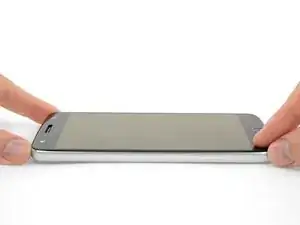
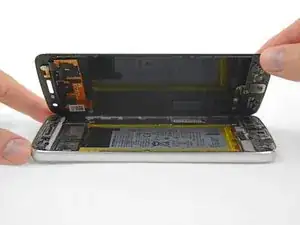
Если дисплей всё ещё приклеен, повторно нагрейте и разрежьте клей по мере необходимости.
Поднимите дисплей от левого края и откиньте его в сторону от телефона.
Шаг 15
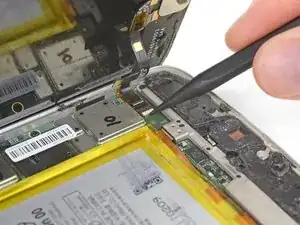
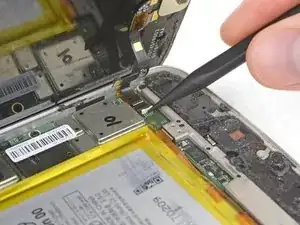
Держась за открытый дисплей, с помощью острия лопатки подденьте фиксирующую пластину на ZIF‑разъёме кабеля сканера отпечатков пальцев.
Шаг 16
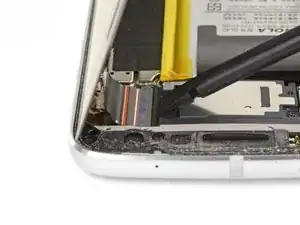
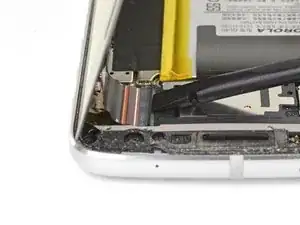
На противоположном конце телефона с помощью лопатки откиньте фиксирующую пластину на разъёме кабеля дисплея.
Шаг 17

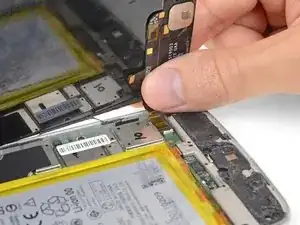
Осторожно потяните кабель сканера отпечатков, чтобы вытащить его из гнезда и отключить от материнской платы.
Шаг 18
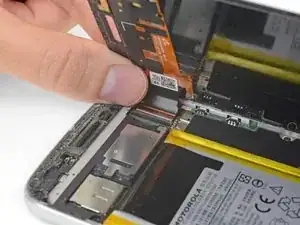
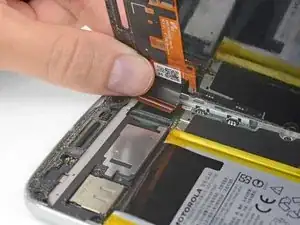
Осторожно потяните кабель дисплея, чтобы вытащить его из гнезда на материнской плате.
Шаг 19
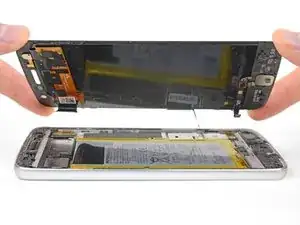
Снимите узел дисплея.
Шаг 20
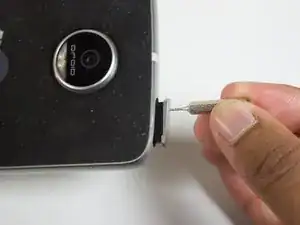
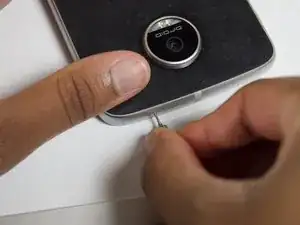
Извлеките SIM‑карту, плотно вставив инструмент для извлечения SIM 0,8 мм в отверстие для извлечения SIM на верхнем левом торце телефона, пока лоток SIM не выйдет из корпуса.
Полностью извлеките SIM‑карту из устройства.
Шаг 21
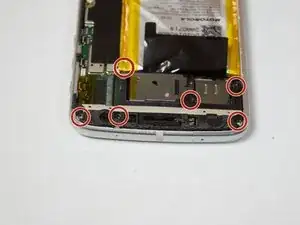
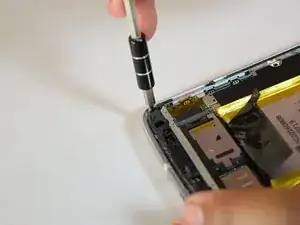
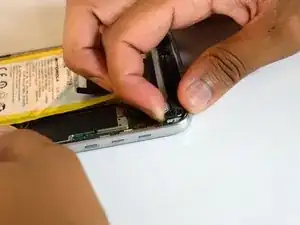
Снимите шесть винтов T3 длиной 3 мм с крышки камеры в верхней части телефона.
Подденьте крышку камеры инструментами, чтобы освободить защёлки крышки.
Шаг 22
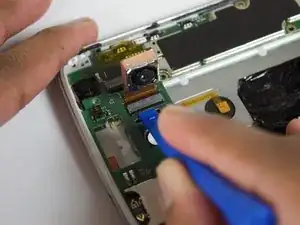
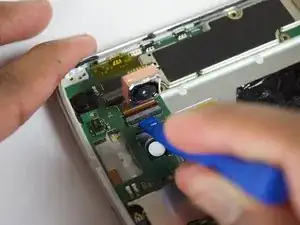
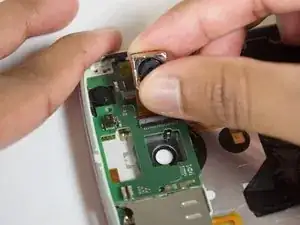
Поднимите фиксирующую планку на ZIF‑разъёме модуля основной камеры и вытяните ленточный кабель.
Фиксирующая планка — это маленькая чёрная планка, проходящая через ZIF‑разъём.
Заключение
Для сборки устройства выполните эти шаги в обратном порядке.
Напоминание: используйте двухстороннюю клейкую ленту 3M VHB для приклеивания экрана обратно к телефону.
Перевод руководства с ifixit.com