Замена задней камеры Motorola Moto Z2 Force
Если камера Moto Z2 Force повреждена или сломана, это руководство покажет, как её заменить.
Прежде чем начать, загрузите приложение Rescue and Smart Assistant, чтобы создать резервную копию устройства и определить, связана ли проблема с программным обеспечением или оборудованием.
Для вашей безопасности разрядите батарею ниже 25% перед разборкой телефона. Это снижает риск опасного теплового события, если аккумулятор случайно повредится во время ремонта. Если аккумулятор вздут, примите соответствующие меры предосторожности.
Внимание: узел экрана этого устройства состоит из жёсткой средней рамки и гибкого пластикового дисплея, которые могут разделиться во время разборки. Избыточный нагрев дисплея также может вызвать его вздутие или деформацию, и это очень трудно исправить. Если вы планируете повторно использовать узел экрана, строго соблюдайте все предупреждения и не воздействуйте на дисплей теплом.
Шаг 1
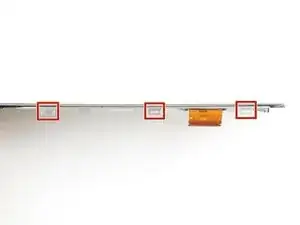
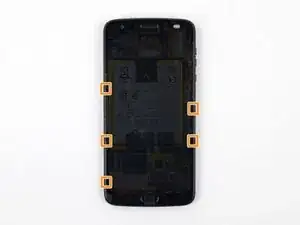
При отделении боковых сторон узла экрана от корпуса устройства потребуется освободить пять металлических защёлок, фиксирующих его на месте.
Три из этих защёлок расположены на левой стороне устройства, и две — на правой стороне.
Вам нужно будет обойти эти защёлки с помощью монтажной лопатки, чтобы полностью освободить их.
Вы можете аккуратно провести монтажной лопаткой вокруг этих защёлок или оставить лопатку с одной стороны защёлки, одновременно поддевая другую сторону другой лопаткой.
Шаг 2
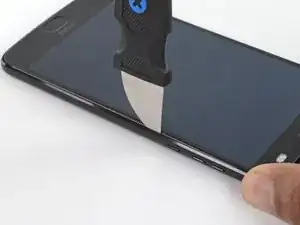
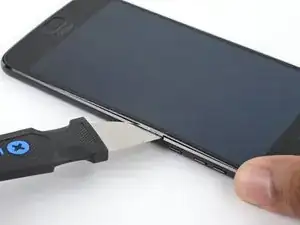
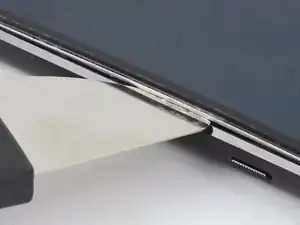
Вставьте джимми или другой металлический инструмент между правой стороной пластикового дисплея и металлической рамой, рядом с боковыми кнопками телефона.
Это может потребовать значительного усилия. Впихните инструмент как можно глубже в зазор, стараясь не поцарапать шасси устройства.
Наклоните джимми вниз, продолжая вдавливать его глубже в зазор, чтобы отжать правую сторону узла экрана.
Поскольку верхний дисплей узла гибкий и прикреплён лишь небольшим количеством клея, вы можете поддеть только сам дисплей вместо подъёма всего узла. Если это произойдёт, извлеките инструмент и повторите операцию, на этот раз применив большее вертикальное усилие, чтобы попасть под весь узел.
Убедитесь, что ваш инструмент находится позади всего узла экрана, а не только под дисплеем. При правильном выполнении вы должны заметить, что тонкая серебристая металлическая средняя рамка поднимается вместе с пластиковым дисплеем (как на фото).
Шаг 3
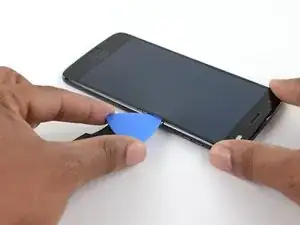
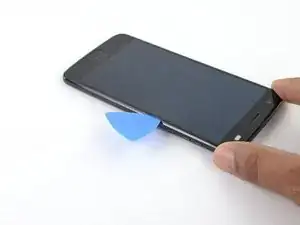
С джимми, всё ещё вставленным, подведите монтажную лопатку под серебристую среднюю рамку, поверх джимми в том же месте.
Удалите джимми.
Шаг 4
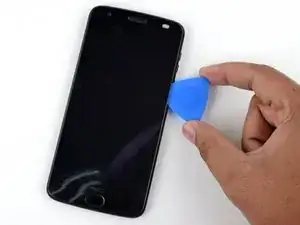
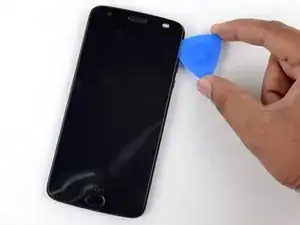
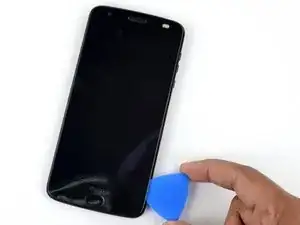
Проведите монтажной лопаткой вдоль правой стороны устройства, чтобы освободить защёлки и клей, фиксирующие узел экрана.
При отделении нижней части правого края вы должны встретить две металлические защёлки, упомянутые ранее. Если вы не видите и не чувствуете эти защёлки, значит вы отделяете только верхнюю половину узла! В этом случае прижмите экран обратно и начните процедуру удаления экрана заново с начала.
Шаг 5
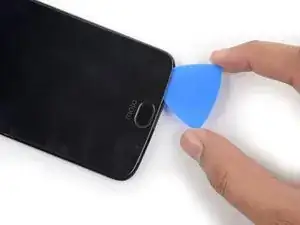
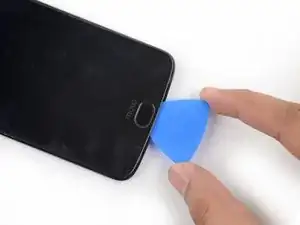
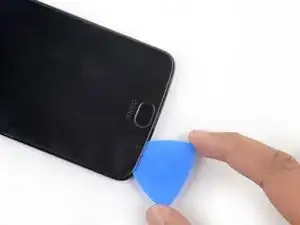
Как только правый край узла экрана отделён, проведите лопатку вокруг нижнего правого угла устройства так, чтобы она оказалась под нижним краем узла.
Проведите инструмент вдоль всего нижнего края телефона, чтобы разрезать клей, фиксирующий узел экрана, и освободить пластиковые защёлки.
Эти пластиковые защёлки должны отщёлкнуться гораздо легче, чем металлические, которые вы снимали ранее.
Оставьте инструмент под нижним краем узла экрана, чтобы он не приклеился обратно к раме. Продолжайте к следующему шагу с новым инструментом.
Шаг 6
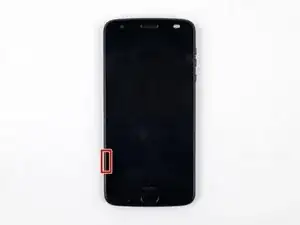
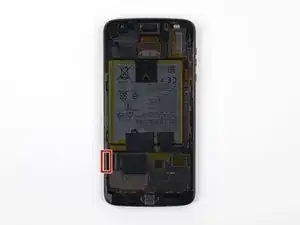
При отделении левой стороны узла экрана следите, чтобы не зацепить кабель дисплея, расположенный на левой кромке ближе к нижней части дисплея.
Шаг 7
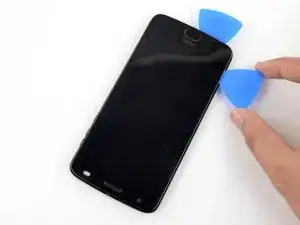
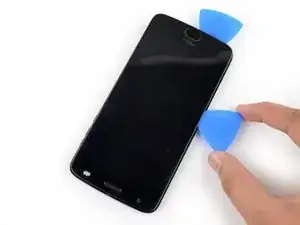
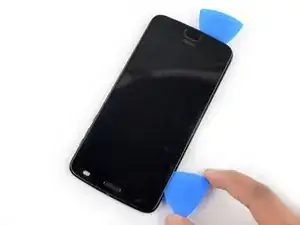
Вставьте другую монтажную лопатку под нижний край узла экрана и проведите её вокруг нижнего левого угла устройства так, чтобы она оказалась под левой стороной узла.
Проведите инструмент вдоль левой кромки телефона, чтобы отделить металлические защёлки и клей, фиксирующие узел экрана.
Как и раньше, убедитесь, что вы отделяете весь узел, идентифицировав три металлические защёлки на правой стороне устройства.
Шаг 8
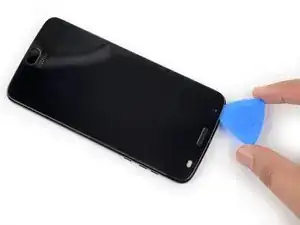
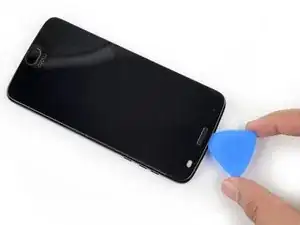
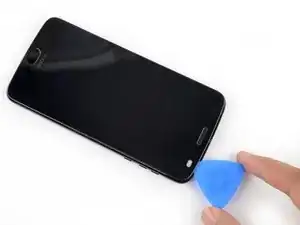
Проведите инструмент вокруг верхнего края узла экрана и разрежьте по всей его длине клей.
Старайтесь не вставлять инструмент более чем на ~4 мм от края дисплея, чтобы не повредить модуль фронтальных датчиков.
Шаг 9
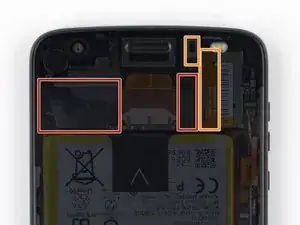
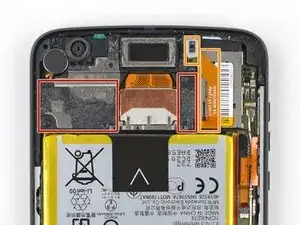
Возле верхнего края находятся две большие полосы клея, фиксирующие узел экрана, но дальше, чем 4 мм, которые ещё не были прорезаны.
Модуль фронтальных датчиков и кабель окружают правую полосу клея сверху и справа, поэтому поддевание или разрезание сверху или справа может повредить кабель. В следующих шагах описано, как отделить клей с левой стороны.
Шаг 10
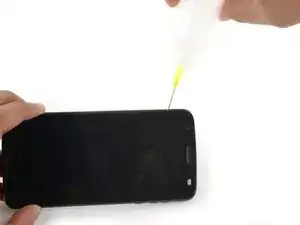
Нанесите небольшое количество изопропилового спирта высокой концентрации (>90%) под левый край узла экрана, возле верхней части устройства.
Поставьте устройство вертикально на правый край и выдержите около 5 минут, чтобы спирт проник и ослабил клей.
Шаг 11
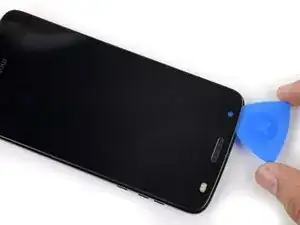
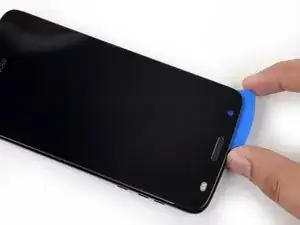
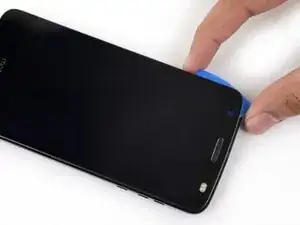
Вставьте медиатор как можно глубже под верхний левый угол модуля экрана, чтобы разрезать левый участок клея.
Шаг 12
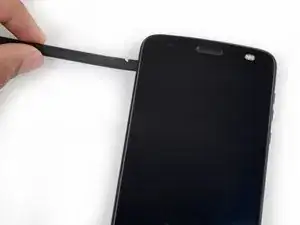
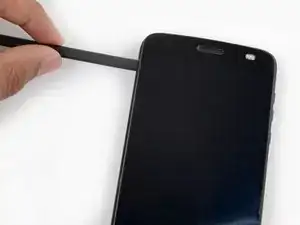
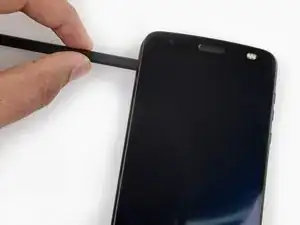
Медленно и осторожно подведите плоский край лопатки под левый край модуля экрана. Постепенно вдвигайте её глубже, чтобы приподнять верхний край модуля и освободить правый участок клея.
При необходимости добавляйте изопропиловый спирт, но не используйте слишком много, так как это может растворить другие клеи в устройстве, которые желательно оставить липкими. Дайте дополнительному спирту время для проникновения в клей перед продолжением работы.
Приподнимайте модуль только настолько, чтобы можно было подвести под него лопатку и освободить клей. Модуль по-прежнему соединён шлейфом дисплея, и чрезмерное приподнимание левой стороны может его повредить.
Шаг 13
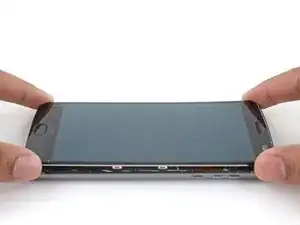
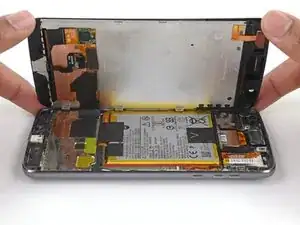
Поднимите модуль экрана с правого края и отведите его в сторону. Он всё ещё прикреплён к корпусу телефона в нижнем левом углу, поэтому пока не снимайте его полностью.
Если модуль остаётся приклеенным, повторно разрежьте клей по мере необходимости.
Шаг 14
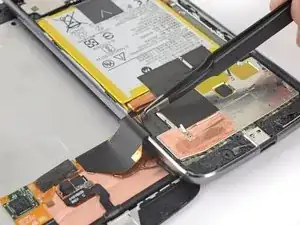
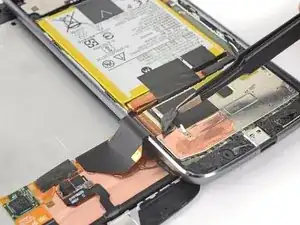
Используйте пинцет, чтобы снять чёрную полоску ленты, закрывающую разъём батареи.
По возможности постарайтесь сохранить эту полоску ленты целой и оставить её для сборки.
Шаг 15
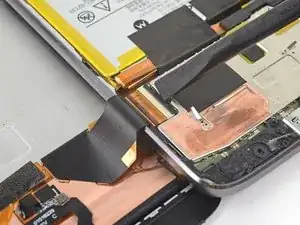
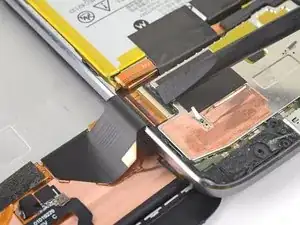
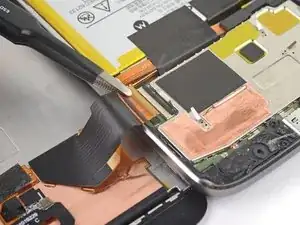
Используйте лопатку, чтобы приподнять фиксирующий язычок на ZIF-разъёме шлейфа дисплея.
Используйте пинцет, чтобы вытянуть шлейф дисплея из разъёма.
Шаг 16
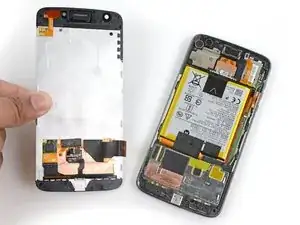
Снимите модуль экрана.
При обратной сборке обязательно заново подключите дисплей, включите устройство и проверьте всю функциональность до закрытия и герметизации корпуса.
При сборке остановитесь на этом шаге и замените клей по краям дисплея, если вы собираетесь повторно использовать модуль экрана.
После закрытия корпуса положите сверху на устройство что-то тяжёлое, например одну-две учебные книги, на 30–60 минут. Это обеспечит прочное склеивание.
Шаг 17
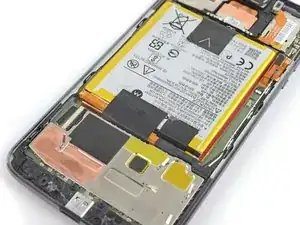
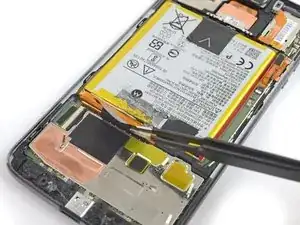
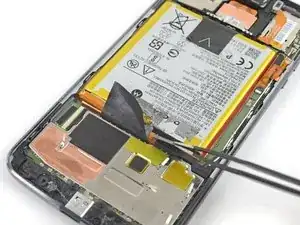
Используйте пинцет, чтобы снять две чёрные полоски ленты, фиксирующие батарею.
Осторожно сохраните эти полоски ленты целыми, чтобы их можно было снова использовать.
Хотя это не критично, эта лента помогает отводить тепло от батареи. Лента не приклеится обратно сама по себе, но если полоски в основном целы, прикрепите их заново с помощью клея при сборке.
Шаг 18
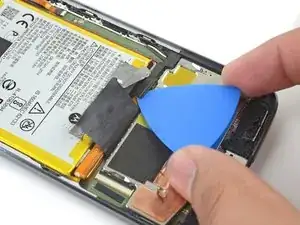
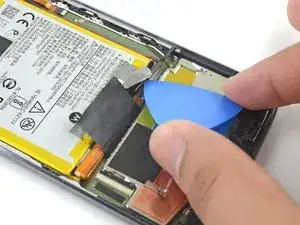
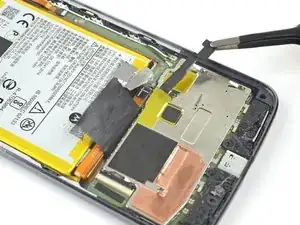
Используйте медиатор, чтобы приподнять маленькую чёрную планку, закрывающую разъём батареи. Она закреплена небольшим количеством клея.
Снимите планку пинцетом или пальцами.
Шаг 19
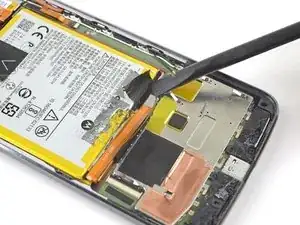
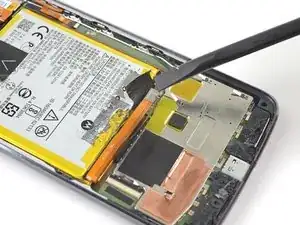
Используйте лопатку, чтобы приподнять и отключить разъём батареи.
Шаг 20
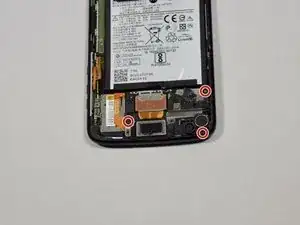
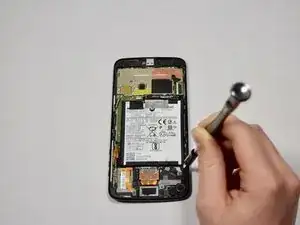
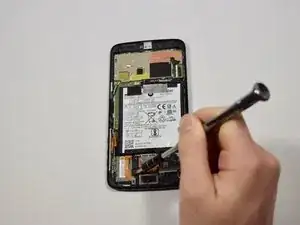
Отверните три винта T4 длиной 1,7 мм, крепящие динамик.
Шаг 21
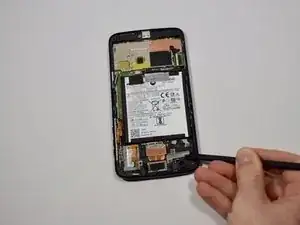
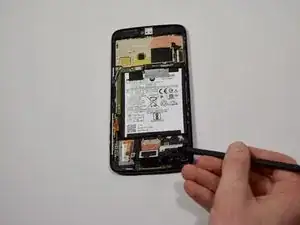
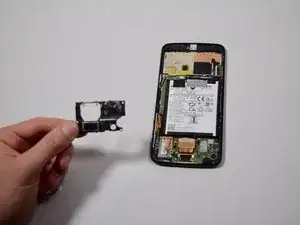
Используйте нейлоновую лопатку, чтобы приподнять и снять динамик с корпуса телефона.
Шаг 22
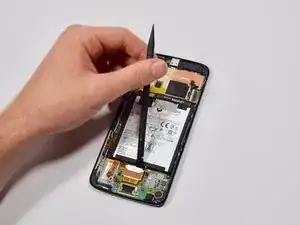
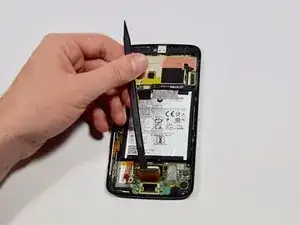
Вставьте плоский конец нейлоновой лопатки с той стороны модуля тыльной камеры, которая ближе к батарее.
Подденьте камеру, нажимая на лопатку, пока камера не выйдет из посадочного места.
Шаг 23
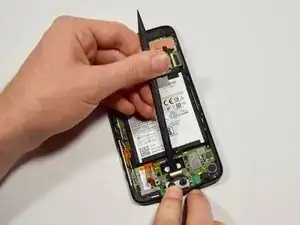
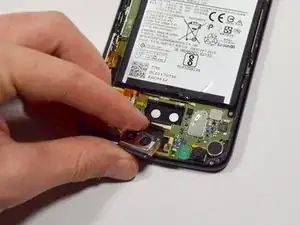
Вставьте плоский конец нейлоновой лопатки под чёрную защёлку.
Разблокируйте шлейф, приподняв защёлку нейлоновой лопаткой.
Отсоедините тыльную камеру от платы, осторожно потянув её в сторону нижней части телефона.
Заключение
Для повторной сборки устройства следуйте этой инструкции в обратном порядке.
Перевод руководства с ifixit.com